

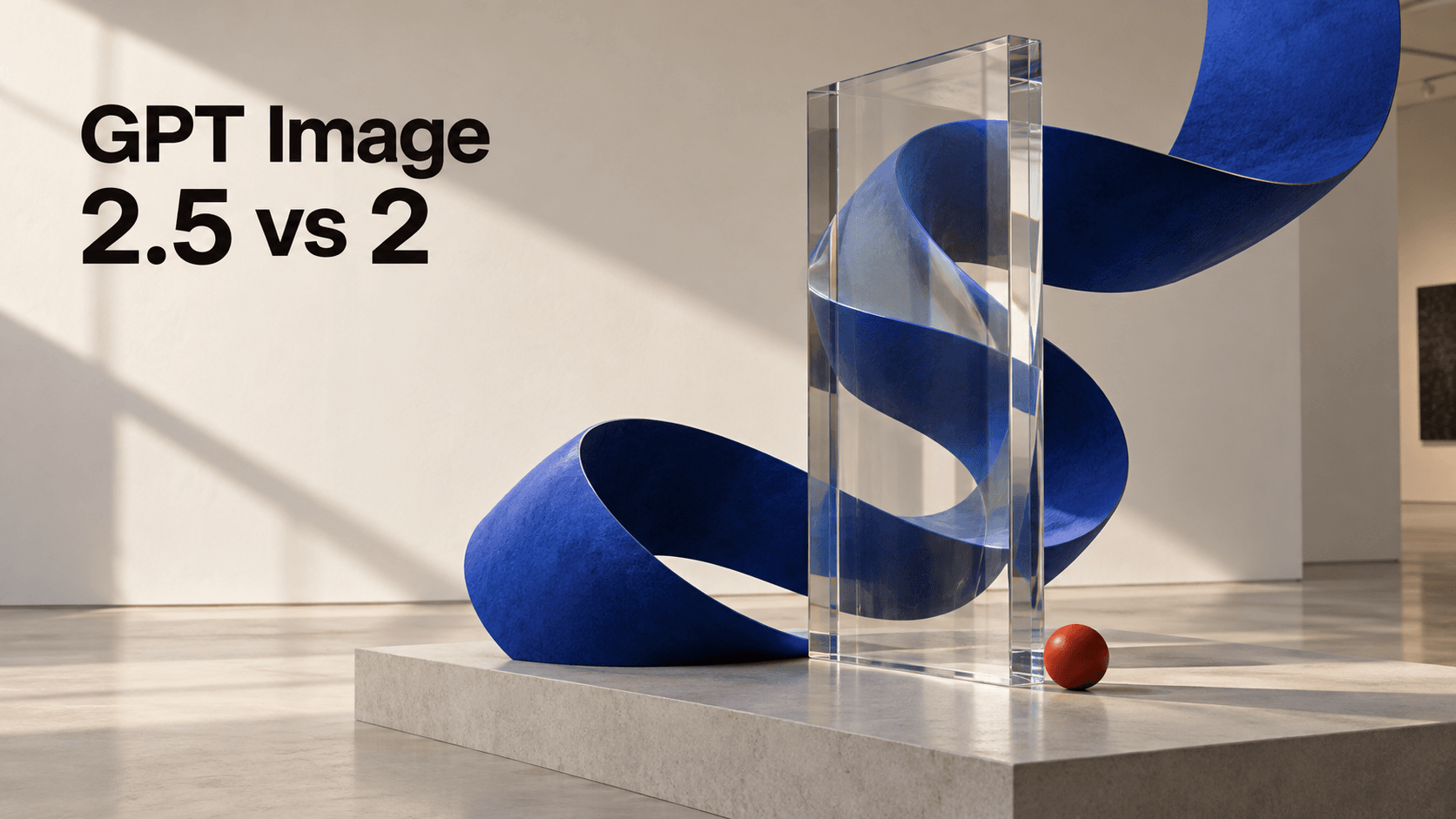
평소에 필요한 이미지를 만들 때는 GPT Image 2.5 Flare를, 세심한 수정이 필요할 때는 Sunburst를 써 보세요. 기존 작업에서 결과가 마음에 든다면 GPT Image 2를 계속 사용해도 좋습니다. DomoAI에서 두 가지 2.5 모델의 기본 2K 비용은 GPT Image 2와 같고, 기본 4K 비용은 더 낮습니다.
어떤 작업을 할지 먼저 정하면 모델도 고르기 쉽습니다. SNS 게시물에 쓸 아이디어를 여러 개 만드는 작업과 고객이 이미 승인한 제품 사진의 배경을 바꾸는 작업은 접근 방법이 다릅니다. 지금 해야 할 일을 마무리하는 데 도움이 되는 모델을 선택하세요.
GPT Image 2.5와 GPT Image 2 한눈에 비교하기
GPT Image 2.5에는 Flare와 Sunburst 두 가지 모델이 있습니다. 둘 다 텍스트로 이미지를 만들고 업로드한 이미지를 편집할 수 있습니다. GPT Image 2 역시 두 작업을 모두 지원하며, DomoAI에서 계속 사용할 수 있습니다.
| 비교 항목 | GPT Image 2 | GPT Image 2.5 Flare | GPT Image 2.5 Sunburst |
|---|---|---|---|
| 선택할 만한 이유 | 이미 결과가 마음에 드는 작업을 이어갈 때 | 일상적인 이미지를 만들고 여러 아이디어를 빠르게 살펴볼 때 | 특정 부분을 꼼꼼하게 수정해야 할 때 |
| 텍스트로 이미지 생성 | 지원 | 지원 | 지원 |
| 업로드한 이미지 편집 | 지원 | 지원 | 지원 |
| 생성 속도 | OpenAI가 Flare와 비교한 기준 모델 | OpenAI에 따르면 GPT Image 2보다 생성 대기 시간 50% 감소 | Flare보다 오래 걸림 |
| DomoAI 기본 2K 비용 | 10크레딧 | 10크레딧 | 10크레딧 |
| DomoAI 기본 4K 비용 | 25크레딧 | 15크레딧 | 15크레딧 |
| Relax 모드 | 지원 요금제에서 2K 사용 가능 | 2K, 입력 이미지 최대 9장 | 2K, 입력 이미지 최대 9장 |
GPT Image 2.5의 기본 비용에는 참고 이미지 0~3장이 포함됩니다. 그보다 많이 넣으면 크레딧이 추가되며, 아래 예시에서 계산 방법을 설명합니다. 작업을 실행하기 전에 생성 버튼에 표시된 크레딧을 확인하세요.
OpenAI는 Flare를 일상적인 이미지 작업에 적합한 빠른 모델로, Sunburst를 자사의 이미지 생성·편집 성능이 가장 높은 모델로 소개합니다. 이 차이를 기준으로 먼저 선택해 보세요. 이후에도 그 모델을 쓸지는 실제로 완성해야 할 이미지를 보고 판단하면 됩니다.
실제 작업에서 느낄 만한 변화는 무엇인가요?
기존 이미지에서 필요한 부분만 바꾸기
가장 유용한 개선은 작은 수정에서 드러날 때가 많습니다. 마음에 들던 부분은 유지하면서 요청한 부분만 바뀌는 것입니다. OpenAI의 Images 2.5 발표에서는 참고 이미지 속 대상을 더 잘 유지하고, 여러 번 수정할 때도 지시를 더 안정적으로 따른다고 설명합니다.
사진 중앙에 병이 있고 라벨은 카메라를 향하고 있다고 해 보겠습니다. 여름 캠페인에 맞게 배경을 모래로 바꾸고 싶습니다. 쓸 수 있는 결과물이 되려면 배경만 바뀌는 것이 아니라 병의 모양, 뚜껑, 라벨, 위치도 원래대로 남아 있어야 합니다.
이런 작업이라면 2.5를 시도할 이유가 분명합니다. 원본과 수정본을 나란히 열어 보세요. 배경이 마음에 드는지 판단하기 전에 제품부터 확인하세요. 광고할 제품 자체가 달라지면 나중에 수정할 일이 늘어납니다.
실제 제품의 포장이 정확히 일치해야 한다면, 원본에서 제품을 오려낸 이미지를 보관하고 별도로 생성한 배경 위에 이미지 편집 도구로 배치하세요. 바뀌면 안 되는 작은 라벨 글자, 로고, 포장 세부 요소가 있을 때 특히 유용한 방법입니다.
아이디어를 비교할 때 기다리는 시간 줄이기
이미지가 나올 때마다 기다리느라 결정을 내리기 어렵다면 Flare를 써 보세요. OpenAI에 따르면 GPT Image 2보다 생성 대기 시간이 50% 짧습니다. 이는 모델 간 비교이며, DomoAI에서 실제로 기다리는 시간은 생성 모드, 대기열, 설정에 따라서도 달라집니다.
여행 게시물의 표지를 만든다고 생각해 보세요. 인물을 가까이 담은 이미지, 넓은 풍경, 기차 창문 너머로 보이는 장면을 각각 시도할 수 있습니다. 이 단계에서는 방향을 정할 수 있을 만큼 선택지가 필요합니다. 결과를 볼 때마다 다음 시도를 결정하므로, 생성 시간이 짧으면 도움이 됩니다.
방향을 정했다면 여러 요소를 한꺼번에 바꾸지 마세요. 선택한 구도를 유지하면서 남은 문제를 다듬으세요. 모델, 배경, 색상, 지시를 동시에 바꾸면 어떤 변화가 도움이 되었는지 알기 어렵습니다.
기존 작업을 전부 바꾸지 않고 새 모델 확인하기
이미 쓰고 있는 프롬프트나 참고 이미지로 시작할 수 있습니다. 새 모델에 같은 작업을 요청하고, 게시할 크기로 결과를 비교하세요.
정사각형 SNS 게시물이라면 휴대폰에서 대상을 쉽게 알아볼 수 있는지 보세요. 쇼핑몰 배너라면 이미지를 자른 뒤에도 제목을 넣을 공간이 남는지 확인하세요. 일러스트 시리즈라면 새 이미지를 기존 이미지들과 비교하세요.
생성하기 전에 이번에 해결하려는 문제를 하나 적어 보세요. “쓸 수 있는 표지 아이디어 3개를 더 빨리 얻고 싶다”는 구체적인 목표입니다. “제품을 바꾸지 않고 배경만 교체하고 싶다”도 좋습니다. 그저 더 예쁜 이미지를 요청하는 것보다 결과를 판단하기 쉬워집니다.
GPT Image 2.5로 어떤 이미지를 만들 수 있나요?
아래 인물 사진, 제품 연출 이미지, 일러스트는 DomoAI의 GPT Image 2.5 소개 영상에 나온 예시입니다. 다음 작업에 어떤 이미지가 필요한지 생각할 때 참고해 보세요.
인물 사진과 SNS 이미지
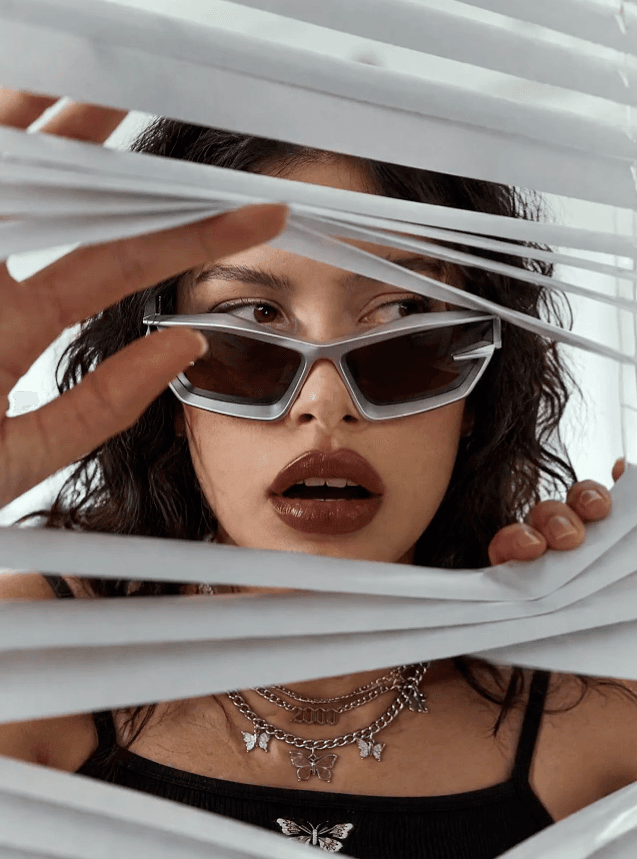
DomoAI 공식 영상에 나온 GPT Image 2.5 인물 이미지 예시.
위 이미지는 의도가 분명합니다. 인물이 블라인드 사이로 보는 사람을 바라봅니다. 선글라스와 손 덕분에 어떤 자세인지 쉽게 알아볼 수 있습니다. 패션 게시물이나 잡지 화보 느낌의 SNS 이미지에 활용할 방향을 보여 주는 예시입니다.
이런 새 이미지를 만들 때는 Flare로 시작하고, 자세와 잘린 범위가 게시물에 맞는지 확인하세요. 이미지 위에 제목을 넣어야 한다면 생성 전에 위치를 정하세요. 화면 전체를 인물과 여러 요소가 채우는 근접 사진은 글자를 읽기 좋게 넣을 공간이 부족할 수 있습니다.
게시하기 전에 손가락, 안경, 얼굴과 블라인드가 맞닿은 부분을 살펴보세요. 특정 인물을 참고했다면 원본과 얼굴 생김새도 비교하세요. 의도한 사람처럼 보이지 않는다면 표정이 좋아도 충분하지 않습니다.
제품 연출 이미지
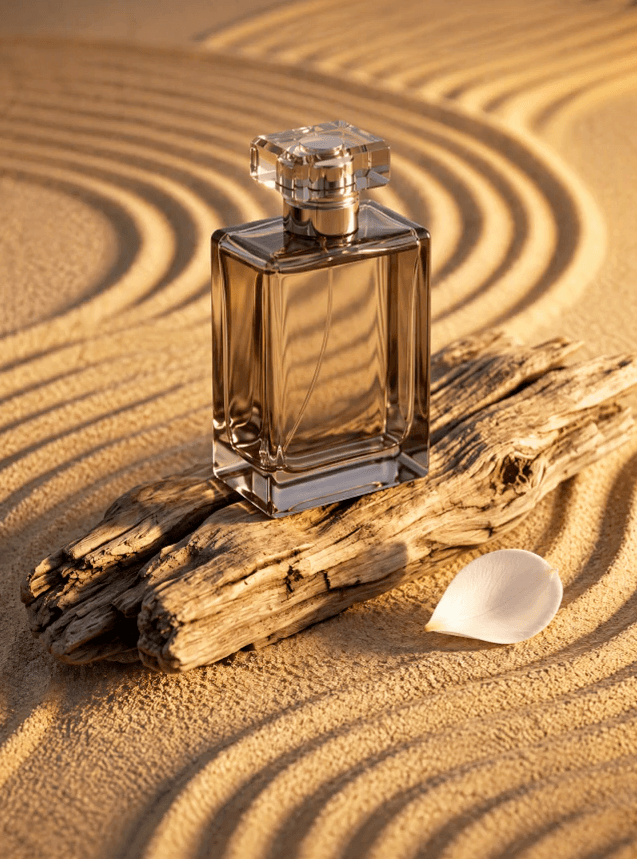
DomoAI 공식 영상에 나온 GPT Image 2.5 제품 연출 이미지 예시.
향수 예시에서는 제품이 놓일 장소를 보여 줍니다. 모래로 둘러싸인 유목 위에 병이 있습니다. 여름 제품 캠페인이나 촬영용 무드보드를 기획할 때 참고할 수 있는 구체적인 방향입니다.
가상의 제품에 어울리는 장소를 찾고 있다면 Flare로 시작해 보세요. 해변, 욕실 선반, 단순한 스튜디오 배치를 비교한 뒤 하나를 골라 발전시킬 수 있습니다.
기존 제품 사진을 수정한다면 Sunburst를 써 보세요. 뚜껑, 병의 비율, 라벨 위치, 포장 색상처럼 제품을 구별하는 요소를 적으세요. 소품이나 장식을 판단하기 전에 결과에서 이 요소들이 유지되었는지 확인하세요.
여러 제품을 다루는 캠페인이라면 이미지를 전부 만들기 전에 연출 방향을 먼저 정하세요. 제품을 어디에 둘지, 제목에 공간이 얼마나 필요한지, 어떤 소품을 넣을지 결정하세요. 정한 기준을 전체 이미지에 적용하세요.
캐릭터 일러스트
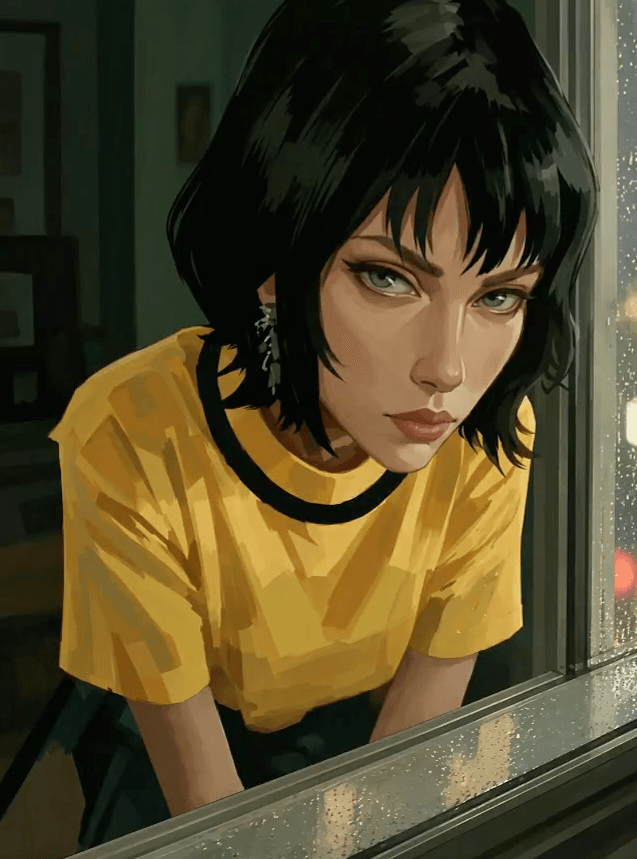
DomoAI 공식 영상에 나온 GPT Image 2.5 캐릭터 일러스트.
노란 셔츠 일러스트는 다른 용도를 보여 줍니다. 이야기, 게임 콘셉트, 그림이 들어가는 게시물에 쓸 캐릭터 초상입니다. 얼굴을 가까이 담아 시선이 얼굴에 모이고, 장면을 바라보는 위치도 분명하게 느껴집니다.
캐릭터의 외모를 아직 정하는 중이라면 Flare로 시작하기 좋습니다. 긴 시리즈를 만들기 전에 필요한 머리 모양, 옷, 표정을 먼저 시도하세요.
디자인이 정해지면 모습이 잘 보이는 참고 이미지를 저장하세요. 이후 다른 장면을 만들 때도 유지해야 할 머리 길이, 옷, 얼굴형, 특징적인 액세서리를 정하세요. 기존 디자인을 세심하게 수정해야 한다면 Sunburst를 시도해 볼 만합니다.
시리즈는 함께 놓고 판단하세요. 일러스트 한 장은 좋아 보여도 다른 이미지 옆에 놓으면 어울리지 않을 수 있습니다. 한 컷에 세부 묘사를 더하는 것보다 옷과 알아볼 수 있는 특징을 일관되게 유지하는 편이 유용합니다.
Flare와 Sunburst, 마무리할 작업에 맞춰 고르기
여러 가능성을 비교하는 단계라면 Flare
Flare는 이미지가 아직 크게 달라질 수 있는 단계에 어울립니다. 표지에 넣을 대상을 바꿔 보거나, 제품을 놓을 장소를 고르거나, 새 캐릭터의 외모를 정할 때입니다.
시도마다 목적을 정하세요. 예를 들어 같은 대상을 유지하면서 가까이 자른 구도와 넓게 담은 구도를 비교할 수 있습니다. 더 나은 구도를 고른 뒤 다른 배경을 시도하세요. 서로 관련 없는 이미지를 모으는 것보다 선택지를 판단하기 쉬워집니다.
Flare도 이미지를 편집할 수 있습니다. 배경을 교체하거나 색상을 바꿀 때마다 Sunburst로 옮길 필요는 없습니다. Flare에서 원하는 수정이 이루어지고 중요한 부분도 그대로라면 그 결과로 작업을 마무리할 수 있습니다.
이미지 방향을 이미 확정했고 어려운 수정 한 가지만 남았다면 속도의 이점은 줄어듭니다. 이런 상황에서는 변형 이미지를 더 만들어도 선택지만 늘고, 실제로 쓸 최종본은 얻지 못할 수 있습니다.
특정 부분을 정확히 바꿔야 한다면 Sunburst
이미지 대부분이 승인되었고 일부만 바꾸면 되는 상황이라면 Sunburst를 써 볼 만합니다. 소품을 옮기거나, 배경을 교체하거나, 의상을 바꾸거나, 기존 분위기를 유지하면서 캠페인 이미지를 수정하는 경우입니다.
좋은 요청에는 바꿀 부분과 유지할 부분이 모두 들어갑니다. “더 전문적으로 만들어 줘”만으로는 방향을 충분히 전달하기 어렵습니다. “복잡한 배경을 단색 크림색 벽으로 바꾸고, 인물·옷·자세·잘린 범위는 유지해 줘”라고 하면 결과에서 확인할 수 있는 기준이 생깁니다.
제품 배경을 편집하려면 원본 제품 이미지를 업로드하세요. 아래 지시문을 작업에 맞게 바꿔 사용할 수 있습니다.
Replace the background with pale sand and a small piece of driftwood behind the bottle. Keep the bottle's shape, cap, label wording, colors, size, and position unchanged. Do not add any extra products or text.새 이미지를 채택하기 전에 원본과 비교하세요. 뚜껑이나 라벨이 달라졌다면 마지막으로 괜찮았던 버전으로 돌아가 요청 범위를 좁히세요. 잘못된 버전에서 계속 수정하면 같은 문제가 다음 수정에도 이어질 수 있습니다.
Sunburst는 Flare보다 오래 걸리므로, 더 기다릴 이유가 분명한 작업에 사용하세요. 대부분의 이미지를 버릴 예정인 빠른 무드보드 작업에서는 기본 선택으로 삼을 이유가 적습니다.
현재 프로젝트가 잘 진행되고 있다면 GPT Image 2 유지하기
기존 프로젝트에서는 특정한 이미지 느낌을 유지해야 할 수 있습니다. 표지 이미지 묶음, 캐릭터 시리즈, 캠페인의 다른 자료와 이미 잘 맞는 구성이 그 예입니다. 같은 프롬프트를 다시 써도 모델을 바꾸면 결과가 달라질 수 있습니다.
마감이 촉박한 시리즈는 이미 잘 작동하는 설정으로 마무리하세요. 프로젝트 전체를 옮기기 전에 별도 이미지 한 장으로 2.5를 시도하세요. 잘린 범위, 색상, 캐릭터 외모를 포함해 승인된 이미지들과 비교하세요.
DomoAI의 GPT Image 2 사용 가이드에서는 이전 모델로 이미지를 생성하고 편집하는 방법을 설명합니다. 바로 도구를 바꾸는 것보다 기존 작업의 일관성이 중요할 때 계속 사용할 수 있다는 점이 유용합니다.
아직 이미지 방향이 정해지지 않은 새 프로젝트는 Flare로 시작하기 좋습니다. 기존 프로젝트에서 특정 편집 문제가 있다면 그 문제부터 Sunburst로 시험해 보세요.
포스터, 글자, 라벨은 어떻게 다루면 좋을까요?
포스터에는 보기 좋은 이미지뿐 아니라 정확한 정보도 필요합니다. 행사명, 할인 내용, 날짜, 웹 주소가 틀리면 디자인 전체를 사용할 수 없게 될 수 있습니다.
생성 전에 최종 문구를 준비하세요. 작은 할인 행사 포스터라면 제목 하나, 혜택 하나, 날짜 하나가 될 수 있습니다. 어느 줄을 가장 크게 넣고 나머지 두 줄은 어디에 둘지 정하세요. OpenAI의 이미지 프롬프트 가이드에서는 글자를 배치하고 편집 중 세부 요소를 유지하는 방법을 설명합니다.
포스터 작업으로 모델을 비교할 때는 같은 문구와 배치 조건을 주세요. 그렇지 않으면 같은 작업을 얼마나 잘 처리하는지가 아니라 서로 다른 디자인을 비교하게 될 수 있습니다.
결과는 다음 순서로 확인하세요.
- 모든 글자와 숫자를 읽으세요. 맞춤법, 가격, 날짜, 문장 부호, 모델이 추가한 문구를 확인하세요.
- 읽히는 순서를 확인하세요. 주요 혜택이 쉽게 보여야 하고, 날짜가 어느 행사에 해당하는지 분명해야 합니다.
- 실제로 사용할 크기로 보세요. 큰 미리보기에서는 선명한 제목도 휴대폰 피드에서는 읽기 어려울 수 있습니다.
정확한 글꼴이 필요하거나 가격을 자주 바꾸거나 글자를 나중에 편집해야 한다면, 일러스트나 배경을 먼저 생성한 뒤 디자인 도구에서 문구를 넣으세요. 그러면 날짜를 바꿀 때 포스터 전체를 다시 생성하지 않아도 됩니다.
제품 라벨은 장면과 별개로 글자를 확인하세요. 병이 그럴듯하고 배경 구도가 좋아도 포장이 정확하다는 뜻은 아닙니다. 인쇄된 내용이 실제 제품과 같아야 한다면 원본 라벨이나 원본에서 오려낸 제품 이미지를 사용하세요.
DomoAI에서 GPT Image 2.5 비용은 얼마인가요?
Flare와 Sunburst는 설정이 같으면 크레딧 비용도 같습니다. Sunburst에 별도 추가 요금을 내지 않고 작업에 맞춰 선택할 수 있습니다.
기본 설정에서 GPT Image 2.5는 2K에 10크레딧, 4K에 15크레딧이 듭니다. GPT Image 2는 2K에 10크레딧, 4K에 25크레딧이 듭니다. 2.5는 입력 이미지 0~3장이 기본 비용에 포함되며, 그 이후로 이미지를 1장 추가할 때마다 2크레딧이 더해집니다.
| 업로드한 참고 이미지 수 | GPT Image 2.5 2K | GPT Image 2.5 4K |
|---|---|---|
| 0–3 | 10크레딧 | 15크레딧 |
| 4 | 12크레딧 | 17크레딧 |
| 6 | 16크레딧 | 21크레딧 |
| 9 | 22크레딧 | 27크레딧 |
이 요금은 크레딧을 사용하는 생성에 적용됩니다. 선택한 설정의 최종 비용은 생성 버튼에 표시된 수치로 확인하세요.
예시: 제품 사진 1장과 스타일 참고 이미지 1장
제품 사진과 원하는 장소를 보여 주는 이미지를 업로드한다고 가정해 보겠습니다. 참고 이미지가 2장이므로 기본 비용 범위에 들어갑니다. Flare와 Sunburst 모두 2K에 10크레딧, 4K에 15크레딧이 듭니다.
기본 4K 작업에서는 GPT Image 2와 10크레딧 차이가 납니다. 25크레딧 대신 15크레딧입니다. 같은 조건으로 10번 생성하면 250크레딧 대신 150크레딧을 사용하므로 100크레딧이 절약됩니다. 매번 같은 기본 조건으로 생성한다는 계산이며, 재시도에도 크레딧이 듭니다.
예시: 참고 이미지 6장
참고 이미지가 6장이면 기본 포함 수량을 3장 초과합니다. 초과한 3장에 6크레딧이 추가되어 2K는 16크레딧, 4K는 21크레딧이 됩니다.
이미지를 여러 장 올리기 전에 각 이미지의 역할을 정하세요. 한 장은 제품을 보여 주고, 다른 한 장은 배경을, 세 번째 이미지는 구도를 설명할 수 있습니다. 원하는 결과를 설명하는 데 도움이 되지 않는 중복 이미지나 서로 충돌하는 참고 이미지는 빼세요.
이렇게 하면 요청이 더 분명해지고, 목적이 불분명한 추가 입력에 크레딧을 쓰는 일도 줄일 수 있습니다. 작업에 꼭 필요한 참고 이미지는 유지하세요. 특히 최종 이미지에 남아 있어야 할 요소를 담고 있다면 빼지 않는 편이 좋습니다.
Relax 모드를 사용하면 비용이 어떻게 달라지나요?
Relax 모드는 Standard부터 해당 기능을 지원하는 요금제에서 사용할 수 있습니다. GPT Image 2.5에서는 입력 이미지가 9장 이하인 2K 생성에 적용되며 크레딧을 사용하지 않습니다. 4K를 선택하거나 입력 이미지를 9장보다 많이 사용하면 적용 범위를 벗어납니다. 현재 GPT Image 2.5 모델 페이지에서 이 조건을 확인할 수 있습니다.
Relax는 결과를 기다릴 수 있을 때 유용합니다. 회의 중 바로 필요한 수정본보다는 나중에 검토할 이미지 아이디어를 만드는 데 쓸 수 있습니다. Fast 모드는 생성 우선순위가 더 높고 크레딧을 사용합니다.
모드와 모델은 따로 선택하세요. Flare와 Sunburst는 어떤 모델로 이미지를 만들지 정하는 선택입니다. Fast와 Relax는 해당 작업의 처리 방식과 비용을 정합니다.
DomoAI는 Basic과 그 이상의 유료 요금제에서 GPT Image 2.5를 제공합니다. Relax는 Standard부터 사용할 수 있습니다. 생성 빈도와 Relax 사용 가능 여부를 고려해 DomoAI 요금제를 살펴보세요. Sunburst를 선택한다는 이유만으로 상위 요금제를 구매할 필요는 없습니다.
모델을 바꿀 가치가 있는지 판단하는 방법
실제 작업 중 작은 과제 하나로 비교해 보세요. 익숙한 입력을 사용하면 좋아진 점을 알아보고 새로운 문제도 발견하기 쉽습니다.
SNS 게시물: 최근 표지를 만들 때 쓴 프롬프트를 Flare에 넣어 보세요. 대상이 잘린 범위에 맞게 들어오는지, 제목을 넣을 공간이 있는지 비교하세요. 기다리는 시간을 줄이면서 쓸 만한 선택지를 얻을 수 있는지 판단하세요.
제품 편집: 제품이 이미 정확하게 나온 이미지를 고르세요. Sunburst에 배경 한 가지만 바꿔 달라고 요청하세요. 새 배경을 평가하기 전에 제품을 원본과 비교하세요. 잘못되면 세심하게 손봐야 하는 부분을 확인하는 방법입니다.
일러스트 시리즈: 같은 캐릭터 참고 이미지로 새 장면 하나를 요청하세요. 결과를 기존 이미지 옆에 놓으세요. 캐릭터나 화풍이 시리즈를 깨뜨릴 만큼 달라진다면 그 프로젝트에서는 현재 모델을 유지하세요.
정기적인 4K 작업: 평소 쓰는 참고 이미지 수로 비용을 계산하세요. 대개 3장 이하를 업로드한다면 더 낮은 기본 비용이 도움이 됩니다. 참고 이미지가 많으면 따로 계산해야 하며, 4K는 GPT Image 2.5의 Relax 생성 대상이 아닙니다.
수정까지 포함한 전체 작업을 보세요. 이미지가 빨리 나와도 여러 번 손봐야 한다면 완성까지 더 오래 걸릴 수 있습니다. 보기 좋아도 제품 라벨이 바뀌었다면 그 작업에 쓸 수 없을 수 있습니다. 실제로 승인하고 사용할 수 있는 결과물이 유용한 결과입니다.
프롬프트, 입력 이미지, 선택한 모델, 채택한 결과물을 함께 저장하세요. 다음 작업에서도 반복해 쓸 시작점이 됩니다. 나중에 다른 모델을 시도할 때 무엇이 달라졌는지도 파악하기 쉬워집니다.
처음 시작한다면 Flare를 써 보세요. 특정 부분을 더 세심하게 수정해야 할 때 Sunburst로 옮기세요. GPT Image 2가 유지하고 싶은 결과를 이미 내고 있다면 계속 사용하세요. 여러 모델을 사용하는 이미지 생성·편집 도구를 열고 실제로 필요한 이미지 한 장으로 시도해 보세요.


