

AI 영상 스토리보드는 두 가지 방식으로 만들 수 있습니다. 깔끔한 스토리보드 이미지 한 장을 올리고 Image to Video로 전체 시퀀스를 움직이거나, START와 END 프레임을 만들어 샷을 더 정밀하게 제어하는 방식입니다. 적합한 방법은 장면에 필요한 제어 수준에 따라 달라집니다.
스토리보드는 기획 자료에만 그치지 않습니다. DomoAI에서는 실제 생성에 사용할 시각 입력이 될 수 있습니다.
스토리보드를 제작 지시서로 활용하기
AI 영상에서 스토리보드는 시각적 계약입니다. 어떤 샷인지, 무엇이 움직여야 하고 무엇이 멈춰 있어야 하는지, 최종 편집에 무엇이 필요한지 모델에 알려 줍니다.
글자가 빽빽한 스토리보드를 만들고 동영상 모델이 사람 제작자처럼 읽어 주기를 기대하지 마세요. 대신 명확한 시각 패널을 만드세요.
Frames-to-video, 5s, 16:9. Use the START frame as the first composition and the END frame as the final composition. Motion: slow camera push from the wide desk shot toward the glowing blue device; character leans closer by a small amount; rain moves on the window; desk lamp flickers softly. Keep character face, round glasses, green jacket, desk layout, device shape, window position, and warm lamp direction unchanged. No generated text, no speech bubbles, no extra characters, no layout jump.- 패널마다 카메라 앵글을 하나만 사용합니다.
Wide 16:9 frame with the main subject in the lower two-thirds and empty dark sky in the upper third for title text added later. Keep the background simple, avoid busy signs, and leave clear contrast behind the future title area. No generated words, no logos, no readable signs.Create a storyboard [START/PEAK] frame for [scene type], [aspect ratio]. Subject lock: [same character, product, or object details]. Setting lock: [same location layout and key props]. Camera: [wide / close-up / over-shoulder / product macro], [height and direction]. Action: [one visible beat only]. Lighting: [time of day and light direction]. Style: [anime, cinematic, product demo, UGC, etc.]. Edit space: [where captions or title text will be added later]. Constraints: no generated text, no watermark, keep [important details] unchanged.- 나중에 추가할 자막이나 제목을 위한 여백을 충분히 남깁니다.
이것은 생성을 위한 사전 시각화입니다. 보드가 명확할수록 나중에 의도에서 벗어난 결과를 고치는 데 드는 노력을 줄일 수 있습니다.
스토리보드 워크플로 선택하기
스토리보드를 동영상으로 만드는 데는 세 가지 유용한 방법이 있습니다. 방법마다 모델에 맡기는 작업이 다르므로 프롬프트를 쓰기 전에 경로를 선택하세요.
| 워크플로 | 가장 적합한 용도 | 입력 | 프롬프트의 역할 |
|---|---|---|---|
| 스토리보드 이미지 한 장을 영상으로 | 빠른 다중 샷 시퀀스, 예고편, 뮤직비디오의 장면 전개, 액션 미리보기 | 깔끔한 스토리보드 시트 한 장 또는 3×3 키프레임 그리드 | 패널을 순서대로 움직여 하나의 시퀀스로 만들기 |
| START와 END 프레임 연결 | 정확한 두 구도 사이의 움직임 제어 | 동일한 샷의 키프레임 두 장 | 정체성과 배치를 유지하면서 프레임 A에서 B로 이동 |
| 패널별 개별 애니메이션 | 검토를 최대한 제어하고 쉽게 교체 | 승인된 정지 패널 여러 장 | 패널을 하나씩 애니메이션으로 만든 뒤 클립을 편집해 연결 |
보드가 전체 시퀀스를 명확하게 보여 준다면 단일 스토리보드 방식을 사용하세요. 처음과 마지막 구도가 중요하면 START와 END 프레임을 사용하세요. 한 샷의 실패 때문에 너무 많이 다시 생성해야 한다면 패널을 분리하세요.
샷 목록 작성하기
모델보다 이야기부터 정하세요.
간단한 표를 사용하세요.
| 샷 | 목적 | 화면 |
|---|---|---|
| 1 | 배경 소개 | 넓게 보이는 방, 창가에 있는 인물 |
| 2 | 감정 전달 | 긴장한 표정의 클로즈업 |
| 3 | 행동 표현 | 물건을 향해 손을 뻗는 인물 |
| 4 | 장면 마무리 | 책상 위에서 빛나는 물건 |
각 샷에는 하나의 역할이 있어야 합니다.
짧은 소셜 동영상이라면 15초, 3개 샷으로 시작하세요.
| 샷 | 시간 | 역할 |
|---|---|---|
| 1 | 0–4초 | 인물, 제품 또는 장소 소개 |
| 2 | 4–10초 | 행동, 시연 또는 감정의 전환 표현 |
| 3 | 10–15초 | 결과, 공개 장면 또는 CTA 화면 제시 |
아이디어가 이 작은 보드에 들어가지 않는다면 생성하기 전에 콘셉트를 단순하게 정리하세요.
3×3 스토리보드 이미지 만들기
원본 이미지가 한 장 있다면 먼저 AI Image Editing이나 GPT Image 2로 스토리보드 그리드로 확장하세요. 그러면 Image to Video가 텍스트만 보고 모든 샷을 상상하는 대신 시각적 시퀀스를 따라갈 수 있습니다.
스토리보드 이미지는 자막, 라벨, 흰 테두리, 간격과 패널 번호 없이 깔끔해야 합니다. 읽을 수 있는 글자가 있으면 영상 모델이 그 글자를 유지하거나 왜곡하려고 할 수 있습니다.
원본 이미지 한 장을 스토리보드로 확장할 때 다음 프롬프트를 사용하세요.
Expand ONE image into 9 cinematic keyframes for a 10-15 second sequence.
Output rules: no text, no labels, no captions, no white borders, no gaps. Place all 9 frames in one tight 3x3 grid, edge to edge, with zero spacing between panels.
Continuity rules:
- Keep the same subject, clothing, environment, and lighting in every frame.
- Do not add anything that is not implied by the original image.
- Include one wide shot, one close-up, one extreme detail shot, and one low or high angle.
- Use simple actions only.
For each frame, vary the shot type, action, camera angle, and duration.
Output one single image: seamless 3x3 grid, no gaps, no borders, no text. Frames directly touching.
Edit direction: [describe the story beats, for example: same person in rain, looking at phone, rain gets heavier, bus arrives, person turns back, boards the bus].
Style: cinematic.
그리드가 생성되면 동영상 기획안으로 검토하세요. 시청자가 왼쪽에서 오른쪽으로, 위에서 아래로 순서를 이해할 수 있어야 합니다. 피사체가 다른 인물로 바뀌거나 배경이 갑자기 달라진다면 애니메이션을 만들기 전에 스토리보드 이미지를 수정하세요.
제어를 위한 START와 END 프레임 만들기
정확한 움직임을 제어하려면 같은 샷에 사용할 두 프레임을 만드세요:
- START 프레임: 샷의 시작 구도입니다.
- END 또는 PEAK 프레임: 샷이 도달해야 할 구도입니다.
GEN Image 또는 AI Image Editing으로 이 프레임들을 만드세요.
프롬프트 예시:
2D 애니메이션 단편의 스토리보드 START 프레임을 가로 16:9로 만들어 주세요. 동일한 오리지널 10대 발명가: 둥근 안경, 초록색 재킷, 헝클어진 머리, 집중한 표정. 배경: 어질러진 책상, 탁자 위에서 푸르게 빛나는 장치, 뒤쪽의 비 내리는 창문, 왼쪽의 따뜻한 책상 조명. 카메라: 책상 높이에서 촬영한 와이드 샷, 전경에 장치, 오른쪽에서 몸을 기울이는 인물. 스타일: 단순한 색면을 사용한 깔끔한 스토리보드 선화, 명확한 구도. 생성 텍스트, 말풍선, 추가 인물 없음.
스토리보드에 움직임 더하기
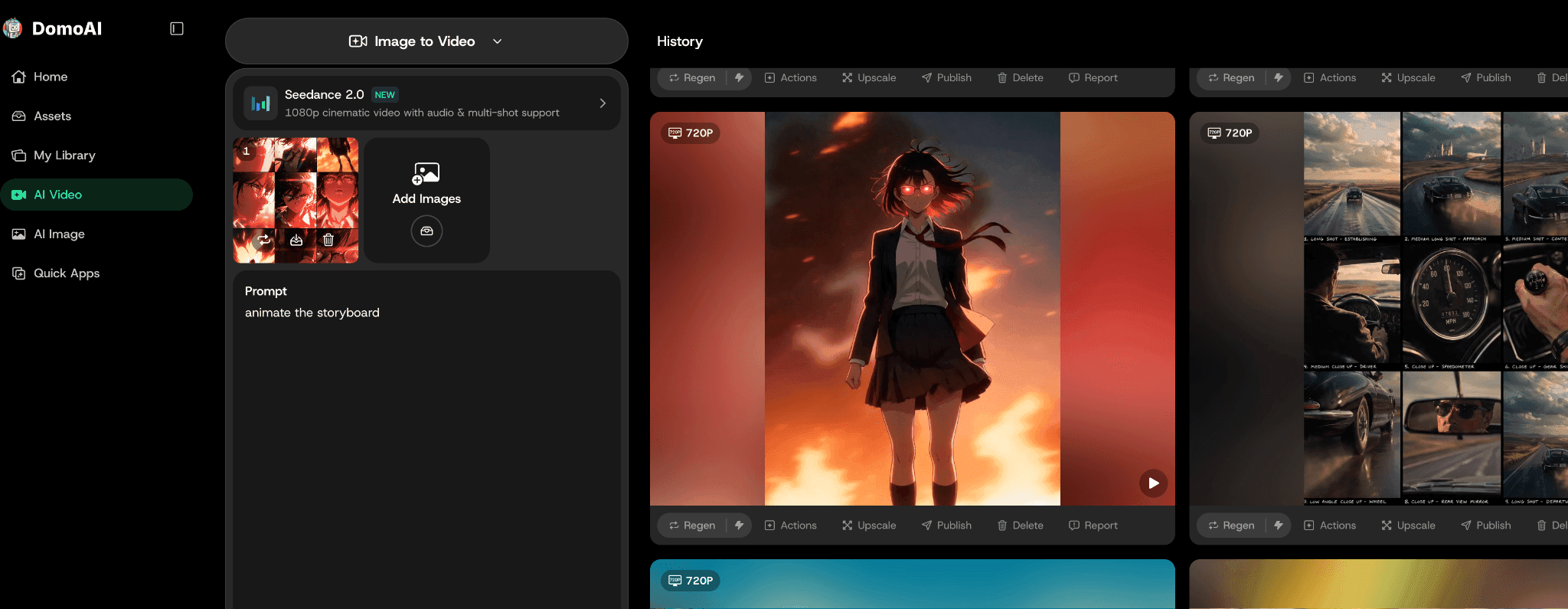
Image to Video와 Seedance 2.0을 사용해 스토리보드 이미지 한 장을 완전한 다중 샷 클립으로 만드세요. 스토리보드 그리드를 이미지 입력으로 업로드하고 패널을 읽는 방법을 모델에 알려 주세요.
스토리보드 그리드용 프롬프트는 간단해도 됩니다:
Animate the storyboard as one continuous 10-15 second cinematic sequence. Follow the panels in order from left to right, top to bottom. Keep the same subject, outfit, environment, lighting, and visual style across all shots. Use smooth transitions between panels. No added text, no logos, no new characters, no identity drift.
스토리보드에 구체적인 샷 전개가 있다면 적어 주세요:
9개 샷으로 구성된 영화적인 스토리보드 애니메이션 시퀀스를 만들어 주세요.
샷 1: [피사체와 배경]을 소개하는 와이드 샷.
샷 2: [중요한 장소 또는 물건]으로 다가가는 트래킹 샷.
샷 3: [새로운 이야기의 단서]를 드러내는 후면 또는 측면 앵글.
샷 4: [인물의 행동]을 보여 주는 실내 샷 또는 오버 숄더 샷.
샷 5: [물건 또는 움직임]의 매크로 디테일.
샷 6: [몸짓 또는 표정]의 클로즈업.
샷 7: 역동성을 더하는 로우 앵글 또는 하이 앵글 샷.
샷 8: 반사된 모습 또는 반응 샷.
샷 9: 장면을 마무리하는 와이드 샷.
일관된 캐릭터 디자인과 환경, 영화적인 조명, 사실적인 움직임, 샷 사이의 부드러운 전환을 유지하세요.
Frames to Video를 사용하세요. START와 END 프레임이 모두 중요할 때 적합합니다. 제품 공개, 캐릭터의 돌아보기, 방으로 들어가는 카메라 움직임이나 전후 비교 전환처럼 하나의 샷을 제어하는 데 더 좋습니다.
시작·끝 프레임 사이의 움직임 프롬프트:
Frames-to-video, 5s, 16:9. Use the START frame as the first composition and the END frame as the final composition. Motion: slow camera push from the wide desk shot toward the glowing blue device; character leans closer by a small amount; rain moves on the window; desk lamp flickers softly. Keep character face, round glasses, green jacket, desk layout, device shape, window position, and warm lamp direction unchanged. No generated text, no speech bubbles, no extra characters, no layout jump.
긍정형 제약에 주목하세요. 프롬프트는 무엇이 변하지 않아야 하고 무엇이 움직여야 하는지 말합니다. 보통 긴 부정형 프롬프트에만 의존하는 것보다 효과적입니다.
편집을 위한 여백 남기기
일부 스토리보드 프레임에는 빈 공간이 필요합니다. 타이틀 카드, 캡션, 제품명, 자막, CTA는 보통 생성 후에 추가하는 편이 좋습니다.
프레임을 만들 때 여백을 요청하세요.
가로 16:9 프레임. 주요 피사체를 아래쪽 3분의 2에 배치하고, 위쪽 3분의 1에는 나중에 제목을 넣을 수 있도록 비어 있는 어두운 하늘을 남겨 주세요. 배경을 단순하게 유지하고 복잡한 간판을 피하며, 나중에 제목이 들어갈 영역에 뚜렷한 대비를 확보하세요. 생성 단어, 로고, 읽을 수 있는 간판 없음.
세로 광고에서는 중앙을 깔끔하게 유지하고, 화면 위아래의 UI 영역 가까이에 중요한 요소를 배치하지 마세요.
적합한 애니메이션 방식 선택하기
스토리보드 이미지에 이미 시퀀스가 담겨 있다면 Image to Video를 사용하세요. 3×3 그리드, 예고편 보드, 뮤직비디오 보드나 액션 미리보기를 만드는 가장 빠른 방식입니다.
샷이 정해진 시작 구도에서 정해진 끝 구도로 바뀔 때는 Frames to Video를 사용하세요.
- 인물이 화면 안으로 들어옵니다.
- 카메라가 와이드 샷에서 클로즈업으로 이동합니다.
- 제품이 열립니다.
- 장면이 전후 상태 사이에서 바뀝니다.
- 이야기의 전개가 START에서 END 또는 PEAK로 이어집니다.
각 샷을 개별적으로 승인하거나 교체해야 한다면 패널별 애니메이션을 사용하세요. 더 느리지만 광고, 설명 영상과 캐릭터 장면을 가장 명확하게 검토할 수 있습니다.
부족한 샷만 교체하기
패널 하나가 실패했다고 전체 영상을 다시 생성하지 마세요.
부족한 샷만 교체하고 승인된 프레임은 유지하세요. 반복 수정 비용이 줄고 여유 있게 작업할 수 있습니다.
스토리보드 프롬프트 템플릿
다음 구조를 재사용하세요.
Create a storyboard [START/PEAK] frame for [scene type], [aspect ratio].
Subject lock: [same character, product, or object details].
Setting lock: [same location layout and key props].
Camera: [wide / close-up / over-shoulder / product macro], [height and direction].
Action: [one visible beat only].
Lighting: [time of day and light direction].
Style: [anime, cinematic, product demo, UGC, etc.].
Edit space: [where captions or title text will be added later].
Constraints: no generated text, no watermark, keep [important details] unchanged.
이 구조를 사용하면 프레임 프롬프트를 명확하게 유지하면서 전체 동영상에 재사용할 수 있습니다.
짧은 예시: 제품 공개 스토리보드
제품 영상에서는 먼저 효과의 증거를 스토리보드에 담고 그다음 완성도를 높이세요:
| 샷 | 프레임의 목표 | 프롬프트의 초점 |
|---|---|---|
| 1 | 문제 제시 | 어지러운 책상, 보이는 케이블, 아직 등장하지 않은 제품 |
| 2 | 제품 소개 | 중앙에 놓인 제품, 보이는 라벨, 가까이에 있는 손 |
| 3 | 시연 동작 | 제품이 명확한 문제 하나를 해결하는 모습 |
| 4 | 결과 화면 | 깨끗한 책상, 자막 공간, 여전히 보이는 제품 |
스토리보드는 AI 동영상에서 흔한 실수인, 화면은 세련됐지만 내용은 불분명한 결과를 예방하는 데 도움이 됩니다. 패널마다 역할이 있습니다. 어떤 패널이 정보나 새로운 내용을 전혀 전달하지 않는다면 생성하기 전에 빼세요.
짧은 예시: 애니메이션 이야기 장면
애니메이션 장면에서는 인물의 연속성과 감정이 전달되는 타이밍을 스토리보드로 계획하세요.
| 샷 | 프레임의 목표 | 프롬프트의 초점 |
|---|---|---|
| 1 | 배경을 소개하는 샷 | 같은 학교 옥상, 해 질 녘, 난간 가까이 있는 인물 |
| 2 | 반응 클로즈업 | 같은 머리와 눈, 걱정스러운 표정 |
| 3 | 행동의 전개 | 발소리를 향해 돌아보는 인물 |
| 4 | 절정 프레임 | 문간에 나타나는 두 번째 인물, 눈에 보이는 긴장감 |
모든 패널에 동일한 인물 고정 조건을 사용하세요. 머리, 눈, 의상, 액세서리, 특징적인 실루엣을 포함해야 합니다. 이야기 중심 동영상에서는 인물이 계속 바뀌는 것보다 움직임이 단순한 편이 시청자가 받아들이기 쉽습니다.
연속성과 관련된 예시인 뮤직비디오 장면에서 AI 캐릭터의 일관성 유지하기는 재사용하는 퍼포머를 시퀀스 전반에서 안정적으로 유지하는 방법을 보여 줍니다.
애니메이션 제작 전 스토리보드 검토
스토리보드를 하나의 시퀀스로 확인하세요.
- 프롬프트를 읽지 않고도 이야기를 이해할 수 있나요?
- 각 샷에 눈으로 확인할 수 있는 행동이 하나씩 있나요?
- 피사체가 같은 인물로 유지되나요?
- 패널 순서가 왼쪽에서 오른쪽으로, 위에서 아래로 자연스럽게 읽히나요?
- 스토리보드에 라벨, 자막, 테두리, 간격, 패널 번호가 없나요?
- 마지막 샷은 CTA나 전환을 위해 잠시 유지해도 충분히 전달력이 있나요?
스토리보드 이미지 한 장을 애니메이션으로 만들 계획이라면 생성 전에 전체 그리드를 수정하세요. START와 END 프레임을 사용할 계획이라면 두 프레임의 피사체, 배경, 조명, 스타일이 같은지 확인하세요. 움직임이 더해지면 스토리보드의 오류가 더 잘 드러나는 경우가 많습니다. 동영상 생성으로 넘어가기 전에 구도, 손, 제품 라벨, 인물의 정체성, 텍스트 여백을 수정하세요.
흔한 스토리보드 실수
가장 흔한 실수는 모든 패널이 아름답지만 제작에는 도움이 되지 않는 것입니다. 스토리보드는 무드보드가 아닙니다. 각 패널은 제작에 필요한 질문에 답해야 합니다. 피사체가 어디에 있는지, 무엇이 바뀌는지, 무엇을 유지해야 하는지, 텍스트나 컷이 어디에 들어갈지를 보여 주세요.
다음과 같은 구성은 피하세요.
- 같은 카메라 앵글만 사용하는 네 개의 패널.
- 마지막까지 제품이 보이지 않는 제품 스토리보드.
- 패널마다 의상이 바뀌는 인물 스토리보드.
- 제목을 넣을 여백이 없는 예고편 스토리보드.
- 근거를 보여 주는 샷이 없는 튜토리얼 스토리보드.
기획 단계에서 성립하지 않는 스토리보드는 동영상으로 생성해도 문제가 해결되기 어렵습니다. 먼저 패널의 흐름을 수정한 뒤 프레임을 생성하세요.
스토리보드를 전체 영상의 승인 단계로 다루세요. 패널이 명확해지면 생성은 추측이 아닌 통제 가능한 제작 단계가 됩니다.
액션이 많은 스토리보드라면 박진감 넘치는 추격 장면이 관련 예시로 유용합니다. 스토리보드부터 시작하는 워크플로를 계획할 때는 AI 스토리보드 생성기 시나리오를 참고하세요. 더 넓은 이야기 구성을 계획한다면 영화 제작자 솔루션이 단발성 클립보다 여러 샷의 장면을 만드는 제작자에게 적합합니다.
그리기 전에 보드 유형 정하기
동영상 유형에 따라 필요한 보드도 다릅니다. 제품 광고에는 근거를 보여 주는 샷이, 애니메이션 장면에는 연속성이, 예고편에는 리듬과 제목 여백이 필요합니다. 보드 유형을 정하면 기획안이 예쁜 프레임을 단순히 나열한 형태로 흐르는 것을 막을 수 있습니다.
| 동영상 유형 | 스토리보드가 입증해야 할 것 | 흔한 약점 |
|---|---|---|
| 제품 튜토리얼 광고 | 훅, 시연, 결과와 CTA 프레임 | 제품이 너무 늦게 등장함 |
| 애니메이션 이야기 장면 | 인물의 정체성, 공간 배치, 감정의 전개 | 패널마다 인물이 달라짐 |
| 뮤직비디오 | 벌스의 분위기, 후렴의 중심 장면, 컷어웨이의 리듬 | 모든 샷의 에너지가 같음 |
| 예고편 | 첫 프레임, 공개, 동작의 절정, 제목 공간 | 텍스트나 썸네일에 쓸 깔끔한 프레임이 없음 |
보드 유형을 품질 점검표로 사용하세요. 패널이 해당 영상 유형에서 필요한 내용을 보여 주지 못하면 움직임을 생성하기 전에 정지 이미지를 수정하세요.
스토리보드 검토 항목
애니메이션을 만들기 전에 다음을 확인하세요. 전달력이 약한 패널은 움직임을 더해도 개선되기보다 더 약해지기 쉽습니다.
동영상에서 이야기가 바뀌는 경우
스토리보드를 더 구체적으로 만드세요. 각 샷에서 일어나는 일과 바뀌면 안 되는 요소를 명시하세요.
패널마다 인물이 달라지는 경우
모든 패널 프롬프트에 동일한 인물 고정 조건과 같은 참고 이미지를 사용하세요.
샷이 뜬금없게 느껴지는 경우
샷의 목적부터 적으세요. 목적을 설명할 수 없다면 그 샷은 빼세요.
생성한 프레임의 텍스트가 잘못된 경우
생성 프롬프트에서 텍스트를 제거하세요. 제목을 넣을 공간을 남기고 편집에서 추가하세요.
자주 묻는 질문
스토리보드 이미지 한 장으로 전체 AI 동영상을 만들 수 있나요?
가능합니다. 깔끔한 스토리보드 그리드 한 장을 Image to Video에 업로드하고, DomoAI가 패널을 순서대로 하나의 연속 시퀀스로 움직이도록 지시하세요.
START와 END 프레임은 언제 사용하나요?
제품 공개나 카메라 움직임처럼 한 샷에 정확한 처음과 마지막 구도가 필요할 때 START와 END 프레임을 사용하세요.
스토리보드와 프롬프트 목록은 같은 것인가요?
아닙니다. 프롬프트 목록은 샷을 글로 설명합니다. 스토리보드는 생성 전에 승인할 수 있도록 각 샷에 시각적 참고 자료를 제공합니다.
스토리보드 그리드에 텍스트나 라벨을 넣어야 하나요?
넣지 마세요. 그리드에서 자막, 패널 번호, 테두리와 라벨을 제거해 영상 모델이 시각적 시퀀스에 집중하도록 하세요.
어떤 DomoAI 기능을 사용해야 하나요?
DomoAI Text to Image나 GPT-Image 2 같은 AI 모델로 프레임이나 그리드를 만드세요. 전체 스토리보드 시퀀스에는 Image to Video를, 시작과 끝의 움직임 제어에는 Frames to Video를 사용하세요. 동영상을 생성하기 전에 캐릭터 참조 이미지와 스토리보드용 정지 이미지를 준비할 때 Nano Banana 2.1도 사용할 수 있습니다.
스토리보드는 광고 제작에도 도움이 되나요?
가능합니다. 클립을 생성하기 전에 제품 팀이 훅, 시연, 증거와 CTA를 계획하는 데 도움이 됩니다.
스토리보드를 먼저 만든 다음 전체 보드를 애니메이션으로 만들지, 시작·끝 프레임으로 한 샷을 제어할지 선택하세요.


