

DomoAI에서 Nano Banana 2.1을 사용하려면 이미지 편집기에서 모델을 선택하고, 프롬프트를 입력하거나 편집할 이미지를 업로드한 뒤 화면 비율과 해상도를 설정해 생성하세요. 이어서 편집할 때는 바탕으로 삼을 이미지를 선택하고, 바꿀 부분과 유지할 부분을 구체적으로 적어 주세요.
이 가이드에서는 가상의 주황색 테이블 램프를 제품 사진으로 만든 뒤, 독서 공간에 배치하고, 정사각형 SNS 광고로 완성하는 과정을 살펴봅니다. 보유한 제품 이미지로 같은 순서를 따라 하거나, 아래 영어 프롬프트로 예시를 직접 만들어 볼 수 있습니다.
이 가이드의 이미지는 Nano Banana 2.1의 2K 설정으로 생성했습니다. 결과물은 참고용이며, 입력 이미지와 프롬프트, 설정에 따라 결과가 달라질 수 있습니다.
모델 선택이 고민된다면 Nano Banana 2.1과 Nano Banana 2 비교 글을 참고하세요. 더 다양한 작업에서 두 모델의 결과를 비교합니다.
DomoAI에서 Nano Banana 2.1 설정하기
여러 모델을 지원하는 이미지 생성·편집 도구를 열고 모델 메뉴에서 Nano Banana 2.1을 선택하세요. 생성 결과를 열어 추가로 편집할 때도 모델 이름을 다시 확인해 주세요.
새 이미지를 만들려면 Prompt에 원하는 이미지를 설명하세요. 기존 제품 사진을 편집하려면 먼저 Add Images로 사진을 업로드하세요. 제품의 형태와 표면 마감, 특징적인 디테일이 또렷하게 보이는 사진을 고르세요. 배경이 깔끔하면 편집 전후에 이러한 특징을 비교하기 좋습니다.
Ratio and resolution을 열어 화면 비율과 출력 해상도를 선택하세요. 이 가이드에서는 단계마다 이미지의 용도가 달라 세 가지 비율을 사용합니다.
| 단계 | 입력 | 비율 | 해상도 |
|---|---|---|---|
| 제품 참조 이미지 | 텍스트 프롬프트 | 4:3 | 2K |
| 독서 공간 장면 | 1단계의 제품 참조 이미지 | 16:9 | 2K |
| 정사각형 SNS 광고 | 2단계의 독서 공간 결과물 | 1:1 | 2K |
프롬프트에서 구도를 설명하는 것과 함께 화면에서도 비율을 선택하세요. 설정값은 요청할 이미지의 비율을 정하고, 프롬프트는 피사체와 여백을 어디에 배치할지 전달합니다.
Generate를 누르기 전에 선택한 모델, 참조 이미지, 설정에 따라 표시되는 예상 크레딧 사용량을 확인하세요. 생성한 이미지를 다음 단계의 입력으로 쓰기 전에는 결과를 살펴보세요. 유지하고 싶은 결과물을 골라 다음 편집에 사용하면 됩니다.
1단계: 제품 특징이 잘 보이는 참조 이미지 만들기
좋은 참조 이미지는 이후 편집에서 무엇을 유지해야 하는지 구체적으로 보여 줍니다. 이 예시의 램프에는 네 가지 특징이 있습니다. 주황색 버섯 모양 갓, 가느다란 기둥, 둥근 받침대, 작은 황동 버튼입니다. 제품이 잘 보이도록 배경은 단순하게 유지합니다.
이미 사용 승인을 받은 제품 사진이 있다면 이 생성 단계를 건너뛰고 2단계에서 해당 이미지를 사용해도 됩니다. 실제 제품을 다룰 때는 글만 보고 모델이 구조를 만들어 내도록 하기보다, 실제 제품 사진에서 시작하세요.
입력: 참조 이미지 없음. 설정: Nano Banana 2.1, 4:3, 2K.
제품 참조 이미지 프롬프트
Create a clean studio product photograph of a fictional portable table lamp. The lamp has a burnt-orange mushroom-shaped metal shade, a slim matching stem, a round weighted base, and one small brass push button centered on the front of the base. Show the whole lamp in a three-quarter front view, switched off, on a seamless warm off-white background with a soft contact shadow. Keep the design simple and physically plausible. The lamp fills the center of the frame with generous space around it. No text, logo, cord, people, or extra objects.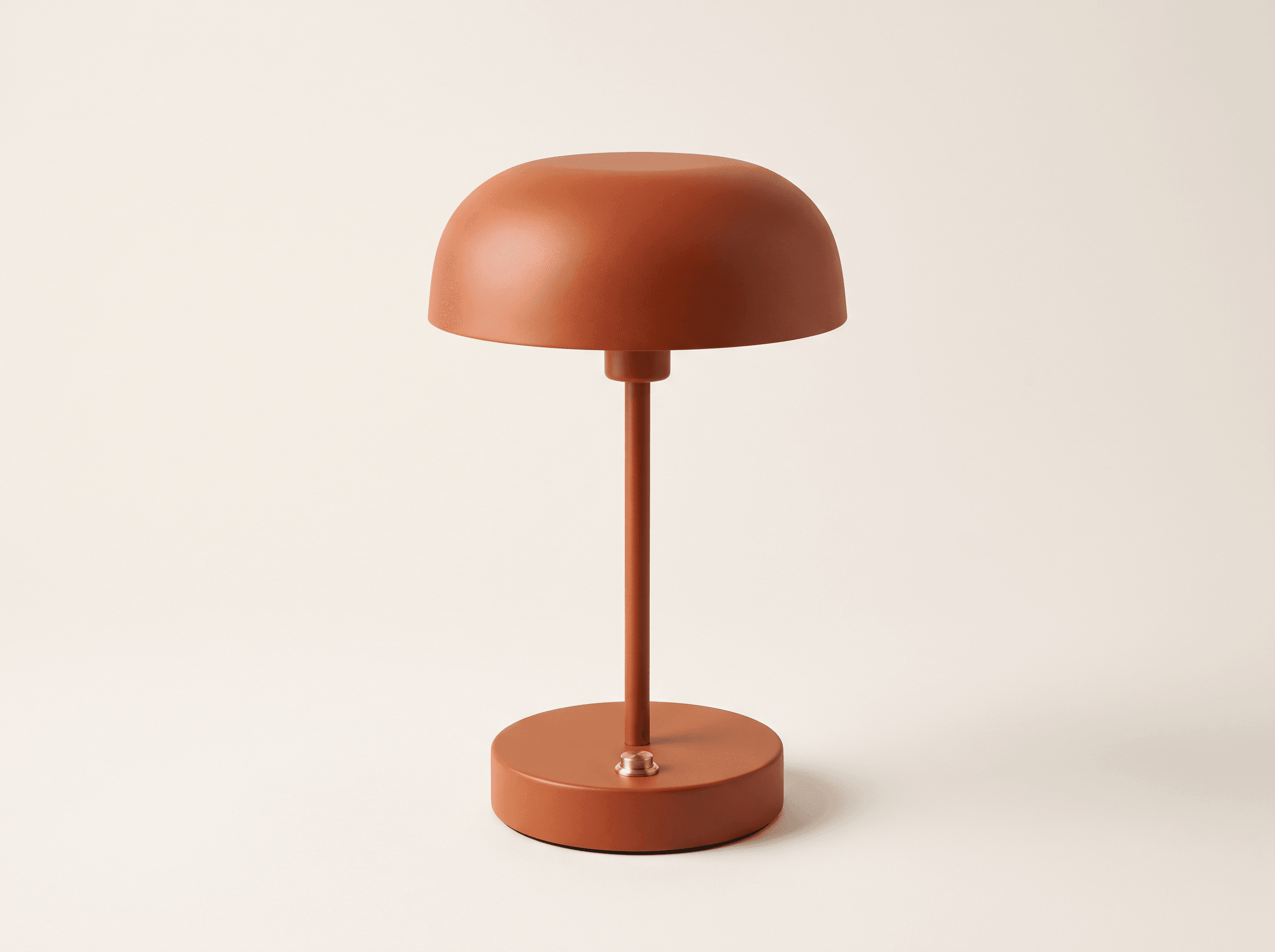
이 프롬프트가 유용한 이유
이 프롬프트는 촬영 방식을 설명하기 전에 제품부터 정의합니다. 형태와 소재, 색상, 눈에 보이는 디테일을 알려 준 다음 시점과 배경을 지정합니다. 램프 전체를 보여 달라는 지시도 결과를 확인할 구체적인 기준이 됩니다. 갓과 받침대가 모두 잘리지 않았는지 확인하세요.
제외 항목은 이 예시의 목적에 맞춰 정한 것입니다. 로고가 있으면 이후 편집에서도 글자를 유지해야 하고, 다른 물건이 많으면 참조할 제품을 명확히 파악하기 어려워집니다. 모든 제품에 같은 제외 목록을 적용할 필요는 없습니다. 만들려는 이미지에 필요한 조건만 남기세요.
다음 단계 전에 참조 이미지 확인하기
갓과 기둥이 연결되는 부분, 받침대, 황동 버튼을 살펴보세요. 연결 부위가 어색하거나 조작 버튼이 중복되지 않았는지, 그림자 때문에 램프가 떠 보이지 않는지 확인하세요. 이 참조 이미지에서는 버튼이 받침대 윗면의 앞쪽에 있습니다. 다음 단계에서는 실제 이미지에 보이는 디자인을 기준으로 삼으세요.
디테일이 잘못되었다면 이 이미지를 광고 제작에 사용하기 전에 바로잡으세요. 가상의 제품이라면 설명을 수정해 다시 생성할 수 있습니다. 실제 제품의 구조가 생성 과정에서 바뀌었다면, 정확한 원본 사진으로 돌아가세요.
2단계: 제품을 독서 공간에 배치하기
이번에는 램프가 놓일 장소와 용도를 보여 줍니다. 목표는 오른쪽에 제품이 있고 왼쪽 벽에는 활용할 수 있는 여백이 있는 가로형 이미지입니다. 이렇게 구성하면 램프 위에 글자를 겹치지 않고도 헤드라인을 넣을 수 있습니다.
1단계 이미지를 업로드하거나 해당 결과물을 열어 이미지 편집 기능을 선택하세요. Nano Banana 2.1이 선택되어 있는지 확인한 뒤 비율을 16:9로 바꾸세요. 이 단계에서는 제품 참조 이미지만 사용하고, 방의 모습은 글로 설명합니다.
입력: 제품 참조 이미지. 설정: Nano Banana 2.1, 16:9, 2K.
독서 공간 프롬프트
Use the reference image as the exact product identity. Place this same burnt-orange mushroom table lamp on a walnut side table in a quiet reading corner. Preserve the shade shape, slim stem, round base, brass button, and orange finish. Keep the lamp switched off. Add a soft cream wall and the edge of a linen armchair, lit by gentle daylight from the left. Show the complete lamp on the right half of the image, with an uncluttered cream wall on the left half for a headline to be added later. Editorial interior product photography, realistic scale, natural contact shadows. No text, logo, people, extra lamps, books, or decorative clutter.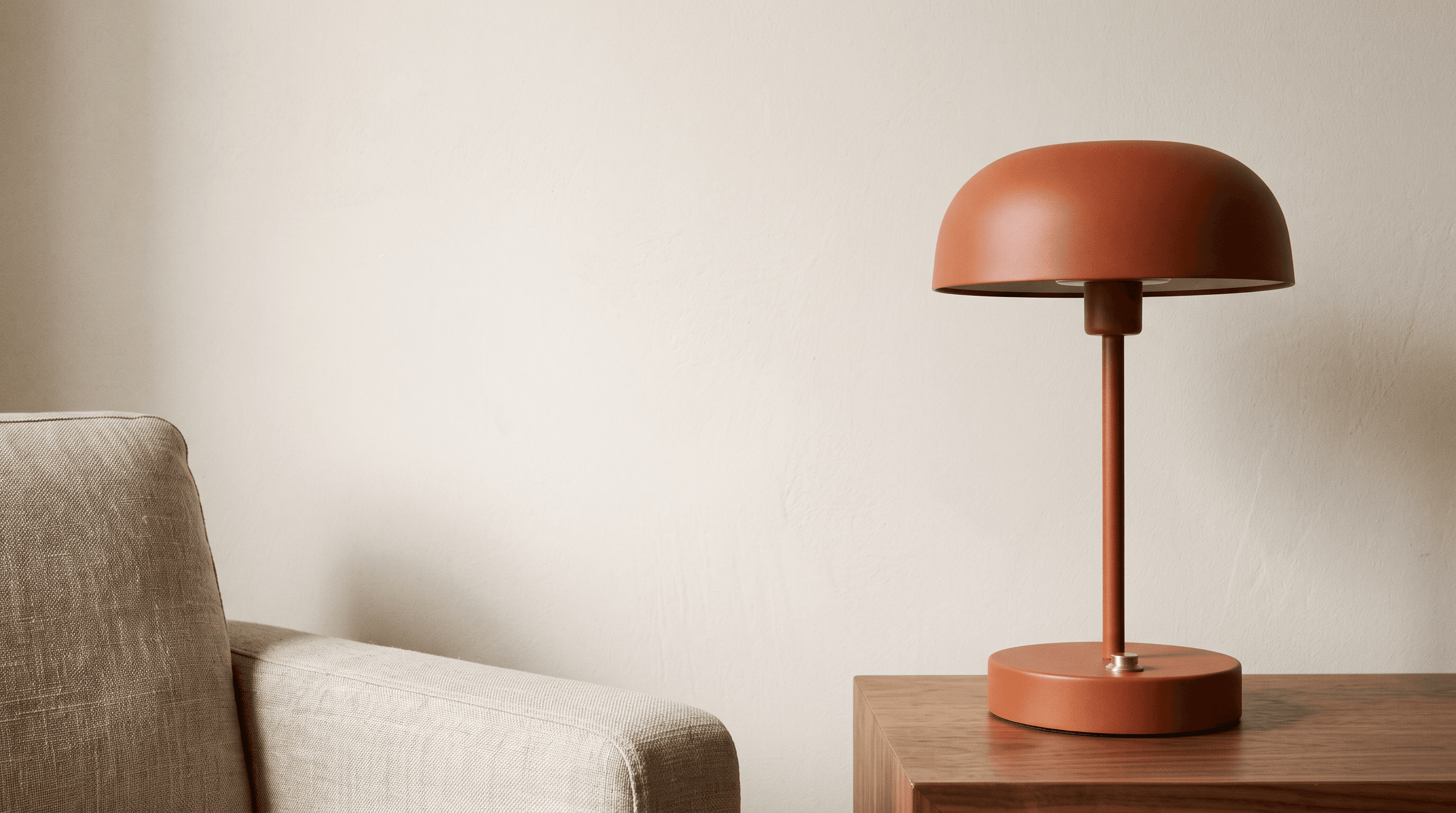
제품과 주변 공간을 나누어 설명하기
프롬프트의 첫 부분은 참조 이미지에서 가져올 것이 무엇인지 정합니다. 바로 램프 고유의 특징입니다. 나머지는 방, 가구, 조명, 배치처럼 바꿔도 되는 부분을 설명합니다. 제품을 어떻게 표현하고 배치할지 열어 두는 “라이프스타일 광고를 만들어 줘”보다 구체적인 지시입니다.
램프를 꺼 둔 상태로 유지하면 조명에 관한 지시도 단순해집니다. 갓 안에 새로운 광원을 만들도록 요청하는 대신, 자연광과 표면에 드리우는 그림자를 사용합니다. 광고에 켜진 램프가 꼭 필요하다면 이를 명확하게 요청하고, 생성된 빛과 그림자를 확인하세요.
나중에 헤드라인을 추가하기 위한 공간이라는 설명은 벽을 비워 두어야 하는 이유를 전달합니다. 프롬프트에는 글자를 넣지 말라는 지시도 있으므로, 이 단계에서는 광고 전체를 한 번에 완성하려 하지 않고 사진 배경을 만듭니다.
전체 구도와 제품 디테일 확인하기
먼저 전체 구도를 살펴보세요. 제품이 눈에 잘 들어오나요? 넣으려는 문구를 배치할 만큼 벽 공간이 넉넉한가요? 이 예시에서는 안락의자가 왼쪽 아래를 차지하므로, 글자를 넣을 수 있는 곳은 왼쪽 전체가 아니라 의자 위쪽입니다.
그다음 램프를 원본과 비교하세요. 주황색 마감, 버섯 모양 갓, 둥근 받침대, 황동 버튼은 알아볼 수 있지만, 시점이 달라져 갓의 아랫면이 더 많이 보입니다. 제품을 그대로 오려 붙인 이미지가 아니라 새로 생성한 장면으로 다루세요. 실제 제품 광고에 사용하기 전에는 비례와 구조를 확인해야 합니다.
방이 너무 복잡해지면 장면 설명을 제품, 제품을 놓을 면, 벽, 분위기를 보여 줄 요소 하나로 줄이세요. 램프의 형태가 바뀌면 원래 제품 이미지에서 다시 시작하고, 유지할 특징을 더 구체적으로 적어 주세요. 제품 디테일을 바꾸고 싶은 결과물로 다음 단계까지 이어 가지는 마세요.
3단계: 정사각형 SNS 광고로 만들기
독서 공간 결과물을 다음 참조 이미지로 사용하세요. 이번에는 장면의 시각적 분위기를 유지하면서 화면 비율을 바꾸고 문구를 추가합니다. 비율은 1:1로 맞추세요. Ratio and resolution에서 해상도는 2K로 유지하고, 생성하기 전에 선택된 모델도 확인하세요.
정사각형 광고에는 가로형 이미지와 다른 배치가 필요합니다. 앞서 만든 결과물을 단순히 자르면 램프 일부가 잘리거나 헤드라인을 넣을 공간이 부족해질 수 있습니다. 그래서 프롬프트에서 정사각형 화면 안에 맞게 구도를 다시 구성하도록 요청합니다.
입력: 독서 공간 결과물. 설정: Nano Banana 2.1, 1:1, 2K.
정사각형 광고 프롬프트
Adapt this reading-corner photograph into a square social media advertisement. Preserve the same burnt-orange lamp, brass button, walnut table, linen chair, cream wall, and soft daylight. Recompose rather than stretch the image: show the complete lamp on the right, keep the chair partly visible at the lower left, and leave a clean wall area in the upper left. Add exactly this headline in the upper-left area: "ROOM TO UNWIND". Set it on two lines in large, dark-brown, elegant serif lettering. Beneath it, add the smaller line "A little light. A calmer evening." in a simple dark-brown sans-serif font. Keep all text clear of the lamp and away from the edges. Do not add a logo, price, button, border, extra words, or extra objects.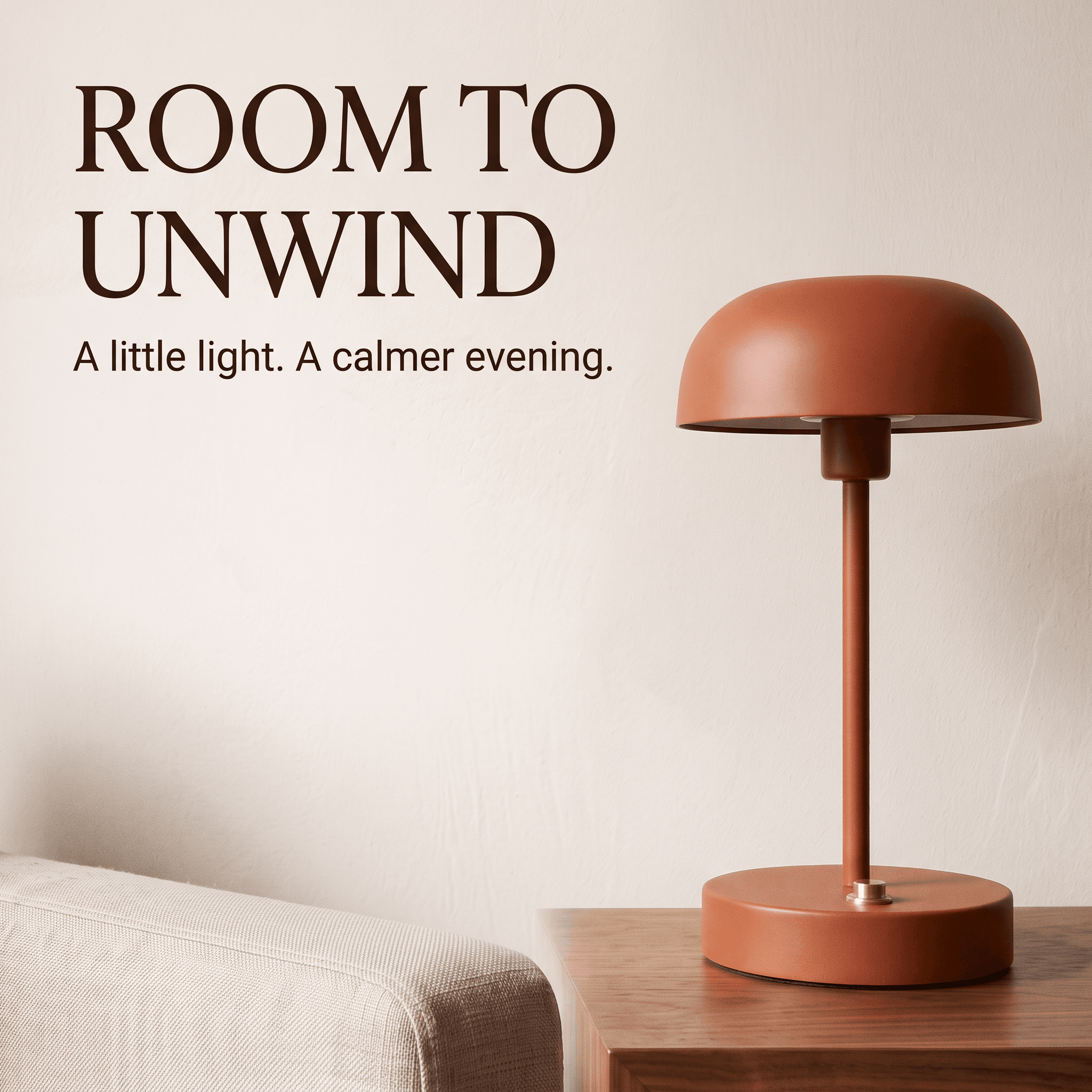
글자의 위계 분명하게 정하기
프롬프트에는 사용할 헤드라인과 보조 문구가 정확하게 인용되어 있습니다. 역할도 큰 세리프체 헤드라인과 작은 산세리프체 문장으로 나누어 지정합니다. 위치와 색상, 여백에 관한 지시는 글자를 사진과 어떻게 배치할지 알려 줍니다.
이 프롬프트를 응용할 때는 따옴표 안의 문구를 사용 승인을 받은 문구로 바꾸세요. 확보된 공간에 들어갈 만큼 짧게 작성해야 합니다. 문장이 길어지면 글자 크기를 줄이거나 줄 수를 늘리거나 제품 위치를 바꿔야 할 수 있습니다. 문구만 바꾼다고 같은 레이아웃이 그대로 맞는 것은 아닙니다.
저장하기 전에 광고 확인하기
이 결과물에서는 헤드라인이 두 줄로 배치되고, 그 아래 보조 문구도 읽을 수 있습니다. 램프는 오른쪽에 전체 모습이 보이고, 의자와 테이블은 정사각형 화면에 맞게 다시 배치되었습니다. 가로형 이미지를 단순히 자른 것이 아니라, 방의 시각적 분위기를 유지하면서 구도를 바꾼 레이아웃입니다.
작은 문장의 문장부호까지 모든 글자를 교정하세요. 헤드라인이 요청한 대로 줄바꿈되었는지, 실제 표시 크기에서도 보조 문구가 읽히는지, 두 글자 영역이 제품이나 화면 가장자리에 닿지 않는지 확인하세요.
램프를 직전 장면뿐 아니라 처음의 참조 이미지와도 다시 비교하세요. 전체 분위기는 유지되어도 제품의 작은 디테일이 달라질 수 있습니다. 실제 광고라면 이미지와 문구에 제품으로 뒷받침할 수 없는 주장이 담겨 있지 않은지도 확인해야 합니다.
문구나 글자 배치를 정확하게 다뤄야 한다면 글자가 없는 장면을 바탕으로 디자인 도구에서 레이아웃을 마무리하세요. 생성된 광고는 구도를 잡는 참고로 삼고, 최종 조판에서 폰트와 간격, 승인된 문구를 직접 조정할 수 있습니다.
다음 편집에 맞는 이미지 고르기
주요 구성이 원하는 대로 나왔고 남은 수정이 작다면 최신 결과물을 사용하세요. 예를 들어 정사각형 광고가 마음에 든다면 헤드라인만 바꾸면 될 수 있습니다. 이때는 문구 수정에 초점을 맞추고, 어떤 시각 요소를 유지할지 명시하세요.
변경 범위가 크다면 이전 단계의 이미지로 돌아가세요. 완전히 다른 방이 필요하면 깔끔한 제품 참조 이미지에서 시작하세요. 방은 마음에 들지만 레이아웃을 바꾸고 싶다면 글자가 없는 장면에서 시작하세요. 이미지마다 역할이 다르므로, 가장 최근 이미지가 항상 적합한 입력인 것은 아닙니다.
최신 결과물이 의도한 디자인과 비슷해 보여도, 단계마다 제품을 확인할 수 있도록 원래 참조 이미지를 보관하세요.
게재할 곳에 맞는 이미지 다운로드하기
사용할 이미지의 원본 해상도 파일을 저장하세요. 이미지의 비율과 해상도가 게재할 곳에 맞는지 확인하세요.
전달하기 전에 실제로 표시될 크기로 이미지를 살펴보세요. 확대했을 때 선명한 헤드라인도 작은 SNS 피드에서는 읽기 어려울 수 있습니다. 제품이 잘 보이는지, 글자 주변에 여백이 충분한지, 이미지를 늘이지 않고도 게재할 영역에 맞는지 확인하세요.
보유한 제품 이미지나 이 가이드의 램프 프롬프트로 시작해 보세요. Nano Banana 2.1을 선택하고 필요한 장면을 만든 뒤, 중요한 디테일을 다듬어 마음에 드는 결과물을 저장하세요.


