

MiniMax H3는 원본 이미지를 짧은 비디오로 바꿀 수 있습니다. 안정적인 결과를 얻으려면 깔끔한 정지 이미지, 동작 중심 프롬프트, 명확한 결말 계획이 필요합니다. 이 가이드에서는 원본 준비, 시작·종료 프레임, 참조 미디어, 검토 항목, 자주 발생하는 오류의 해결 방법을 다룹니다.
MiniMax H3의 이미지 영상 변환은 어떻게 작동하나요?
이미지 영상 변환은 정지 이미지를 움직임의 시각적 출발점으로 사용합니다. 원본 이미지는 피사체, 구도, 색상 팔레트, 조명, 장면 구조의 대부분을 정합니다.
프롬프트에는 그다음에 일어날 일을 적어야 합니다. 피사체 동작, 카메라 움직임, 환경 변화, 속도, 의도한 결말을 지시할 수 있습니다.
MiniMax 공식 API에서 모델 ID는 MiniMax-H3입니다. 768P 또는 2K 출력, 4~15초 길이, 네이티브 스테레오 오디오를 지원합니다. 문서화된 워크플로에는 텍스트 투 비디오, 첫 프레임 기반 이미지 투 비디오, 시작·종료 프레임 생성, 멀티모달 Reference Generation이 포함됩니다.
H3를 사용해도 사전 계획은 필요합니다. 가려진 팔다리, 손상된 텍스트, 서로 충돌하는 깊이 정보가 있는 이미지는 움직임이 불안정해지거나 화면 요소가 달라질 위험을 높입니다.
움직임을 견딜 수 있는 이미지로 시작하세요
보기 좋은 정지 이미지라고 해서 항상 안정적인 모션 원본이 되는 것은 아닙니다. 촬영의 첫 프레임을 점검하듯 살펴보세요.
원본 이미지 점검표
- 명확한 피사체: 주요 인물, 사물, 제품을 즉시 알아볼 수 있어야 합니다.
- 분명한 경계: 손, 얼굴, 제품 윤곽, 핵심 소품이 배경에 묻히지 않아야 합니다.
- 움직일 공간: 피사체나 카메라가 움직일 여백이 프레임 안에 있어야 합니다.
- 자연스러운 신체 구조: 팔다리와 얼굴 특징이 원본부터 올바르게 보여야 합니다.
- 안정적인 텍스트와 로고: 브랜드 표기가 읽을 수 있고 변형되지 않아야 합니다.
- 일관된 조명: 하이라이트와 그림자가 장면에 맞아야 합니다.
- 분명한 깊이: 전경, 피사체, 배경이 서로 다른 레이어로 구분되어야 합니다.
- 적절한 화면비: 원본 이미지가 게시할 형식의 화면비에 이미 맞아야 합니다.
비디오를 생성하기 전에 원본 이미지의 문제를 해결하세요. 이미지 편집에서 손, 텍스트, 의상, 배경, 제품 디테일을 보정할 수 있습니다. GPT Image 2, Nano Banana 2, Nano Banana Pro를 선택할 수 있습니다.
모든 요소를 한 번에 수정하지 마세요. 눈에 보이는 문제 하나만 바꾸고 결과를 검토한 뒤, 승인된 피사체가 그대로 유지되는지 확인하세요.
이미지를 반복 설명하지 말고 움직임을 지시하세요
이미지에는 장면에 무엇이 있는지 이미 담겨 있습니다. 프롬프트는 움직임과 제약 조건을 정의하는 데 사용하세요.
다음 구조를 활용할 수 있습니다.
Subject action + camera movement + environmental motion + timing + locked details + forbidden changes
다음 제품 공개 프롬프트는 각 구성 요소에 분명한 역할을 부여합니다.
Animate this source image into a 6-second cinematic product reveal. Keep the same subject, color, logo placement, and background layout. Start with a slow push-in, add soft reflections on the surface, then finish with a slight camera arc from left to right. No new objects, no text changes, no face or logo distortion.
이 프롬프트는 모든 색상과 사물을 다시 설명하지 않습니다. 중요한 디테일을 보호하면서 샷의 움직임을 지시합니다.
캐릭터 장면에는 다음 예시를 사용해 보세요.
The same character looks toward the window and takes one slow breath. Her hair moves slightly in the evening breeze. The camera makes a gentle push-in. Keep her face, outfit, room layout, and cel-shaded style unchanged. No new characters or sudden camera shake.
첫 테스트에는 주요 피사체 동작 하나와 카메라 움직임 하나만 사용하세요. 기본 샷이 안정된 뒤에만 복잡도를 높이세요.
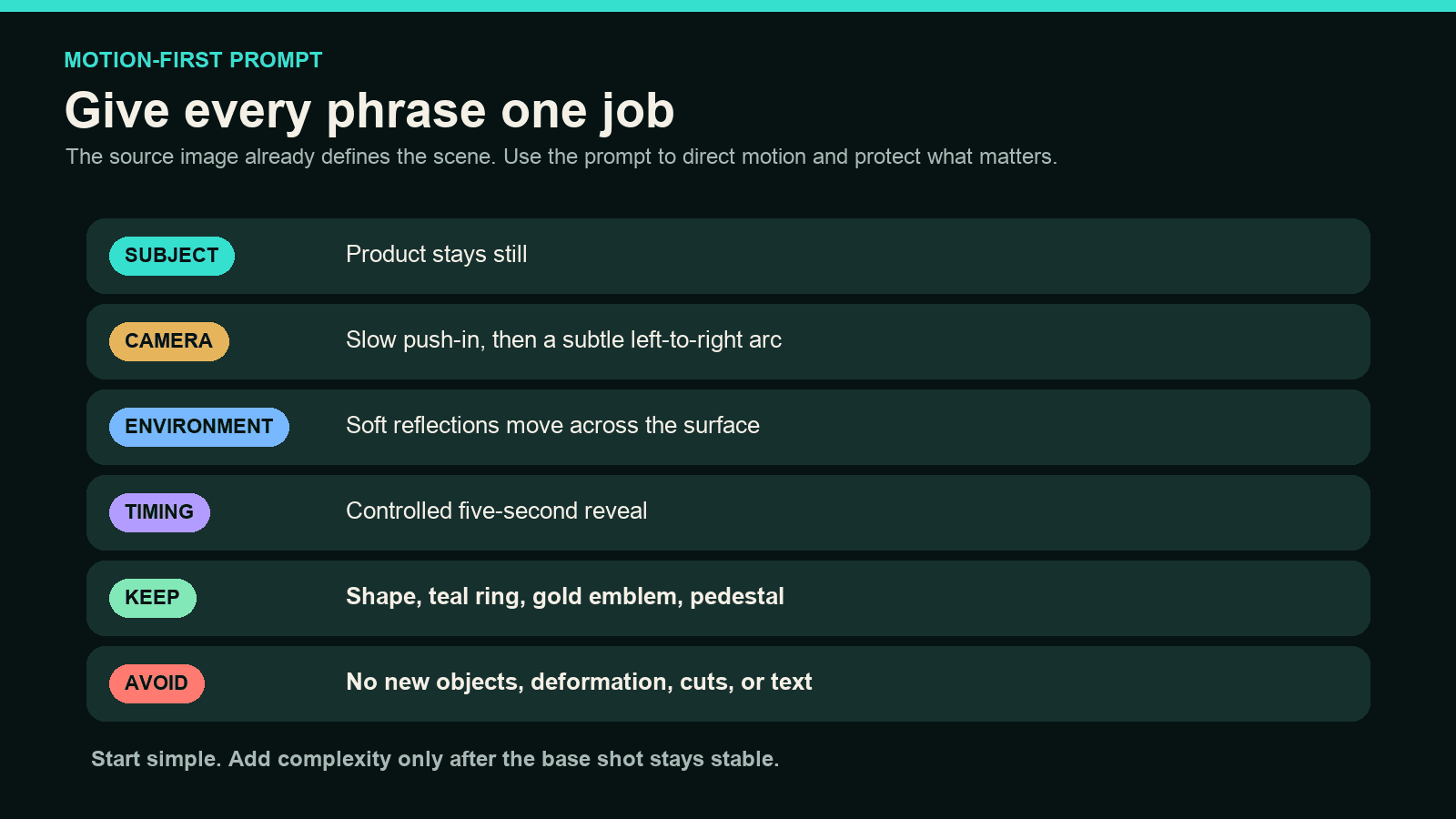
프롬프트의 각 구성 요소로 샷의 한 부분을 지시하거나, 안정적으로 유지해야 할 디테일을 보호하세요.
결말이 중요하다면 시작·종료 프레임을 사용하세요
시작 이미지만 사용하면 최종 구도는 정해지지 않습니다. 특정 제품 각도, 포즈, 레이아웃, 전환으로 끝나야 한다면 종료 프레임을 추가하세요.
| 샷의 목적 | 시작 이미지만 사용 | 시작·종료 프레임 사용 |
|---|---|---|
| 잔잔한 캐릭터 움직임 | 대체로 충분함 | 선택 사항 |
| 느린 카메라 푸시인 | 대체로 충분함 | 정확한 구도로 끝나야 할 때 사용 |
| 제품 회전 또는 공개 | 결말을 예측하기 어려움 | 정해진 최종 각도에 더 적합함 |
| 전후 변화 | 끝 지점 제어가 약함 | 두 상태를 모두 정의함 |
| 매치 컷 또는 전환 | 결말이 달라질 수 있음 | 계획한 편집 지점을 지원함 |
| 로고 또는 팩샷으로 마무리 | 레이아웃이 바뀔 위험이 있음 | 최종 구도를 보호하는 데 도움이 됨 |
두 프레임 사이에는 물리적으로 가능한 전환이 있어야 합니다. 정면 제품 이미지와 전혀 관련 없는 오버헤드 장면을 연결하면 모델이 중간 과정을 너무 많이 추론해야 합니다.
MiniMax 밖에서 장면을 설계한다면 프레임을 비디오로의 두 가지 워크플로를 활용할 수 있습니다. ByteDance의 Seedance 2.0 모드는 시작·종료 프레임을 사용하고, DomoAI 2.4.1은 구간별 프롬프트와 함께 2~8개의 키프레임을 지원합니다.
샷을 더 명확하게 만들 때만 참조 미디어를 추가하세요
참조 자료는 모호함을 줄여야 합니다. 정리하지 않은 전체 자산 폴더를 그대로 넣어서는 안 됩니다.
시각 참조가 필요하거나 시각 자료와 함께 선택적 오디오를 사용해야 한다면 Reference Generation을 선택하세요. 현재 API는 참조 이미지 최대 9장, 비디오 클립 최대 3개, 오디오 클립 최대 3개를 지원하며 혼합 입력은 최대 12개 파일로 제한됩니다. 비디오와 오디오 클립은 각각 2~15초여야 하고, 참조 비디오와 참조 오디오의 총길이는 유형별로 각각 15초 이하여야 합니다. MiniMax의 H3 참조 문서에 따르면 Ref2VA에서 오디오는 단독 참조가 아니라 이미지나 비디오 한 개 이상과 함께 사용해야 합니다.
H3-Context-IR은 멀티모달 컨텍스트를 해석해 보강된 프롬프트를 반환하는 별도의 비동기 단계입니다. 비디오를 직접 만들지는 않습니다.
각 참조 자료에 한 가지 목적을 부여하세요.
- 얼굴이나 캐릭터를 고정하는 정체성 참조
- 렌더링 표현과 팔레트를 정하는 스타일 참조
- 형태, 라벨, 재질을 정하는 제품 참조
- 특정 신체 동작을 정하는 모션 참조
- 건축이나 장소를 정하는 환경 참조
원본 프레임과 맞지 않는 참조는 제거하세요. 서로 다른 재킷, 헤어스타일, 제품 라벨이 섞이면 “keep the same”이라는 지시를 해석하기 어려워집니다.
생성 전에 출력 설정을 확인하세요
모델 품질을 평가하기 전에 설정부터 검토하세요. 화면비나 오디오 선택이 잘못되면 움직임이 좋아도 결과를 사용할 수 없습니다.
다음 항목을 확인하세요.
- 선택한 H3 모델
- 이미지 투 비디오 또는 시작·종료 프레임 모드
- 클립 길이
- 직접 768P 또는 2K 출력과, 이용 가능한 경우 선택적 768P→2K Regeneration
- 화면비
- 오디오 동작
- 크레딧 비용, 플랜 접근 권한, 현재 지역과 인터페이스에서의 제공 여부
공식 API에서는 현재 768P 또는 2K 출력을 직접 요청할 수 있으며, 4~15초 길이와 일반 또는 적응형 화면비를 지원합니다. 조건을 충족하는 768P 결과에는 문서화된 2K Regeneration 워크플로를 사용할 수도 있습니다. 다만 Regeneration은 선택 경로이며 2K를 얻는 유일한 방법이 아닙니다. H3는 네이티브 스테레오 오디오를 생성할 수 있습니다. 제3자 인터페이스에서는 더 적은 제어 항목만 제공할 수 있습니다.
움직임, 정체성, 구도가 검토를 통과한 뒤에만 업스케일하세요. DomoAI의 비디오 업스케일러는 노이즈를 줄이고 디테일을 개선해 최종 클립을 최대 4K로 확대할 수 있습니다.
시작·중간·끝을 모두 검토하세요
전체 클립을 한 번 본 뒤 시작, 중간, 끝의 프레임을 확인하세요. 중간 프레임에는 첫 프레임과 마지막 프레임에서 보이지 않던 오류가 자주 나타납니다.
| 검토 항목 | 통과 기준 | 경고 신호 |
|---|---|---|
| 정체성 | 피사체를 계속 알아볼 수 있음 | 얼굴, 제품 형태, 의상이 바뀜 |
| 움직임 | 동작이 자연스럽게 이어짐 | 피사체가 멈추거나 갑자기 가속함 |
| 카메라 | 프롬프트와 일치함 | 원치 않는 줌, 흔들림, 각도 변화 |
| 배경 | 장면 구조가 일관되게 유지됨 | 벽, 표지판, 사물의 형태가 녹아내림 |
| 텍스트와 로고 | 디테일을 계속 읽을 수 있음 | 글자가 바뀌거나 위치가 떠다님 |
| 오디오 | 소리가 화면 속 사건과 맞음 | 대사, 효과음, 분위기가 화면과 동떨어짐 |
| 결말 | 마지막 프레임을 편집에 활용할 수 있음 | 동작 중간에 멈추거나 의도한 구도를 놓침 |
정상 속도로 본 뒤 프레임 단위로도 확인하세요. 여러 프레임에서 로고가 바뀌더라도 전체 움직임만 보면 부드럽게 느껴질 수 있습니다.
약한 움직임, 정체성 드리프트, 오디오 불일치 해결하기
피사체가 거의 움직이지 않습니다
“Dynamic”처럼 모호한 단어를 눈에 보이는 동작으로 바꾸세요. 신체 부위, 방향, 거리, 속도를 구체적으로 적으세요.
make the scene more dynamic 대신 the subject takes two steps forward while the camera slowly tracks backward라고 작성하세요.
카메라가 너무 많이 움직입니다
서로 충돌하는 카메라 지시를 제거하세요. 움직임 하나만 선택하고 stable horizon, no handheld shake처럼 제약을 추가하세요.
얼굴 또는 제품이 달라집니다
동작을 줄이고 정체성 제약을 강화하며 더 선명한 참조를 사용하세요. 제품이라면 로고 위치, 라벨 문구, 비율, 재질을 고정하세요.
배경이 뒤틀립니다
장면 전체를 바꾸기보다 제한된 영역의 움직임을 요청하세요. 건축 구조와 레이아웃을 고정하고 바람, 반사, 연기처럼 범위가 좁은 효과만 추가하세요.
오디오가 맞지 않습니다
오디오를 별도 검토 항목으로 다루세요. 현재 H3 모드에서 제공되는 제어 기능을 확인하고, 필요하다면 외부 편집기에서 정확한 음악, 내레이션, 브랜드 사운드를 교체하거나 믹싱하세요.
결말이 의도한 구도에 맞지 않습니다
현재 모드가 지원한다면 종료 프레임을 사용하세요. 두 끝 지점 사이의 동작을 단순화하고 물리적으로 가능한 전환을 만드세요.
게시 형식에 맞춰 움직임을 설계하세요
같은 원본 이미지라도 제품 페이지, 소셜 피드, 시네마틱 시퀀스에는 서로 다른 움직임 계획이 필요합니다.
제품 공개
제품 실루엣, 라벨, 재질, 로고를 보호하세요. 느린 카메라 움직임과 제한된 반사를 사용하고, 동작 중간이 아니라 읽기 쉬운 팩샷으로 마무리하세요.
Shorts와 Reels
화면에 보이는 동작을 바로 시작하세요. 휴대폰 화면에서도 피사체가 충분히 크게 보이도록 하고 9:16으로 구성하세요. 생성 전에 자막을 위한 안전 영역을 남기세요.
스토리 장면
동작으로 감정이나 정보를 드러내세요. 시선 한 번, 호흡 한 번, 작은 카메라 움직임이 복잡한 전신 동작보다 정체성을 잘 유지할 때가 많습니다. 종료 프레임을 고르기 전에 다음 편집을 계획하세요.
AI UGC 광고
후크, 제품 근거, 발표자, 마무리 샷을 분리하고 각각 짧은 단위로 생성하세요. 그러면 약한 클립을 쉽게 교체하고 검토 과정에서 브랜드 디테일을 유지할 수 있습니다.
대량으로 만들기 전에 최종 플랫폼용 대표 샷을 한 번 테스트하세요. 안정적인 가로형 결과가 더 좁은 세로형 크롭에서도 손, 텍스트, 제품 가장자리를 보존한다는 뜻은 아닙니다.
DomoAI와 함께 준비하는 H3 이미지 영상 변환 워크플로
MiniMax H3는 이제 DomoAI의 Omni Reference에서 사용할 수 있습니다.
자주 묻는 질문
MiniMax H3로 이미지를 영상으로 만들려면 어떻게 해야 하나요?
깔끔한 원본 이미지를 업로드하거나 참조하고 현재 이미지 투 비디오 작업을 선택한 뒤, 동작 중심 프롬프트를 작성하세요. 추가 클립을 생성하기 전에 정체성, 움직임, 카메라, 배경, 오디오, 결말을 검토하세요.
MiniMax H3는 시작·종료 프레임 워크플로를 지원하나요?
MiniMax의 현재 비디오 문서는 시작·종료 프레임 워크플로를 설명합니다. 다만 작업 이름, 입력 규칙, 접근 경로는 인터페이스에 따라 달라질 수 있습니다.
어떤 원본 이미지가 가장 적합한가요?
피사체와 경계가 분명하고 신체 구조, 텍스트, 조명이 안정적이며 움직일 공간이 충분한 이미지를 사용하세요. 원본 화면비도 최종 플랫폼에 맞추세요.
H3가 같은 캐릭터나 제품을 일관되게 유지할 수 있나요?
참조 자료와 고정 프롬프트는 연속성을 높일 수 있지만 보장하지는 않습니다. 짧은 클립을 테스트하고 모든 프레임에서 얼굴, 의상, 형태, 텍스트, 색상을 확인하세요.
MiniMax H3는 오디오가 포함된 비디오를 생성할 수 있나요?
네. MiniMax의 공식 출시 페이지와 저장소는 네이티브 스테레오 오디오를 문서화하며, 공식 저장소에는 32kHz 스테레오 출력이 명시되어 있습니다. 사용하는 접근 경로에서 제공되는 오디오 제어 기능을 확인하세요.
DomoAI에서 MiniMax H3를 사용할 수 있나요?
네. MiniMax H3는 이제 DomoAI의 Omni Reference에서 사용할 수 있습니다.
움직임을 생성하기 전에 계획하세요
안정적인 이미지 영상 변환 결과는 움직임을 견디는 원본, 움직임을 설명하는 프롬프트, 명확한 검토 기준에서 시작됩니다.
좋은 정지 이미지 하나를 준비하고 통제된 프롬프트 하나를 실행한 뒤, 장면을 확장하기 전에 시작·중간·끝을 확인하세요.


