

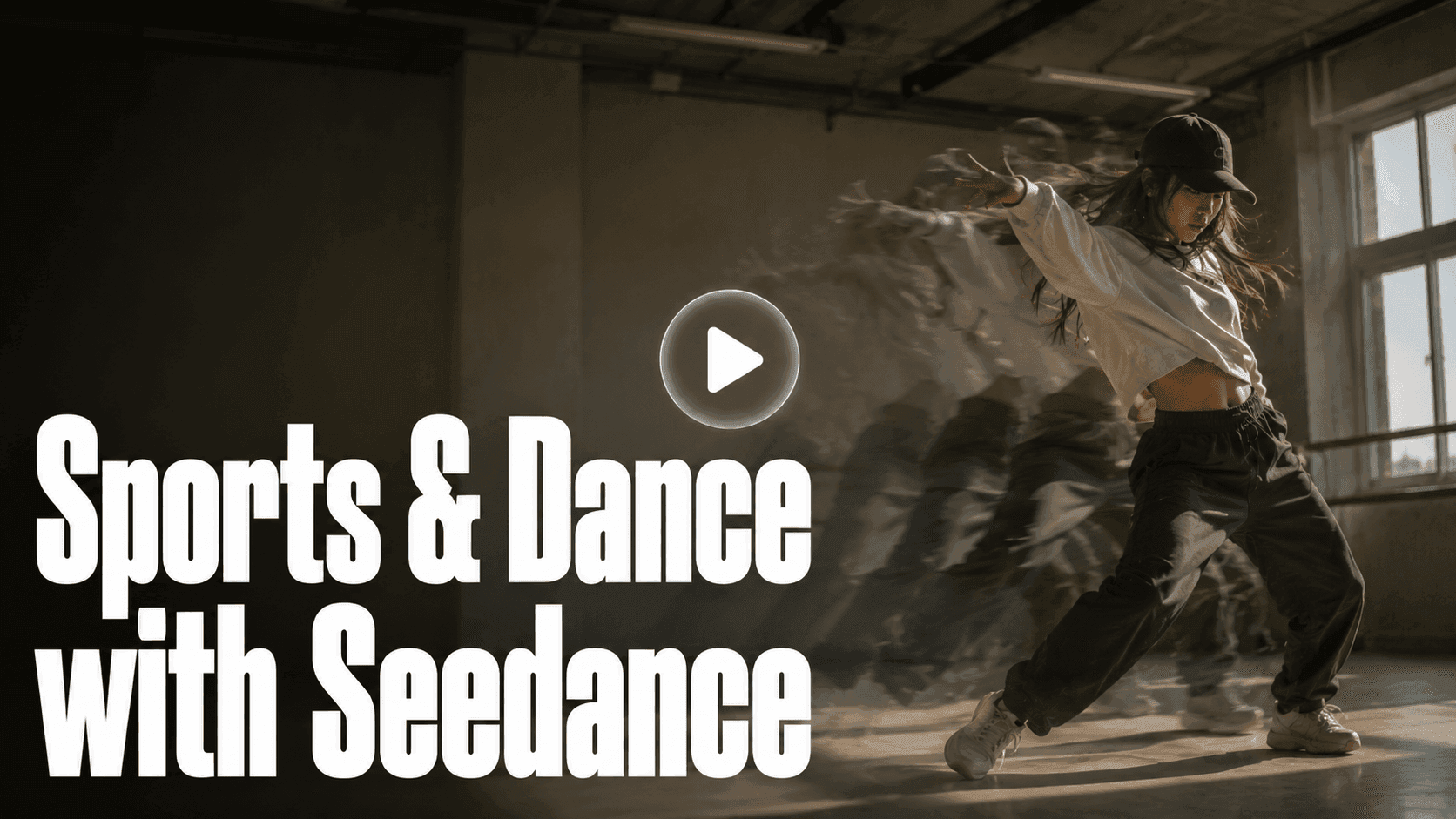
DomoAI는 두 가지 기능에 걸쳐 Seedance 2.0 API를 통합합니다: 이미지 투 비디오와 캐릭터를 비디오로. 정지 이미지를 업로드하여 네이티브 오디오가 포함된 영화 같은 클립을 생성하거나, 레퍼런스 영상을 넣어 실제 안무를 캐릭터에 복사하세요. 스포츠와 댄스는 이 형식이 동작을 기대하기 때문에 잘 작동합니다.
Seedance 2.0이 잘하는 것 (그리고 어려워하는 것)
Seedance 2.0은 단일 정지 이미지에서 영화적 동작을 만드는 데 특화되어 있습니다. 강점: 제어된 카메라 워크, 분위기 있는 동작, 짧은 멀티샷 내러티브. 잘 구성된 정지 이미지와 명확한 동작 프롬프트를 제공하면 단순히 애니메이션화된 것이 아니라 연출된 것처럼 보이는 결과물이 나옵니다.
오디오는 동작과 함께 자동으로 생성됩니다 — 충격음, 관중 소음, 주변 분위기. 별도로 프롬프트할 필요가 없습니다.
어려워하는 부분: 팔다리가 몇 프레임으로는 추적할 수 없을 만큼 빠르게 움직이는 극도로 빠른 동작. 전속력으로 연타를 날리는 복서는 최고조에서 팔다리 블러가 나타납니다. 전신 와이드 샷도 미디엄이나 클로즈 크롭보다 빠르게 일관성을 잃습니다 — 피사체가 화면에서 작을 때 모델이 유지할 픽셀 디테일이 적습니다.
스포츠와 댄스가 잘 작동하는 이유는 제어된 동작의 짧은 영화적 클립이 바로 Seedance 2.0이 가장 잘 처리하는 것이기 때문입니다. 슛을 위해 몸을 모으는 축구 선수, 회전 중인 댄서, 뒷공중돌기 정점의 체조 선수 — 이것들이 모델이 최적화된 순간입니다.
하지 못하는 것: 음악 트랙 생성이나 긴 동작 시퀀스 유지. 클립은 설계상 짧게 실행됩니다. 그 제약에 맞춰 계획을 세우세요, 거슬러 싸우지 말고.
이미지 투 비디오 또는 캐릭터를 비디오로: 올바른 경로 선택
아무것도 열기 전에, 어떤 경로가 당신이 가진 것에 맞는지 결정하세요.
이미지 투 비디오 (Seedance 2.0) — 정지 이미지가 있고 모델이 처음부터 동작을 생성하기를 원합니다. 텍스트 프롬프트로 무슨 일이 일어날지 제어합니다.
캐릭터를 비디오로 — 원하는 정확한 동작을 보여주는 레퍼런스 영상이 있고, 캐릭터가 그 동작을 수행하기를 원합니다.
두 가지 구체적인 예시:
- 농구 선수의 팬아트가 있고 덩크를 원한다면, 그것은 이미지 투 비디오입니다.
- 댄서의 TikTok을 찾았고 애니메 캐릭터가 정확히 그 동작을 하기를 원한다면, 그것은 캐릭터를 비디오로입니다.
이 가이드의 나머지 부분은 두 가지 워크플로우를 모두 안내합니다.
워크플로우 1: 정지 이미지에서 스포츠 클립 만들기
1단계: 시작 이미지 만들거나 선택하기
소스 이미지는 명확한 피사체, 강한 포즈, 동작이 추가될 때 디테일이 유지될 만큼 충분한 해상도가 필요합니다. 디테일이 부족하거나 흐릿한 이미지는 일관성 없는 결과물을 만듭니다.
먼저 이미지를 생성하는 경우, Nano Banana Pro 또는 GPT Image 2 둘 다 일관된 캐릭터 디테일에 잘 작동합니다. Nano Banana Pro는 최대 9개의 레퍼런스 이미지를 허용합니다 — 기존 캐릭터 디자인으로 작업할 때 유용합니다.
2단계: 이미지 투 비디오 열기
이미지 투 비디오 (Animate)로 이동하여 업로드 또는 에셋 패널에서 이미지를 불러오세요.
최고 품질을 위해 Seedance 2.0을 선택하세요. 초기 초안에는 Seedance 2.0 Fast를 사용하고, 최종 결과물에는 풀 모델로 전환하세요. 각 생성은 480p–1080p 해상도로 최대 15초 클립을 만듭니다.
3단계: 동작 프롬프트 작성하기
동작과 카메라를 별도로 설명하세요. 동작만 명명하는 프롬프트 — "농구 선수 덩크" — 는 모델에게 덜 제공합니다. 카메라 각도, 동작 속도, 환경도 지정하는 것이 더 많은 것을 제공합니다.
시작점으로 사용할 수 있는 여섯 가지 예시:
농구: "포인트 가드가 베이스라인을 드라이브하고, 로우 앵글 트래킹 샷, 스니커즈 삐걱 소리, 아레나 조명, 배경의 관중 블러"
축구: "미드필더가 공을 스트라이크, 고속 액션 프리즈 후 슬로우 모션, 경기장 조명, 드라마틱한 각도"
댄스: "댄서가 밤에 도시 광장에서 회전, 와이드에서 클로즈로, 가로등 보케, 유동적인 몸 동작"
체조: "체조 선수가 뒷공중돌기 수행, 와이드에서 클로즈 트래킹 샷, 실내 체조관 조명, 초크 먼지, 동작 정점에서 슬로우 모션"
무술: "가라테 수련자가 스피닝 킥 실행, 로우 앵글, 타타미 매트 바닥, 도장 조명, 충격 시 선명한 액션 프리즈"
힙합 프리스타일: "댄서가 윈드밀 중 프리즈, 콘크리트 바닥, 도시 환경, 드라마틱한 오버헤드 앵글, 네온 조명, 회전하는 팔다리에 모션 블러"
Seedance 2.0 Fast vs. 2.0 Full — 각각 언제 사용할지: Fast는 2–3배 빠르게 실행되고 크레딧을 덜 사용합니다. 프롬프트가 올바른 카메라 각도와 에너지를 만드는지 확인한 후 Full 크레딧을 사용하기 전에 테스트하는 데 사용하세요. Full은 동작 품질, 빠른 액션에서의 디테일 유지, 오디오 레이어를 추가합니다.
클로즈 크롭 vs. 전신: Seedance 2.0은 전신 와이드 샷보다 미디엄과 클로즈 크롭을 더 잘 유지합니다. 댄서의 허벅지 위 프레임이 머리부터 발끝까지 프레임보다 더 일관성 있게 유지됩니다. 전신이 필요할 때는 "극단적인 와이드"가 아닌 "미디엄 와이드"를 프롬프트하세요.
4단계: 생성하고 검토하기
세 가지를 보며 결과물을 확인하세요:
- 피사체가 첫 프레임부터 마지막까지 일관성 있게 유지되나요?
- 카메라가 설명한 대로 움직이나요?
- 빠른 동작 중 팔다리나 말단 부분이 왜곡되나요?
뭔가 이상해 보이면, 다시 프롬프트하기 전에 정확히 무엇이 잘못됐는지 메모하세요.
5단계: 필요하다면 조정하고 다시 프롬프트하기
일반적인 조정:
- 빠른 동작에서 팔다리 블러 — 프롬프트에 "슬로우 모션" 또는 "유동적인 동작"을 추가하거나, 설명된 동작 속도를 줄이세요
- 클립 전체에서 피사체가 흘러다님 — 소스 이미지의 크롭을 조여거나, 프롬프트에서 고정된 카메라 각도를 지정하세요
- 배경이 피사체를 압도함 — "얕은 피사계 심도" 또는 "배경 블러"를 추가하세요
6단계: 마음에 드는 것 모으기
프롬프트 변형당 두세 개 테이크를 생성하세요. 최상의 두세 개를 유지한 다음 마무리 작업으로 넘어가세요.
워크플로우 2: 레퍼런스 영상에서 댄스 클립 만들기
1단계: 깨끗한 레퍼런스 영상 찾기
레퍼런스 영상이 잘 작동하는 조건:
- 퍼포머의 전신이 내내 보임
- 안무가 명확함 — 동작 중 갑작스러운 카메라 컷 없음
- 카메라 움직임이 최소화되거나 안정적임
- 배경이 비교적 단순함
TikTok이나 YouTube에서 5–15초 클립이 보통 잘 작동합니다. 첫 번째 레퍼런스가 깨끗한 결과물을 만들지 않는다면, 다른 설정을 변경하기 전에 단일 퍼포머와 더 안정적인 카메라로 찍은 클립을 찾으세요.
안무 전달을 어렵게 만드는 것: 바닥 동작은 서서 하는 안무보다 어렵습니다. 브레이크댄싱 바닥 동작과 서 있다가 눕는 시퀀스는 직립 동작보다 빨리 일관성을 잃습니다. 여러 번 완전히 회전하는 스핀도 회전 중간에 안정성을 잃습니다.
가장 깨끗하게 전달되는 안무: 서 있거나 걷는 시퀀스, 발이 비교적 고정된 상체 중심 동작, 퍼포머가 시퀀스 대부분에서 카메라를 향하는 클립.
최적의 레퍼런스 클립 소스: TikTok 크리에이터가 올린 루틴이 잘 작동합니다 — 단일 퍼포머, 안정적인 카메라, 단순한 배경. 피트니스 YouTube 교육 영상도 좋은 옵션입니다. 게임 캐릭터 애니메이션 레퍼런스(격투 게임 트레일러)도 동작이 양식화되어 있고 카메라가 안정적이기 때문에 깨끗하게 전달됩니다.
라이브 콘서트 영상, 멀티앵글 편집본, 무거운 후처리 효과가 적용된 영상은 피하세요.
최대 15초 — 더 긴 루틴 분할하는 방법: 업로드 후가 아니라 전에 분할하세요. 안무의 자연스러운 일시 정지나 박자 변화를 찾아 그 지점에서 자르세요 — 동작 중간에 자르지 말고. 세그먼트 간에 캐릭터가 흔들린다면, 수락하기 전에 같은 레퍼런스 이미지로 두 번째 세그먼트를 다시 생성하세요.
2단계: 캐릭터 이미지 준비하기
캐릭터 이미지는 정면을 향하거나 전신이 보여야 하며, 명확한 의상과 읽을 수 있는 얼굴이 있어야 합니다. 애니메 또는 양식화된 캐릭터의 경우, Nano Banana Pro의 멀티 레퍼런스 입력이 일관된 디자인 디테일을 고정하는 데 도움이 됩니다.
3단계: 캐릭터를 비디오로에 둘 다 업로드하기
캐릭터를 비디오로로 이동하여 레퍼런스 영상(MP4, MOV, 또는 AVI)과 캐릭터 이미지(JPEG 또는 PNG, 최대 10MB)를 업로드하세요. 생성하기 전에 둘 다 로드되어야 합니다.
4단계: 필요하다면 피사체만 설정하기
피사체만 토글은 원본 영상의 얼마나 많은 부분이 이어질지 제어합니다. 켜기: 모델이 퍼포머를 교체하면서 배경을 원본에 가깝게 유지합니다. 끄기: 모델이 캐릭터를 중심으로 전체 장면을 재스타일링합니다. 레퍼런스 배경이 깨끗하고 유지하고 싶을 때 켜세요.
5단계: 여러 테이크 생성하기
각 클립은 480p–1080p로 최대 15초 실행됩니다. 루틴이 더 길다면, 세그먼트로 분할하고 각각 별도로 생성하세요. 세그먼트당 최소 두 개의 테이크를 생성하세요 — 한 테이크가 다른 것보다 캐릭터 일관성을 더 잘 유지할 수 있습니다.
6단계: 안정성 검토하기
세 가지 기준으로 테이크를 선택하세요:
- 실루엣 안정성 — 캐릭터의 체형이 일관성 있게 유지되나요, 아니면 클립 중간에 왜곡되나요?
- 얼굴 일관성 — 클립 전체에서 얼굴이 유지되나요, 아니면 흘러다니나요?
- 손과 팔다리 동작 품질 — 손가락과 말단 부분은 어떤 모델도 유지하기 가장 어렵습니다; 테이크를 확정하기 전에 구체적으로 확인하세요
하나의 프로젝트에서 두 워크플로우 결합하기
도입부와 분위기를 위해 이미지 투 비디오를 사용하세요 — 액션이 시작되기 전 와이드 스타디움 샷, 댄스 플로어 위의 에어리얼 팬, 경기 전 라커룸 클립. 이것들은 정확한 신체 동작보다 영화적 분위기가 더 중요한 순간입니다.
퍼포먼스 자체에는 캐릭터를 비디오로를 사용하세요. 모션 전달은 프롬프트 기반 생성이 보장할 수 없는 방식으로 안무를 읽기 쉽게 유지합니다.
실제로: 오프닝과 전환을 위해 두세 개의 이미지 투 비디오 클립을 생성하고, 퍼포먼스를 위한 캐릭터를 비디오로 세그먼트를 생성하세요. CapCut 또는 Premiere Pro에서 모든 것을 조립하세요. 두 결과물은 동작 품질이나 스타일에서 완벽하게 일치하지 않을 것입니다 — 그 차이는 편집적으로 작동합니다. 이미지 투 비디오 전환을 짧게 유지하세요. 퍼포먼스 세그먼트에는 15초 전체를 사용하세요.
클립 마무리하기
네이티브 오디오: 이미지 투 비디오의 Seedance 2.0은 동작과 함께 오디오를 생성합니다. 충격음, 관중 소음, 분위기가 자동으로 추가됩니다. 음악이나 커스텀 오디오는 편집 도구에서 추가하세요.
클립 이어붙이기: CapCut, Premiere Pro, DaVinci Resolve 모두 작동합니다. 개별 클립을 짧게 유지하고 편집이 에너지를 이끌게 하세요.
내보내기 전 업스케일: 각 생성은 480p–1080p로 출력됩니다. 선택한 클립을 비디오 업스케일러로 4K까지 업스케일하세요. 선택 전이 아니라 선택 후에 하세요.
내보내기 형식: Shorts, Reels, TikTok은 9:16; YouTube는 16:9.
자주 발생하는 문제
빠른 동작에서 팔다리 왜곡: 프롬프트에 "슬로우 모션" 또는 "유동적인 동작"을 추가하세요. 더 느린 속도로 동작을 설명하세요 — "슛을 위해 몸을 모음"은 "폭발적인 덩크"보다 왜곡을 덜 만듭니다.
캐릭터 얼굴 흘러다님: 소스 이미지의 캐릭터 크롭을 조이세요. 클로즈업 또는 미디엄 샷이 얼굴이 작은 와이드 전신 프레임보다 얼굴 디테일을 더 잘 유지합니다.
레퍼런스 영상이 잘 읽히지 않음: 가장 일반적인 원인은 카메라 흔들림이나 프레임에 여러 사람이 있는 것입니다. 다른 설정을 조정하기 전에 단일 퍼포머, 안정적인 카메라, 명확한 배경이 있는 클립을 찾으세요.
FAQ
DomoAI에서 Seedance 2.0을 사용할 수 있나요?
네. DomoAI는 이미지 투 비디오(Animate)와 캐릭터를 비디오로에서 사용 가능한 Seedance 2.0 API를 통합합니다. Seedance 2.0 Fast도 빠른 테스트 실행을 위해 사용 가능합니다.
댄스를 위한 이미지 투 비디오와 캐릭터를 비디오로의 차이점은 무엇인가요?
이미지 투 비디오는 텍스트 프롬프트를 사용하여 정지 이미지에서 동작을 생성합니다. 캐릭터를 비디오로는 실제 레퍼런스 영상에서 동작을 복사하여 캐릭터에 적용합니다. 동작을 직접 지시하고 싶을 때는 이미지 투 비디오를 사용하고, 복제하려는 정확한 안무가 있을 때는 캐릭터를 비디오로를 사용하세요.
레퍼런스 영상에서 정확한 안무를 복사할 수 있나요?
캐릭터를 비디오로는 레퍼런스 클립에서 동작을 읽어 캐릭터에 적용합니다. 깨끗한 레퍼런스 — 단일 퍼포머, 안정적인 카메라, 보이는 전신 — 가 원래 안무에 가장 가까운 결과를 만듭니다.
소리를 생성하나요?
네. 이미지 투 비디오의 Seedance 2.0은 동작과 함께 오디오를 생성합니다. 관중 소음, 충격음, 주변 오디오가 자동으로 포함됩니다.
각 클립은 얼마나 길 수 있나요?
생성된 각 클립은 최대 15초 실행됩니다. 15초보다 긴 루틴의 경우, 세그먼트로 분할하고 각각 별도로 생성한 후 비디오 편집기에서 이어붙이세요.
Seedance 2.0으로 전체 댄스 루틴을 만들 수 있나요?
한 클립에는 안 됩니다. 15초 제한은 변경할 수 없는 제약입니다. 완전한 2분 루틴의 경우, 내내 같은 캐릭터 레퍼런스 이미지를 사용하여 여러 개의 15초짜리 캐릭터를 비디오로 세그먼트를 생성하고, CapCut이나 Premiere Pro에서 이어붙이세요. 자연스러운 일시 정지 — 정지된 포즈, 비트 드롭, 방향 전환 — 에서 자르고, 동작 중간에 자르지 마세요.
스포츠 클립을 위한 최적의 시작 이미지는 무엇인가요?
높은 대비, 명확한 피사체, 강한 액션 포즈. 역동적인 정지 화면 — 점프 중, 스윙 중, 보폭 중 — 은 모델에게 동작 방향을 제공합니다. 중립적인 서 있는 포즈도 작동하지만 더 다양한 결과물을 만듭니다.
어떤 플랜이 필요한가요?
이미지 투 비디오와 캐릭터를 비디오로는 유료 플랜에서 사용 가능합니다. 현재 플랜 세부 사항은 DomoAI 가격을 확인하세요. 업그레이드 전에 무료 계정으로 인터페이스를 살펴볼 수 있습니다.
지금 시작하세요 — 신용카드 불필요. 유료 플랜은 연 결제 기준 월 $6.99부터.


