
GPT Image 2.5로 스톱모션 애니메이션 만들기

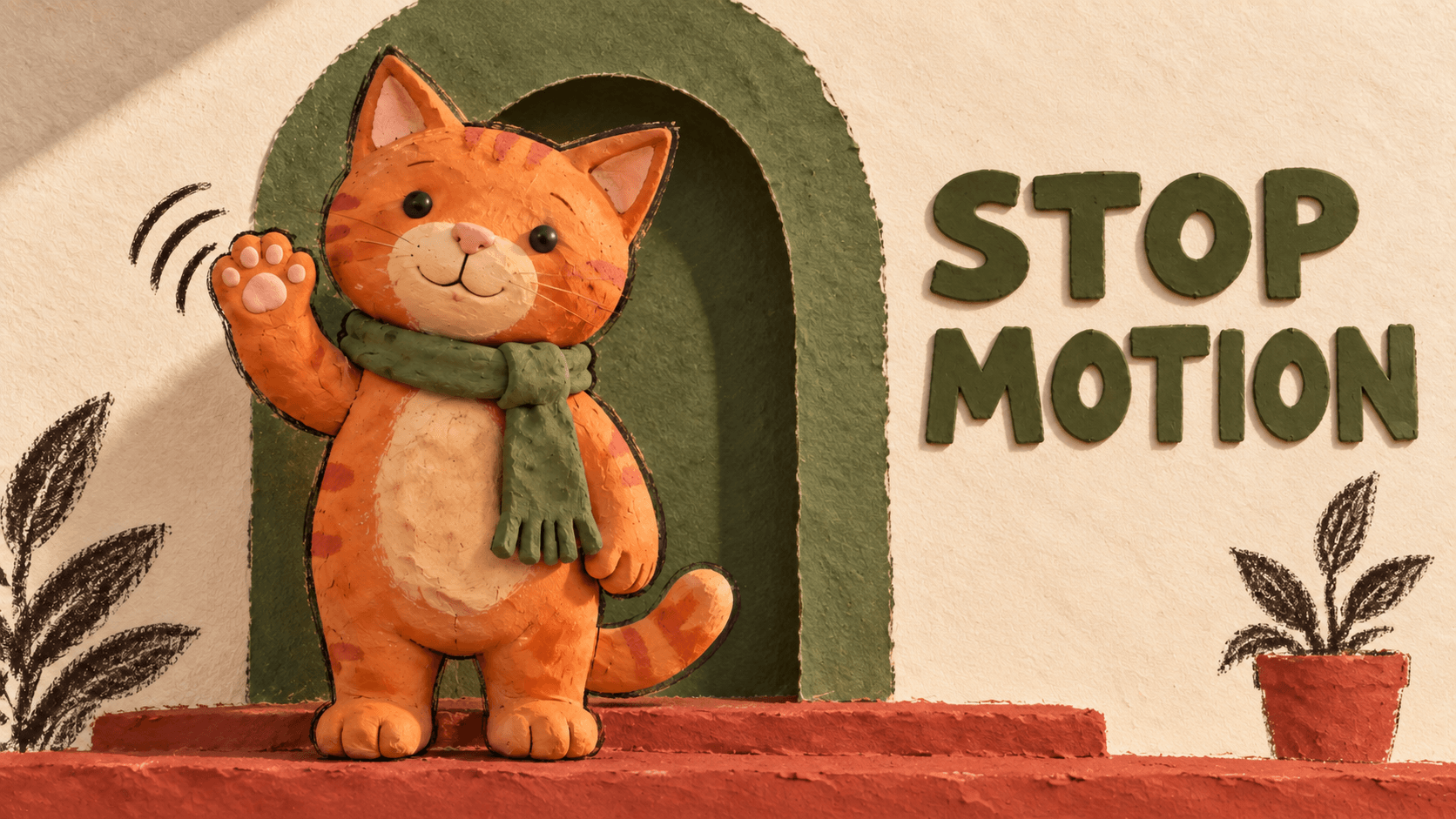
GPT Image 2.5로 스톱모션 애니메이션을 만들려면 캐릭터 참고 이미지와 연속 포즈를 담은 4×4 이미지를 생성한 뒤, 16개 프레임으로 나누고 구도와 표시 시간을 맞춰 반복 GIF로 조합합니다.
이 예제에서는 주황색 점토 고양이가 한쪽 앞발을 들고 흔든 다음 내립니다. 점토 질감과 미니어처 세트로 수작업 느낌을 표현합니다. 발과 몸은 고정하고 앞발만 움직입니다.
아래의 전체 프롬프트로 동작 순서를 계획하세요. 그런 다음 내보내기 단계에 따라 이미지를 저장하고 공유할 수 있는 GIF로 만듭니다.

생성한 프레임을 512×512 GIF로 조합한 결과입니다. 총 16프레임, 프레임당 100밀리초, 전체 1.6초이며 무한 반복됩니다.
이미지 생성과 GIF 제작 준비
DomoAI의 **멀티 모델 이미지 생성 및 이미지 편집 도구**를 열고 GPT Image 2.5를 선택하세요. 해상도는 2K, 화면 비율은 1:1로 설정합니다.
포즈와 스프라이트 시트를 다듬을 때는 **이용 조건을 충족하는 DomoAI 요금제**에서 Relax Mode를 사용할 수 있습니다. GPT Image 2.5는 2K에서 입력 이미지가 0~9장일 때 이 모드를 지원하므로, 조건에 맞는 재생성에는 크레딧이 소모되지 않습니다. 대기 시간은 Fast Mode보다 길어질 수 있습니다. 4K 또는 입력 이미지 10장 이상을 사용하려면 크레딧을 소모하는 Fast Mode를 선택하세요.
입력 제한은 업로드하는 이미지 수를 기준으로 합니다. 16칸 스프라이트 시트는 출력 이미지 한 장입니다.
이미지 모델은 정지 이미지를 만듭니다. 이 튜토리얼에서는 Ezgif로 시트를 나누고 애니메이션을 조합하므로 브라우저에서 마무리할 수 있습니다.
이 예제의 목표는 프레임당 100밀리초로 16프레임을 표시하여 512×512 캔버스에서 1.6초 반복 동작을 만드는 것입니다. 다른 동작을 만들 때는 이 설정을 조정할 수 있습니다.
짧은 반복 동작은 첫 **AI 애니메이션 프로젝트**로 적합합니다. 피사체 한 개와 고정 카메라를 사용하고, 확인할 동작도 하나로 좁힐 수 있습니다.
캐릭터의 동작을 하나로 정하기
Image 1을 생성하기 전에 소재, 배경, 동작을 정하세요. 고양이 예제에서는 무광 점토, 따뜻한 조명, 테라코타색 계단 위의 올리브색 아치형 문을 사용합니다.
템플릿의 여섯 항목에 이 예제 내용을 입력하거나 원하는 설정으로 바꾸세요. 기준 이미지와 스프라이트 시트에 같은 항목을 재사용합니다.
아래는 복사해서 사용할 수 있는 영어 생성 프롬프트입니다. 그대로 입력할 수 있도록 원문을 유지했습니다.
Idea: An original orange clay cat gives one friendly wave.
Style: Handcrafted clay stop-motion look, matte clay, subtle sculpted texture,
warm soft lighting, and a handmade miniature doorway set.
References: [Upload your character reference, or use none.]
Preserve the orange tabby stripes, round head, triangular pink inner ears,
black bead eyes, pink nose, cream muzzle and belly, and curled striped tail.
Keep the olive-green clay scarf, its knot, and its long fringed end.
Action: Keep both feet planted. Raise the right paw on the viewer's left,
make one small side-to-side wave, then gradually lower it.
Keep the torso, left paw, tail, and scarf still.
Text: none
Background: Olive-green arched doorway, cream textured wall, terracotta step,
and the same drawn plants and right-side plant pot. Keep the set and shadows fixed.
Use a locked front-facing camera, full-body square framing, and space around the paw.
For Image 1, lower both forepaws beside the body and remove drawn motion marks.
다른 느낌을 원한다면 이미지 프롬프트에 소재와 조명을 구체적으로 적으세요. 동작이 같아도 펠트, 종이 오리기, 점토는 표면 묘사가 달라야 합니다.
캐릭터 참고 이미지가 있다면 시작 포즈를 생성할 때 업로드하세요. 새 이미지가 참고 이미지와 일치하는지 확인한 뒤 채택합니다.
첫 동작은 작게 시작하세요. 손 흔들기는 주로 한쪽 팔다리만 바뀝니다. 걷기는 양발의 번갈아 닿는 위치와 무게중심 이동까지 필요하므로 몸이 미끄러지는 문제가 생길 가능성이 더 큽니다.
16프레임 전체 프롬프트 복사하기
이 전체 작업 템플릿의 여섯 항목을 바꾸세요. DomoAI에서는 아래 설명처럼 이미지 생성 섹션을 따로 입력합니다. GIF 조합 지시는 Ezgif에서 실행합니다.
캐릭터 하나로 만드는 16프레임 반복 동작
아래는 복사해서 사용할 수 있는 영어 생성 프롬프트입니다. 그대로 입력할 수 있도록 원문을 유지했습니다.
Use GPT Image 2.5 to turn this idea into a smooth, seamlessly looping GIF.

Idea: [your idea]
Style: [visual style]
References: [uploaded references and details to preserve, or none]
Action: [the main looping action]
Text: [exact text, or none]
Background: [background]

1. CREATE IMAGE 1
Generate one square master reference showing the subject in its opening pose. Preserve the specified identity, proportions, materials, colors, and distinctive details. Leave enough space for the complete action. Create one still image, not a collage.

2. PLAN ONE CONTINUOUS MOTION
Based on Image 1, describe 16 consecutive poses forming one complete loop.

Keep the action simple enough for 16 frames. Allocate frames according to how much movement occurs, reserving enough frames for a gradual recovery. Simplify secondary actions if necessary.

Each pose must develop naturally from the previous one. Explicitly describe moving parts, direction, contact points, and weight transfer. Use small, connected changes in position and angle. Avoid sudden pose changes, unexplained movement, or an abrupt reset.

Use smooth acceleration and deceleration for character actions, or constant angular speed for a continuous rotation.

Frame 16 must lead naturally into frame 1 as the next motion step, without an extra duplicate endpoint.

3. GENERATE THE FRAMES
Use Image 1 as the authoritative reference. Generate one square 4×4 sprite sheet containing exactly 16 equal square cells, ordered left to right, top to bottom.

Treat the frames as consecutive samples of ONE motion, not separate illustrations. Continue smoothly across row boundaries: 04→05, 08→09, and 12→13. Do not restart the action at each row.

Keep identity, proportions, appearance, style, subject scale, camera, lighting, and background consistent. Preserve stationary anchors while allowing the intended movement. Accessories and surface details must move with the subject.

Leave safe whitespace inside every cell. Keep all content within its own cell. No grid lines, borders, or frame numbers.

If text is specified, include the exact same text in every frame with consistent typography, size, color, and position.

4. CREATE THE GIF
Split the sheet into 16 square frames. Trim excess whitespace using ONE shared crop that contains the entire motion. Do not independently recenter or resize frames.

Combine them into a 512×512 animated GIF: 100 milliseconds per frame, 1.6 seconds total, infinite looping, and consistent colors.

5. CHECK AND DELIVER
Check every adjacent-frame transition, especially row boundaries, recovery poses, and frame 16→01. Repair sudden jumps, unstable geometry, sliding contact points, flicker, or cropping.

Deliver Image 1, the sprite sheet, and the completed animated GIF. Do not stop at the sprite sheet or present a still image as a finished GIF.
기준 참고 이미지 생성하기
작성한 여섯 항목과 1. CREATE IMAGE 1(Image 1 생성) 섹션 전체를 이미지 프롬프트에 붙여 넣으세요. 정사각형 기준 이미지를 생성하고 얼굴, 소재, 목도리, 시작 포즈를 확인합니다. 앞발의 전체 동작이 들어갈 공간도 남겨 둡니다.
채택한 결과를 Image 1로 저장하세요. 스프라이트 시트를 생성하거나 나중에 수정할 때 캐릭터 참고 이미지로 사용합니다.

Image 1: 제공된 고양이를 정사각형 시작 포즈로 조정한 이미지입니다. 줄무늬, 크림색 배, 술 장식 목도리, 문 앞 세트를 유지합니다.
손 흔들기를 계획한 뒤 시트 생성하기
앞발을 내리는 데 충분한 시간을 배정하세요. 마지막 포즈가 시작 포즈와 가까워야 다음 움직임으로 자연스럽게 이어집니다.
고양이의 손 흔들기에는 다음 포즈 계획을 사용할 수 있습니다. 다른 동작을 선택했다면 생성 전에 16개 포즈를 다시 작성하세요.
| 프레임 | 오른쪽 앞발의 움직임 |
|---|---|
| 01 | 몸 옆에 내려놓기 |
| 02 | 몸에서 조금 떼어 올리기 |
| 03 | 몸통 아래쪽 앞으로 올리기 |
| 04 | 가슴 아래쪽에 도달하기 |
| 05 | 어깨 쪽으로 올리기 |
| 06 | 얼굴 옆의 손 흔들기 위치에 도달하기 |
| 07 | 작은 호를 그리며 바깥쪽으로 이동하기 |
| 08 | 가장 바깥쪽에 도달하며 속도 줄이기 |
| 09 | 같은 호를 따라 안쪽으로 이동하기 |
| 10 | 얼굴 근처로 돌아와 내리기 시작하기 |
| 11 | 손을 흔들던 위치 아래로 내리기 |
| 12 | 어깨를 지나 아래로 내리기 |
| 13 | 가슴 앞을 지나기 |
| 14 | 몸통 아래쪽에 도달하며 속도 줄이기 |
| 15 | 원래 내려놓은 위치에 가까워지기 |
| 16 | 프레임 01보다 약간 높은 위치에 있기 |
발, 몸, 카메라, 바닥 그림자는 고정하세요. 돌아오는 동작에 충분한 포즈를 배정해 앞발이 원래 위치로 서서히 내려가도록 합니다.
4×4 스프라이트 시트 생성하기
다음 생성 작업의 참고 이미지로 Image 1을 업로드하세요. 작성한 여섯 항목은 유지하되 **References(참고 이미지)**를 Image 1로 바꿉니다. 이 항목들과 3. GENERATE THE FRAMES(프레임 생성) 섹션, 16개 포즈 계획을 하나의 이미지 프롬프트로 합칩니다.
프롬프트 맨 앞에 다음 지시를 넣으세요.
아래는 복사해서 사용할 수 있는 영어 생성 프롬프트입니다. 그대로 입력할 수 있도록 원문을 유지했습니다.
Generate one 4x4 sprite sheet using the attached Image 1 and the following
16-frame pose plan. Create the sheet as one square image.
1:1과 2K 설정을 유지한 채 시트를 생성하세요. 각 행의 포즈를 왼쪽에서 오른쪽으로 읽고, 04→05, 08→09, 12→13에서 동작이 갑자기 처음으로 돌아가지 않는지 확인합니다.
손 흔들기가 급하게 느껴지면 동작 범위를 줄이거나 보조 동작을 뺀 뒤 다시 생성하세요.

각 행의 왼쪽에서 오른쪽으로, 위에서 아래로 16개 포즈를 확인합니다. 앞발이 올라가고, 흔들리고, 다시 내려옵니다.
시트를 나누고 GIF 내보내기
원본 스프라이트 시트를 다운로드하세요. 자르기 전에 같은 크기의 칸이 4행 4열로 구성되어 있는지 확인합니다.
테두리가 없는 W×H 시트에서 각 프레임 크기는 W/4×H/4입니다. 2048×2048 시트라면 추가로 자르기 전 각 칸은 512×512가 됩니다. 다운로드한 파일의 실제 크기를 확인하세요. 자르면 사용 가능한 픽셀이 줄어들며, 다시 512×512로 확대해도 손실된 디테일은 복원되지 않습니다.
프레임을 나누고 순서 맞추기
시트를 Ezgif 스프라이트 자르기 도구에 업로드하세요. 4열과 4행 또는 해당하는 타일 크기를 입력합니다.
같은 간격의 칸에 바깥 여백이나 칸 사이 여백이 있다면 도구의 오프셋과 간격을 조정하세요. 칸 자체의 크기가 다르거나 겹친다면 생성된 배치를 먼저 수정합니다. 잘라 낸 이미지를 각각 다른 비율로 조정하면 프레임마다 캐릭터 크기가 달라질 수 있습니다.
나눈 이미지 16장을 확인한 뒤 다운로드하세요. 처음 조합할 때는 정사각형 칸 전체를 유지하고 frame-01.png부터 frame-16.png까지 이름을 붙입니다.
프레임 표시 시간 설정하기
프레임을 GIF 제작 도구에 업로드하세요. 기본적으로 파일 이름의 알파벳 순서로 정렬하므로 숫자 앞에 0을 붙이면 순서를 유지할 수 있습니다.
지연 시간을 10으로 설정하세요. Ezgif의 단위는 100분의 1초이므로 10은 100밀리초입니다. 무한 반복을 선택하고, 중간 프레임을 추가하는 크로스페이드는 끕니다.
GIF를 생성하고 손 흔들기 전체를 확인하세요. 목표 길이는 16 × 0.1초 = 1.6초입니다.
전체 애니메이션을 한 번에 자르기
고양이와 앞발이 가장 높고 넓게 움직이는 위치까지 포함하는 정사각형 영역을 선택하세요. 동작 주변에 약간의 공간을 남깁니다.
움직이는 이미지 자르기 도구로 같은 사각형을 GIF 전체에 적용하세요. 위쪽 및 왼쪽 위치, 너비, 높이를 입력하거나 정사각형 선택 영역을 그립니다.
이 브라우저 작업 방식에서는 칸을 먼저 조합하고 나중에 자릅니다. 모든 프레임에 같은 사각형을 적용하므로 프롬프트의 공통 자르기 영역 규칙을 지킬 수 있습니다.
프레임마다 현재 실루엣에 맞춰 다시 가운데 정렬하지 마세요. 올라간 앞발이 실루엣을 바꾸므로 고양이 전체의 위치가 프레임 사이에서 달라질 수 있습니다.
움직이는 이미지 크기 조정 도구로 정사각형 애니메이션을 512×512로 맞추세요. 원래 칸 안에 동작이 잘 들어간다면 전체 영역을 유지합니다.

이 이미지 세트는 정사각형을 채우므로 예제에서는 각 칸 전체를 유지합니다. 반복 동작 내내 같은 화면 영역을 사용하세요.
GIF를 다운로드하고 최종 크기, 표시 시간, 반복 동작을 확인하세요. 원본 이미지와 내보낸 애니메이션을 비교할 수 있도록 PNG 프레임도 보관합니다.
반복을 끊는 연결 부분 수정하기
최소 세 번 반복해서 본 뒤, 튀는 부분을 프레임별로 확인하세요. 먼저 세 곳의 행 경계와 16→01 연결을 점검합니다.

프레임 15, 16, 01, 02를 비교하며 앞발을 내리고 다시 올리는 연결을 확인합니다.
| 문제 | 확인할 부분 | 다음 조치 |
|---|---|---|
| 반복 중간에 손 흔들기가 처음부터 시작됨 | 행 경계 | 동작을 끊는 포즈 수정 |
| 마지막에서 시작 포즈로 갑자기 돌아감 | 복귀 포즈와 16→01 | 동작 범위를 줄이거나 복귀 동작 개선 |
| 고양이 전체가 미끄러짐 | 발 위치와 자르기 좌표 | 원본의 고정 위치를 수정하거나 공통 영역으로 자르기 |
| 프레임 사이에 색이 번쩍임 | 원본 PNG와 GIF | 생성과 내보내기 중 어느 단계에서 변했는지 확인 |
예를 들어 프레임 09는 프레임 08의 가장 바깥쪽 위치에서 안쪽으로 이어져야 합니다. 앞발이 시작 포즈로 떨어진다면 Image 1과 현재 시트를 첨부하고 다음 수정을 시도하세요.
아래는 복사해서 사용할 수 있는 영어 생성 프롬프트입니다. 그대로 입력할 수 있도록 원문을 유지했습니다.
Repair frame 09, the first cell in the third row.
Continue the cat's right paw inward from frame 08's outermost position.
Keep it near face height, with the same arm length and paw shape.
Use Image 1 for identity, clay texture, colors, and the green scarf.
Keep the feet, torso, camera, lighting, and background fixed.
Preserve the other frames and the exact 4x4 layout.
수정한 뒤 나머지 시트도 확인하세요. 정상이던 칸까지 바뀌면 추출한 프레임을 따로 수정해 시퀀스에서 교체합니다.
격자 이미지를 여러 번 시도해도 캐릭터가 계속 일그러진다면 문제가 있는 포즈를 개별 이미지로 생성해 보세요. 외형 유지를 위해 Image 1을, 동작 참고용으로 앞뒤 프레임을 첨부합니다. 같은 캔버스, 피사체 크기, 발 위치를 유지하고 연결을 다시 확인하세요.
색 깜박임은 PNG와 처음 조합한 GIF를 비교하세요. PNG끼리 색이 다르면 Image 1을 기준으로 해당 프레임을 수정합니다. 나중의 자르기나 크기 조정에서 문제가 생겼다면 마지막으로 정상인 내보내기 결과부터 해당 단계를 다시 진행하세요. 내보내기 문제를 해결하는 동안 원본 프레임은 바꾸지 않습니다.
스톱모션 GIF 자주 묻는 질문
GPT Image 2.5가 GIF 자체를 생성하나요?
GPT Image 2.5는 OpenAI 모델 문서에 설명된 것처럼 정지 이미지를 생성하고 편집합니다. 이 튜토리얼은 DomoAI에서 참고 이미지와 시트를 만든 뒤 Ezgif에서 애니메이션 파일로 조합합니다.
직접 만든 캐릭터를 사용할 수 있나요?
네, 참고 이미지를 업로드하고 예제의 외형, 스타일, 동작 항목을 바꾸면 됩니다. Image 1을 확인한 뒤 시퀀스를 생성하고, 이후 포즈도 이 이미지와 비교하세요.
프레임 16이 프레임 1과 완전히 같아야 하나요?
아닙니다. 프레임 16에서 프레임 1로 다음 동작처럼 이어지면 됩니다. 중복 프레임을 추가하면 기존의 튀는 동작은 그대로인데 잠깐 멈추는 구간만 생길 수 있습니다.
프레임 수나 속도를 바꿀 수 있나요?
네, 포즈 계획과 격자, 표시 시간을 함께 조정하세요. 프레임당 100밀리초이면 16프레임은 1.6초이며, 시간을 줄이면 재생 속도만 달라질 뿐 빠지거나 잘못된 포즈는 수정되지 않습니다.
기준 이미지, 시트, 프레임, GIF, 작성한 프롬프트를 **재사용할 수 있는 캐릭터 에셋 세트**로 저장하세요. 작은 동작 하나로 시작해 복귀 과정을 확인하고, 채택한 참고 이미지로 다음 반복 동작을 만듭니다.