
한국 배경 AI 괴담 영상 만들기: 골목의 가상 목격 기록

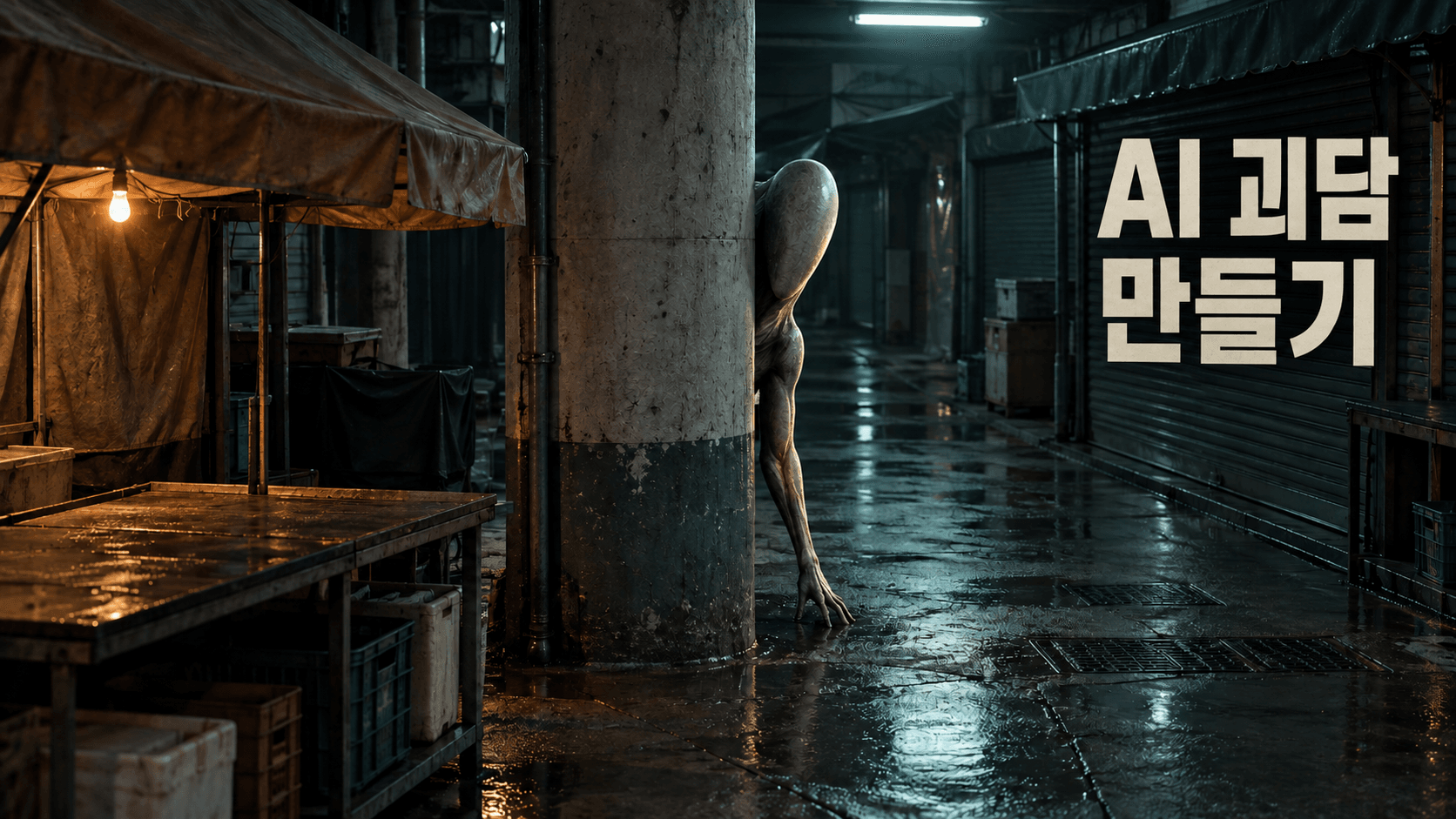
불이 꺼진 시장 통로를 보고 있는데, 기둥 옆에서 작은 윤곽이 움직입니다. 잠깐 고개를 돌린 듯하더니 다시 기둥 뒤로 사라집니다. 한국 배경 AI 괴담 영상은 이런 짧은 사건을 중심으로 구성해볼 수 있습니다. DomoAI에 빈 장소와 생물의 모습이 담긴 참고 이미지를 함께 올리고, 등장부터 퇴장까지 한 프롬프트로 요청하는 방식입니다.
여기서는 빈 시장 → 기둥 뒤의 움직임 → 다시 빈 시장으로 이어지는 약 12초의 창작 영상을 설계합니다. AI가 맡을 부분은 생물의 작은 동작과 장면 상태의 연속성입니다. 같은 화면을 유지한 채 무엇이 달라졌는지 보여주는 데 집중해보세요.
관객이 먼저 알아볼 장소를 정하세요
괴담의 배경은 복잡할 필요가 없습니다. 닫힌 셔터, 가게 앞 빈 좌판, 좁은 통로처럼 익숙한 요소를 몇 개 고르고, 그중 한곳을 사건이 일어나는 자리로 정하세요. 이번 구성에서는 통로 중앙의 넓은 기둥이 그 역할을 맡습니다.
기둥은 생물의 몸을 가려주면서 등장과 퇴장의 경로가 됩니다. 처음부터 화면에 생물을 크게 보여주기보다, 관객이 빈 공간을 먼저 본 뒤 같은 자리의 변화를 발견하도록 순서를 잡습니다.
| 구간 | 관객에게 보여줄 것 | 연출의 역할 |
|---|---|---|
| 처음 | 아무도 없는 통로와 기둥 | 배경의 위치와 구조를 기억할 시간 |
| 중간 | 기둥 가장자리에서 드러나는 작은 윤곽 | 변화가 생긴 곳으로 시선 유도 |
| 끝 | 다시 비어 있는 같은 자리 | 방금 본 움직임의 여운을 남김 |
같은 구도를 유지하면 화려한 화면 전환이 없어도 사건의 앞뒤가 이어집니다. 장소를 다른 각도로 바꾸기보다, 생물이 실제로 가려질 공간과 모습을 드러낼 가장자리가 있는지 먼저 살펴보세요.
빈 장소와 생물이 보이는 상태, 두 이미지를 준비하세요
AI 이미지에서 상단의 이미지 편집을 선택하고, 모델 목록에서 사용할 모델을 고르세요. 먼저 빈 장소를 만든 다음 그 이미지에 생물을 추가합니다.
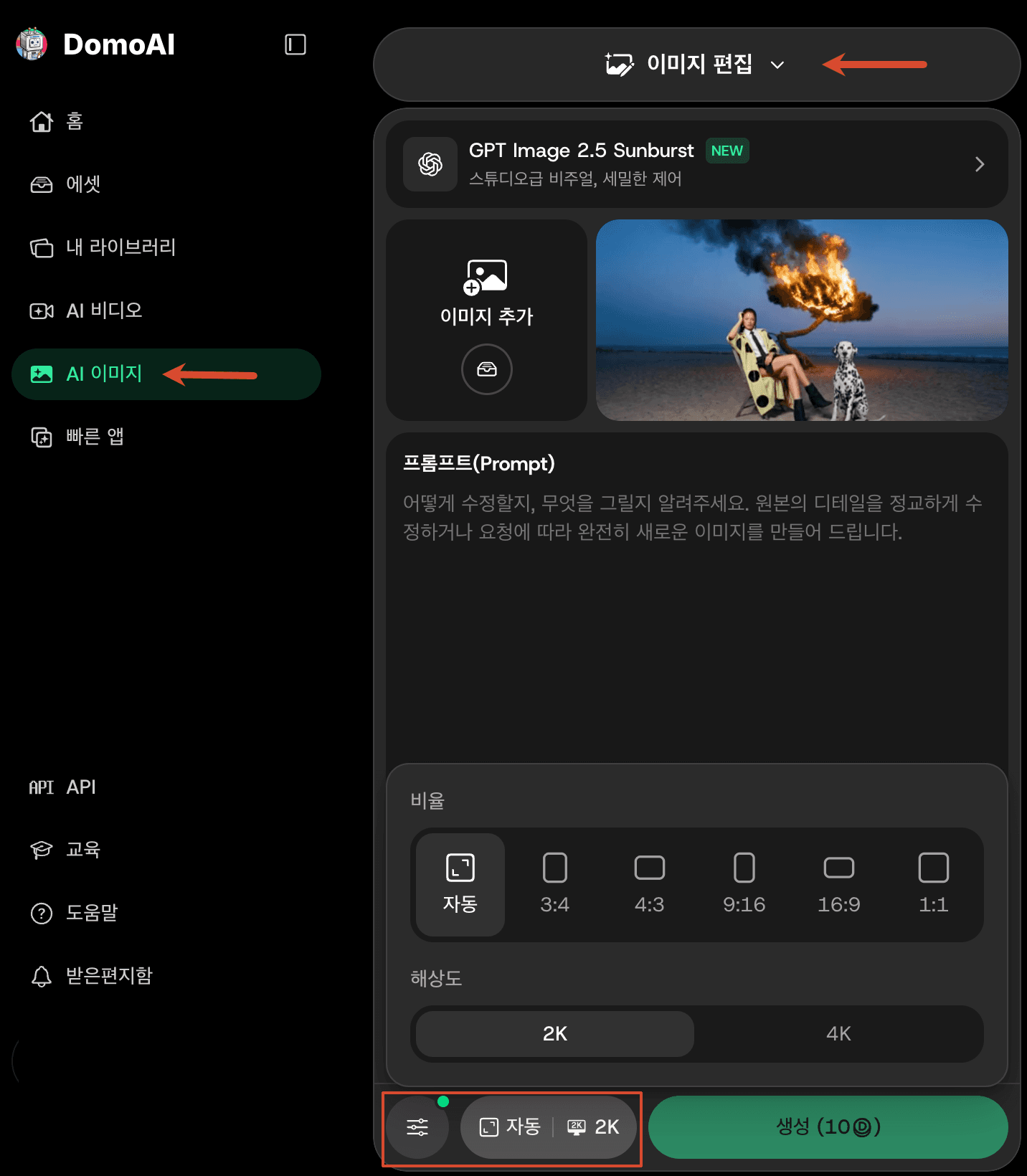
이미지 편집의 소재 추가, 프롬프트 입력 및 설정 위치.
스크린샷은 조작 위치를 안내하며, 화면 속 인물 사진은 아래 괴담의 소재가 아닙니다. 준비할 이미지는 같은 시장을 보여주는 두 가지 상태입니다. 아래 프롬프트는 세로형 9:16 구성입니다.
Image 1: 아무도 없는 시장
Create a photorealistic vertical 9:16 frame of a fictional Korean covered market after closing. A fixed camera looks slightly down a narrow passage. Place a wide concrete pillar near the center, closed shop shutters on the right, and an empty wooden stall with a plain canvas awning on the left. Wet paving reflects a cool overhead fluorescent light and a dim warm light from the left. Keep the pillar edge and corridor exit readable in the darkness. Quiet, restrained found-footage atmosphere. No people, creatures, real business names, police symbols, timestamps, or text.어둡게 만들더라도 기둥의 오른쪽 가장자리와 바닥은 구분되어야 합니다. 생물이 나올 위치가 완전히 검게 묻히면 작은 움직임을 보여줄 공간도 사라집니다. 빛이 들어오는 방향은 유지하면서 그 부분의 윤곽이 읽히는 이미지를 고르세요.
Image 2: 기둥 뒤에 일부만 보이는 생물
선택한 빈 시장 이미지를 업로드하고 아래 편집 프롬프트를 사용하세요. 배경을 새로 만드는 대신, 같은 기둥 뒤에 생물의 일부를 배치하도록 요청합니다.
Edit the uploaded market image. Preserve its exact composition, pillar, shutters, stall, paving, lighting, and camera position. Add one original small ash-grey creature behind the central pillar. Show only a smooth oval head with two small dark eyes and one slender forelimb just beyond the pillar's right edge. The forelimb touches the wet ground. The pillar hides the torso and all remaining limbs. Keep the creature distant, with a faint light edge separating its head from the background. No additional creatures, people, gore, changed architecture, timestamps, or text.두 이미지를 번갈아 보며 기둥, 셔터, 바닥 반사의 위치가 같은지 확인하세요. 생물만 추가하려던 편집에서 가게 구조까지 달라졌다면 원래 빈 시장 이미지에서 다시 시작합니다. 배경이 흔들리는 두 장을 영상으로 연결하려고 하기보다 참고 이미지부터 맞추는 편이 수정 방향을 정하기 쉽습니다.
마지막 빈 화면은 Image 1을 다시 참고하도록 요청하면 됩니다. 같은 빈 시장 이미지를 세 번째 소재로 중복 업로드할 필요는 없습니다.
AI 비디오에서 두 상태를 하나의 사건으로 연결하세요
AI 비디오에서 상단 메뉴로 필요한 기능을 선택한 뒤, 모델 목록에서 사용 가능한 모델을 고르세요.
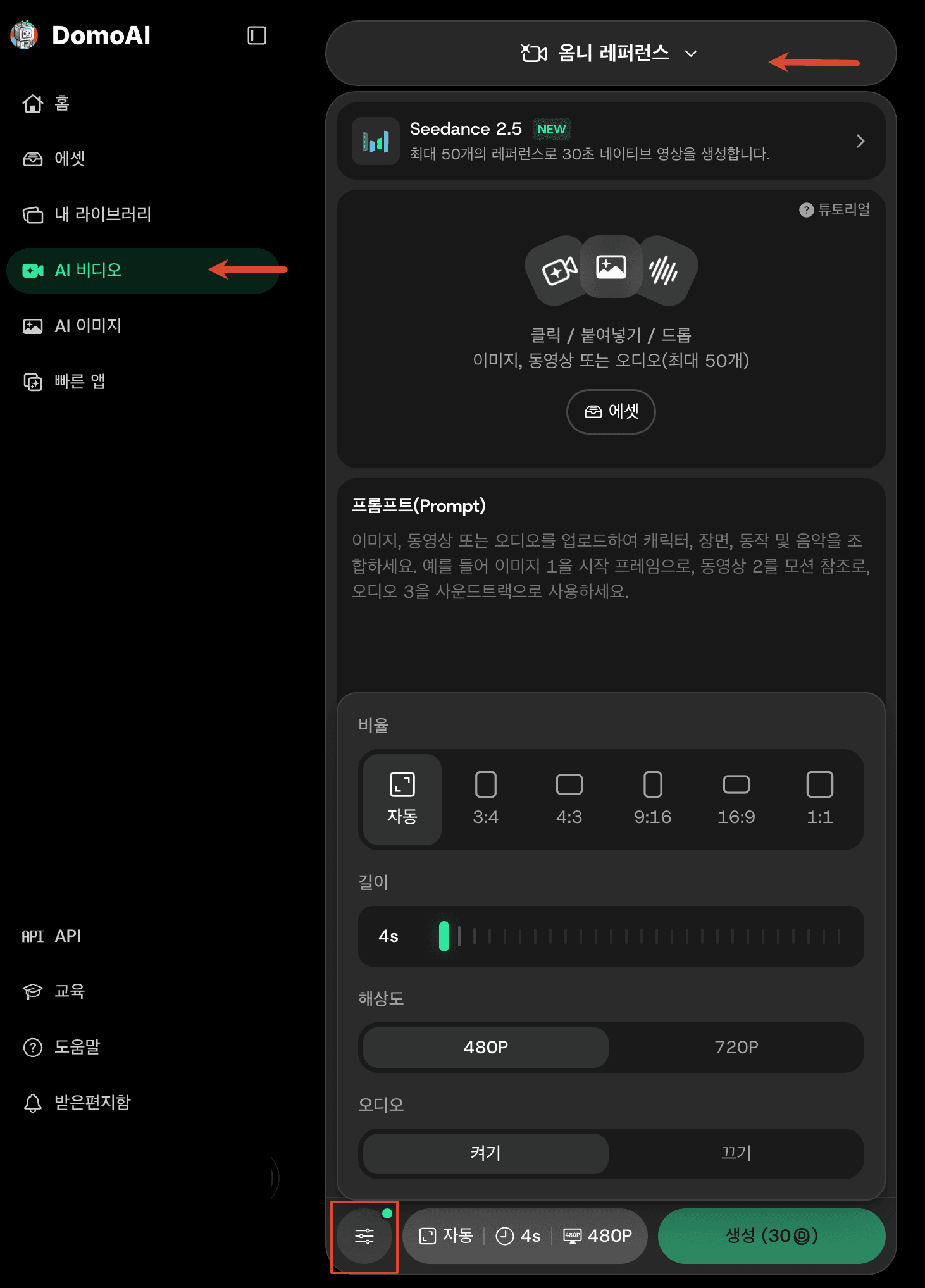
AI 비디오의 기능 선택, 소재 업로드, 프롬프트 입력 및 설정 위치.
Omni Reference에 두 이미지를 함께 추가하고, 빈 시장이 Image 1, 생물이 일부 보이는 장면이 Image 2에 대응하는지 확인하세요. 아래 전체 영상 프롬프트는 Seedance 2.5 / Omni Reference의 참고 역할과 시간 구간을 나누는 구조로 작성했습니다. 스크린샷의 모델이나 설정값은 이 영상의 실험 기록을 뜻하지 않습니다.
이 장면에서는 장면 전환을 카메라 이동으로 만들지 않습니다. 기둥을 가림막으로 사용해 탐색하듯 조금 나타나고, 멈췄다가, 같은 길로 숨는 움직임을 요청합니다. 생물이 갑자기 화면에 생기거나 투명해지는 효과와 구분해서 적으세요.
| 시간 | 화면 상태 | 요청할 동작 |
|---|---|---|
| 0–3초 | Image 1의 빈 시장 | 카메라 고정, 기둥 옆은 비워두기 |
| 3–5초 | Image 2의 상태로 접근 | 머리와 앞다리가 기둥 오른쪽 가장자리에서 천천히 드러남 |
| 5–8초 | 생물이 일부 보이는 상태 | 발은 같은 자리에 두고 머리만 조금 기울인 뒤 정지 |
| 8–10초 | 빈 상태로 돌아가기 | 보였던 부분이 같은 기둥 뒤로 천천히 물러남 |
| 10–12초 | 다시 Image 1의 빈 시장 | 같은 화면을 움직임 없이 유지 |
시간 표시는 장면의 순서와 리듬을 전달하기 위한 가이드입니다. 생성 결과가 초 단위로 일치하는 것을 보장하지는 않습니다. 다른 길이를 선택한다면 등장, 정지, 퇴장, 마지막 빈 화면의 시간을 함께 조정하세요.
기둥 뒤의 움직임을 연결하는 전체 영상 프롬프트
Create a 12-second vertical 9:16 fictional found-footage horror video set in a closed Korean market. Use one fixed observation-camera view for the entire clip. Build restrained tension through a small physical movement behind a pillar, not through cuts or camera effects.

REFERENCE ROLES
Image 1 defines the exact empty market, camera position, architecture, lighting, and both the opening and ending state.
Image 2 defines the same market with one original small ash-grey creature partly visible behind the central pillar. Use it for the creature's appearance, scale, and maximum visible extent.
These images describe two states of the same place. Do not create two locations, a collage, or a split screen. Image 2 must not be visible at the start.

0–3 seconds — EMPTY PASSAGE
Match the empty composition of Image 1. Keep the camera completely fixed. Hold the pillar, shutters, stall, wet paving, and light reflections still. The space beside the pillar is empty; no part of the creature is visible.

3–5 seconds — APPEAR FROM BEHIND THE PILLAR
Without moving the camera, let the creature slowly lean just beyond the pillar's right edge until it approaches the partial pose in Image 2. Only its oval head and one forelimb become visible. The forelimb reaches the ground beside the pillar. The body stays physically hidden behind the pillar. Do not fade the creature in or pass it through the concrete.

5–8 seconds — A SMALL CHANGE
Hold close to the partial pose in Image 2. The visible forelimb stays on the same ground position. The head tilts slightly toward the camera, then stops. Preserve the creature's proportions, silhouette, and contact shadow. Keep the torso and other limbs hidden.

8–10 seconds — RETREAT BEHIND THE SAME EDGE
The creature slowly retracts the visible head and forelimb behind the same right edge of the pillar. Its silhouette becomes physically occluded by the pillar until nothing remains visible. No fading, dissolving, teleporting, or movement through solid objects.

10–12 seconds — EMPTY AGAIN
Return to the empty state defined by Image 1 while keeping the same continuous camera view. Hold the passage still. Do not introduce another creature, shadow, or final jump scare.

CONTINUITY AND STABILITY
Preserve the architecture, camera position, lighting, reflections, and pillar edge throughout. One creature only. No full-body reveal, new limbs, people, gore, camera movement, zoom, cuts, light flicker, timestamps, captions, or official-looking symbols.

AUDIO, IF ENABLED
A quiet, steady fluorescent-room hum throughout. One soft ground scrape as the creature withdraws. No dialogue, music, scream, or loud impact.
비율과 길이를 프롬프트에 맞추고 해상도, 오디오 설정, 표시된 크레딧을 확인한 뒤 생성을 누르세요. 목표는 빈 장면과 등장 장면을 따로 만들어 붙이는 것이 아니라, 두 상태 사이의 움직임까지 하나의 영상으로 요청하는 것입니다.
무서운 분위기는 무엇을 더하고 뺄지로 조절하세요
생물을 크게 만들거나 동작을 늘리는 것만이 조정 방법은 아닙니다. 먼저 관객이 어디를 보게 할지, 발견할 시간을 얼마나 줄지 정해보세요.
- 움직임이 잘 보이지 않는다면: 생물을 키우기 전에 Image 2의 머리 윤곽이 배경과 구분되는지 확인하세요. 고개를 기울이는 동작도 알아볼 수 있는 정도로 하나만 남깁니다.
- 생물이 너무 일찍 보여 긴장이 사라진다면: 첫 빈 화면을 조금 늘리고 등장 시간을 뒤로 옮겨보세요. 전체 길이는 유지하려면 다른 구간의 시간도 줄여야 합니다.
- 너무 노골적으로 보인다면: 머리와 앞다리 중 보이는 범위를 줄인 Image 2를 준비하세요. 전신을 보여주지 않는다는 조건은 유지합니다.
- 마지막에 여운이 부족하다면: 생물이 물러난 뒤 빈 화면을 더 오래 유지해보세요. 새로운 사건을 하나 더 넣기보다, 방금 움직인 곳을 다시 보게 만드는 방향입니다.
시장 대신 아파트 복도나 골목으로 바꾸려면 두 참고 이미지의 장소를 함께 바꿉니다. 기둥 대신 문틀이나 골목 모서리를 사용할 수 있지만, 생물이 나타나고 숨을 수 있는 가림막이 필요합니다. 영상 프롬프트의 pillar's right edge 같은 위치 표현도 새 이미지와 맞춰 수정하세요.
배경과 가려지는 움직임을 중심으로 결과를 확인하세요
전체 영상을 한 번 본 다음 생물이 나타나고 사라지는 부분을 다시 확인하세요. 카메라가 움직이지 않는 구성이므로 배경의 작은 변화도 눈에 띌 수 있습니다.
| 확인할 문제 | 먼저 조정할 부분 |
|---|---|
| 생물이 첫 화면부터 보임 | Image 1과 Image 2의 번호를 확인하고, 빈 장면으로 시작하라는 조건을 유지 |
| 기둥이나 셔터가 움직임 | 두 참고 이미지의 배경 차이를 확인하고, 흔들림이나 줌 지시를 제거 |
| 몸이 기둥을 통과함 | Image 2에서 가려지는 몸의 범위를 고치고, 더 짧은 등장·퇴장 동작으로 요청 |
| 생물이 투명해지며 사라짐 | 전환 효과 대신 같은 가장자리 뒤로 물러나 가려지는 동작을 명시 |
| 소리가 작은 움직임보다 과장됨 | 오디오 지시에서 큰 충격음이나 비명을 빼고, 필요하면 오디오 없이 생성 |
한 번 수정할 때는 문제가 생긴 부분에 집중하세요. 생물의 모양, 등장 방향, 조명, 카메라 위치를 모두 바꾸면 무엇을 비교해야 할지 모호해집니다. 참고 이미지의 구도는 유지하고 동작이나 시간부터 조정해보세요.
완성된 영상에는 창작 장면임을 알리는 설명을 붙이세요
원하는 흐름으로 생성되면 영상 한 개를 다운로드합니다. 생성 오디오를 사용했다면 등장과 퇴장 타이밍에 맞는지 들어보세요. 특정 효과음이나 정확한 타이밍이 필요한 경우에만 편집기에서 마무리합니다.
공유할 때는 게시물 설명에 “AI로 제작한 허구의 장면입니다.”라고 밝혀 창작 영상임을 알리세요. 이 문구를 영상 안에 정확히 넣고 싶다면 생성 후 자막으로 추가할 수 있습니다. 실제 사건이나 공식 목격 기록처럼 보이는 장소명, 신고 번호, 문서를 덧붙이기보다 가상의 기록이라는 설정을 유지합니다.
짧은 소개 문구는 “불이 꺼진 뒤, 기둥 옆에서”처럼 장면을 짚는 정도로도 충분합니다. 영상에 없는 사건의 배경을 길게 설명하기보다, 관객이 화면의 작은 변화를 발견할 여지를 남겨보세요.
자주 묻는 질문 (FAQ)
참고 이미지가 두 장뿐이어도 되나요?
이 구성은 두 장으로 설계했습니다. Image 1이 처음과 마지막의 빈 시장을 맡고, Image 2가 생물의 모습과 나타날 위치를 맡습니다. 같은 빈 이미지를 다시 올리기보다 프롬프트에서 두 상태의 역할을 분명히 적으세요.
왜 카메라를 흔들거나 여러 각도로 바꾸지 않나요?
고정 화면에서 작은 변화가 생기는 이야기를 만들기 위해서입니다. 관객이 기둥과 통로의 위치를 먼저 기억하면 같은 자리에서 달라진 부분을 찾아볼 수 있습니다. 다른 각도가 필요한 이야기라면 별도로 설계할 수 있지만, 이 구성에서는 배경 유지가 우선입니다.
시장 대신 다른 한국 배경을 써도 되나요?
네. 아파트 복도, 골목 모퉁이, 닫힌 가게 앞처럼 숨을 공간이 있는 장소로 바꿀 수 있습니다. 빈 장소와 생물이 있는 이미지를 같은 구도로 준비하고, 프롬프트의 가림막과 등장 방향도 함께 수정하세요.
생물이 자연스럽게 사라지지 않으면 어떻게 하나요?
사라지는 효과 대신 가림막 뒤로 물러나는 동작을 요청하세요. 참고 이미지에서 몸이 이미 기둥을 뚫고 있다면 먼저 그 이미지를 수정해야 합니다. 그래도 퇴장이 어색하다면 생물이 일부 보인 채 멈추는 결말로 바꾸고, 마지막 빈 화면 지시도 함께 제거할 수 있습니다.
소리 없이도 이 구성을 사용할 수 있나요?
네. 시각적인 흐름은 빈 공간, 작은 움직임, 다시 빈 공간으로 구성되어 있습니다. 소리 없이 만들 때는 오디오 설정을 끄고, 눈으로 움직임을 발견할 시간이 충분한지 확인하세요. 주변 소리는 분위기를 더하는 선택 사항입니다.
장면 연결이나 허구 표시 때문에 편집기가 꼭 필요한가요?
장면 연결은 전체 영상 프롬프트에서 함께 요청합니다. 원하는 결과가 나왔다면 별도로 조립할 필요가 없습니다. 허구 표시는 게시물 설명에 넣을 수 있으며, 영상 안의 정확한 자막이나 지정한 효과음이 필요할 때만 편집기를 사용하세요.