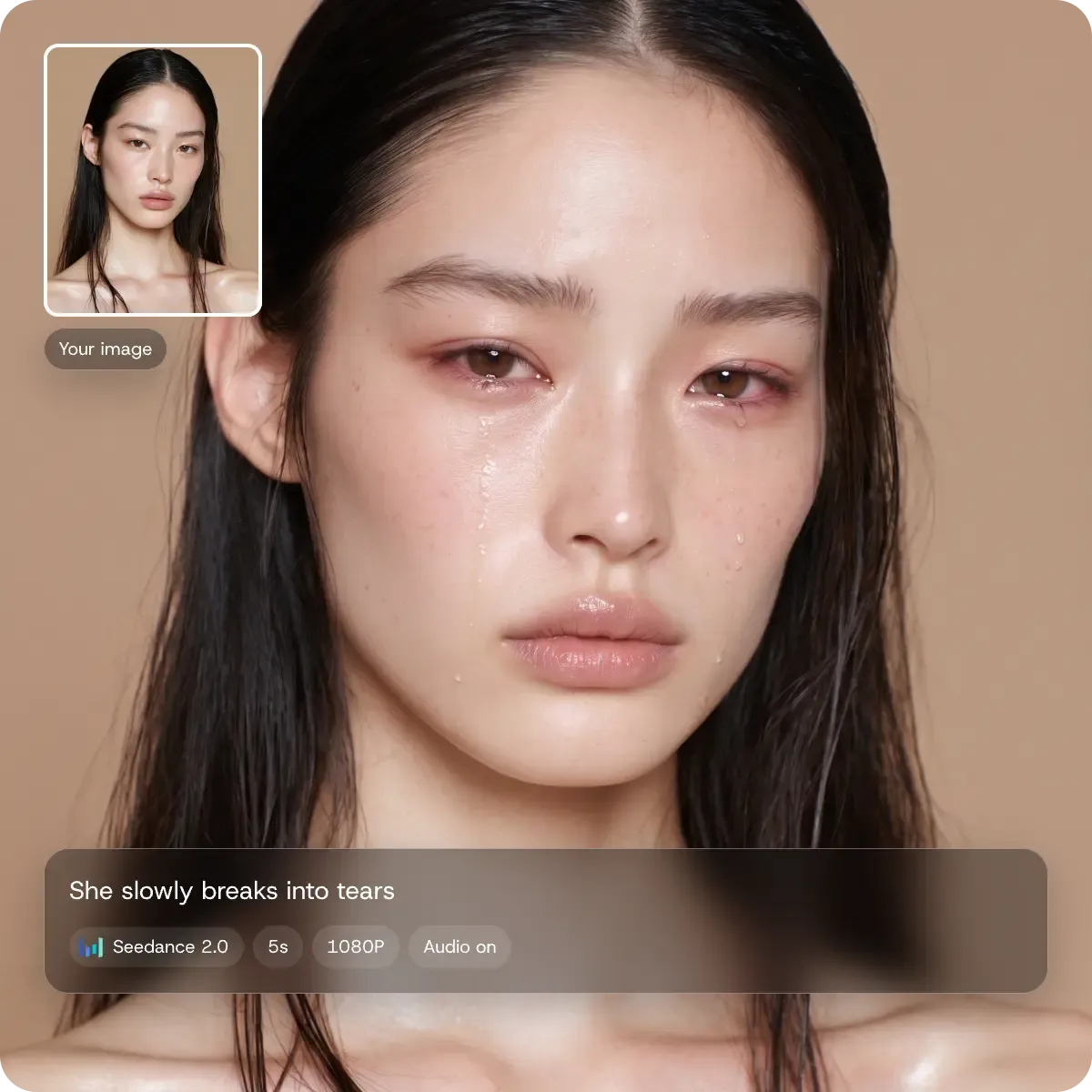
Generador de imagen a vídeo con IA

Un generador de imagen a vídeo con IA convierte una imagen fija en un clip corto. Sube la imagen, describe un movimiento, elige un modelo, activa o desactiva el sonido y genera. Empieza gratis.
Anima tu imagen

#7

Servidor de Discord de IA

70+

Modelos de vídeo con IA

5,000,000+

Usuarios en todo el mundo

Civitai
Discord
TV Asahi
Andressen
Voicy
ESTEBANDIBA
ESTEBANDIBA

2693K

EMDOTTECH
EMDOTTECH

1768K

SEB.DRAWS.THINGS
SEB.DRAWS.THINGS

1559K

DENY KING
DENY KING

1340K

PLANET AI
PLANET AI

377K

MIKIMIKIWEB
MIKIMIKIWEB

288K

SHEDOESAI
SHEDOESAI

484K

ATEF ATAYA
ATEF ATAYA

288K

SUBOSE S
SUBOSE S

914K

MR REIS
MR REIS

669K

Por qué convertir imágenes en vídeo con DomoAI

Una imagen fija que entra y un vídeo que sale de la herramienta de imagen a vídeo de DomoAI

2 líneas de modelos, un solo desplegable

El modelo propio de DomoAI y Seedance, de ByteDance, están en el mismo desplegable de la misma página, así que los comparas con la misma imagen y el mismo prompt.

Sonido, duración y salida en HD

Activa o desactiva el audio en los modelos que lo admiten, elige cuánto dura el clip y descárgalo en HD. Sin un paso de audio aparte.

Hasta 9 imágenes de entrada

Combina varias imágenes en una sola generación: una para el sujeto, otra para el escenario y otra para un objeto. No todos los modelos aceptan más de una, así que elige uno que sí lo haga.

Un solo flujo, sin volver a subir

Crea la imagen en DomoAI, anímala y arrastra el clip desde el panel de Historial al Mejorador de vídeo (1080p, 2K o 4K), Talking Avatar o Referencia integral como referencia de vídeo para el siguiente plano. Sin exportar ni volver a subir.

Plantillas que no necesitan prompt

La plantilla AI Hug anima un abrazo entre dos personas de una misma foto, y la plantilla 360 View tampoco necesita prompt. Sube la foto y genera.

Convierte una imagen en vídeo en 3 pasos

PASO 1

Sube la imagen

Abre la herramienta de foto a vídeo y arrastra un archivo JPG, JPEG, PNG o WEBP de hasta 20 MB, o elige una imagen creada en DomoAI desde el panel de Historial.

PASO 2

Describe un movimiento

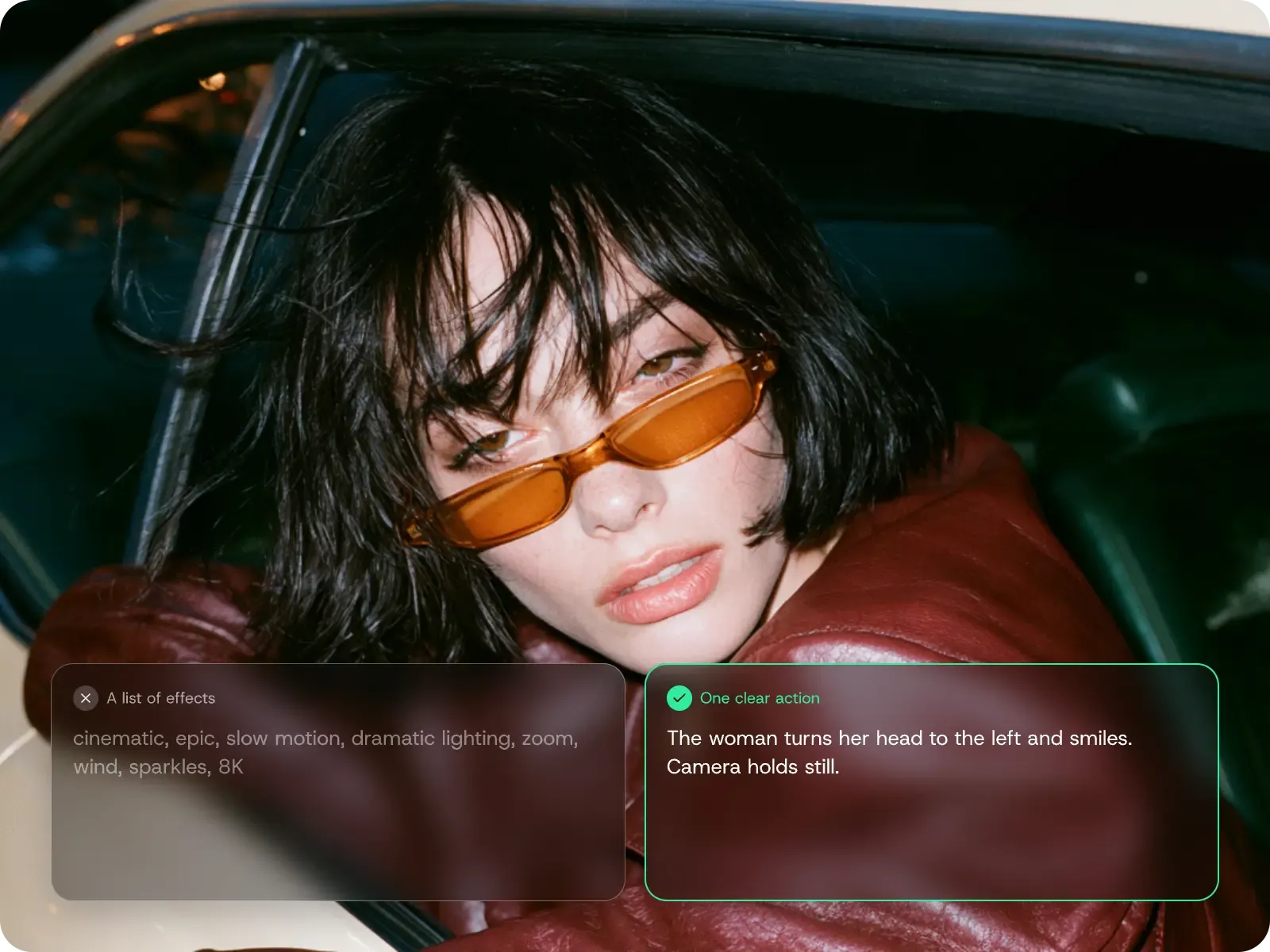
Escribe qué se mueve y dónde termina. Ejemplo: "La mujer gira la cabeza hacia la izquierda y sonríe. La cámara se mantiene fija."

PASO 3

Elige modelo y ajustes, y genera

Elige un modelo, una duración y una proporción, y activa o desactiva el sonido. Genera y luego descarga el clip o arrástralo desde Historial a la siguiente herramienta.

Elige el modelo y los ajustes adecuados

DomoAI 2.5

Duración: de 4 a 15 s. Resolución: 720P. Audio: sí / no. Créditos: 2 por segundo (10 créditos por 5 s, 30 por 15 s). Modo Relax: disponible en Standard y superiores. Ideal para: probar prompts o hacer muchos clips; una décima parte del coste de Seedance 2.0 Fast.

DomoAI 2.4.1 Fast / Advanced

Duración: 5 o 10 s. Resolución: 720P. Audio: no. Créditos: consulta el precio en la herramienta. Modo Relax: Fast y Advanced de 5 s en Standard y superiores; Advanced de 10 s solo en Modo Fast. Ideal para: un clip corto sin audio al menor coste (Fast).

Seedance 2.0 Fast (ByteDance)

Duración: de 4 a 15 s. Resolución: 480P / 720P. Audio: sí / no. Entrada: hasta 9 imágenes. Créditos: 100 créditos por 5 s a 720P. Modo Relax: no, solo Modo Fast.

Seedance 2.0 (ByteDance)

Duración: de 4 a 15 s. Resolución: 480P / 720P / 1080P. Audio: sí / no. Entrada: hasta 9 imágenes. Créditos: de 12 a 56 por segundo según la resolución. Modo Relax: no, solo Modo Fast. Ideal para: un clip principal a 1080P o una escena con varios planos.

Cómo escribir un prompt de movimiento que funcione

Ejemplos de prompts de imagen a vídeo

Los prompts son indicaciones, no una lista de planos. Copia uno y cambia el sujeto por el tuyo; la tarjeta con varias imágenes necesita un modelo que acepte más de una. Lee cómo escribir una sola acción clara y cómo elegir una foto que aguante el movimiento.

Una acción por clip

La zapatilla gira 360 grados completos sobre su eje. La iluminación de estudio se mantiene constante.

Empieza desde una hoja de personaje

Usa el personaje de anime de la hoja, con el mismo pelo, la misma ropa y los mismos colores. Ella se gira hacia la cámara y saluda con la mano. La cámara se mantiene fija.

Describe cambios visibles en los rostros

La mujer gira la cabeza hacia la izquierda y sonríe. La cámara se mantiene fija.

Da a cada imagen una sola función

Image 1 es la mujer, Image 2 es la cocina y el ángulo de cámara, Image 3 es la taza. Ella levanta la taza y bebe. La cámara se mantiene fija.
DomoAI frente a las herramientas de animación tradicionales

DomoAI frente a las herramientas de animación tradicionales
TareaHerramientas de animación tradicionalesDomoAI
Consistencia del OCHoja de modelo, redibujada a mano en cada planoImagen o vídeo del personaje como referencia, en la mayoría de los modelos
Opciones de estiloUn solo estilo, marcado por el arte que dibujasMás de 70 estilos (más de 40 de anime), o personaliza el estilo con referencias de texto, imagen o vídeo
Movimiento a partir de una referenciaRotoscopiar la referencia fotograma a fotogramaHaz que tu OC baile o copie el movimiento de un vídeo de referencia
Flujo de trabajoApps separadas para dibujar, animar y componerCrea, edita, anima, mejora la resolución o sincroniza los labios sin exportar ni volver a subir
SonidoGrabado o conseguido aparte, y sincronizado a manoSonido activado o desactivado por clip, en los modelos con audio

Qué hacen los creadores con esta herramienta

Intros para Shorts y Reels

Anima una miniatura o un fotograma de tu metraje para que el primer segundo ya tenga movimiento.

Páginas de producto y anuncios

Gira, revela o haz zoom sobre un packshot. Limpia primero la imagen con el editor de imágenes de DomoAI y luego anímala.

Cómics, ilustraciones y personajes originales

Añade un saludo, un parpadeo o una capa al viento a un dibujo. Genera la imagen base en Texto a Imagen y envíala directamente a Image to Video.

Planos para vídeos musicales

Anima los fotogramas clave de un storyboard y móntalos en secuencia.

Preguntas frecuentes

¿Qué es un generador de imagen a vídeo con IA?
Un generador de imagen a vídeo con IA convierte una imagen en un clip corto: el modelo lee la imagen, sigue tu prompt de texto y genera movimiento a partir de ese fotograma. En DomoAI subes la imagen, escribes el prompt, eliges un modelo y activas o desactivas el audio. No es un editor: no hay línea de tiempo de cámara, y cada generación produce un solo clip. Última verificación: 23 de octubre de 2026.
¿Cómo convierto una imagen en vídeo con IA?
Sube una imagen JPG, PNG o WEBP, escribe una frase que describa el movimiento, elige un modelo y una duración, y pulsa Generar. El clip aparece en tu panel de Historial para descargarlo o seguir editándolo.
¿El generador de imagen a vídeo de DomoAI es gratis?
Puedes empezar gratis. DomoAI ofrece una prueba gratuita con límites de uso diarios por herramienta, y cada usuario recién registrado recibe 30 créditos. Los planes de pago empiezan en 9 USD al mes con facturación anual; consulta la página de precios para ver las tarifas y los créditos actuales.
¿Qué modelo elijo para imagen a vídeo?
Elige DomoAI 2.5 para clips baratos y repetibles con audio: 10 créditos por 5 segundos. Elige Seedance 2.0 cuando necesites 1080P o una escena con varios planos. Elige DomoAI 2.4.1 Fast para un clip rápido de 5 o 10 segundos sin audio.
¿Puedo usar los vídeos con fines comerciales? ¿Llevan marca de agua?
Los planes de pago exportan sin marca de agua e incluyen derechos comerciales completos sobre tus resultados. Consulta los detalles actuales de cada plan en la página de precios antes de publicar trabajos para clientes.
¿Cuánto puede durar un clip de imagen a vídeo?
Hasta 15 segundos por generación con DomoAI 2.5, Seedance 2.0 y Seedance 2.0 Fast; 5 o 10 segundos con DomoAI 2.4.1. Para vídeos más largos, encadena clips con Fotogramas a vídeo o móntalos en un editor.
¿Puedo usar más de una imagen?
Sí, con Seedance 2.0 o Seedance 2.0 Fast, que aceptan hasta 9 imágenes de entrada por generación. DomoAI 2.5 y DomoAI 2.4.1 admiten una sola imagen, en JPG, JPEG, PNG o WEBP de hasta 20 MB.
¿La IA de imagen a vídeo tiene sonido?
Depende del modelo. DomoAI 2.5, Seedance 2.0 y Seedance 2.0 Fast generan audio, con un interruptor para activarlo o desactivarlo. DomoAI 2.4.1 Fast y Advanced generan vídeo sin pista de audio.
¿Puedo controlar la cámara fotograma a fotograma en imagen a vídeo?
No. DomoAI no tiene línea de tiempo de cámara manual ni editor de fotogramas clave para imagen a vídeo. El movimiento de cámara viene de tu prompt, de una plantilla o de los ajustes del modelo. Si necesitas control por fotogramas clave, genera el clip aquí y termínalo en un editor de vídeo.
¿DomoAI 2.5 genera vídeo en 1080P?
No. DomoAI 2.5 está fijado a 720P y no tiene selector de resolución. Para 1080P en una sola generación, elige Seedance 2.0 en el mismo desplegable. O genera a 720P con DomoAI 2.5 y pasa el clip por el Mejorador de vídeo para obtener 1080p, 2K o 4K.

Más de 5 millones de creadores Millones de vídeos virales

Genera, estiliza y mejora la resolución en un solo lugar

Transforma tu flujo de trabajo de animación con DomoAI. Sin tarjeta de crédito.