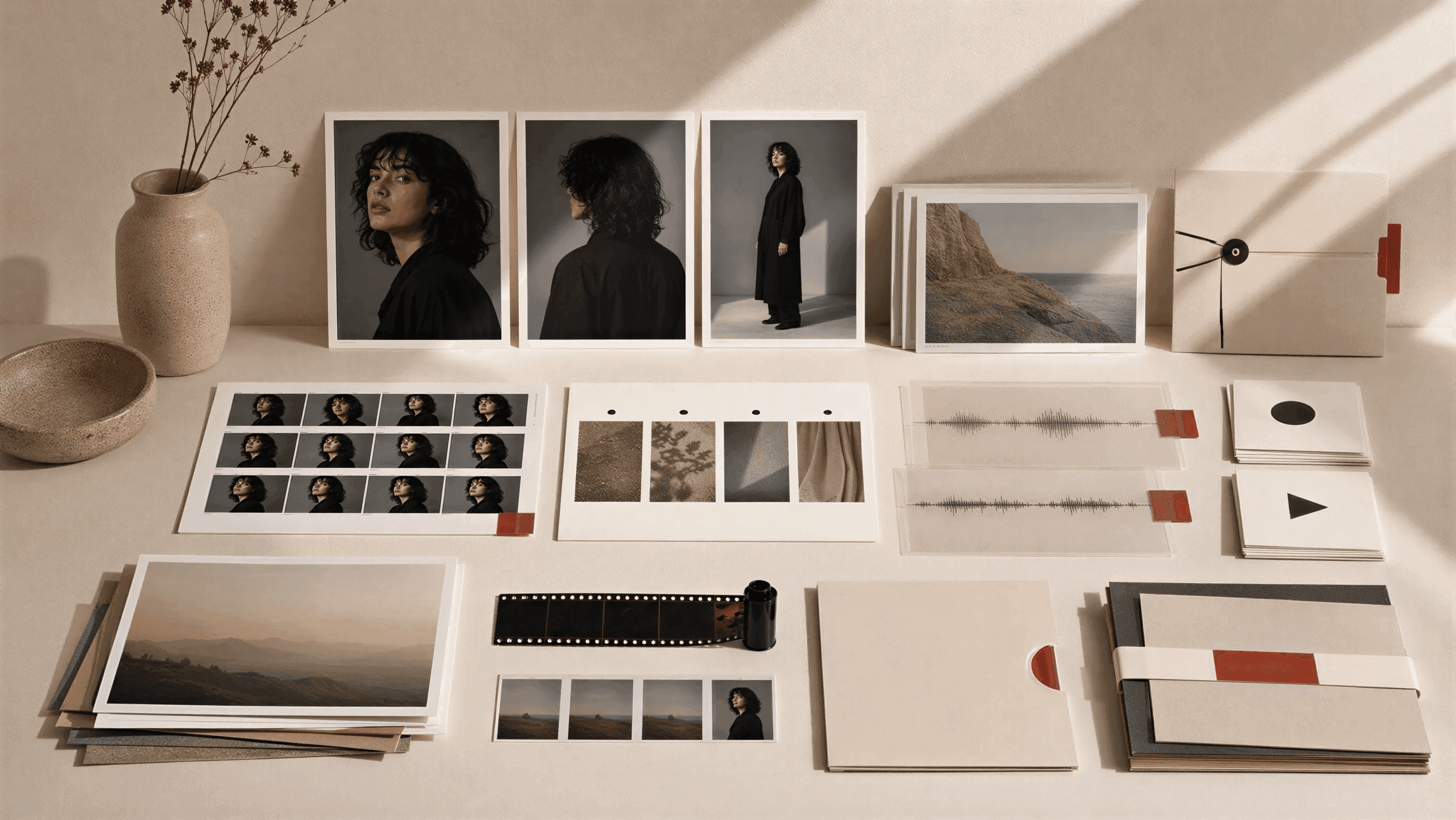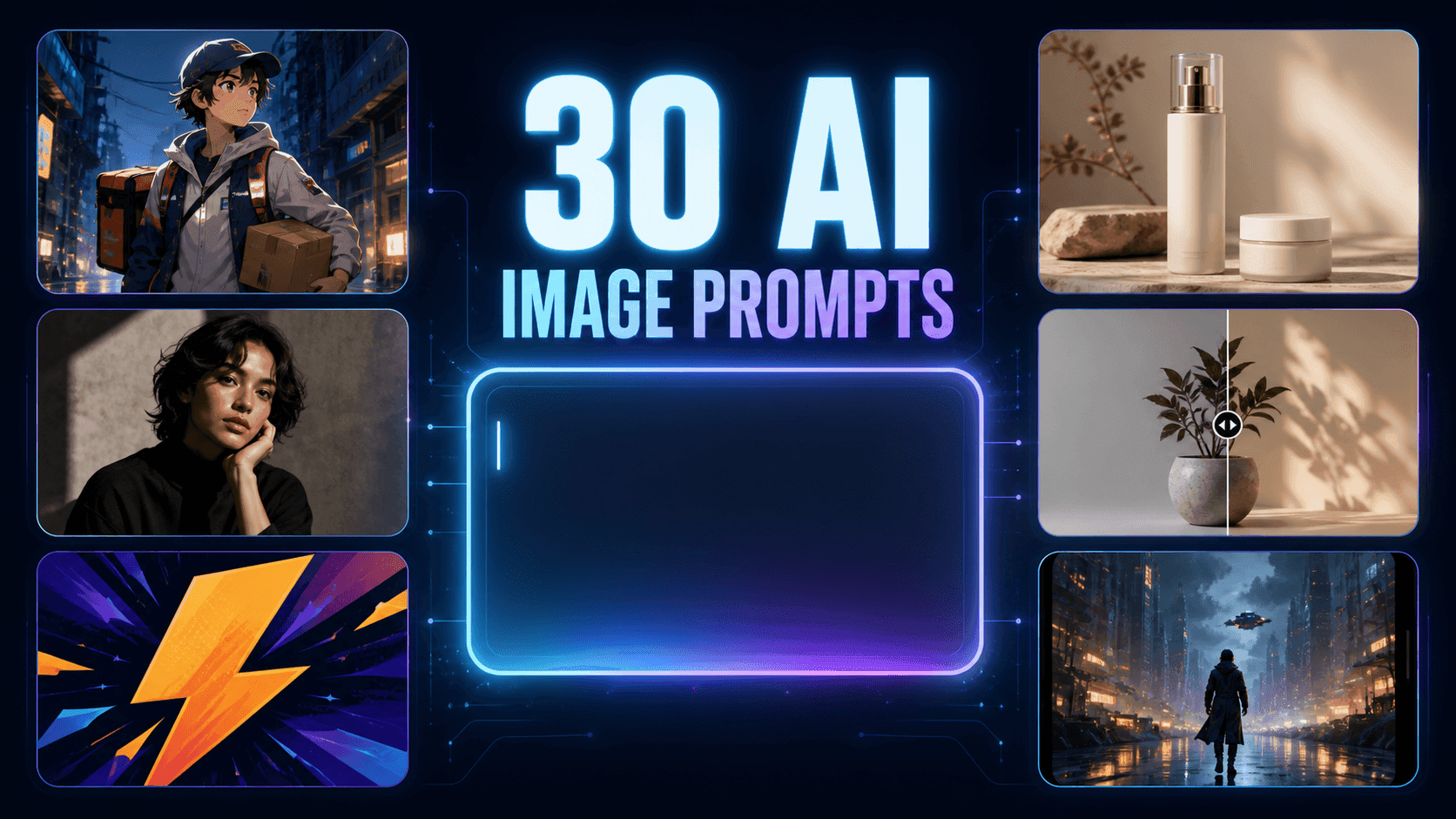
DomoAI ahora funciona dentro de las herramientas de IA que ya usas. Con el nuevo servidor MCP y la CLI, puedes generar videos, imágenes y voces desde Claude, ChatGPT, Cursor, Codex y otros agentes compatibles con MCP como Antigravity, Kimi y Grok — sin cambiar de pestaña, sin copiar y pegar archivos entre aplicaciones. La IA te muestra un plan de creación con su costo en créditos antes de crear nada, y solo descuenta tus créditos de DomoAI después de que lo apruebes.
En este artículo verás qué puedes crear, cómo configurarlo y qué esperar.
Qué puedes crear
El servidor MCP expone las mismas 12 capacidades de creación disponibles en el sitio web de DomoAI, con los mismos modelos, duraciones y precios en créditos.
Algunas que vale la pena destacar:
- Personaje a Vídeo (Move) — Sube una imagen de personaje y un video de referencia. El personaje sigue el movimiento de referencia. Disponible con Seedance 2.0 (modelo de ByteDance, integrado vía API) y DomoAI 2.4.1.
- Talking Avatar — Combina una imagen o video de un rostro con audio para crear un video con sincronización labial. Hasta 60 segundos en los planes Pro y Team.
- Referencia integral (Omni Reference) — Crea un video nuevo a partir de una combinación de referencias de imagen, video y audio. Impulsado por Seedance 2.5 (modelo de ByteDance, integrado vía API; hasta 30 segundos, admite hasta 30 imágenes, 10 videos y 10 archivos de audio) o MiniMax H3 (modelo de MiniMax).
- Image to Video — Anima imágenes fijas con plantillas de cámara opcionales. Los modelos incluyen Seedance 2.0, DomoAI 2.5 y la familia DomoAI 2.4.
- Texto a voz — Voces predefinidas, diálogo de dos hablantes y clonación de voz a partir de una sola muestra (hasta 20 voces clonadas por cuenta).
El resto de la gama también está disponible: Text to Video, Fotogramas a video, rediseño de Video a video, Edición de imagen, Texto a Imagen y mejora de imagen y video.
Configuración
La forma más rápida: envía a tu agente de IA el enlace a domoai.app/es/mcp, o pega el mensaje de abajo. El agente lee la guía de configuración, instala la CLI y te guía para iniciar sesión.
Por favor, ayúdame a instalar el servidor MCP de DomoAI siguiendo la guía de configuración en https://www.domoai.app/mcp.md y completa el proceso de autorización.
Esto funciona mejor con agentes que pueden ejecutar comandos de terminal, como Codex o Claude Code.
Configuración manual
Si prefieres hacerlo tú mismo, o si tu cliente necesita configuración manual (Claude Desktop, por ejemplo):
1. Instala la CLI. Requiere Node.js 22.12 o posterior.
npm install -g @domoai/cli
El comando es domoai.
2. Conecta tu herramienta de IA.
domoai setup codex
Reemplaza codex por claude-code, cursor o claude-desktop según la herramienta que uses.
3. Inicia sesión.
Tu herramienta de IA mostrará una URL y un código corto. Abre la URL en tu navegador, inicia sesión en DomoAI, confirma que el código coincide y haz clic en Approve. Luego reinicia la herramienta de IA.
Otros agentes compatibles con MCP — incluyendo Antigravity, Kimi y Grok — también pueden conectarse: agrega DomoAI como servidor MCP local en la configuración MCP del agente.
ChatGPT: usa la aplicación de escritorio de ChatGPT. ChatGPT en el navegador y otros productos que solo admiten MCP remoto aún no son compatibles — no hay un servidor MCP remoto en esta versión.
Cómo funciona una creación
Cada creación sigue un flujo de cuatro pasos:
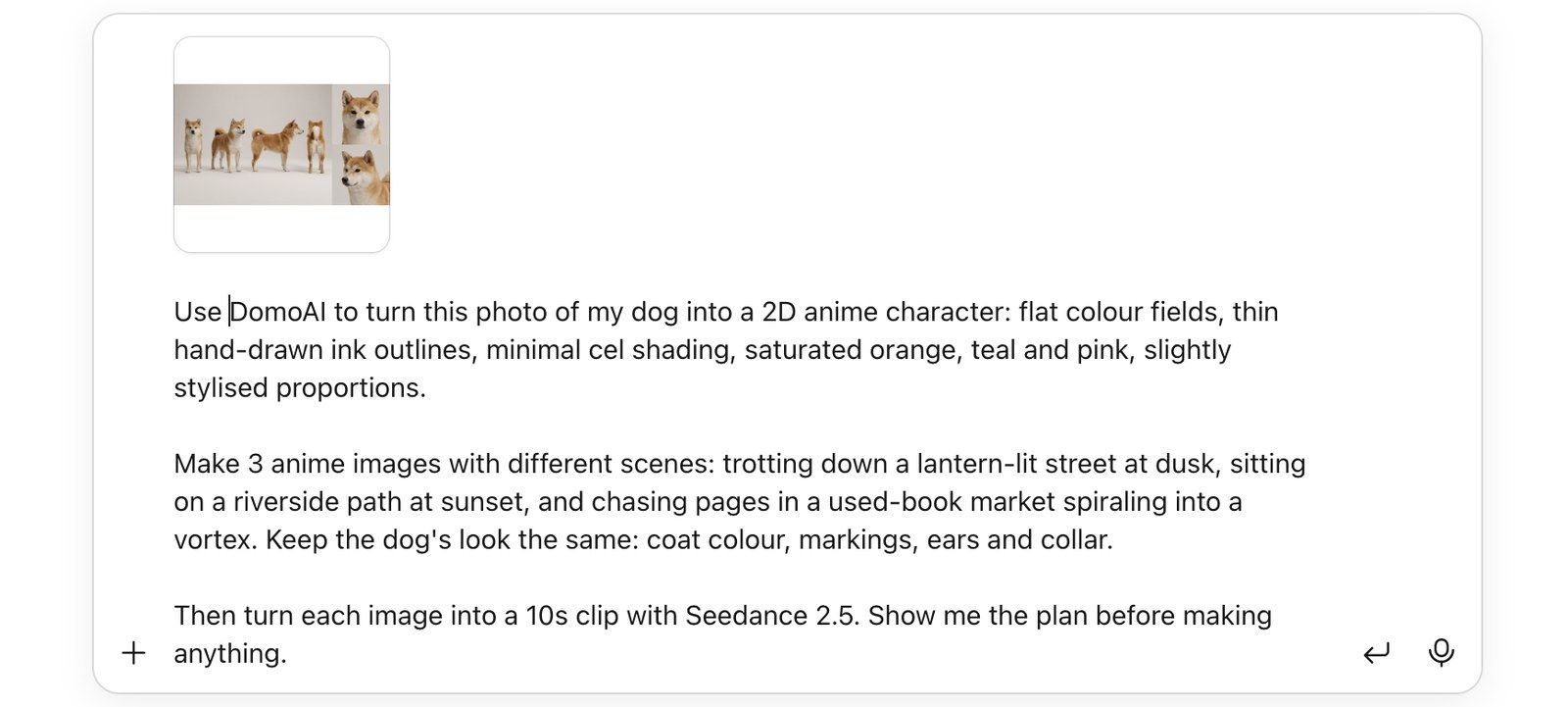
- Plan. Describes lo que quieres. La IA llama a DomoAI, que devuelve un plan con el modelo, la duración, la resolución, los créditos estimados y cualquier impedimento (entrada no compatible, saldo bajo, límite de tu suscripción). No se crea nada ni se descuentan créditos.
- Aprobar. Revisas el plan y aceptas. Algunos clientes (Codex, por ejemplo) también te piden autorizar la llamada a la herramienta.
- Crear y descontar créditos. DomoAI genera el resultado y descuenta tus créditos — con las mismas reglas de créditos que en el sitio web, de tu cuenta personal o de equipo.
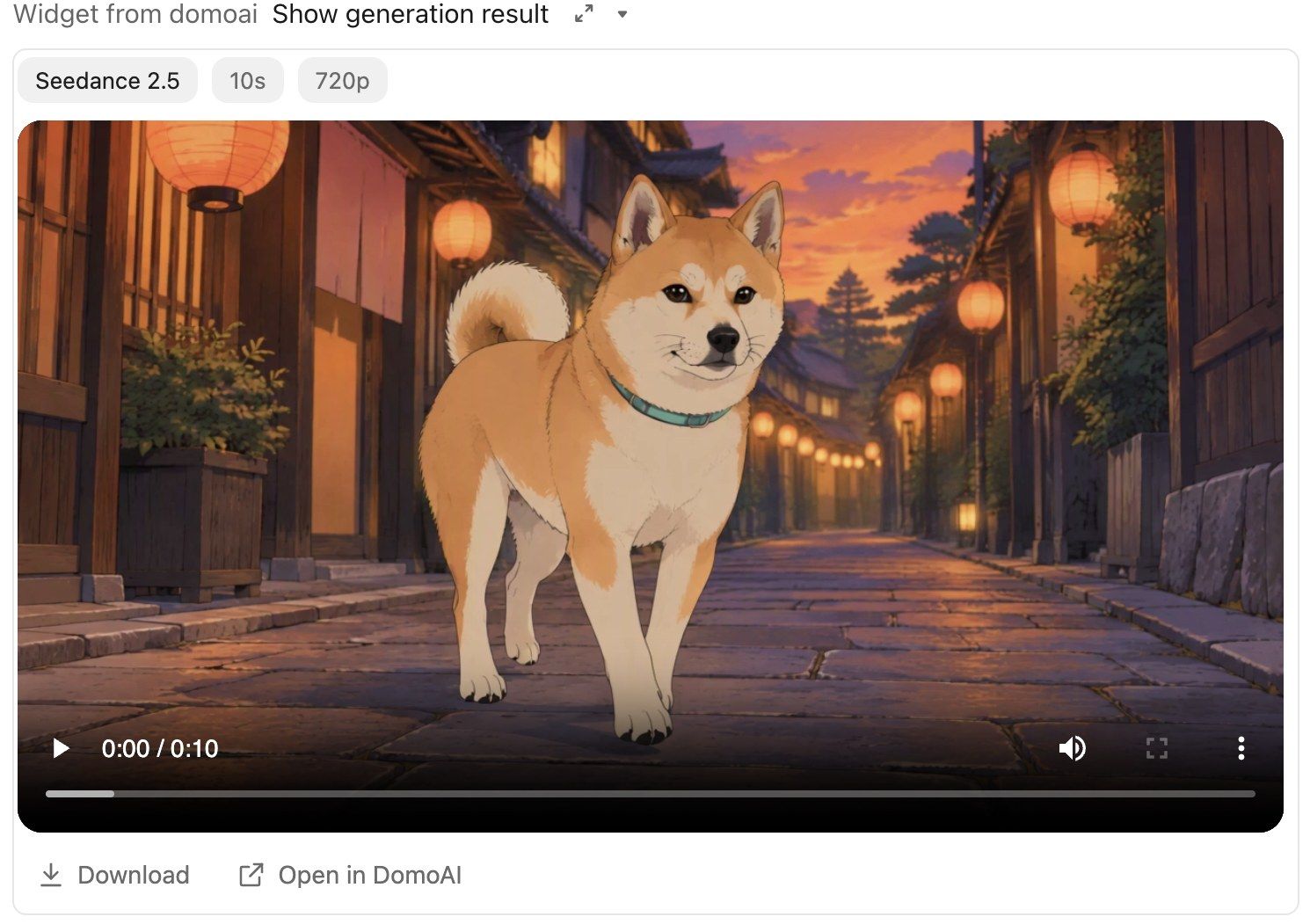
- Resultado. La IA verifica el progreso. Los clientes compatibles muestran el reproductor de imagen, video o audio directamente en el chat. El resultado también aparece en tu biblioteca de DomoAI.
Protecciones:
- Si las entradas o el precio cambian después de tu aprobación, el servidor rechaza la creación y devuelve un nuevo plan para que lo vuelvas a aprobar. Nunca se te descuentan más créditos de los que aceptaste.
- Un reintento tras un error de red no crea la generación dos veces ni descuenta créditos dos veces.
- Cuando la duración de un video o archivo de audio subido se desconoce al crear el plan, el plan muestra un rango de precios y los créditos se descuentan según la duración medida.
Casos de uso
Aquí tienes tres cosas que puedes probar de inmediato.
Recrea una tendencia que viste en redes sociales
- Pega un enlace de TikTok, Instagram o X, o sube el archivo de video guardado.
- Agrega tu propia imagen — un personaje, una foto de producto, una mascota.
- El agente desglosa las tomas, movimientos de cámara y tiempos, y escribe el prompt.
- Revisas el plan y apruebas antes de que se cree nada.
Los agentes que pueden ejecutar comandos (Codex, Claude Code) pueden obtener el video desde un enlace; de lo contrario, guarda el video y sube el archivo. Solo recrea videos que tengas derecho a usar o remezclar.
1. Anuncio de producto desde un enlace
Aquí tienes un anuncio de producto que me gusta: [pega un enlace de TikTok]. Mi foto de producto es product-hero.png. Usa Referencia integral de DomoAI con Seedance 2.5: usa el video como referencia de cámara y ritmo, y la foto del producto como sujeto. Escribe un prompt que coloque mi producto en una estructura de anuncio similar. Muestra el plan antes de crear.
Conviértete a ti o a tu mascota en un personaje de anime
- Empieza con una foto tuya o de tu mascota.
- Usa Edición de imagen para crear la versión anime.
- Reutilízala como referencia para clips con Referencia integral (Seedance 2.5), bailes con Personaje a Vídeo, o clips de habla estilo VTuber con Talking Avatar.
- Usar la misma imagen de referencia en distintas tomas da mayor coherencia, aunque los resultados pueden variar.
2. De foto a personaje anime, y después un clip corto
Usa Edición de imagen de DomoAI para convertir my-photo.png en un retrato de personaje anime (puede ser una foto tuya o de tu perro). Después usa Referencia integral de DomoAI con Seedance 2.5: usa el retrato anime como identidad del personaje (Image 1), y escribe una escena de 10 segundos donde el personaje camina por una ciudad iluminada con neones de noche. Muéstrame el plan para cada paso.
Crea materiales de producción a partir de un guion
- El agente lee un archivo de guion en la carpeta de tu proyecto (Claude Code, Codex, Cursor).
- Divide el guion en tomas y escribe un prompt por toma.
- Planifica imágenes de personajes, tomas de video, diálogo (Texto a voz) y tomas de habla (Talking Avatar).
- Apruebas cada plan antes de que se cree nada o se descuenten créditos.
3. Desglosa un guion y planifica las tomas
Lee script.md. Lista las tomas de la escena 1, escribe un prompt de DomoAI para cada una, genera primero las imágenes de referencia de personajes con Edición de imagen, y luego muéstrame el plan para las tomas de video usando esas imágenes como referencias.
Herramientas de cuenta
El servidor MCP también da a tu IA acceso a herramientas a nivel de cuenta:
- Saldo — Consulta créditos personales, créditos de la suscripción y créditos de equipo. La IA puede mostrarte enlaces de recarga y mejora de plan para que los abras.
- Facturación de equipo — Elige pagar con una cuenta de equipo en vez de tus créditos personales, con las mismas reglas del sitio web.
- Valores predeterminados guardados — Pide a la IA que guarde un modelo y una configuración de marca de agua predeterminados por capacidad. Se almacenan en tu cuenta, así que te siguen a otra computadora.
- Lista de generaciones — Explora creaciones anteriores, incluyendo trabajo de equipo. Filtra por capacidad, las más recientes primero.
- Plantillas de Image to Video — Accede a plantillas de cámara y efectos para Image to Video.
- Voces clonadas — Administra tus clones de voz de Texto a voz (hasta 20 por cuenta).
- Eliminación de marca de agua — Elimina la marca de agua cuando el plan de la cuenta que paga lo incluye.
Límites que conviene conocer
- Solo modo Fast. No hay Modo Relax a través de MCP ni de la CLI.
- Sin Ghost Mode. Para creaciones privadas sin historial, usa Ghost Mode en el sitio web de DomoAI.
- Un inicio de sesión por cuenta. Iniciar sesión en otra computadora cierra la sesión anterior. Esto es intencional.
- Los precios coinciden con el sitio web. Mismo costo de créditos, mismas restricciones por plan. Sin descuento exclusivo de MCP.
- Límites de frecuencia por cuenta: 20 creaciones de video/minuto (300/hora), 30 creaciones de imagen/minuto (600/hora), 6 consultas de saldo/minuto.
- Se requiere Node.js 22.12+. Después de actualizar Node.js, vuelve a ejecutar
domoai setup <tool>. - Revocar acceso: Ve a tu página de Cuenta de DomoAI > CLI & MCP > Revoke. Esto revoca la autorización en todos los dispositivos. Ejecutar
domoai logoutsolo elimina el inicio de sesión local. - Las restricciones de plan coinciden con el sitio web. Algunas opciones más largas o avanzadas requieren un plan PRO — por ejemplo Mejorador de video, Personaje a Vídeo en DomoAI 2.4.1, Video a video de 20 segundos o más, y Talking Avatar de 30 segundos o más.
Preguntas frecuentes
¿Qué herramientas de IA son compatibles?
Codex, Claude Code, Claude Desktop y Cursor tienen configuración con un solo comando. Otros agentes compatibles con MCP, incluyendo Antigravity, Kimi y Grok, conectan DomoAI como servidor MCP local. En ChatGPT, usa la aplicación de escritorio; ChatGPT en el navegador y otros productos que solo admiten MCP remoto aún no son compatibles.
¿MCP tiene un costo adicional?
No. Los precios de créditos y las reglas de plan son los mismos que en el sitio web de DomoAI. No hay suscripción de MCP ni tarifa separada.
¿Puedo usar mi cuenta existente de DomoAI?
Sí. Inicia sesión con tu cuenta actual durante la configuración. Tus créditos, suscripción, espacio de equipo, voces clonadas y biblioteca son los mismos que usas en el sitio web.
¿Qué pasa si una creación falla?
Los créditos siguen las mismas reglas que en el sitio web. Antes de ese punto, nunca se te descuentan créditos por un plan de creación que no aprobaste: si las entradas o el precio cambian después de la aprobación, el servidor devuelve un nuevo plan en vez de crear, y un reintento tras un error de red no duplica la creación ni el descuento de créditos.
¿Puedo ver los resultados en el chat?
En los clientes compatibles, los reproductores de imagen, video y audio aparecen directamente en la conversación. Cada resultado también se guarda en tu biblioteca de DomoAI, sin importar el cliente.
¿Hay alguna forma de crear en privado?
Ghost Mode está disponible en el sitio web de DomoAI para creaciones privadas sin historial. No está disponible a través de MCP ni de la CLI.
¿Mi equipo puede usar esto?
Sí. Al crear, puedes elegir pagar con los créditos de tu equipo en vez de los personales, con las mismas reglas del sitio web. La lista de generaciones incluye el trabajo del equipo.
¿Necesito escribir los prompts yo mismo?
No. Puedes entregar al agente de IA tus imágenes y videos de referencia y describir el resultado que quieres en lenguaje sencillo. El agente analiza las referencias, escribe un prompt detallado y te muestra el plan antes de crear nada. Apruebas, ajustas o pides cambios — el agente reescribe el prompt y replanifica según sea necesario. Si tienes un archivo de guion en la carpeta de tu proyecto, el agente puede leerlo directamente, dividirlo en escenas y escribir los prompts de cada toma.
Empieza ahora
Visita domoai.app/es/mcp para las instrucciones de configuración, o ejecuta npm install -g @domoai/cli y domoai setup <tool> para empezar ya.
La CLI también funciona sola en una terminal — ejecuta domoai text-to-video, domoai balance o cualquier otro comando directamente.
¿Preguntas o problemas? Contacta al soporte de DomoAI.