


Puntos clave del artículo
- Face Swap de DomoAI puede sustituir a toda la persona, no solo la cara.
- La opción «Dibujar solo el sujeto» y una composición coincidente son claves para vídeos de calidad sin deformaciones.
- La combinación con NanoBanana 2, sincronización labial y aumento de resolución es especialmente potente.
Face Swap de DomoAI es una función moderna de transformación de vídeo con IA que sustituye a toda la persona, en lugar de cambiar solo la cara. La actualización más reciente de 2026 mejoró mucho la precisión, y sus vídeos compuestos de alta calidad están dando que hablar en redes sociales.
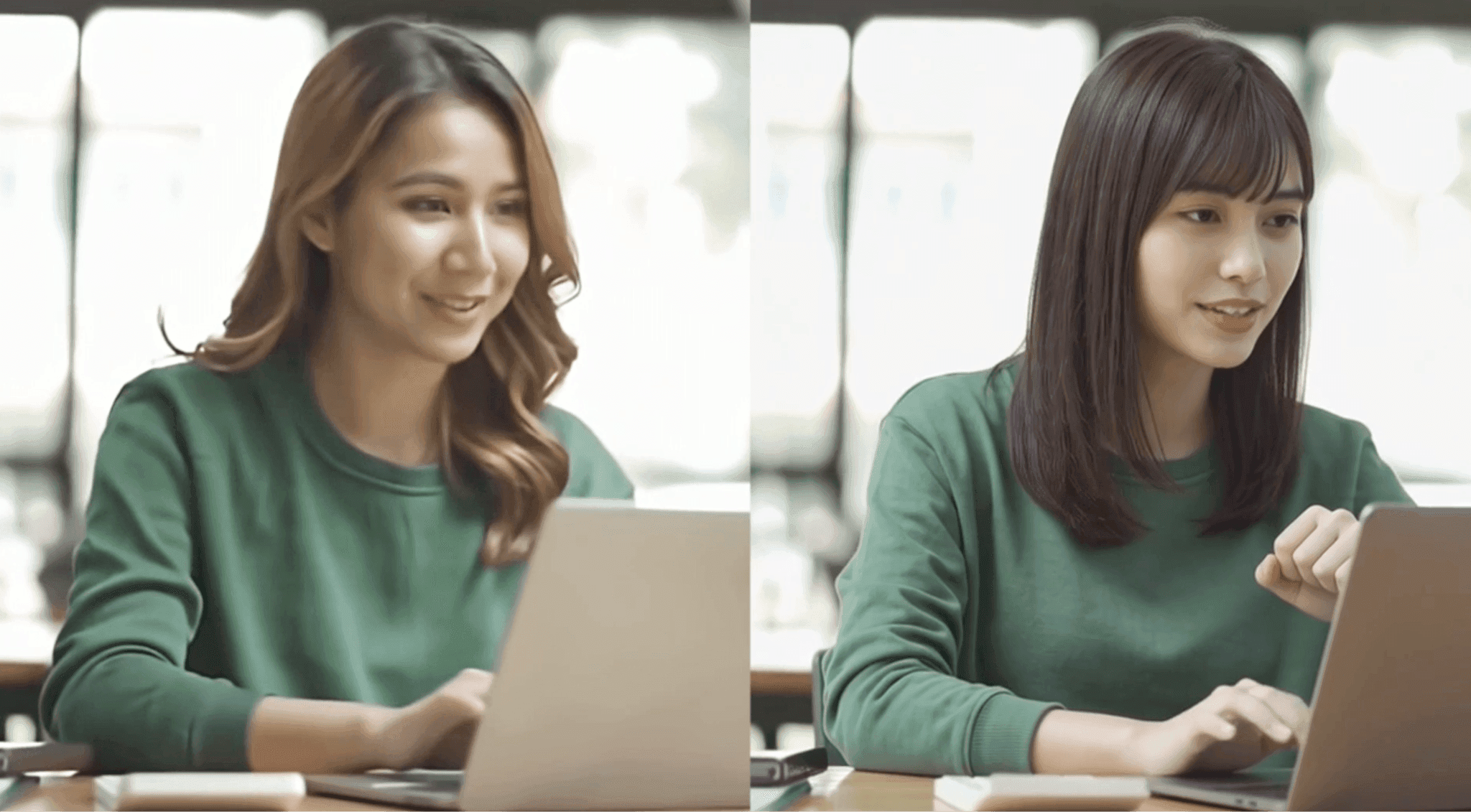
Con Character to Video de DomoAI, cualquiera puede generar en minutos un Face Swap de nivel profesional usando solo un vídeo base y una imagen del personaje.
Recomendado para
- Quienes quieran probar por primera vez Face Swap de DomoAI
- Creadores con problemas de deformaciones al sustituir personas en vídeos
- Quienes quieran producir más eficientemente combinando avatares con IA y sincronización labial
- Quienes quieran terminar solos vídeos cortos o intros para YouTube
Este artículo explica con detalle el uso básico de Face Swap de DomoAI, consejos para evitar fallos y técnicas avanzadas. También presenta flujos prácticos con Nano Banana 2 y sincronización labial para mejorar desde hoy la calidad de tus vídeos.
Aquí tienes un vídeo creado con Face Swap
Qué es Face Swap de DomoAI

Face Swap de DomoAI es una transformación de vídeo con IA que sustituye por completo a una persona por otro personaje.
Las herramientas tradicionales solían cambiar solo la zona de la cara. DomoAI permite sustituir a la persona entera, incluidos rostro, peinado, ropa y constitución.
Qué permite hacer Face Swap
- Sustituir a toda la persona: Cambiar no solo la cara, sino también constitución, ropa y pose
- Conservar el fondo: «Dibujar solo el sujeto» mantiene la atmósfera del vídeo original
- Dirigir el movimiento con prompts: Indicar por texto cómo quieres que se mueva la nueva persona
- Salida de alta resolución: El aumento de resolución permite mejorar la calidad hasta 4K
Uso básico de Face Swap de DomoAI
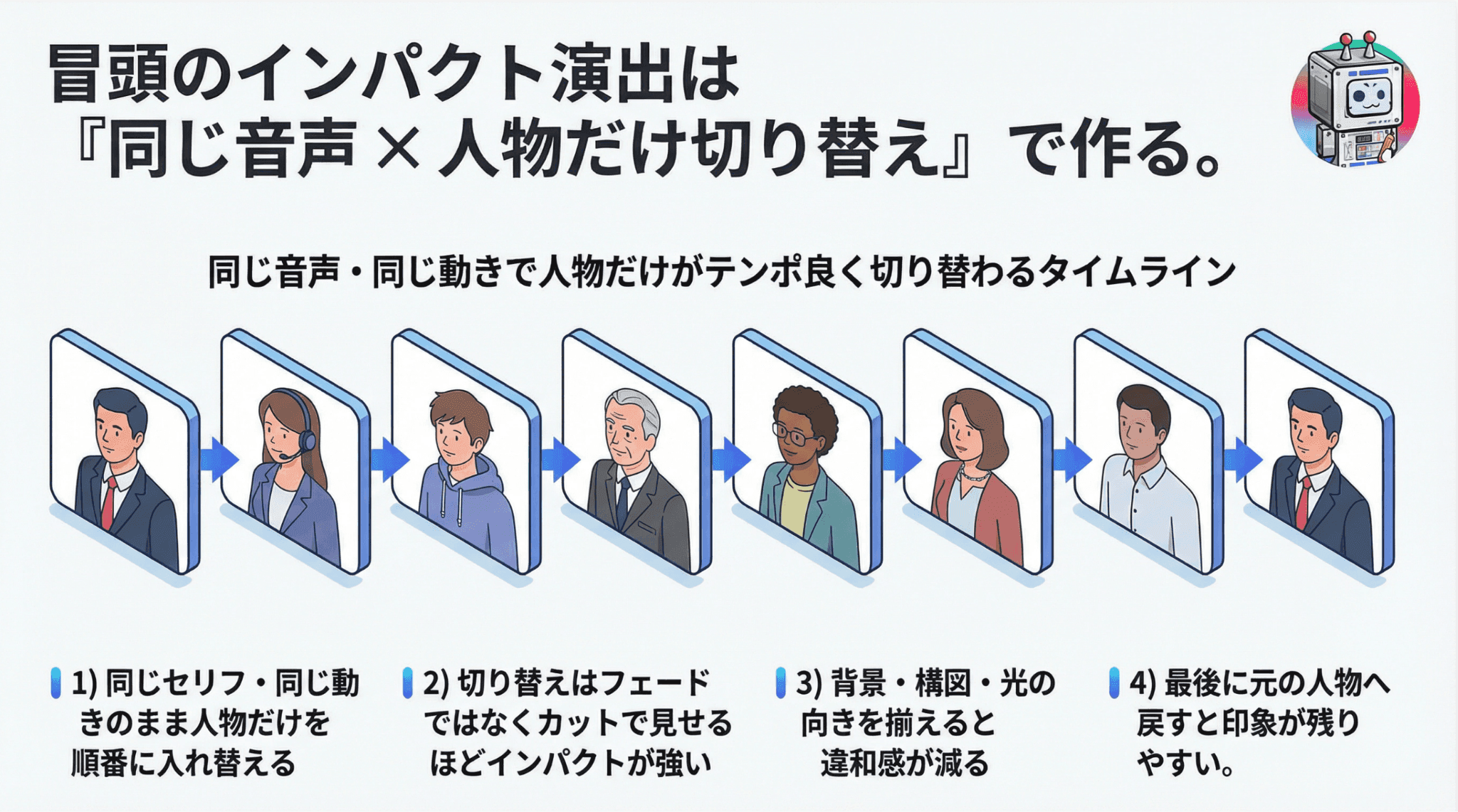
Veamos los pasos para crear un vídeo Face Swap con DomoAI.
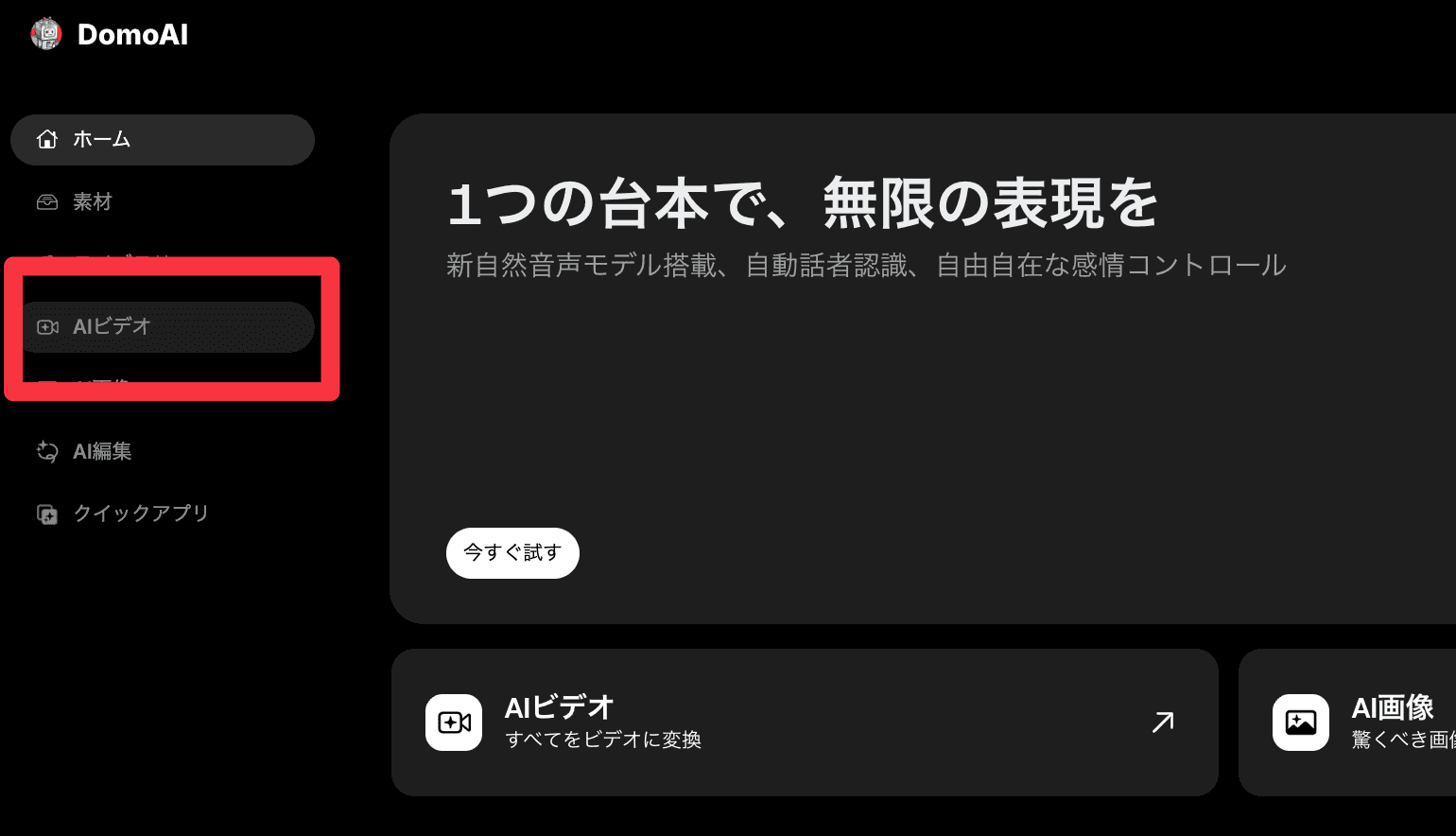
PASO 1: Inicia sesión en DomoAI y abre AI Video
Visita la web oficial de DomoAI e inicia sesión con Google. Haz clic en «AI Video» en el menú izquierdo.
PASO 2: Selecciona Character to Video
Elige «Character to Video» en pantalla. Es la entrada a la función Face Swap de DomoAI.
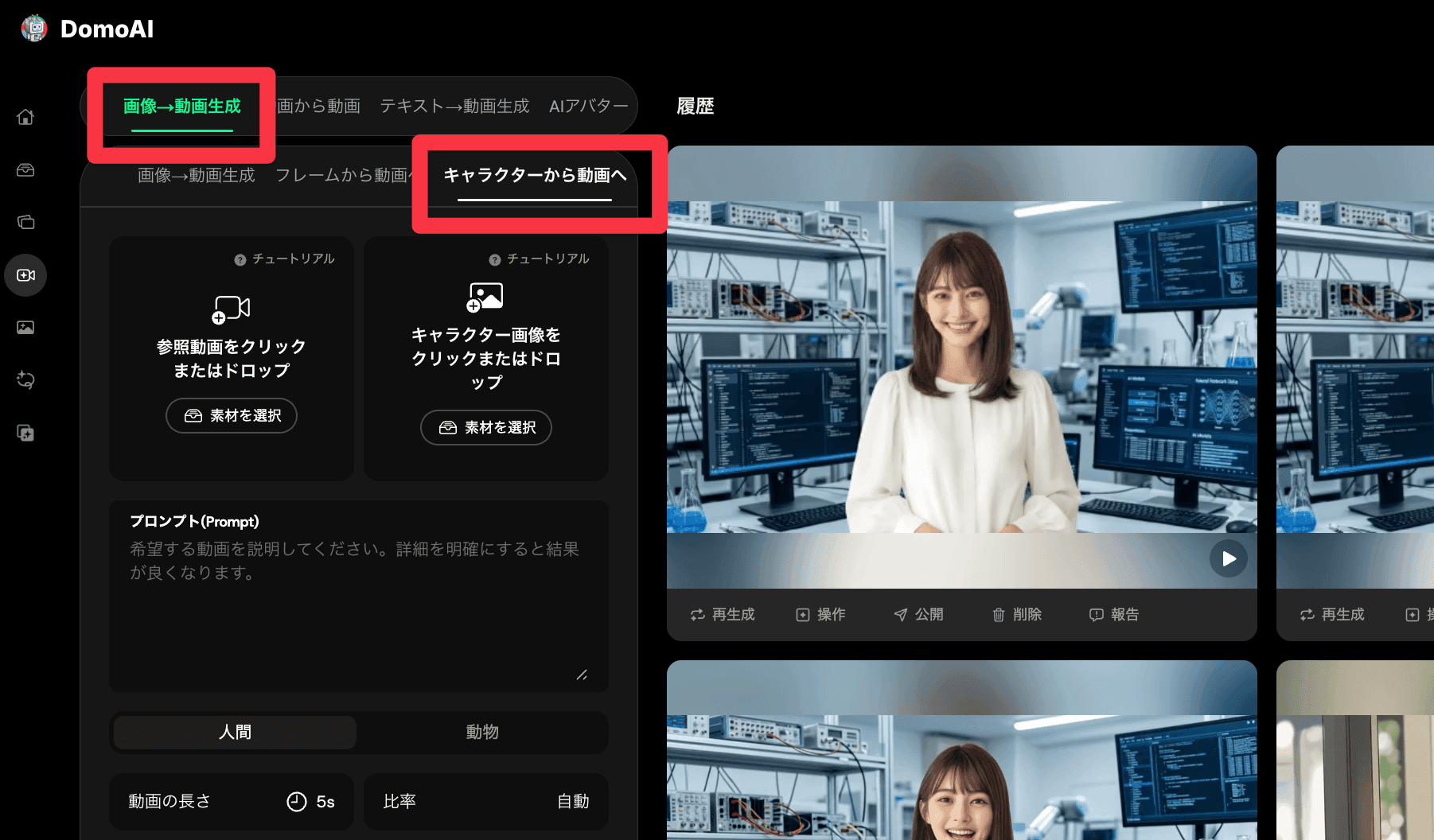
PASO 3: Sube el vídeo base y la imagen del personaje
Sube el vídeo original a la izquierda y arrastra a la derecha, al campo «Imagen del personaje», la imagen de la persona que quieres usar como sustituta. Con eso termina la configuración.
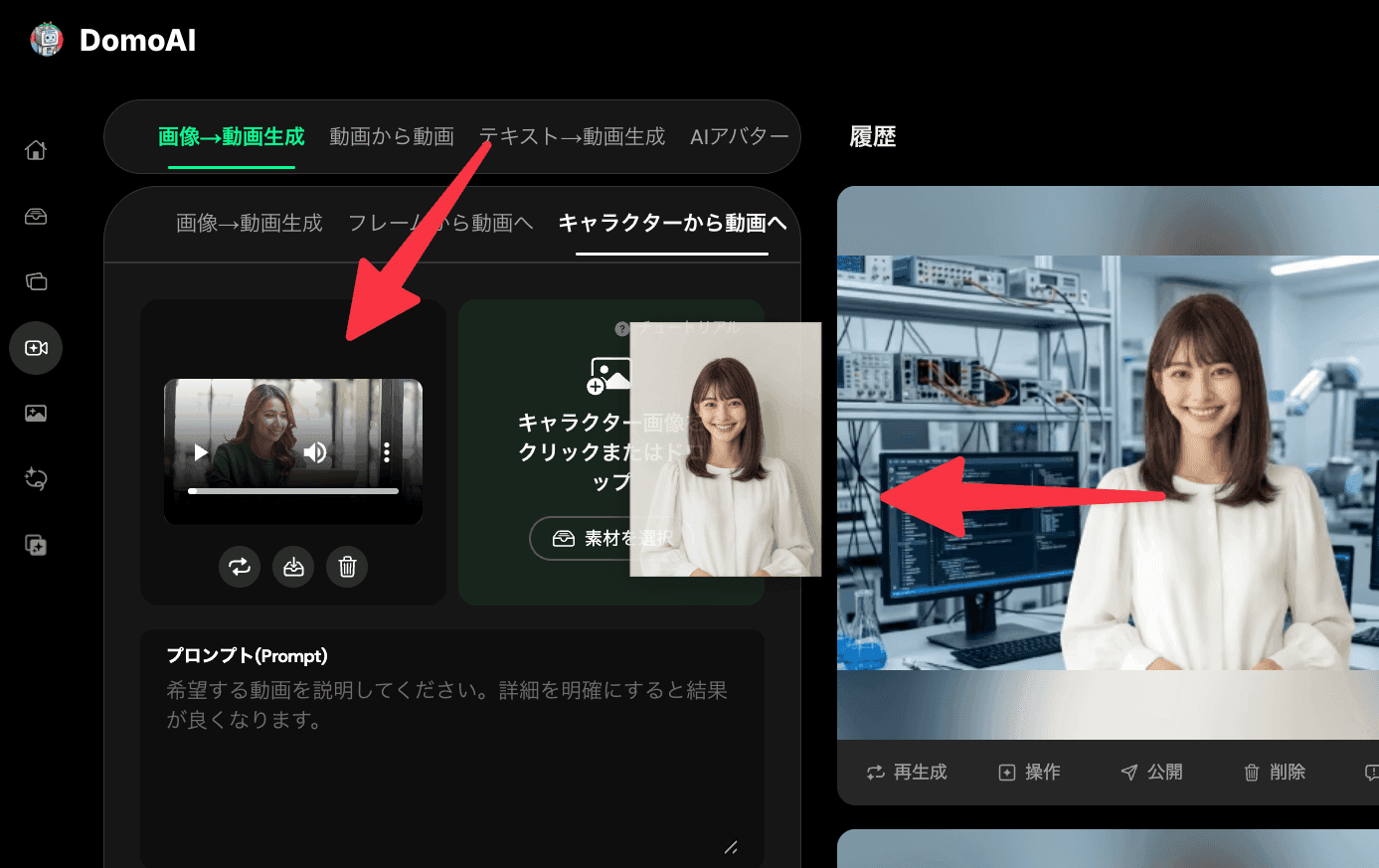
PASO 4: Indica el movimiento con un prompt
Describe en el campo de prompt la acción deseada, por ejemplo: «Habla hacia delante sonriendo mientras teclea en el ordenador». Si el sujeto es una persona, recuerda seleccionar también el botón «Humano».
PASO 5: Pulsa Generar
Configura duración, relación de aspecto y modo, y pulsa Generar abajo a la izquierda. El vídeo Face Swap estará listo en unos minutos.
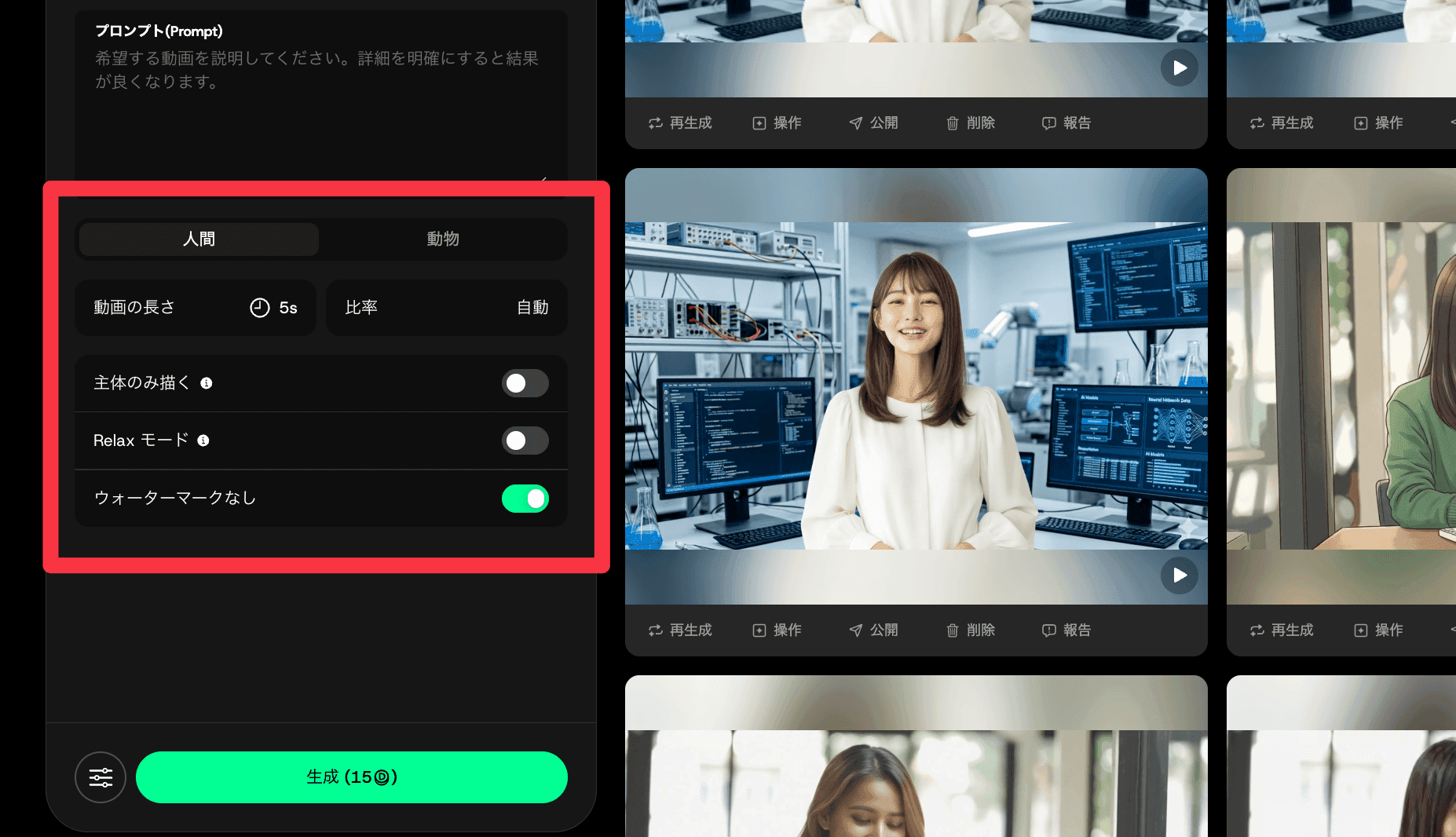
Ajustes importantes para evitar fallos
Para obtener resultados estables con Face Swap de DomoAI, debes tener presentes varios ajustes.
Activa «Dibujar solo el sujeto»
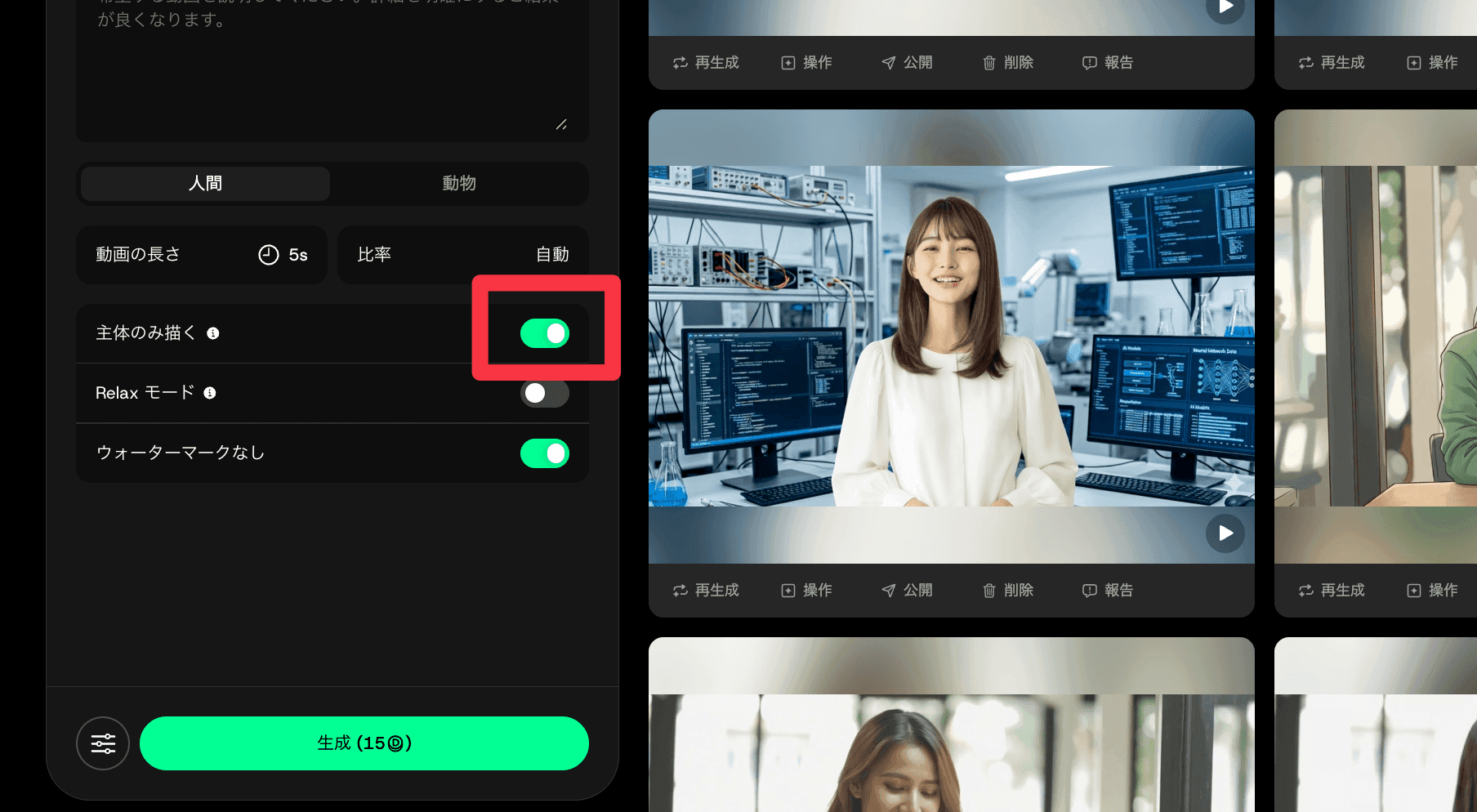
El punto más importante es activar «Dibujar solo el sujeto». Si está desactivado, se mezclan los fondos de la imagen subida y del vídeo original y se pierde la atmósfera.
Al activarlo puedes cambiar limpiamente solo a la persona y conservar el fondo original del vídeo, mejorando mucho la composición.
Configura una duración mayor que la del material original
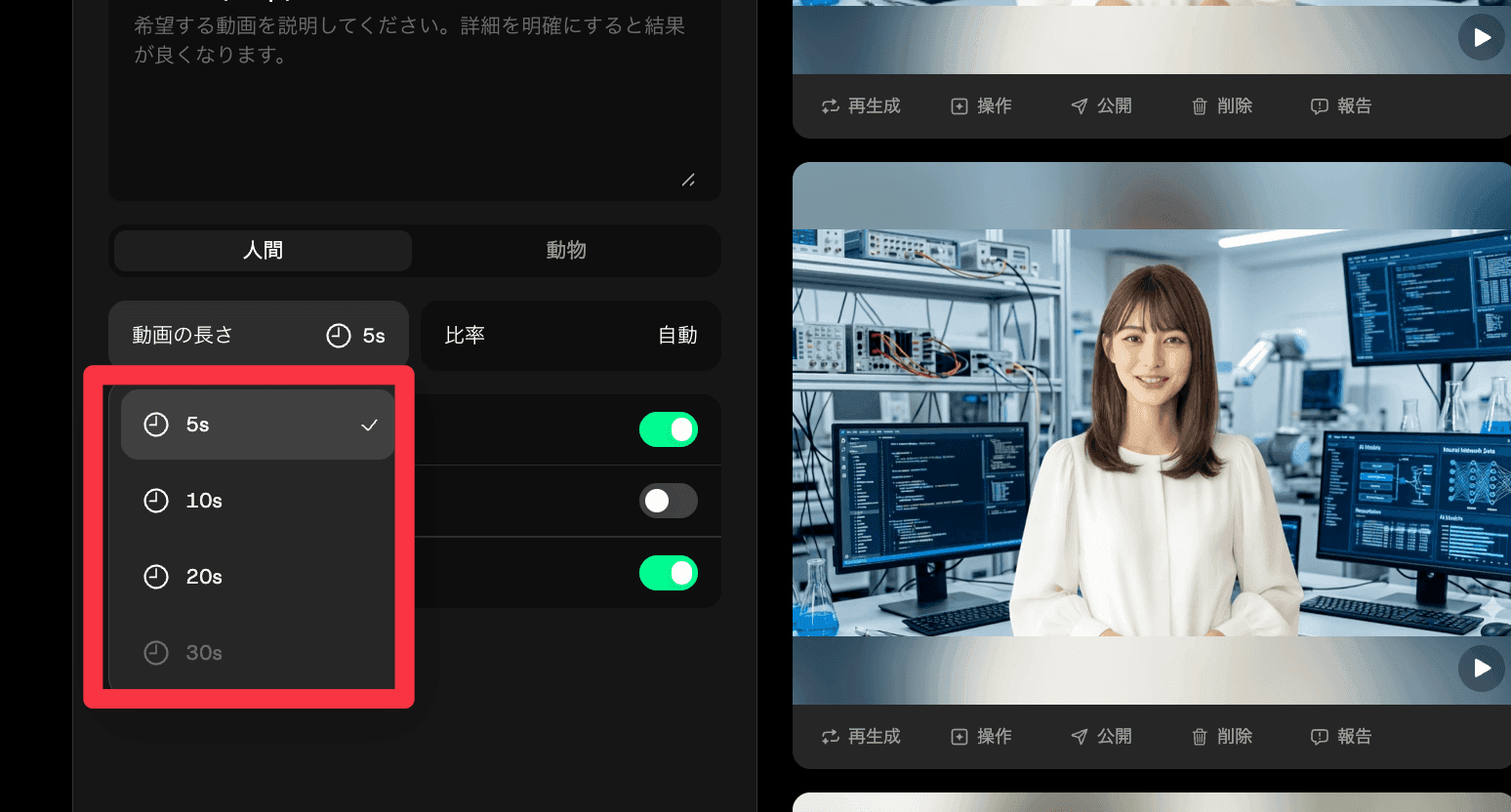
La duración generada debe ser mayor que la del vídeo base subido. Por ejemplo, si generas un vídeo de 15 segundos con un ajuste de 5 segundos, se cortará a mitad, así que ten cuidado.
Fija la relación de aspecto y aprovecha Relax Mode
Se recomienda fijar manualmente la relación de aspecto en lugar de usar «Automático». La opción automática puede seguir inesperadamente las proporciones del vídeo o de la imagen. Si estableces de antemano el formato final, como 16:9 o 9:16, evitarás ese problema. Si dispones de tiempo, activa también Relax Mode. La generación será algo más lenta, pero podrás crear vídeos cuantas veces quieras sin consumir créditos. Esto facilita experimentar y ajustar repetidamente hasta quedar satisfecho.
Técnica avanzada: igualar la composición para evitar fallos en Face Swap
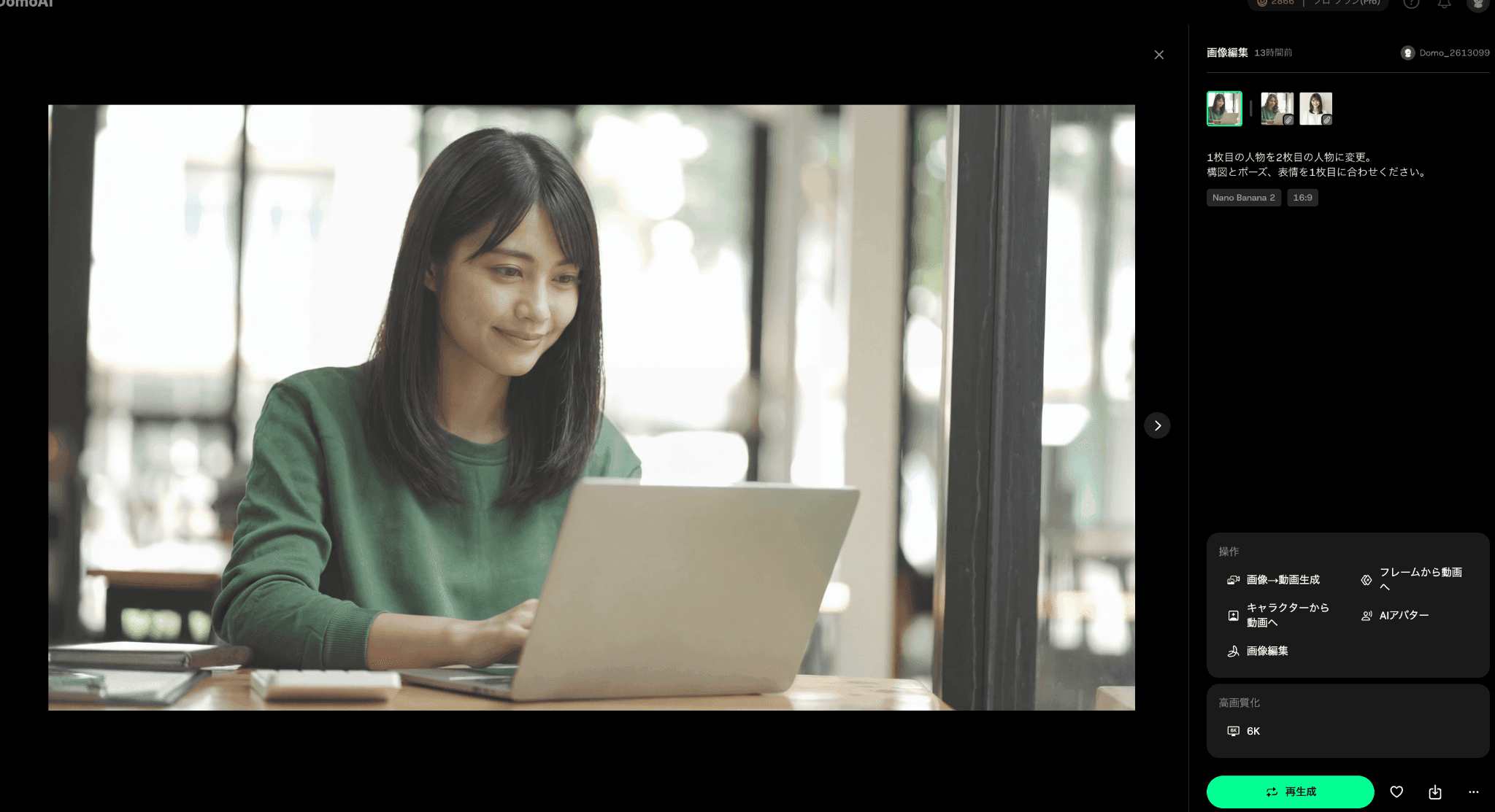
Al aplicar Face Swap directamente a un vídeo, a menudo se desajustan los movimientos y aparecen deformaciones.
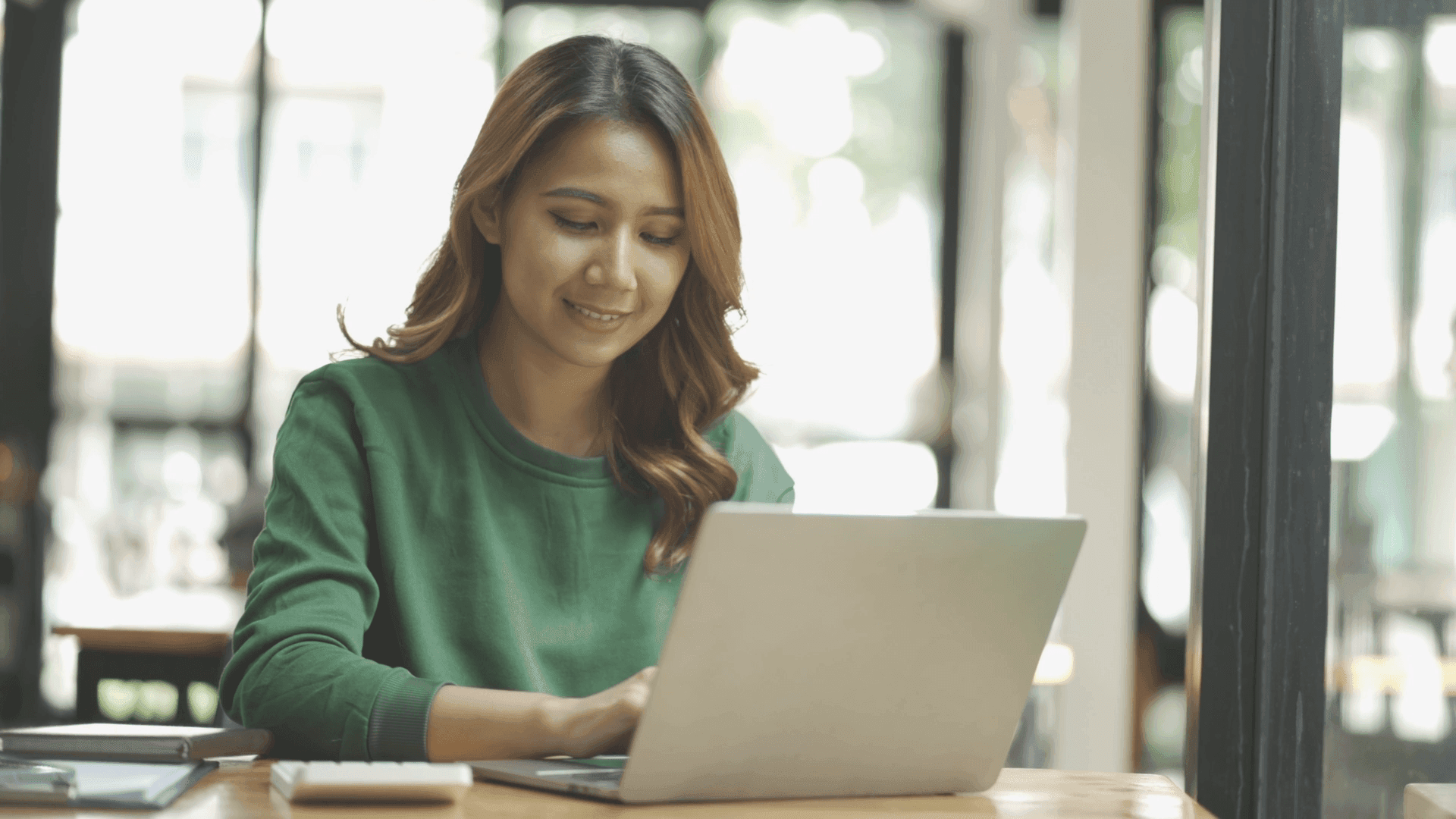
Por ejemplo, una persona que usa un ordenador en el original puede aparecer sujetando papel en el resultado. Estas sustituciones extrañas ocurren porque la IA no logra hacer coincidir la composición del vídeo con la imagen de sustitución.
Por eso se recomienda crear primero una imagen con la composición ajustada mediante IA generativa y convertirla después en vídeo.
Flujo para igualar la composición con NanoBanana2
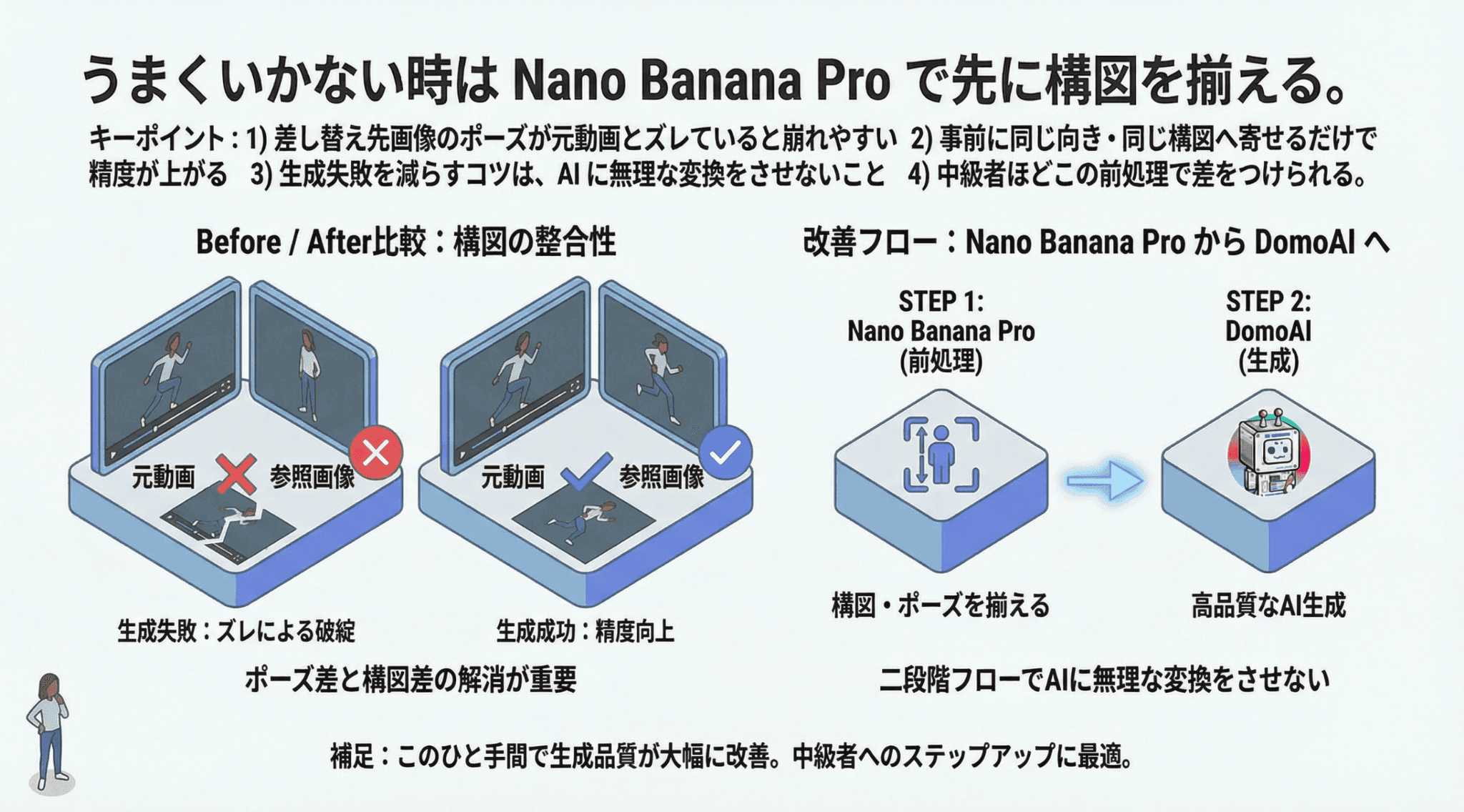
- Haz clic en «Edición de imágenes» de DomoAI, compatible con NanoBanana2 y NanoBananaPro
- Sube una imagen extraída de un fotograma del vídeo original
- Sube también la imagen de la persona que quieres usar como sustituta
- Introduce: «Cambia la persona de la primera imagen por la de la segunda. Ajusta la composición, la pose y la expresión a la primera imagen».
- Para igualar la iluminación, añade: «Unifica también la dirección de la luz».
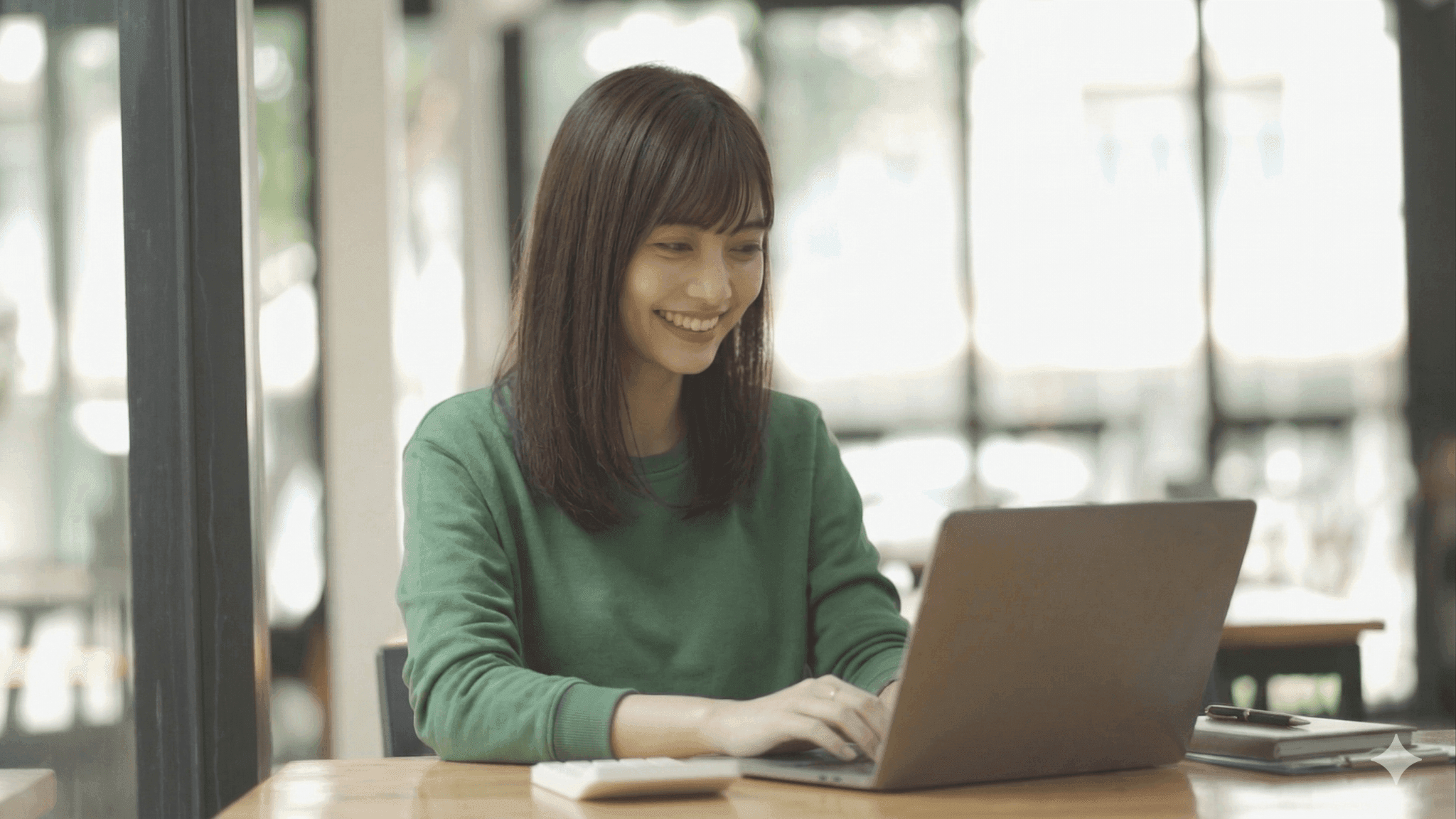
- Vuelve a usar la imagen generada como imagen del personaje en Face Swap
Con este paso adicional puedes crear una composición en la que coincidan perfectamente movimiento, posición de la cara, expresión y gestos.
La clave es preparar bien la composición de la persona antes de ejecutar directamente Face Swap.
Termina con sincronización labial y aumento de resolución
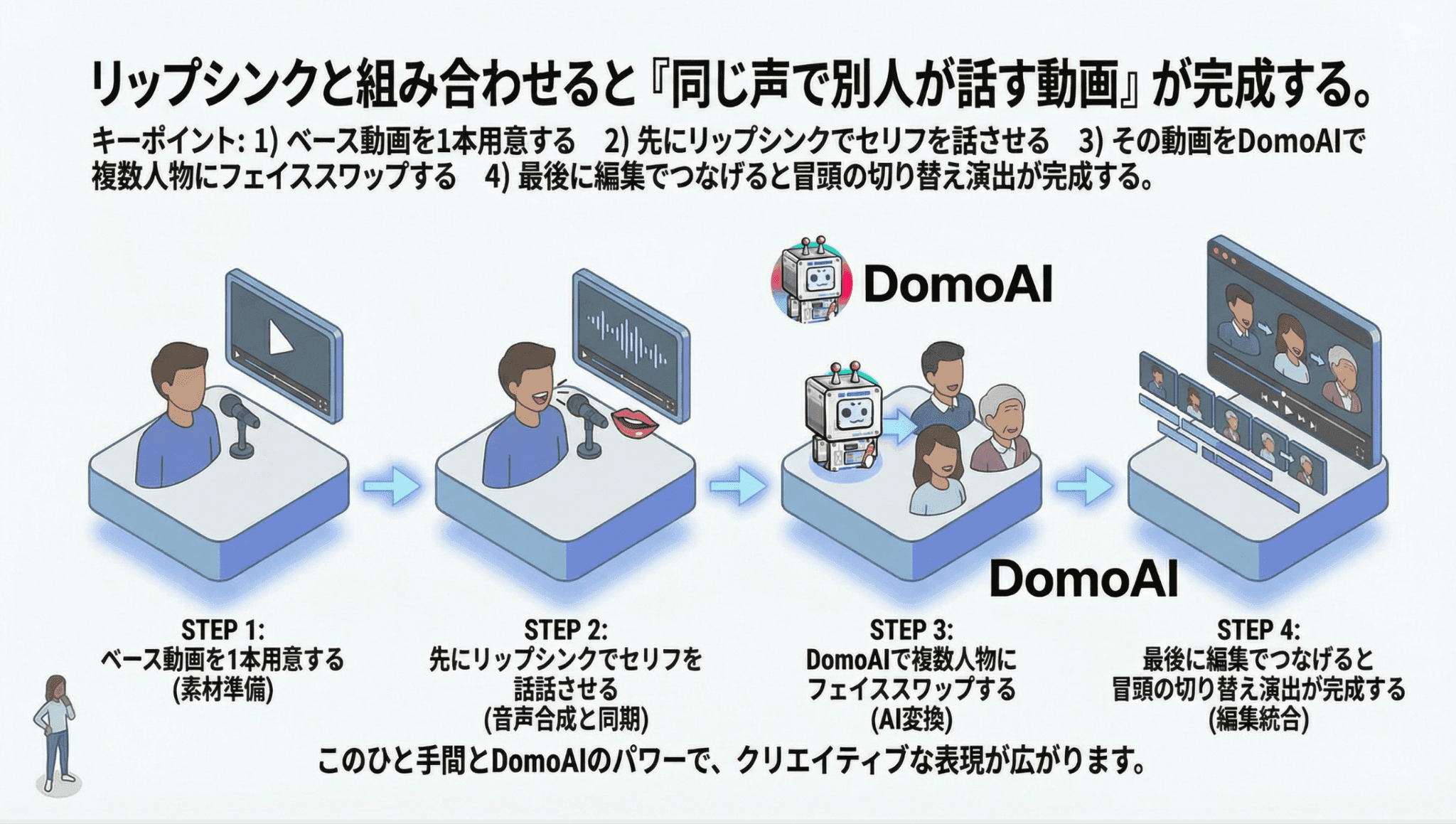
Ahora veremos técnicas más avanzadas, útiles por ejemplo para vídeos de apertura.
Combina la sincronización labial del avatar con IA
Si quieres que la persona sustituida hable, combínala con AI Avatar, la función de sincronización labial de DomoAI. En «AI Avatar», dentro de AI Video, sube el vídeo base y el archivo de audio y define el movimiento con un prompt. Así obtendrás un vídeo en el que el personaje habla de forma natural.
Aquí tienes un vídeo que explica detalladamente la sincronización labial
Consejo: Puedes usar una IA de lectura de texto, pero una grabación propia o un audio de calidad generado con IA de voz eleva rápidamente el resultado a nivel profesional.
Mejora la calidad con el aumento de resolución
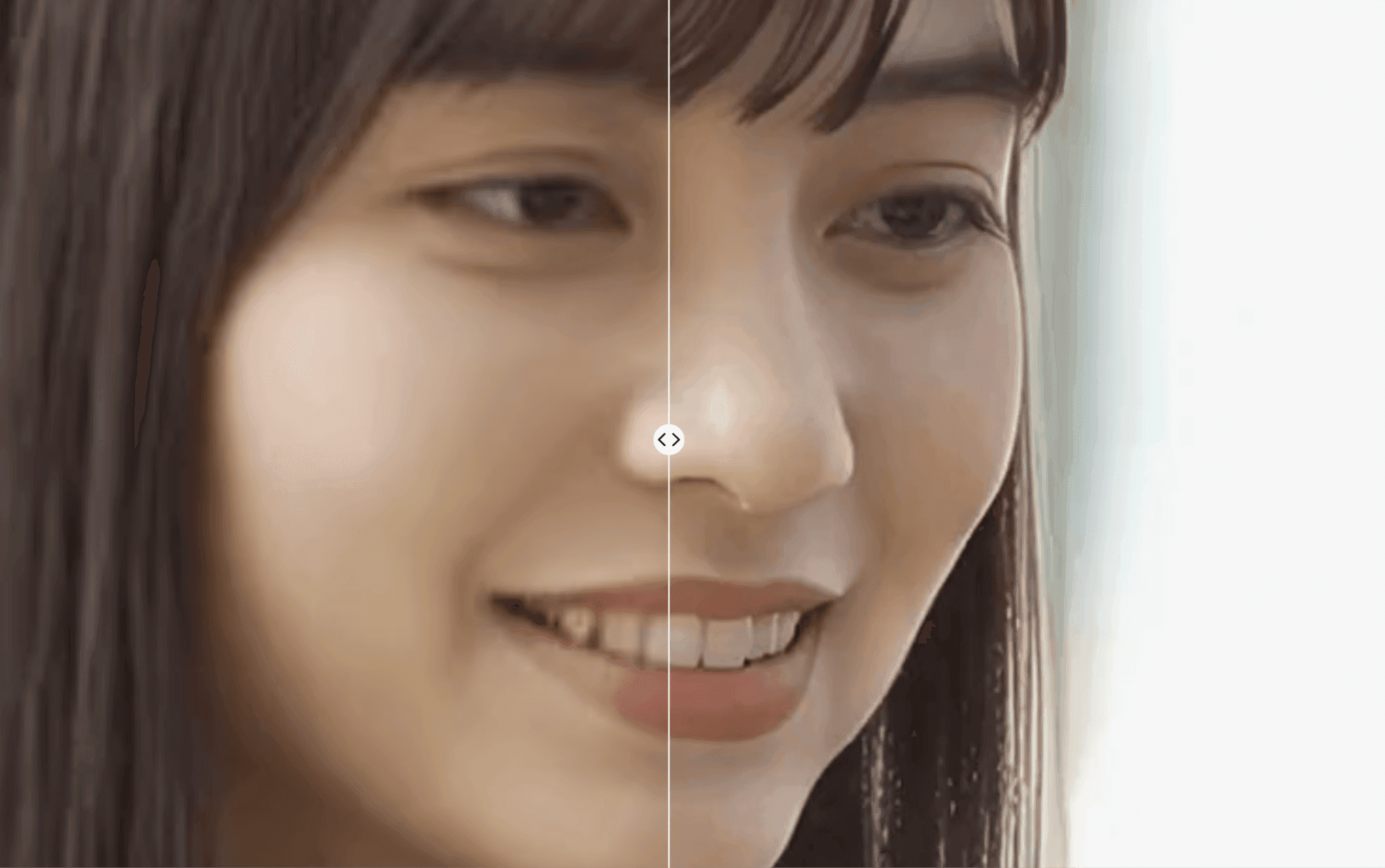
La función de aumento de resolución en «AI Editing» de DomoAI mejora tanto imágenes como vídeos. Cuanta más calidad tenga la imagen de origen, más estable será el vídeo generado. Aplicar una vez el aumento de resolución antes de animar puede cambiar mucho la calidad final.
Resumen: Face Swap profesional con DomoAI y algunos ajustes

Hemos explicado el uso de Face Swap de DomoAI, consejos para evitar errores y técnicas avanzadas.
- «Dibujar solo el sujeto» es imprescindible para Face Swap de DomoAI, que cambia a toda la persona.
- Para evitar deformaciones, conviene pasar primero por una imagen cuya composición esté ajustada con NanoBanana2.
- Combinando sincronización labial y aumento de resolución puedes crear tú solo vídeos dignos de una apertura.
- Relax Mode, desde el plan Standard, permite experimentar sin límites y con menor coste.
La evolución de la generación de vídeo con IA es vertiginosa. Ya es posible que un creador independiente haga fácilmente imágenes como escenas de cine. Usa este artículo como referencia y prueba nuevas formas de expresión con Face Swap de DomoAI.


