

Puedes crear el storyboard de un vídeo IA de dos formas: subir una imagen limpia y dejar que Image to Video anime toda la secuencia, o crear fotogramas START y END para controlar mejor cada plano. El método adecuado depende del control que necesite la escena.
Un storyboard no es solo material de planificación. En DomoAI puede convertirse en la entrada visual de la generación.
Trata el storyboard como un plan de producción
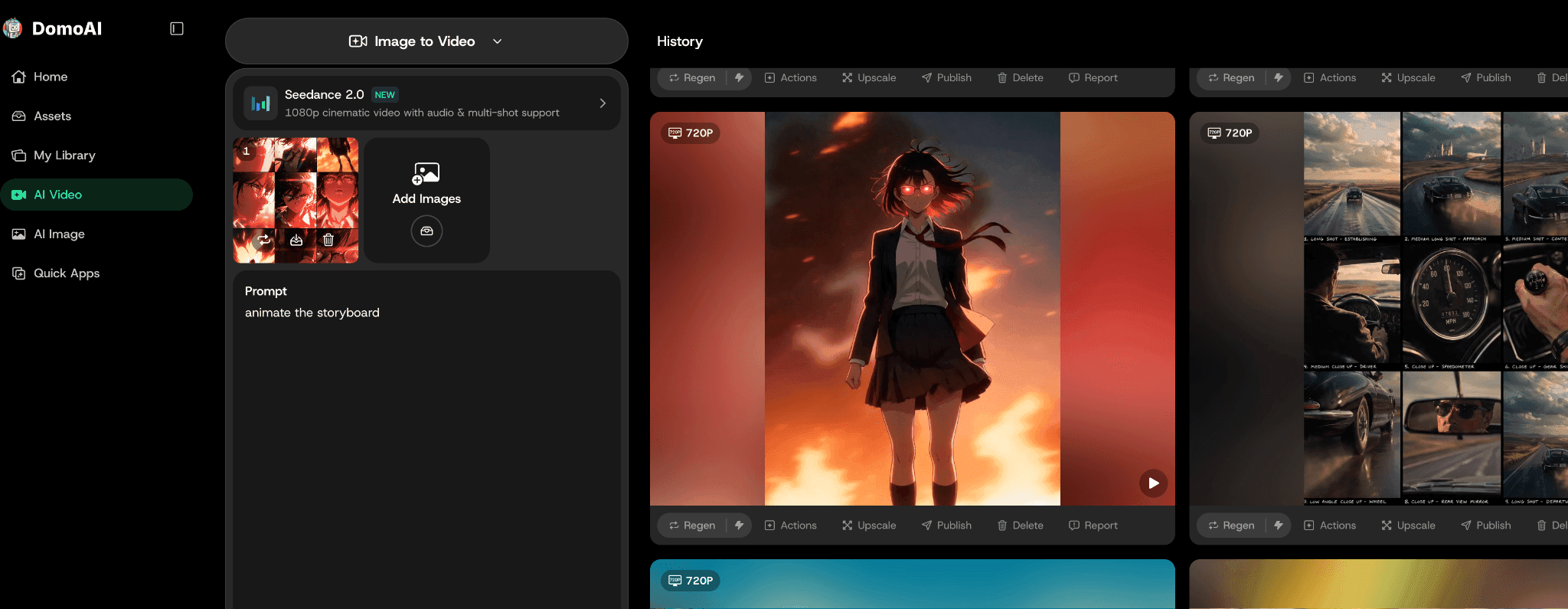
En vídeo IA, el storyboard es un contrato visual. Le dice al modelo cuál es el plano, qué debe moverse, qué debe permanecer quieto y qué necesita el montaje final.
No prepares una hoja llena de texto esperando que el modelo de vídeo la lea como un productor humano. Crea paneles visuales claros:
Frames-to-video, 5s, 16:9. Use the START frame as the first composition and the END frame as the final composition. Motion: slow camera push from the wide desk shot toward the glowing blue device; character leans closer by a small amount; rain moves on the window; desk lamp flickers softly. Keep character face, round glasses, green jacket, desk layout, device shape, window position, and warm lamp direction unchanged. No generated text, no speech bubbles, no extra characters, no layout jump.- Un ángulo de cámara por panel.
Wide 16:9 frame with the main subject in the lower two-thirds and empty dark sky in the upper third for title text added later. Keep the background simple, avoid busy signs, and leave clear contrast behind the future title area. No generated words, no logos, no readable signs.Create a storyboard [START/PEAK] frame for [scene type], [aspect ratio]. Subject lock: [same character, product, or object details]. Setting lock: [same location layout and key props]. Camera: [wide / close-up / over-shoulder / product macro], [height and direction]. Action: [one visible beat only]. Lighting: [time of day and light direction]. Style: [anime, cinematic, product demo, UGC, etc.]. Edit space: [where captions or title text will be added later]. Constraints: no generated text, no watermark, keep [important details] unchanged.- Espacio libre suficiente para añadir texto o títulos después.
Es una previsualización para generar. Cuanto más claro sea el storyboard, menos trabajo requerirá corregir desviaciones después.
Elige un flujo de storyboard
Hay tres formas útiles de pasar del storyboard al vídeo. Elige antes de escribir los prompts, porque cada una pide al modelo una tarea diferente.
| Flujo | Ideal para | Entrada | Función del prompt |
|---|---|---|---|
| Una imagen de storyboard a vídeo | Secuencias rápidas de varios planos, tráileres, momentos de vídeos musicales y previas de acción | Una hoja limpia de storyboard o una cuadrícula 3×3 de fotogramas clave | Animar los paneles en orden como una sola secuencia |
| De START a END | Movimiento controlado entre dos composiciones exactas | Dos fotogramas clave de la misma toma | Pasar del fotograma A al B conservando identidad y disposición |
| Animación de paneles separados | Máximo control de revisión y sustitución sencilla | Varios paneles estáticos aprobados | Animar uno por uno y montar después los clips |
Usa un único storyboard cuando ya muestre toda la secuencia con claridad. Usa fotogramas START y END cuando importen la primera y la última composición. Usa paneles separados cuando un solo plano deficiente obligaría a regenerar demasiado.
Escribe la lista de tomas
Empieza por la historia, no por el modelo.
Usa una tabla sencilla:
| Toma | Propósito | Imagen |
|---|---|---|
| 1 | Presentar el lugar | Habitación en plano general y personaje junto a la ventana |
| 2 | Mostrar emoción | Primer plano y expresión nerviosa |
| 3 | Mostrar la acción | El personaje alcanza un objeto |
| 4 | Cerrar el momento | El objeto brilla sobre el escritorio |
Cada toma debe tener una función.
Para un vídeo social corto, empieza con 15 segundos y 3 tomas:
| Toma | Tiempo | Función |
|---|---|---|
| 1 | 0–4 s | Presentar al personaje, producto o lugar |
| 2 | 4–10 s | Mostrar la acción, demostración o giro emocional |
| 3 | 10–15 s | Entregar el resultado, la revelación o la llamada a la acción |
Si la idea no cabe en este pequeño plan, simplifícala antes de generar.
Crea una imagen de storyboard 3×3
Si tienes una imagen de origen, usa primero AI Image Editing o GPT Image 2 para ampliarla a una cuadrícula de storyboard. Así Image to Video recibe una secuencia visual que seguir en vez de tener que inventar cada plano a partir del texto.
La imagen del storyboard debe estar limpia: sin subtítulos, etiquetas, bordes blancos, huecos ni números de panel. Si contiene texto legible, el modelo de vídeo puede intentar conservarlo o deformarlo.
Usa este prompt para convertir una imagen fuente en una hoja de storyboard:
Expand ONE image into 9 cinematic keyframes for a 10-15 second sequence.
Output rules: no text, no labels, no captions, no white borders, no gaps. Place all 9 frames in one tight 3x3 grid, edge to edge, with zero spacing between panels.
Continuity rules:
- Keep the same subject, clothing, environment, and lighting in every frame.
- Do not add anything that is not implied by the original image.
- Include one wide shot, one close-up, one extreme detail shot, and one low or high angle.
- Use simple actions only.
For each frame, vary the shot type, action, camera angle, and duration.
Output one single image: seamless 3x3 grid, no gaps, no borders, no text. Frames directly touching.
Edit direction: [describe the story beats, for example: same person in rain, looking at phone, rain gets heavier, bus arrives, person turns back, boards the bus].
Style: cinematic.
Después de generar la cuadrícula, revísala como un plan de vídeo. El orden debe entenderse de izquierda a derecha y de arriba abajo. Si cambia la identidad del sujeto o salta el entorno, corrige la imagen antes de animar.
Crea fotogramas START y END para guiar la toma
Para controlar el movimiento con precisión, crea dos fotogramas del mismo plano:
- Fotograma START: dónde empieza la toma.
- Fotograma END o PEAK: la composición que debe alcanzar.
Usa GEN Image o AI Image Editing para crear estos fotogramas.
Ejemplo de prompt:
Crea un fotograma START de storyboard para un corto anime 2D, horizontal 16:9. Mismo inventor adolescente original: gafas redondas, chaqueta verde, pelo despeinado y expresión concentrada. Entorno: escritorio desordenado, dispositivo azul brillante sobre la mesa, ventana lluviosa detrás y lámpara cálida a la izquierda. Cámara: plano general a la altura del escritorio, dispositivo en primer término y personaje inclinado desde la derecha. Estilo: dibujo lineal limpio de storyboard con masas de color sencillas y composición legible. Sin texto generado, bocadillos ni personajes adicionales.
Anima el storyboard
Usa Image to Video con Seedance 2.0 cuando una imagen de storyboard deba convertirse en un clip completo de varios planos. Sube la cuadrícula como imagen de entrada y dile al modelo cómo leer los paneles.
Para una cuadrícula de storyboard, el prompt puede ser sencillo:
Animate the storyboard as one continuous 10-15 second cinematic sequence. Follow the panels in order from left to right, top to bottom. Keep the same subject, outfit, environment, lighting, and visual style across all shots. Use smooth transitions between panels. No added text, no logos, no new characters, no identity drift.
Si el storyboard tiene momentos concretos para cada plano, escríbelos:
Crea una secuencia animada de storyboard cinematográfico de 9 tomas.
Toma 1: Plano general de presentación de [sujeto y entorno].
Toma 2: Travelling hacia [lugar u objeto importante].
Toma 3: Ángulo trasero o lateral que revela [nuevo detalle narrativo].
Toma 4: Plano interior o sobre el hombro de [acción del personaje].
Toma 5: Detalle macro de [objeto o movimiento].
Toma 6: Primer plano de [gesto o expresión].
Toma 7: Ángulo bajo o alto para aportar energía.
Toma 8: Plano de reflejo o reacción.
Toma 9: Plano general final mientras se resuelve la escena.
Mantén el diseño del personaje y el entorno coherentes, iluminación cinematográfica, movimiento realista y transiciones fluidas entre tomas.
Usa Frames to Video cuando importen tanto el fotograma START como el END. Esta opción es mejor para un plano controlado, como revelar un producto, girar un personaje, entrar en una habitación o hacer una transición antes/después.
Prompt de movimiento entre inicio y final:
Frames-to-video, 5s, 16:9. Use the START frame as the first composition and the END frame as the final composition. Motion: slow camera push from the wide desk shot toward the glowing blue device; character leans closer by a small amount; rain moves on the window; desk lamp flickers softly. Keep character face, round glasses, green jacket, desk layout, device shape, window position, and warm lamp direction unchanged. No generated text, no speech bubbles, no extra characters, no layout jump.
Fíjate en las restricciones positivas: el prompt indica qué debe permanecer igual y qué debe moverse. Esto suele funcionar mejor que depender únicamente de un prompt negativo largo.
Deja espacio libre para el montaje
Algunos fotogramas necesitan zonas vacías. Las cartelas, textos, nombres de producto, subtítulos y llamadas a la acción suelen añadirse después de generar.
Pide espacio al crear el fotograma:
Plano amplio 16:9 con el sujeto principal en los dos tercios inferiores y cielo oscuro vacío en el tercio superior para añadir el título después. Fondo sencillo, sin carteles recargados y con contraste claro detrás de la futura zona de título. Sin palabras generadas, logos ni letreros legibles.
En anuncios verticales, deja clara la zona central y evita detalles importantes cerca de las áreas de interfaz superior e inferior.
Elige el método de animación adecuado
Usa Image to Video cuando la imagen del storyboard ya contenga la secuencia. Es la ruta más rápida para una cuadrícula 3×3, un storyboard de tráiler o vídeo musical, o una previa de acción.
Usa Frames to Video cuando la toma vaya de una composición inicial conocida a una final conocida:
- Un personaje entra en cuadro.
- La cámara pasa de plano general a primer plano.
- Un producto se abre.
- La escena pasa de antes a después.
- Un momento narrativo avanza de START a END o PEAK.
Anima los paneles por separado cuando necesites aprobar o sustituir cada plano de forma independiente. Es más lento, pero ofrece el ciclo de revisión más claro para anuncios, vídeos explicativos y escenas de personajes.
Sustituye solo las tomas débiles
No regeneres todo el vídeo cuando falle un solo panel.
Sustituye el plano deficiente. Conserva los fotogramas aprobados. Así las iteraciones son más baratas y tranquilas.
Plantilla de prompt de storyboard
Usa esta estructura reutilizable:
Create a storyboard [START/PEAK] frame for [scene type], [aspect ratio].
Subject lock: [same character, product, or object details].
Setting lock: [same location layout and key props].
Camera: [wide / close-up / over-shoulder / product macro], [height and direction].
Action: [one visible beat only].
Lighting: [time of day and light direction].
Style: [anime, cinematic, product demo, UGC, etc.].
Edit space: [where captions or title text will be added later].
Constraints: no generated text, no watermark, keep [important details] unchanged.
Así el prompt del fotograma queda lo bastante claro para reutilizarlo durante todo el vídeo.
Ejemplo breve: storyboard de presentación de producto
En un vídeo de producto, planifica primero la prueba del resultado y después el acabado visual:
| Toma | Objetivo del fotograma | Enfoque del prompt |
|---|---|---|
| 1 | Presentación del problema | Escritorio desordenado, cables visibles, producto aún sin mostrar |
| 2 | Introducción del producto | Producto centrado, etiqueta visible y mano cerca |
| 3 | Acción de demostración | El producto resuelve un problema concreto |
| 4 | Imagen del resultado | Escritorio limpio, espacio para subtítulos, producto aún visible |
El storyboard evita un error frecuente: crear un clip pulido pero poco claro. Cada panel tiene una función. Si no enseña ni revela nada, elimínalo antes de generar.
Ejemplo breve: escena narrativa anime
Para una escena anime, planifica la continuidad del personaje y los tiempos emocionales:
| Toma | Objetivo del fotograma | Enfoque del prompt |
|---|---|---|
| 1 | Plano de presentación | Misma azotea escolar al atardecer, personaje junto a la barandilla |
| 2 | Primer plano de reacción | Mismo pelo, mismos ojos y expresión preocupada |
| 3 | Momento de acción | El personaje se gira al oír pasos |
| 4 | Fotograma del momento culminante | Un segundo personaje aparece en la puerta y se percibe tensión |
Repite los rasgos fijos del personaje en cada panel: pelo, ojos, ropa, accesorios y cualquier detalle distintivo de la silueta. En una historia, el público suele aceptar mejor un movimiento sencillo que un personaje cambiante.
Como ejemplo relacionado, Coherencia de personajes de IA en escenas musicales muestra cómo mantener estable a un intérprete reutilizable durante una secuencia.
Revisa el storyboard antes de animar
Comprueba el storyboard como secuencia:
- ¿Se entiende la historia sin leer el prompt?
- ¿Cada toma tiene una acción visible?
- ¿El sujeto conserva su identidad?
- ¿El orden se entiende de izquierda a derecha y de arriba abajo?
- ¿La cuadrícula está libre de etiquetas, subtítulos, bordes, separaciones y números de panel?
- ¿La última toma tiene fuerza para sostener una llamada a la acción o una transición?
Si animarás una sola imagen de storyboard, corrige toda la cuadrícula antes de generar. Si usarás START y END, comprueba que ambos muestran el mismo sujeto, entorno, iluminación y estilo. El movimiento suele hacer más visibles los errores: corrige composición, manos, etiquetas de producto, identidad y espacio para texto antes de pasar al vídeo.
Errores habituales del storyboard
El error más común es hacer paneles bonitos pero inútiles. Un storyboard no es un panel de inspiración. Cada panel debe responder preguntas de producción: dónde está el sujeto, qué cambia, qué debe conservarse y dónde habrá texto o un corte.
Evita estos patrones:
- Cuatro paneles con el mismo ángulo de cámara.
- Un storyboard de producto que lo oculta hasta el final.
- Un storyboard de personaje cuyo vestuario cambia entre paneles.
- Un storyboard de tráiler sin espacio para títulos.
- Un storyboard de tutorial sin una toma que respalde el resultado.
Si el storyboard falla sobre el papel, el vídeo generado probablemente evidenciará el problema. Revisa primero la secuencia y genera después los fotogramas.
Trata el storyboard como la fase de aprobación de todo el vídeo. Cuando los paneles estén claros, la generación será un paso de producción controlado y no un ejercicio de adivinación.
Si hay mucha acción, Escena de persecución épica es un ejemplo relacionado útil. Para planificar desde el storyboard, Generador de storyboards con IA sirve como escenario de referencia. Para una narrativa más amplia, la página de soluciones para cineastas encaja con creadores que construyen escenas de varias tomas.
Elige el tipo de storyboard antes de dibujar
Cada vídeo necesita un plan distinto. Un anuncio de producto necesita pruebas; una escena anime, continuidad; un tráiler, ritmo y espacio para títulos. Elegir el tipo evita que el esquema se convierta en una fila genérica de imágenes bonitas.
| Tipo de vídeo | El storyboard debe demostrar | Debilidad habitual |
|---|---|---|
| Anuncio tutorial de producto | Gancho, demostración, resultado y fotograma de CTA | El producto aparece demasiado tarde |
| Escena narrativa anime | Identidad del personaje, distribución del espacio y momento emocional | El personaje cambia entre paneles |
| Vídeo musical | Ambiente de la estrofa, imagen principal del estribillo y ritmo de los recursos | Todas las tomas tienen la misma energía |
| Tráiler | Primer fotograma, revelación, acción culminante y espacio para título | No hay un fotograma limpio para texto o miniatura |
Usa el tipo de storyboard como lista de control de calidad. Si un panel no demuestra lo que necesita ese tipo de vídeo, revisa la imagen fija antes de generar movimiento.
Comprobaciones del storyboard
Haz estas comprobaciones antes de animar. Un panel débil suele dar lugar a un vídeo aún más débil al añadir movimiento.
El vídeo cambia la historia
Concreta más el storyboard. Indica qué ocurre en cada toma y qué no debe cambiar.
El personaje cambia entre paneles
Usa los mismos rasgos fijos y la misma imagen de referencia en el prompt de cada panel.
La toma parece aleatoria
Escribe primero su propósito. Si no puedes nombrarlo, elimina la toma.
El fotograma generado tiene texto incorrecto
Retira el texto del prompt de generación. Deja espacio para títulos y añádelos en el editor.
Preguntas frecuentes
¿Puedo generar un vídeo completo con IA desde una sola imagen de storyboard?
Sí. Sube una cuadrícula limpia a Image to Video y pide a DomoAI que anime los paneles en orden como una secuencia continua.
¿Cuándo debería usar START y END?
Usa fotogramas START y END cuando un plano necesite composiciones inicial y final precisas, como una presentación de producto o un movimiento de cámara.
¿Es lo mismo un storyboard que una lista de prompts?
No. Una lista de prompts describe tomas. Un storyboard aporta a cada toma una referencia visual que puede aprobarse antes de generar.
¿Debería la cuadrícula incluir texto o etiquetas?
No. Mantén la cuadrícula sin subtítulos, números de panel, bordes ni etiquetas para que el modelo se centre en la secuencia visual.
¿Qué función de DomoAI debería usar?
Usa DomoAI Text to Image o modelos IA como GPT-Image 2 para crear fotogramas o cuadrículas. Usa Image to Video para una secuencia completa de storyboard y Frames to Video para controlar el movimiento entre inicio y final. Nano Banana 2.1 también es una opción para preparar referencias de personajes e imágenes fijas del storyboard antes de generar el video.
¿Ayudan los storyboards a crear anuncios?
Sí. Ayudan a los equipos de producto a planificar el gancho, la demostración, la prueba y el CTA antes de generar los clips.
Crea primero el storyboard y elige después entre animar toda la cuadrícula o controlar una toma con fotogramas inicial y final.


