

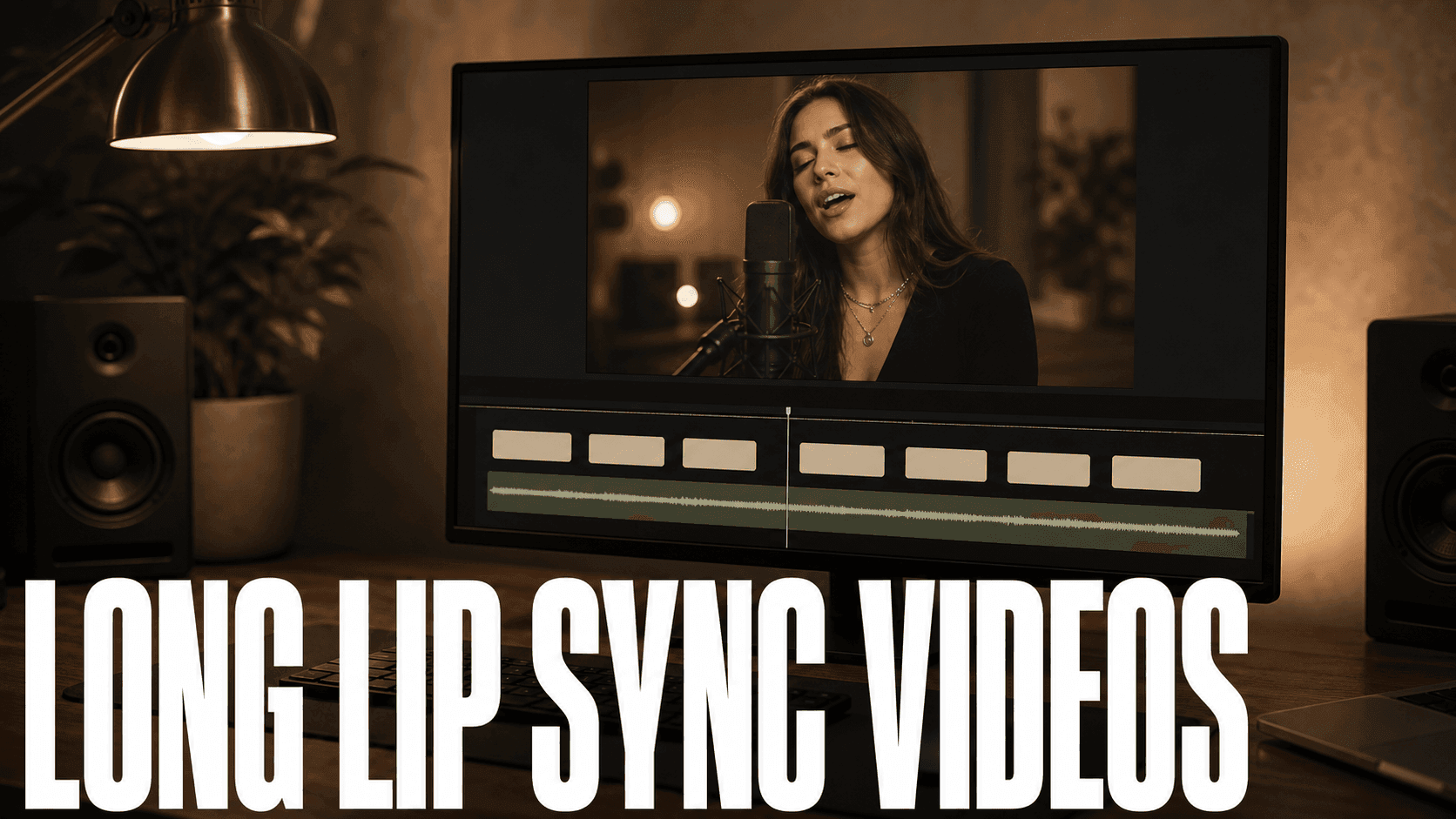
Puedes crear un vídeo musical largo con sincronización labial de IA dividiendo la canción en secciones vocales breves, cubriendo las letras difíciles con planos de recurso y montando la interpretación final en un editor. Lo planificaría primero como un montaje: empieza por el estribillo y decide después dónde debe verse realmente la boca.
Trata la canción como una línea de tiempo, no como una única generación larga.
Mi regla es dedicar el trabajo de sincronización a los momentos en que el público observa la boca: frases principales del estribillo, notas sostenidas y primeros planos emotivos. Uso planos sin canto para el ritmo, las transiciones, los pasajes instrumentales y las letras que resultan costosas de corregir.
La versión breve
Si solo recuerdas una idea, monta los primeros 20 segundos antes de generar el vídeo completo. Esa prueba revela si el retrato, la longitud del audio, los labios y el estilo de los planos de recurso funcionan juntos.
| Etapa | Qué crear | Por qué importa |
|---|---|---|
| Mapa de la canción | Marca introducción, estrofa, estribillo, puente y secciones instrumentales | Evita un único vídeo largo de un rostro cantando |
| Material del cantante | Crea un retrato claro y reutilízalo | Mantiene reconocible al intérprete |
| Clips sincronizados | Genera momentos vocales breves en Talking Avatar | Facilita detectar y sustituir los cambios no deseados |
| Planos de recurso | Anima planos sin boca visible con Image to Video | Oculta cortes y sílabas difíciles |
| Montaje en la línea de tiempo | Monta en CapCut, Premiere Pro, DaVinci Resolve u otro editor | Da continuidad a la canción completa |
¿Puede la IA crear un vídeo musical completo con sincronización labial?
Sí, pero el mejor flujo de trabajo construye el vídeo completo con piezas más cortas. Una canción entera tiene demasiados cambios de velocidad de la letra, emociones y pulsos visuales para que un solo clip generado los sostenga con claridad.
Usa Talking Avatar cuando la boca del cantante sea importante. Para el resto, combina planos de recurso animados, escenarios, movimiento de personajes e imágenes simbólicas.
Así mantienes el control. Si falla una frase del estribillo, sustituyes esa sección sin empezar de nuevo todo el vídeo musical.
Planifica la canción como un editor musical
Antes de generar, escucha la canción y marca dónde debería verse al cantante. No cada frase necesita un primer plano. Muchos buenos vídeos reservan los rostros para frases memorables, líneas emotivas y momentos del estribillo.
| Momento musical | ¿Usar sincronización labial? | Mejor imagen si no hace falta |
|---|---|---|
| Frase clara y principal del estribillo | Sí | Primer plano estable, mirada directa y movimiento sencillo de cabeza |
| Pasaje de letra rápida | Quizá | Detalle de una mano, luz de escenario, ciudad u objeto simbólico |
| Pausa instrumental | No | Plano del entorno, baile, movimiento de cámara o detalle de atrezo |
| Nota emotiva sostenida | Sí | Primer plano lento con movimiento mínimo de cabeza |
| Transición entre secciones | No | Plano de recurso que oculta el corte |
| Entrada fuerte del ritmo | Normalmente no | Plano general del escenario, luces del público o escena con más movimiento |
Este mapa evita que el vídeo final sea una sucesión ininterrumpida de rostros cantando. También da una función clara a cada clip generado.
Por qué ayudan los segmentos vocales cortos
Talking Avatar admite audio preparado de voz o canto y la salida de DomoAI Text to Speech. También ofrece duraciones estándar de 5, 10 y 20 segundos, y modos rápidos de 30 y 60 segundos en Pro.
Los clips largos pueden ayudar cuando la actuación es sencilla. En vídeos musicales, los segmentos de 10–20 segundos son más fáciles de revisar, sustituir y cubrir con planos de recurso. Usa clips más largos solo cuando la línea vocal, el ángulo del rostro y la expresión se mantengan controlados.
Empieza por la frase principal del estribillo. Si funciona, continúa con la estrofa. Si falla, corrige el retrato, el audio o el prompt de acción antes de dedicar tiempo al resto.
Prepara al cantante antes de sincronizar los labios
Un vídeo musical largo necesita un intérprete reconocible. Usa un retrato o una imagen de personaje limpia en la que se vean la boca, la mandíbula, los ojos y el ángulo de la cabeza. Evita que el pelo, micrófonos, manos o accesorios tapen la boca.
Si necesitas una imagen nueva, crea el retrato antes de pasar a la sincronización:
Crea el retrato de un cantante anime original para generar sincronización labial, formato vertical 4:5. Diseño: pelo plateado, ojos ámbar, chaqueta de escenario negra con ribetes turquesa, pequeño pendiente de estrella, expresión emotiva y sin parecido con una celebridad real. Cámara: primer plano frontal de busto con boca, ojos y mandíbula claramente visibles. Iluminación: luz de escenario suave azul neón y violeta, fondo de concierto oscuro y luz de contorno delicada. Rostro despejado y sin obstrucciones. Sin texto generado, sin micrófono delante de la boca y sin personajes adicionales.
Guarda la imagen aprobada en Assets y reutilízala para cada sección vocal. Para un proceso más amplio de personaje, combina esta guía con Coherencia de personajes de IA en escenas musicales.
Genera las tomas sincronizadas en Talking Avatar
Para cada sección vocal, sube el retrato y añade el segmento de audio correspondiente. Separa el prompt de acción de la letra. El prompt debe describir la actuación, la expresión y el movimiento corporal.
Prompt de acción de Talking Avatar: interpretación cantada tranquila, rostro centrado, boca claramente articulada, un parpadeo natural, movimiento sutil de cabeza, mirada suave, leve movimiento de hombros, estribillo emotivo, rostro estable y sin movimientos corporales dramáticos.
Haz que la boca sea fácil de leer. Mantén el rostro cerca, la cabeza estable y la iluminación coherente. Reserva los movimientos de cámara intensos para planos de recurso o tomas de Image to Video.
Añade la música de fondo y la mezcla completa de la canción externamente después de exportar, en CapCut, Premiere Pro, DaVinci Resolve u otro editor. Talking Avatar puede generar la actuación facial, pero la mezcla final de la canción debe estar en la línea de tiempo de edición.
Añade planos de recurso para las letras difíciles
Los planos de recurso no son relleno: protegen el montaje. Úsalos sobre letras rápidas, sílabas susurradas, huecos instrumentales y transiciones entre clips generados.
Crea planos sin canto con Image to Video. Seedance 2.0 encaja de forma natural cuando el plano necesita movimiento cinematográfico, ambiente, movimiento de vídeo de producto o la textura de un vídeo musical con múltiples planos.
- Mano sujetando un micrófono.
- Luces de escenario encendiéndose.
- Luces urbanas reflejadas en la lluvia.
- Vista del cantante de espaldas antes del estribillo.
- Objeto de la portada del álbum o atrezo simbólico.
- Siluetas del público en plano general sin bocas visibles.
- Personaje caminando por el escenario de la canción.
Si una frase casi funciona, conserva el clip y cubre sus dos segundos más débiles. Reserva la regeneración para rostros deformados, cambios de identidad o fallos de boca en la frase principal.
Haz un mapa de tomas antes de generarlo todo
Escribe un mapa de tomas sobre la línea de tiempo de la canción. No necesita ser sofisticado: basta con indicar qué segundos requieren sincronización y cuáles imágenes de apoyo.
| Tiempo | Momento de audio | Imagen | Herramienta |
|---|---|---|---|
| 0–4 s | Fondo sostenido de la introducción | Azotea urbana, lluvia y acercamiento lento | Image to Video |
| 4–12 s | Primera frase de la estrofa | Primer plano del cantante e interpretación tranquila | Talking Avatar |
| 12–18 s | Segunda frase de la estrofa | Mano en el micrófono y luz neón | Image to Video |
| 18–28 s | Frase principal del estribillo | Primer plano del cantante y corte a plano general del escenario | Talking Avatar + plano de recurso |
| 28–32 s | Entrada fuerte del ritmo | Luces del público y transición rápida | Image to Video |
| 32–44 s | Puente | Perfil lateral, expresión más suave | Talking Avatar |
Para un idol o cantante virtual, Generador de idols virtuales de K-pop con IA ofrece una orientación más concreta sobre el intérprete y la puesta en escena.
Mantén la continuidad entre todos los clips
La continuidad se rompe cuando cambian la imagen fuente, el recorte, la iluminación o la dirección de la interpretación entre segmentos. Reutiliza el mismo retrato aprobado para cada toma de Talking Avatar. Mantén el encuadre y el prompt de acción o expresión, y reserva los cambios de vestuario o ángulo para planos de recurso intencionados.
Una nota útil de continuidad sería:
Mismo cantante que en la toma anterior: pelo plateado, ojos ámbar, chaqueta de escenario negra con ribetes turquesa, pendiente de estrella, luz de escenario azul neón y violeta, interpretación tranquila y emotiva, primer plano frontal y boca claramente visible.
Guarda el retrato aprobado, las imágenes de recurso y los clips finales en una carpeta de proyecto. Si una sección posterior cambia, compárala con el primer estribillo aprobado antes de regenerar.
Mi línea de tiempo de tres pistas para una canción larga
Organizo el montaje en tres pistas antes de generar el vídeo completo. Parece básico, pero permite separar problemas que de otro modo se atribuyen al modelo.
| Pista | Qué contiene | Mi criterio de revisión |
|---|---|---|
| Interpretación vocal | Clips de Talking Avatar para el canto visible | Mantener fijos el retrato aprobado, el recorte y el prompt de interpretación |
| Planos de recurso | Manos, luces de escenario, atrezo, planos generales y transiciones | Cubrir fallos aislados de boca en lugar de rehacer una toma aprovechable |
| Audio maestro | La mezcla terminada de la canción | Monta la imagen sobre esta pista; no uses el audio generado como mezcla final |
Yo nombro cada pareja por código de tiempo, por ejemplo, 03_chorus_00-12_vocal.wav y 03_chorus_00-12_avatar_v1.mp4. Siempre que puedo corto en las respiraciones y dejo un pequeño margen en ambos extremos. Así las sustituciones resultan mucho menos complicadas.
Encontrarás más ejemplos en la biblioteca de flujos para vídeos musicales o en el análisis del vídeo musical de romance Sakura. Si la sincronización es el punto débil, compara el flujo AI Video Lip Sync con las opciones de la guía de herramientas de sincronización labial con IA.
Monta la línea de tiempo del vídeo musical completo
Ensambla el resultado final en tu editor. Coloca primero la canción completa. Después, añade clips sincronizados solo donde el rostro deba cantar. Usa planos de recurso sobre las letras difíciles y las uniones entre clips.
- Coloca la canción completa en la línea de tiempo.
- Añade el primer clip sincronizado del estribillo.
- Añade clips sincronizados de las estrofas solo donde deba verse la boca.
- Superpón planos de recurso en sílabas débiles, transiciones y secciones instrumentales.
- Sustituye los clips deficientes una sección cada vez.
- Usa Video Upscaler para dar el acabado final antes de exportar.
Haz una revisión sin sonido antes de exportar. Si el vídeo sigue teniendo sentido en silencio, el ritmo visual es lo bastante sólido para acompañar la canción.
Lista de revisión de cada segmento
Revisa cada clip antes de unirlos. No esperes a tener montada toda la canción para encontrar problemas.
| Punto de revisión | Qué comprobar | Corrección |
|---|---|---|
| Tiempo de la boca | Las sílabas clave coinciden lo suficiente para resultar intencionadas | Acortar la sección de audio o sustituir el clip |
| Estabilidad del rostro | Ojos, mandíbula, pelo y expresión siguen siendo reconocibles | Reutilizar el retrato y simplificar el movimiento |
| Energía de la toma | Estrofa, estribillo y puente no parecen idénticos | Añadir planos de recurso o un plano general del escenario |
| Continuidad de las transiciones | Las uniones entre clips no revelan saltos | Cubrir el corte con un plano sin boca visible |
| Plan de audio | La mezcla final de la canción suena limpia bajo todos los clips | Hacer la mezcla musical final en el editor |
Para planificar un vídeo musical más amplio, usa Vídeos musicales como página de escenarios. Para comparar un conjunto más amplio de herramientas, consulta Mejores herramientas de IA para crear vídeos musicales anime.
Comprobaciones de sincronización labial
Revisa cada sección vocal antes de unir toda la línea de tiempo. Sustituir fragmentos cortos es más sencillo que reconstruir toda la canción.
La sincronización se desplaza
Usa segmentos de audio más cortos y revisa una línea vocal cada vez. Sustituye solo el segmento deficiente.
El audio suena poco claro
Prepara secciones vocales más limpias para revisarlas y conserva la mezcla musical completa para el montaje final. Si la voz queda tapada, usa más planos de recurso en lugar de forzar planos continuos de la boca.
El rostro cambia entre clips
Reutiliza el mismo retrato y repite la misma descripción del personaje. Mantén iguales las indicaciones de luz y vestuario.
El vídeo resulta repetitivo
Intercala planos generales, atrezo, movimiento en el escenario e imágenes simbólicas entre los primeros planos cantados.
El estribillo tiene poca energía
Usa un plano de recurso más intenso o un plano general del escenario. Mantén estable el rostro y deja que la escena aporte la energía.
Preguntas frecuentes
¿Puede la IA crear un vídeo musical completo con sincronización labial?
Sí. Constrúyelo con clips sincronizados más cortos, planos de recurso animados y un montaje final en la línea de tiempo, en lugar de intentar generar toda la canción de una vez.
¿Puedo usar una canción de Suno?
Sí, pero úsala en el montaje final. No pegues un enlace de Suno en Talking Avatar. Genera la sincronización labial del avatar con audio preparado de voz o canto y luego añade la canción completa de Suno o la música de fondo en CapCut, Premiere Pro, DaVinci Resolve u otro editor.
¿Deben sincronizarse los labios en todas las tomas?
No. Usa sincronización para los momentos vocales importantes y planos de recurso para ritmo, transiciones, instrumentales y pasajes de letra difíciles.
¿Cuánto debería durar cada segmento sincronizado?
Empieza con secciones de 10–20 segundos para facilitar la revisión. Talking Avatar también ofrece duraciones estándar de 5, 10 y 20 segundos, y modos rápidos de 30 y 60 segundos en Pro.
¿Cómo mantengo al mismo cantante durante todo el vídeo?
Reutiliza el mismo retrato, repite la descripción del personaje, mantén una iluminación coherente y compara cada clip nuevo con el primer estribillo aprobado.


