

Las ediciones de video con MiniMax H3 son más fáciles de controlar cuando el prompt separa lo que debe cambiar de lo que debe mantenerse fijo. Define la edición, protege la identidad y el movimiento, y compara después la fuente con el resultado. Si cambia de forma sustancial el concepto de la toma, empieza una generación nueva.
¿Qué puede cambiar la edición de video con MiniMax H3?
H3 admite generación basada en referencias y edición de video con contexto multimodal. Puede combinar un video de origen con referencias de texto, imagen, video o audio para crear una versión revisada. No es un editor manual con línea de tiempo.
Los materiales oficiales de MiniMax muestran flujos de edición de video, transferencia de movimiento, reutilización de audio y referencia de voz. H3-Context-IR puede interpretar las entradas y devolver un prompt mejorado antes de generar.
El endpoint de generación V2 puede producir directamente en 768P o 2K. MiniMax también documenta otro endpoint para regenerar en 2K ciertos resultados 768P que cumplan los requisitos. La regeneración es un flujo de resolución opcional, no un paso obligatorio antes de cada salida 2K.
El modelo genera el resultado. No ofrece máscaras fotograma a fotograma, pistas por capas, cortes precisos ni controles manuales de varios fotogramas clave en una línea de tiempo. Las entradas de primer y último fotograma pertenecen a modos distintos de generación de imagen a video.
Esta diferencia afecta al prompt. “Sustituye la pared” solo indica el cambio. Una instrucción útil también especifica qué aspectos de la persona, el movimiento, la cámara, el logotipo y el audio deben permanecer estables.
Decide qué debe permanecer fijo
Enumera los elementos protegidos antes de redactar la edición. Revisa el clip de origen y determina qué le da continuidad.
| Elemento | Preguntas que debes plantearte |
|---|---|
| Sujeto | ¿Deben mantenerse el mismo rostro, cuerpo, vestuario y peinado? |
| Movimiento | ¿Deben permanecer iguales el gesto, la forma de caminar o el movimiento del producto? |
| Cámara | ¿Deben conservarse el ángulo, la sensación del lente, el recorte y el movimiento? |
| Composición | ¿Deben mantenerse fijas la posición y la separación de los objetos? |
| Producto | ¿Deben conservarse con exactitud la forma, el material, la etiqueta, el color y el logotipo? |
| Fondo | ¿Qué partes pueden cambiar y qué geometría debe permanecer? |
| Texto | ¿Deben seguir siendo legibles los subtítulos, el texto del empaque o los letreros? |
| Audio | ¿Deben mantenerse el diálogo, el ritmo, el ambiente y los efectos? |
Prioriza los elementos cuyo cambio volvería inutilizable el clip. En un anuncio de producto, la etiqueta puede ser lo primero que debas proteger. En una escena con un personaje, quizá sean el rostro y el vestuario.
No bloquees cada píxel. El modelo necesita margen para realizar la edición solicitada. Protege la identidad y la continuidad, y permite que cambie la zona indicada.
Estructura el prompt en Cambiar, Mantener y Evitar
Usa un brief estructurado en vez de un único párrafo descriptivo y extenso:
Change:
Keep:
Avoid:
Motion:
Camera:
Audio:
Final look:
Esta estructura facilita la detección de contradicciones. También separa la edición visual de las restricciones de producción.
Prompt de edición de H3 listo para copiar
Change the background from a plain studio wall to a rainy neon city street at night. Keep the same person, face, clothing, hand motion, camera angle, clip rhythm, and product in their right hand. Avoid changing the logo, adding extra text, or replacing the person's hairstyle. Keep the audio natural and do not add new dialogue.
En un clip de producto, define con más precisión los detalles protegidos:
Change only the table surface from white marble to dark walnut. Keep the bottle shape, green glass, gold cap, front label, label text, reflections, camera push-in, and hand position unchanged. Avoid new props, extra labels, color shifts, or camera shake. Preserve the original audio.
El segundo prompt limita la zona de edición. También nombra los riesgos de marca que una instrucción general podría pasar por alto.
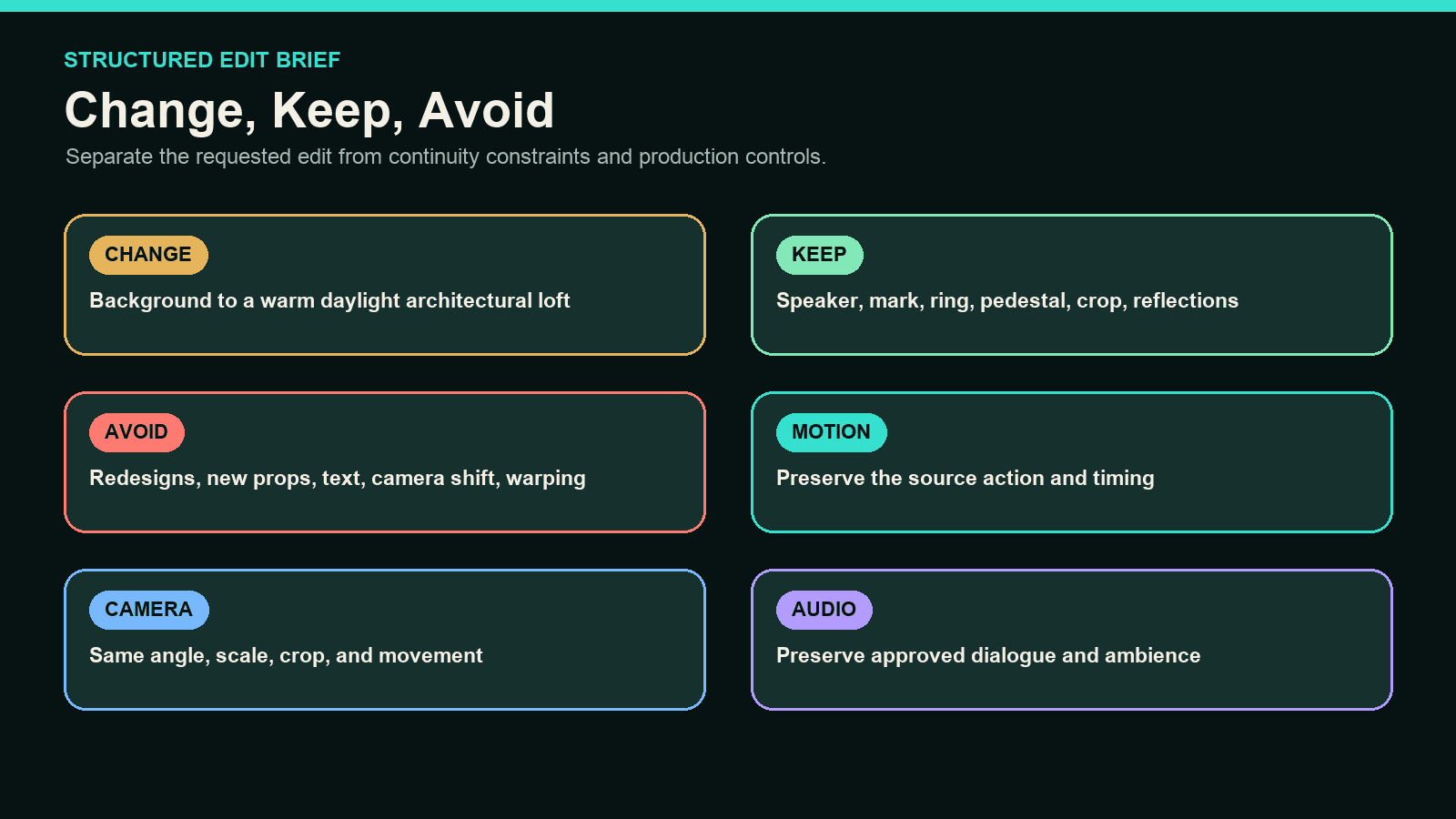
Un brief de edición estructurado permite detectar contradicciones antes de generar.
Usa material de referencia cuando el texto sea demasiado impreciso
Una referencia puede definir una ubicación, una textura, un vestuario o un producto con más claridad que una descripción. Úsala cuando el objetivo contenga detalles visuales exactos.
Asigna una función clara a cada referencia:
- Fondo o ubicación de destino
- Identidad aprobada del personaje
- Toma aprobada del empaque del producto
- Referencia de estilo o color
- Ejemplo de movimiento o cámara
La documentación de MiniMax describe tareas de contexto y referencia para H3. Los formatos, los límites y los controles pueden variar entre la API, la interfaz del producto y las integraciones de terceros. Adapta las referencias a la vía de acceso que utilices.
Las referencias también pueden contradecirse. Un fondo de destino con otro ángulo de cámara puede forzar un cambio de composición. Una referencia del personaje con distinto vestuario puede debilitar la instrucción de conservar la ropa.
¿Editar, volver a generar, reconstruir o usar una línea de tiempo?
La magnitud del cambio solicitado debe determinar el flujo de trabajo.
| Elige esta vía | Cuándo conviene | Ejemplo |
|---|---|---|
| Edición acotada con H3 mediante Reference-to-Video | Cambia un atributo visual mientras el movimiento de origen sigue siendo útil | Sustituir la pared y conservar la persona y el movimiento |
| Nueva generación con H3 | Cambia la intención o la composición de la toma | Convertir un clip estático de producto en una presentación más rápida |
| Generación directa con H3 en 2K | El resultado nuevo debe generarse en 2K desde el principio | Seleccionar 2K en la solicitud de generación V2 |
| Regeneración H3 en 2K | Un resultado H3 aprobado en 768P cumple los requisitos y necesita una versión 2K | Usar la vía documentada mediante task ID o video base cuando esté disponible |
| Reconstrucción a partir de fotogramas | El inicio y el final deben coincidir con estados planificados | El producto pasa de un empaque cerrado a uno abierto |
| Reconstrucción mediante imagen a video | Una imagen fija aprobada debe convertirse en una toma nueva | Recrear un clip dañado a partir de su mejor fotograma |
| Editor externo | Se necesitan cortes exactos, subtítulos, música, superposiciones o ajustes de color precisos | Añadir una tarjeta final con el logotipo y sincronizar los cortes con una pista |
Usa una edición acotada cuando la fuente ya contenga la actuación y la composición correctas. Empieza una generación nueva si deben cambiar la acción, el encuadre o la lógica de la escena. Para un resultado nuevo, elige la generación directa en 2K. Usa la regeneración en 2K solo si un resultado 768P aprobado cumple los requisitos de ese flujo independiente.
Ningún prompt sustituye una línea de tiempo cuando el trabajo exige cortes exactos o elementos de marca colocados en fotogramas concretos.
Divide las ediciones complejas en varias pasadas
Un prompt puede contener varias restricciones, pero cada generación debe tener un solo objetivo creativo principal. Divide en pasadas distintas los cambios que no estén relacionados.
Por ejemplo, no sustituyas el fondo, cambies el vestuario y la cámara, y añadas lluvia en una sola solicitud. Empieza por el fondo. Aprueba la identidad y el movimiento. Después decide si el ambiente requiere otra pasada.
Sigue este orden en un clip de marca de alto riesgo:
- Protege el sujeto y el producto.
- Realiza el cambio de fondo o estilo necesario.
- Revisa el logotipo, el texto, las manos y el movimiento.
- Reconstruye la toma si falla la composición.
- Añade en un editor externo los subtítulos, las superposiciones y la música que deban ser exactos.
Los fragmentos de origen más cortos también pueden reducir los cambios no deseados. Divide solo en puntos de edición naturales, como una pausa, una parada de cámara o el final de un gesto. No cortes en medio de un movimiento rápido que deba conservar la continuidad.
Conserva intacta la fuente y guarda cada resultado intermedio aprobado. Una pasada posterior puede corregir un elemento y estropear otro. El historial de versiones permite ver ese intercambio.
Compara la fuente y el resultado en paralelo
No revises únicamente el clip final. Coloca uno junto a otro fotogramas equivalentes de la fuente y del resultado.
Comprueba el fotograma inicial, el intermedio y el final. Después reproduce ambos clips a velocidad normal.
| Área de revisión | Condición de aprobación | Señal de error |
|---|---|---|
| Cambio solicitado | El elemento objetivo cambia con claridad | La edición falta o está incompleta |
| Identidad | El mismo sujeto sigue siendo reconocible | Cambian el rostro, el cabello, el cuerpo o el vestuario |
| Movimiento | La acción de origen mantiene la coherencia | Cambia el ritmo del gesto o la trayectoria de una extremidad |
| Cámara | Se conserva el encuadre previsto | Cambian el recorte, el ángulo o el movimiento |
| Producto | Se conservan la forma, la etiqueta y el color | El logotipo cambia o el empaque se deforma |
| Fondo | La nueva escena se mantiene estable | La geometría parpadea o se superpone al sujeto |
| Texto | Las palabras necesarias siguen siendo legibles | Las letras cambian entre fotogramas |
| Audio | El sonido coincide con el brief | El diálogo o el ritmo cambian sin que se haya solicitado |
Si se realiza el cambio solicitado pero falla un elemento protegido, revisa las cláusulas Mantener y Evitar. Si debe cambiar toda la composición, empieza una generación nueva.
Para esta comparación, usa fotogramas extraídos del video de origen real y del resultado generado. Una edición de imagen fija no permite verificar el movimiento, la consistencia temporal ni la continuidad del audio.
Usa nombres de versión fáciles de interpretar:
sourceA_city-bg_keep-audio_v01
sourceA_city-bg_lock-logo_v02
sourceA_new-generation-wide-shot_v03
Este registro evita que el equipo compare configuraciones diferentes como si fueran equivalentes.
Completa el flujo de edición con DomoAI
MiniMax H3 ya está disponible en DomoAI a través de Omni Reference.
Ahora puedes generar con MiniMax H3 a través de Omni Reference y usar DomoAI para preparar los recursos de origen o finalizar el resultado. Elige la herramienta que resuelva el problema pendiente.
Corrige un detalle de una imagen fija
Extrae o recrea un fotograma aprobado de la fuente y corrígelo con el Generador y editor de imágenes multimodelo. Sus opciones GPT Image 2, Nano Banana 2 y Nano Banana Pro permiten corregir logotipos, manos, etiquetas de producto, vestuario y defectos del fondo.
Reconstruye a partir de un fotograma aprobado
Si una imagen fija sigue siendo útil, reconstrúyela con Image to Video. Si el inicio y el final necesitan composiciones definidas, usa Fotogramas a video. Son vías de generación independientes de DomoAI, no modos de edición de video de H3.
Prepara variantes de producto y anuncios
Un flujo para anuncios UGC con IA puede combinar imágenes de producto, movimiento, clips del presentador y variantes para cada plataforma. Mantén coherentes la afirmación publicitaria, el logotipo y la toma del empaque en todas las versiones.
Compón el resultado
Screen Keying de DomoAI puede producir video con fondo verde o transparente para CapCut, Premiere Pro y editores similares. Usa software externo para máscaras, capas, subtítulos y una colocación exacta de la marca.
Aumenta la resolución después de aprobar la parte creativa
Usa el Mejorador de video solo cuando la identidad, el movimiento y el texto hayan superado la revisión. Puede aumentar el video final hasta 4K, reducir el ruido y mejorar los detalles.
Aumentar la resolución no puede restaurar un logotipo incorrecto ni un rostro que cambia. Corrige primero la generación.
Errores habituales de edición con H3 y cómo probarlos
El sujeto protegido cambia
Traslada los detalles de identidad a la cláusula Mantener. Añade una referencia facial o de producto aprobada. Reduce los cambios de cámara e iluminación en una misma generación.
El fondo nuevo tapa al sujeto
Describe la profundidad y la oclusión. Indica que el sujeto debe permanecer en primer plano y el entorno nuevo detrás.
El texto o los logotipos cambian
Fija la ubicación y el texto exactos. Si aun así cambian, añade el gráfico aprobado en un editor externo.
El movimiento ya no coincide con la fuente
Indica que deben mantenerse el movimiento corporal, el ritmo de los gestos y el ritmo del clip. Si debe cambiar la acción, empieza una generación nueva en vez de forzar una edición localizada.
La edición solo parece correcta en un fotograma
Inspecciona el punto medio y las transiciones de movimiento. Reduce la zona objetivo o divide el clip en fragmentos más cortos.
El audio cambia sin un motivo claro
Añade una instrucción explícita para el audio y confirma el comportamiento actual del modo. Usa software externo si necesitas controlar con exactitud el diálogo, la música y la mezcla de efectos.
Preguntas frecuentes
¿Puede MiniMax H3 editar un video existente?
Sí, pero lo hace mediante generación, no con una línea de tiempo. MiniMax documenta la edición de videos de origen con contexto multimodal; las entradas y los controles disponibles dependen de la vía de acceso.
¿Qué es la regeneración de video de H3?
MiniMax-H3 puede generar directamente en 2K. Su endpoint de regeneración independiente puede convertir un resultado 768P que cumpla los requisitos en una versión 2K. Según el acceso, la solicitud puede usar un source_task_id o reproducir el contenido de la generación original con exactamente un base_video. La vía mediante task ID requiere acceso autorizado, mientras que la vía con un video base tiene requisitos de archivo adicionales.
¿Cómo mantengo el mismo sujeto durante una edición?
Define en la cláusula Mantener la identidad, el vestuario, el movimiento y la posición que deben quedar fijos. Añade una referencia limpia cuando el texto no baste para identificar al sujeto.
¿Puede MiniMax H3 cambiar el audio?
El repositorio oficial de H3 muestra un flujo de edición de video de origen que reutiliza el audio de fondo y añade diálogo a partir de una referencia de voz. Los controles de audio exactos dependen de la vía utilizada.
¿Debo editar el clip o empezar una generación nueva?
Edita cuando deban conservarse el movimiento y la composición de origen. Empieza una generación nueva cuando cambien la acción, la intención de cámara, la composición o la lógica de la escena. Para un resultado nuevo de alta resolución, genera directamente en 2K. Reserva la regeneración para un resultado 768P que ya funcione y cumpla los requisitos.
Protege lo que ya funciona
Un buen prompt de edición no describe solo el cambio deseado. También define los elementos de la fuente que hacen que valga la pena conservar el clip.
Guarda la fuente, el prompt, los ajustes y el resultado aprobado para que cada revisión posterior parta de un estado de producción conocido.
Redacta las cláusulas Cambiar, Mantener y Evitar. Después compara tres fotogramas equivalentes antes de aprobar el resultado.


