

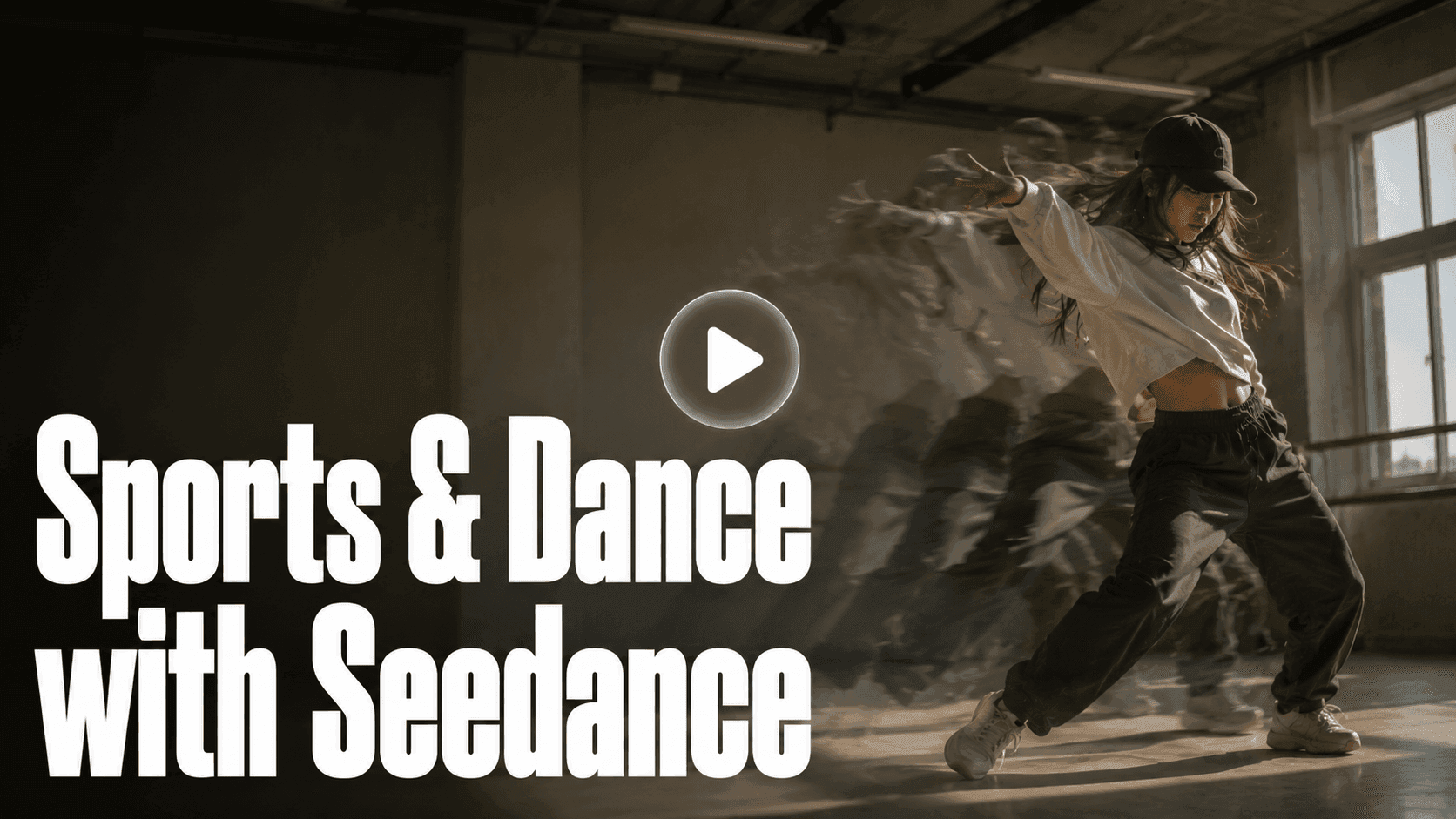
DomoAI integra la API de Seedance 2.0 en dos funciones: Image to Video y Personaje a Vídeo. Sube una imagen estática para generar clips cinematográficos con audio nativo, o añade un vídeo de referencia para copiar coreografías reales en tu personaje. Los deportes y el baile funcionan bien porque el formato está diseñado para el movimiento.
Para qué está diseñado Seedance 2.0 (y en qué falla)
Seedance 2.0 está construido en torno al movimiento cinematográfico a partir de una sola imagen estática. Sus puntos fuertes: movimiento de cámara controlado, movimiento atmosférico, narrativas cortas de múltiples planos. Dale una imagen bien compuesta y un prompt de movimiento claro, y el resultado parece dirigido, no simplemente animado.
El audio se genera junto al movimiento automáticamente: sonidos de impacto, ruido de multitud, ambiente. No es necesario pedirlo por separado.
Donde falla: acción muy rápida donde los miembros se mueven más rápido de lo que unos pocos fotogramas pueden registrar. Un boxeador lanzando una combinación a máxima velocidad mostrará desenfoque en las extremidades en el punto álgido. Los planos generales de cuerpo completo también pierden consistencia más rápido que los planos medios o cercanos: el modelo tiene menos detalle de píxeles que mantener cuando el sujeto es pequeño en el encuadre.
Los deportes y el baile funcionan porque los clips cinematográficos cortos de movimiento controlado son exactamente lo que Seedance 2.0 maneja mejor. Un futbolista preparando un disparo, una bailarina en medio de un giro, una gimnasta en el punto culminante de una vuelta atrás: estos son los momentos para los que el modelo está calibrado.
Lo que no hace: generar pistas musicales ni mantener secuencias de movimiento largas. Los clips son cortos por diseño. Planifica en torno a esa limitación, no en su contra.
Image to Video o Personaje a Vídeo: elige el camino correcto
Antes de abrir nada, decide qué camino se adapta a lo que tienes.
Image to Video (Seedance 2.0): tienes una imagen estática y quieres que el modelo genere el movimiento desde cero. Controlas lo que ocurre a través de tu prompt de texto.
Personaje a Vídeo: tienes un vídeo de referencia que muestra el movimiento exacto que quieres, y quieres que tu personaje realice ese movimiento.
Dos ejemplos concretos:
- Si tienes un fan art de un jugador de baloncesto y quieres que mate, eso es Image to Video.
- Si encontraste un TikTok de un bailarín y quieres que tu personaje anime haga exactamente ese movimiento, eso es Personaje a Vídeo.
El resto de esta guía recorre ambos flujos de trabajo.
Flujo de trabajo 1: clip deportivo a partir de una imagen estática
Paso 1: crea o elige tu imagen de partida
Tu imagen de origen necesita un sujeto claro, una pose fuerte y suficiente resolución para que los detalles se mantengan cuando se añade movimiento. Las imágenes con poco detalle o borrosas producen resultados inconsistentes.
Si primero estás generando la imagen, Nano Banana Pro o GPT Image 2 funcionan bien para obtener un detalle de personaje consistente. Nano Banana Pro acepta hasta nueve imágenes de referencia, lo que resulta útil cuando trabajas con un diseño de personaje existente.
Paso 2: abre Image to Video
Ve a Image to Video (Animar) y carga tu imagen desde una subida o el panel de Assets.
Selecciona Seedance 2.0 para máxima calidad. Usa Seedance 2.0 Fast para borradores iniciales y luego cambia al modelo completo para el resultado final. Cada generación produce un clip de hasta 15 segundos a una resolución de 480p–1080p.
Paso 3: escribe tu prompt de movimiento
Describe la acción y la cámara por separado. Un prompt que solo nombra la acción, como «jugador de baloncesto clava», le da al modelo menos con qué trabajar. Uno que también especifica el ángulo de cámara, la velocidad del movimiento y el entorno le da más.
Seis ejemplos que puedes usar como punto de partida:
Baloncesto: «base entra por la línea de fondo, plano de seguimiento en ángulo bajo, chirrido de zapatillas, luces de arena, multitud desenfocada al fondo»
Fútbol: «centrocampista golpea el balón, congelación de acción a alta velocidad y luego cámara lenta, luces del estadio, ángulo dramático»
Baile: «bailarina gira en una plaza de la ciudad de noche, de plano general a primer plano, bokeh de luces de la calle, movimiento corporal fluido»
Gimnasia: «gimnasta realiza una vuelta atrás, plano de seguimiento de general a primer plano, iluminación de pabellón de gimnasia, polvo de tiza, cámara lenta en el punto culminante del movimiento»
Artes marciales: «practicante de kárate ejecuta una patada giratoria, ángulo bajo, suelo de tatami, iluminación de dojo, congelación de acción nítida en el impacto»
Hip-hop freestyle: «bailarín congela un windmill, suelo de cemento, entorno urbano, ángulo cenital dramático, luz de neón, desenfoque de movimiento en los miembros en giro»
Seedance 2.0 Fast vs. 2.0 completo: cuándo usar cada uno: Fast es 2–3 veces más rápido y consume menos créditos. Úsalo para comprobar si tu prompt produce el ángulo de cámara y la energía correctos antes de gastar créditos del modelo completo. El modelo completo añade calidad de movimiento, retención de detalle en acción rápida y la capa de audio.
Plano cercano vs. cuerpo completo: Seedance 2.0 mantiene mejor los planos medios y cercanos que los planos generales de cuerpo completo. Un encuadre hasta los muslos en una bailarina es más consistente que un encuadre de cabeza a pies. Cuando necesites cuerpo completo, usa «plano medio-general» en el prompt, no «gran angular extremo».
Paso 4: genera y revisa
Observa el resultado con atención a tres cosas:
- ¿El sujeto se mantiene consistente desde el primer fotograma hasta el último?
- ¿La cámara se mueve como describiste?
- ¿Se distorsionan los miembros o extremidades durante el movimiento rápido?
Si algo no se ve bien, anota específicamente qué falló antes de reescribir el prompt.
Paso 5: ajusta y reescribe el prompt si es necesario
Ajustes comunes:
- Miembros desenfocados en movimientos rápidos: añade «cámara lenta» o «movimiento fluido» al prompt, o reduce el ritmo de la acción descrita
- Sujeto que se desplaza por el clip: ajusta el recorte de la imagen de origen o especifica un ángulo de cámara fijo en el prompt
- Fondo que domina sobre el sujeto: añade «poca profundidad de campo» o «fondo desenfocado»
Paso 6: conserva los mejores resultados
Genera dos o tres tomas por variación de prompt. Quédate con las dos o tres mejores y pasa al acabado.
Flujo de trabajo 2: clip de baile a partir de un vídeo de referencia
Paso 1: encuentra un vídeo de referencia limpio
Qué hace que un vídeo de referencia funcione:
- El cuerpo completo del intérprete es visible en todo momento
- La coreografía es clara: sin cortes bruscos de cámara a mitad de un movimiento
- El movimiento de cámara es mínimo o estable
- El fondo es relativamente simple
Un clip de 5 a 15 segundos de TikTok o YouTube suele funcionar bien. Si tu primera referencia no produce un resultado limpio, busca un clip con un solo intérprete y una cámara más estable antes de cambiar cualquier otra cosa.
Qué hace que la coreografía sea difícil de transferir: El trabajo en el suelo es más difícil que la coreografía de pie. Los movimientos de breakdance en el suelo y las secuencias donde el intérprete pasa de estar de pie a estar tumbado pierden consistencia más rápido que el movimiento erguido. Los giros con múltiples rotaciones completas también pierden estabilidad a mitad del giro.
La coreografía que se transfiere con más limpieza: secuencias de pie o caminando, movimiento centrado en la parte superior del cuerpo donde los pies permanecen relativamente quietos, y clips en los que el intérprete mira a la cámara durante la mayor parte de la secuencia.
Mejores fuentes de vídeos de referencia: Las rutinas publicadas por creadores en TikTok funcionan bien: un solo intérprete, cámara estable, fondo simple. Los vídeos instructivos de fitness en YouTube son otra opción sólida. Las referencias de animación de personajes de videojuegos (tráilers de juegos de lucha) también se transfieren bien porque el movimiento es estilizado y la cámara es estable.
Evita el metraje de conciertos en vivo, los vídeos de compilación con múltiples ángulos y el metraje con efectos de postproducción pesados.
Máximo 15 segundos: cómo dividir rutinas más largas: Divide antes de subir, no después. Encuentra una pausa natural o un cambio de ritmo en la coreografía y corta ahí, no a mitad de un movimiento. Si el personaje cambia entre segmentos, vuelve a generar el segundo segmento con la misma imagen de referencia del personaje antes de aceptarlo.
Paso 2: prepara la imagen de tu personaje
La imagen del personaje debe estar de frente o en cuerpo completo, con un atuendo claro y una cara reconocible. Para personajes anime o estilizados, la entrada de múltiples referencias de Nano Banana Pro ayuda a fijar detalles de diseño consistentes.
Paso 3: sube ambos a Personaje a Vídeo
Ve a Personaje a Vídeo y sube tu vídeo de referencia (MP4, MOV o AVI) y tu imagen de personaje (JPEG o PNG, hasta 10 MB). Ambos deben estar cargados antes de generar.
Paso 4: activa Solo sujeto si es necesario
El interruptor Solo sujeto controla cuánto del vídeo original se mantiene. Activado: el modelo intercambia al intérprete manteniendo el fondo más cercano al original. Desactivado: el modelo rediseña la escena completa en torno a tu personaje. Actívalo cuando el fondo de referencia sea limpio y quieras que persista.
Paso 5: genera varias tomas
Cada clip tiene hasta 15 segundos a 480p–1080p. Si la rutina es más larga, divídela en segmentos y genera cada uno por separado. Genera al menos dos tomas por segmento: una toma puede mantener la consistencia del personaje mejor que otra.
Paso 6: revisa la estabilidad
Elige las tomas basándote en tres criterios:
- Estabilidad de la silueta: ¿la forma del cuerpo del personaje se mantiene consistente o se deforma a mitad del clip?
- Consistencia del rostro: ¿el rostro se mantiene durante todo el clip o cambia?
- Calidad del movimiento de manos y miembros: los dedos y las extremidades son lo más difícil para cualquier modelo; revísalos específicamente antes de confirmar una toma
Combinar ambos flujos de trabajo en un solo proyecto
Usa Image to Video para planos de establecimiento y atmósfera: un plano general del estadio antes de que empiece la acción, un paneo aéreo sobre una pista de baile, un clip del vestuario antes del partido. Estos son momentos donde la atmósfera cinematográfica importa más que el movimiento corporal preciso.
Usa Personaje a Vídeo para la actuación en sí. La transferencia de movimiento mantiene la coreografía legible de un modo que la generación basada en prompts no puede garantizar.
En la práctica: genera dos o tres clips de Image to Video para aperturas y transiciones, luego tus segmentos de Personaje a Vídeo para la actuación. Ensambla todo en CapCut o Premiere Pro. Los dos resultados no coincidirán perfectamente en calidad de movimiento o estilo: esa diferencia funciona editorialmente. Mantén las transiciones de Image to Video cortas. Usa el límite completo de 15 segundos para los segmentos de actuación.
Acabado del clip
Audio nativo: Seedance 2.0 en Image to Video genera audio junto al movimiento. Los sonidos de impacto, el ruido de la multitud y el ambiente se añaden automáticamente. Para música o audio personalizado, añádelo en tu herramienta de edición.
Unir clips: CapCut, Premiere Pro y DaVinci Resolve funcionan todos. Mantén los clips individuales cortos y deja que el montaje lleve la energía.
Mejora antes de exportar: cada generación produce entre 480p y 1080p. Pasa el clip final por el Mejorador de video para escalar hasta 4K. Haz esto después de seleccionar los mejores clips, no antes.
Formato de exportación: 9:16 para Shorts, Reels y TikTok; 16:9 para YouTube.
Problemas comunes
Miembros que se distorsionan en movimientos rápidos: añade «cámara lenta» o «movimiento fluido» a tu prompt. Describe la acción a un ritmo más lento: «prepara el disparo» genera menos distorsión que «mate explosivo».
Rostro del personaje que cambia: ajusta el recorte del personaje en tu imagen de origen. Un primer plano o plano medio mantiene el detalle del rostro mejor que un encuadre general de cuerpo completo donde el rostro es pequeño.
Vídeo de referencia que no se lee bien: la causa más común es el temblor de cámara o varias personas en el encuadre. Busca un clip con un solo intérprete, cámara estable y fondo claro antes de ajustar otras configuraciones.
Preguntas frecuentes
¿Está disponible Seedance 2.0 en DomoAI?
Sí. DomoAI integra la API de Seedance 2.0, disponible en Image to Video (Animar) y Personaje a Vídeo. Seedance 2.0 Fast también está disponible para pruebas más rápidas.
¿Cuál es la diferencia entre Image to Video y Personaje a Vídeo para el baile?
Image to Video genera movimiento a partir de una imagen estática usando tu prompt de texto. Personaje a Vídeo copia el movimiento de un vídeo de referencia real y lo aplica a tu personaje. Usa Image to Video cuando quieras dirigir el movimiento; usa Personaje a Vídeo cuando tengas una coreografía exacta que quieras replicar.
¿Puede copiar la coreografía exacta de un vídeo de referencia?
Personaje a Vídeo lee el movimiento de tu clip de referencia y lo aplica a tu personaje. Las referencias limpias, con un solo intérprete, cámara estable y cuerpo completo visible, producen el resultado más cercano a la coreografía original.
¿Genera sonido?
Sí. Seedance 2.0 en Image to Video genera audio junto al movimiento. El ruido de la multitud, los sonidos de impacto y el audio ambiental se incluyen automáticamente.
¿Cuánto puede durar cada clip?
Cada clip generado dura hasta 15 segundos. Para rutinas de más de 15 segundos, divídelas en segmentos y únelos en un editor de vídeo después de generar cada uno por separado.
¿Puedo usar Seedance 2.0 para rutinas de baile completas?
No en un solo clip. El límite de 15 segundos es una restricción fija. Para una rutina completa de 2 minutos, genera varios segmentos de Personaje a Vídeo de quince segundos usando la misma imagen de referencia del personaje en todo momento, y luego únelos en CapCut o Premiere Pro. Corta en pausas naturales: una pose mantenida, una bajada de ritmo, un cambio de dirección, no a mitad de un movimiento.
¿Cuál es la mejor imagen de partida para un clip deportivo?
Alto contraste, sujeto claro, pose de acción fuerte. Una imagen dinámica, en medio de un salto, un swing o una zancada, le da al modelo una dirección de movimiento. Una pose de pie neutral también funciona, pero produce resultados más variados.
¿Qué plan necesito?
Image to Video y Personaje a Vídeo están disponibles en planes de pago. Consulta los precios de DomoAI para los detalles del plan actual. Puedes empezar con una cuenta gratuita para explorar la interfaz antes de actualizar.
Empieza a crear: no se requiere tarjeta de crédito. Planes de pago desde $6.99/mes facturados anualmente.


