

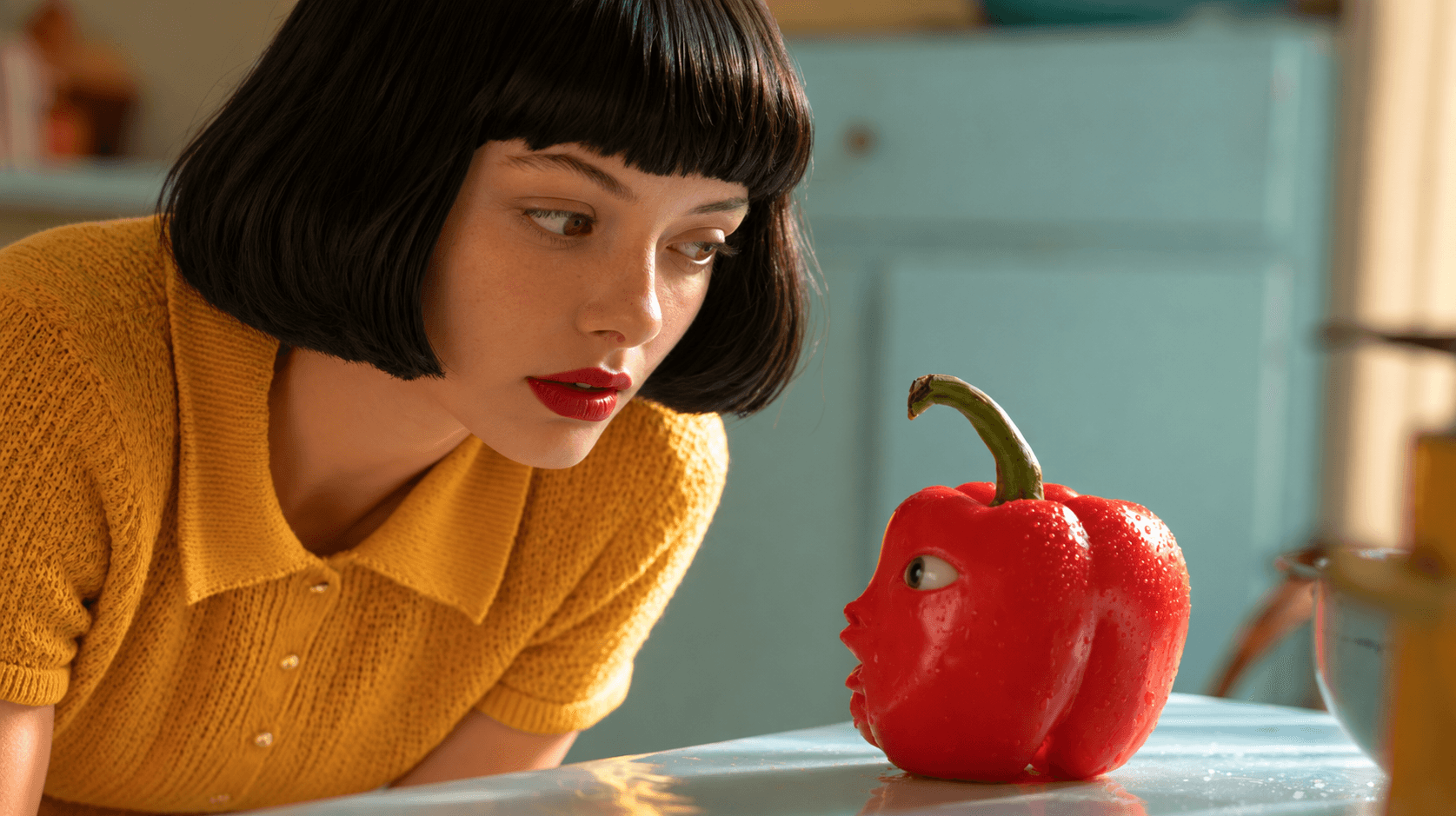
Al ver Reels de Instagram, TikTok o YouTube Shorts, a veces aparecen vídeos en los que personajes, animales, alimentos, electrodomésticos y objetos cotidianos hablan como personas.
Por ejemplo, una verdura explica sus nutrientes, un electrodoméstico presenta sus características o un personaje adorable comparte curiosidades.
A primera vista, crear estos vídeos parece difícil.
Sin embargo, con el generador de vídeo con IA DomoAI puedes combinar imágenes y audio para crear vídeos en los que los personajes y los objetos parecen hablar.
Hola, soy Ny@Tech.
He trabajado en marketing web. Desde 2024 me interesan las posibilidades de la IA generativa y actualmente pruebo e investigo a diario diversas herramientas de generación de vídeo con IA.
En este artículo explicaré cómo crear vídeos con DomoAI en los que hablan personajes y objetos.
El resultado será un vídeo corto como este.
Ver el vídeo (YouTube)
El proceso completo para crear un vídeo con IA en DomoAI
Primero, vamos a organizar el proceso del vídeo corto que crearemos.
Para hacer hablar a personajes u objetos con DomoAI y otras herramientas, podemos dividir el trabajo en cinco pasos.
- Crear el guion
- Crear la imagen del personaje
- Crear el audio
- Generar el vídeo con Talking Avatar (avatar con IA)
- Editar el vídeo
La clave es no intentar crear el vídeo desde el principio.
Prepara primero el guion y después crea las imágenes del personaje y el audio según su contenido. Así será más fácil organizar todo el trabajo.
Crear el guion
El primer paso consiste en preparar el guion del vídeo.
Como los vídeos cortos duran poco, parece sencillo empezar directamente a crearlos en DomoAI.
Sin embargo, incluso un vídeo breve necesita una secuencia narrativa para contar una historia.
Por eso, tener primero el «mapa» del guion facilita la creación de las imágenes del personaje, el audio y el vídeo.
En los vídeos con personajes u objetos que hablan, definir estas tres cosas facilita especialmente la escritura.
- Quién habla
- De qué habla
- Qué quieres transmitir al espectador
Por ejemplo, para presentar un dispositivo de belleza, puedes organizarlo así.
- Un dispositivo facial o un secador de pelo (quién)
- Las características y ventajas del producto (sobre qué)
- Su uso resuelve un problema (qué quieres transmitir)
En un vídeo sobre alimentación, puedes hacer que personajes como un pimiento o un tomate expliquen sus nutrientes y cualidades.
Definir primero el hablante, el contenido y el objetivo facilita crear un guion con una historia, incluso para un vídeo corto.
Utilizar herramientas de IA como ChatGPT o Gemini
Puedes escribir tú mismo el guion, pero herramientas como ChatGPT o Gemini permiten hacerlo de forma más eficiente.
Por ejemplo, utiliza un prompt como este.
Objetivo: crea un guion para YouTube Shorts.
Tema: un páncreas explica su función e importancia. Personaje: un páncreas adorable. Duración: unos 60 segundos. Tono: cercano y con un ligero sentido de urgencia. Objetivo: despertar interés por la función del páncreas y la importancia de los hábitos cotidianos. Estructura: gancho inicial, desarrollo y frase final.
Indicar estas condiciones facilita la creación de un guion para un vídeo corto.
También conviene definir la personalidad y el tono del personaje, porque ayuda a orientar las imágenes que después crearás en DomoAI.
En este caso, el protagonista será un páncreas y crearemos las imágenes, el audio y los vídeos siguiendo esta estructura.
- Presentación
- Explicar la función del páncreas
- Señalar que el páncreas es un órgano que pasa desapercibido
- Comunicar señales de advertencia (SOS)
- Transmitir el mensaje final
Definir esta estructura facilita la creación posterior de imágenes, audio y vídeos.
Dividir el diálogo del avatar con IA en frases cortas
En los vídeos con personajes que hablan, también es importante que los diálogos no sean demasiado largos.
Aunque un texto resulte natural al leerlo, al convertirlo en voz japonesa pueden aparecer pausas o entonaciones extrañas.
En japonés, las partículas, las terminaciones y la división de las frases pueden cambiar el significado o la impresión. Por eso es más seguro usar frases cortas para conseguir una pronunciación natural con IA.
Por ejemplo, estas frases breves se entienden mejor en un vídeo.
Hola, soy el páncreas. Paso desapercibido, pero ayudo a regular la glucosa y la digestión. Hoy os contaré brevemente cuál es mi función.
También a una persona le cuesta respirar y dar entonación al leer frases demasiado largas.
Del mismo modo, las frases cortas ayudan a que la voz con IA se acerque a una forma natural de hablar japonés.
Por eso, en los diálogos del avatar conviene priorizar la claridad del audio en japonés frente a la cantidad de información del texto escrito.
Crear la imagen del personaje y el fondo en DomoAI
Una vez preparado el guion, crearemos la imagen del personaje.
Como usaremos Talking Avatar de DomoAI para hacer hablar al páncreas, crearemos una imagen frontal.
Crear imágenes con el modelo GPT Image 2
DomoAI dispone de generación de imágenes con IA a partir de texto.
Selecciona «Imagen con IA» en el menú de la izquierda.
Después, selecciona «Texto a imagen» en el menú desplegable añadido en mayo de 2026 para generar una imagen a partir de un prompt de texto.
Sin embargo, esta función genera las imágenes siguiendo las plantillas de animación preparadas.
Por eso, aquí generaremos el personaje con el modelo «GPT Image 2» desde la función de edición de imágenes.
Para Reels de Instagram, TikTok y YouTube Shorts, lo habitual es usar vídeo vertical.
Crear las imágenes con una composición vertical desde el principio facilita la edición posterior del vídeo.
Elegiremos la relación 9:16 para adaptarnos al vídeo corto vertical.
Al pensar en hacer hablar al personaje después con Talking Avatar, además del aspecto importan la orientación del rostro y la visibilidad de la boca.
Aunque la imagen sea adorable, puede resultar poco adecuada para sincronización labial si el rostro está de perfil, la boca es demasiado pequeña o el fondo es complejo.
Indicar estos puntos en el prompt ayuda a crear una imagen apropiada para convertirla en avatar con IA.
- El rostro mira al frente
- La boca es visible
- El rostro no es demasiado pequeño
- Fondo blanco o sencillo
- El personaje está en el centro de la imagen
Al principio, pide una imagen frontal del personaje con el rostro y la boca claramente visibles.
Cuando tengas la imagen frontal, puedes crear vistas laterales, de espaldas o con otras expresiones si las necesitas, para acercar el vídeo a tu intención.
A continuación, crearemos el fondo.
Separar la creación del personaje y del fondo reduce la posibilidad de obtener composiciones o representaciones no deseadas.
También puedes generarlos juntos en una sola imagen, pero entonces la expresión, la posición del personaje o el ambiente del fondo podrían no quedar como esperabas.
Por eso, en este caso creé el personaje y el fondo por separado y después los combiné en una sola imagen con la edición de imágenes de DomoAI.
La edición de imágenes de DomoAI permite subir hasta nueve imágenes.
Como puede generar utilizando varias referencias, también resulta útil para combinar el personaje con el fondo.
Crear audio con DomoAI
Cuando estén listas las imágenes del personaje y del fondo, crearemos el audio.
Crear audio con texto a voz
En DomoAI puedes subir archivos de audio externos o generar audio con la función «Texto a voz».
Su uso es sencillo.
Primero, selecciona «Vídeo con IA» en el menú de la izquierda.
Después, selecciona «Texto a voz» en el desplegable añadido en mayo de 2026.
Elige la voz que quieras usar e introduce en el campo del guion el diálogo que dirá el personaje.
En mayo de 2026, la función de texto a voz permite elegir entre ocho voces.
También puedes añadir emociones o tonos de voz a algunas partes del diálogo para conseguir un resultado más natural.
Por supuesto, la función de texto a voz también admite japonés.
Sin embargo, algunos kanji pueden pronunciarse de forma distinta a la prevista.
En esos casos, sustituye los kanji que se leen mal por hiragana o escribe entre comillas dobles la parte que quieras que se pronuncie correctamente.
Por ejemplo, para pronunciar correctamente la palabra japonesa que significa «punto débil», introduce su lectura «jakuten» en hiragana. Así se generará el audio con la pronunciación deseada.
Hacer hablar al personaje con la función de avatar con IA
Cuando tengas la imagen y el audio, utiliza Talking Avatar para hacer hablar al personaje.
En la versión japonesa anterior aparecía como «Avatar con IA», pero ahora se llama «Talking Avatar».
Cómo utilizar Talking Avatar
Prepara primero la imagen del personaje o la imagen que combina el personaje con el fondo.
Selecciona una imagen de los recursos de DomoAI o sube una nueva.
Para hacer hablar a un personaje, una imagen frontal con la boca claramente visible suele dar un resultado más natural.
También pueden funcionar las imágenes de perfil o en ángulo, pero creo que empezar con una frontal reduce los fallos.
A continuación, añade el audio que quieres que diga el personaje.
Aquí seleccioné el audio creado anteriormente.
Después, elige la duración del vídeo según la del audio.
Por ejemplo, si el audio dura 12 segundos, selecciona 20 segundos para cubrirlo por completo.
Por último, establece el formato 9:16 para vídeos cortos y pulsa «Generar».
Repetí estos pasos siguiendo la estructura del vídeo del páncreas descrita antes y creé cinco vídeos más algunas tomas adicionales.
Las imágenes, el audio y los vídeos creados en DomoAI se pueden descargar en estos formatos.
- Imágenes: PNG
- Audio: WAV
- Vídeo: MP4
Después de descargarlos, importa los materiales en un editor como Adobe Premiere Pro o Final Cut Pro y únelos en un solo vídeo corto.
Editar el vídeo
DomoAI resulta útil para generar vídeos a partir de imágenes y hacer hablar a personajes, pero básicamente no dispone de una edición completa para unir varios vídeos.
Por eso, utiliza un editor como Adobe Premiere Pro o Final Cut Pro para unir los clips generados y añadir efectos de sonido, música de fondo y subtítulos.
Descargar efectos de sonido y música de fondo
Un vídeo que solo contiene la voz del personaje puede dar una impresión algo vacía.
Añadir efectos de sonido y música adecuados a la escena aporta ritmo y hace más agradable el vídeo corto.
Existen varios sitios de recursos en japonés con efectos y música gratuitos que también permiten uso comercial.
Entre los más conocidos están «Sound Effect Lab» y «DOVA-SYNDROME». Esta tabla reúne algunos servicios representativos de efectos y música de fondo.
| Servicio | Material principal | Atribución | Características y precauciones |
|---|---|---|---|
| Sound Effect Lab | Efectos de sonido | No necesaria | Un sitio de referencia especializado en efectos de sonido. Gratuito para particulares, empresas e instituciones públicas. Prohíbe la redistribución y el uso como datos de entrenamiento de IA. |
| DOVA-SYNDROME | Música de fondo y efectos | No necesaria | Amplia colección de música. Uso gratuito con o sin fines comerciales dentro de sus condiciones. Sin embargo, algunos creadores pueden establecer condiciones adicionales. |
| OtoLogic | Música de fondo, efectos y jingles | Necesaria | Sitio de recursos bajo CC BY 4.0. Permite uso comercial y modificaciones, pero el uso gratuito exige atribución. |
| Amacha Music Studio | Música de fondo | En principio, no necesaria | Abundante música de ambiente suave. Permite uso comercial y personal. Prohíbe vender la música por separado, redistribuirla y registrarla en Content ID de YouTube. |
| Maou Damashii | Música de fondo, efectos y canciones | No necesaria | Destaca por música y efectos de estilo videojuego o de gran impacto. Indica que no es necesario comunicar el uso ni pagar tarifas. |
| BGMer | Música de fondo | Opcional | Facilita encontrar música para vídeos. Dentro de sus condiciones, permite uso personal y comercial gratuito. |
Las condiciones pueden cambiar. Consulta las condiciones actuales de cada servicio antes de utilizar los materiales.
Terminar el vídeo en el editor
Importa los clips creados, los efectos y los demás recursos en Adobe Premiere Pro, Final Cut Pro u otro editor de vídeo.
Para un vídeo corto sencillo, suele bastar con unir los clips en orden y recortar las partes innecesarias.
Después, añade música de fondo, efectos o subtítulos si hace falta para mejorar la visualización.
La opción «Velocidad/duración» del editor resulta especialmente útil al trabajar con vídeos creados mediante IA generativa como DomoAI.
En los servicios de generación de vídeo puede ser difícil controlar con precisión la velocidad del movimiento de cada fotograma.
Si una parte se mueve demasiado deprisa o parece alargarse demasiado, ajustar la velocidad de reproducción en el editor ayuda a reducir las sensaciones extrañas.
La imagen siguiente muestra Adobe Premiere Pro, pero muchos otros editores tienen funciones similares para ajustar la velocidad.
Además de Adobe Premiere Pro, muchos editores actuales incorporan generación automática de subtítulos.
Estas funciones permiten añadir subtítulos a los vídeos cortos y reducir el trabajo de escribirlos manualmente.
Este es el vídeo que creé.
Ver el vídeo (YouTube)
DomoAI permite crear imágenes, generar audio y producir los movimientos de boca mediante sincronización labial dentro de un mismo servicio.
Así, incluso sin conocimientos especializados de producción, puedes crear esos vídeos de alimentos o electrodomésticos que hablan y que aparecen en Reels de Instagram, TikTok o YouTube Shorts.
Al registrarte gratis en DomoAI recibes créditos de prueba. Si te interesa, prueba sus funciones.
Resumen y preguntas frecuentes (FAQ)
Para terminar, he reunido en formato de preguntas y respuestas algunas dudas habituales al crear vídeos cortos.
P1. ¿Cuántos segundos debería durar un vídeo corto?
R1. Depende del contenido, pero para empezar creo que es práctico tomar como referencia entre 20 y 60 segundos. Se considera que captar el interés en los tres primeros segundos es la clave para que el público llegue al final. Por eso se utilizan ganchos como «¡Prueba esto!», «¡Deja de hacerlo ahora mismo!» o «¡No saber esto te perjudica!».
P2. ¿Cuál es la mejor relación de aspecto o tamaño para un vídeo corto?
R2. Para TikTok, Reels de Instagram y YouTube Shorts, lo habitual es el formato vertical 9:16. Exportar a 1080 × 1920 px permite una visualización nítida sin pérdida de calidad. Si publicas directamente un vídeo horizontal de 16:9, aparecerán bandas negras arriba y abajo; recórtalo y edítalo en vertical.
P3. ¿Conviene añadir subtítulos o texto en pantalla?
R3. Lo recomiendo. En las redes sociales es frecuente ver vídeos sin sonido. Sin subtítulos, el mensaje no llega y aumenta la probabilidad de que el espectador siga desplazándose.
P4. ¿Se pueden usar comercialmente los vídeos creados con DomoAI?
R4. Si tienes un plan de pago, los derechos sobre el contenido generado pertenecen básicamente al usuario. Esto no se aplica sin más cuando terceros poseen los derechos de autor de las imágenes o personajes utilizados. Ten cuidado al usar personajes existentes o imágenes ajenas para no infringir derechos de autor.
P5. ¿Hay editores de vídeo gratuitos?
R5. Sí, por ejemplo CapCut y Vrew. Ambos permiten usar gratis sus funciones básicas, así que pueden ser un buen punto de partida.
Estas son algunas de las preguntas habituales sobre la creación de vídeos cortos.
La lectura de texto con voz mediante IA sigue mejorando.
Con DomoAI puedes probar la generación de imágenes, la creación de audio y los vídeos con sincronización labial en un mismo flujo de trabajo.
Anímate a crear vídeos cortos con personajes y objetos que hablan utilizando DomoAI, que sigue evolucionando.


