

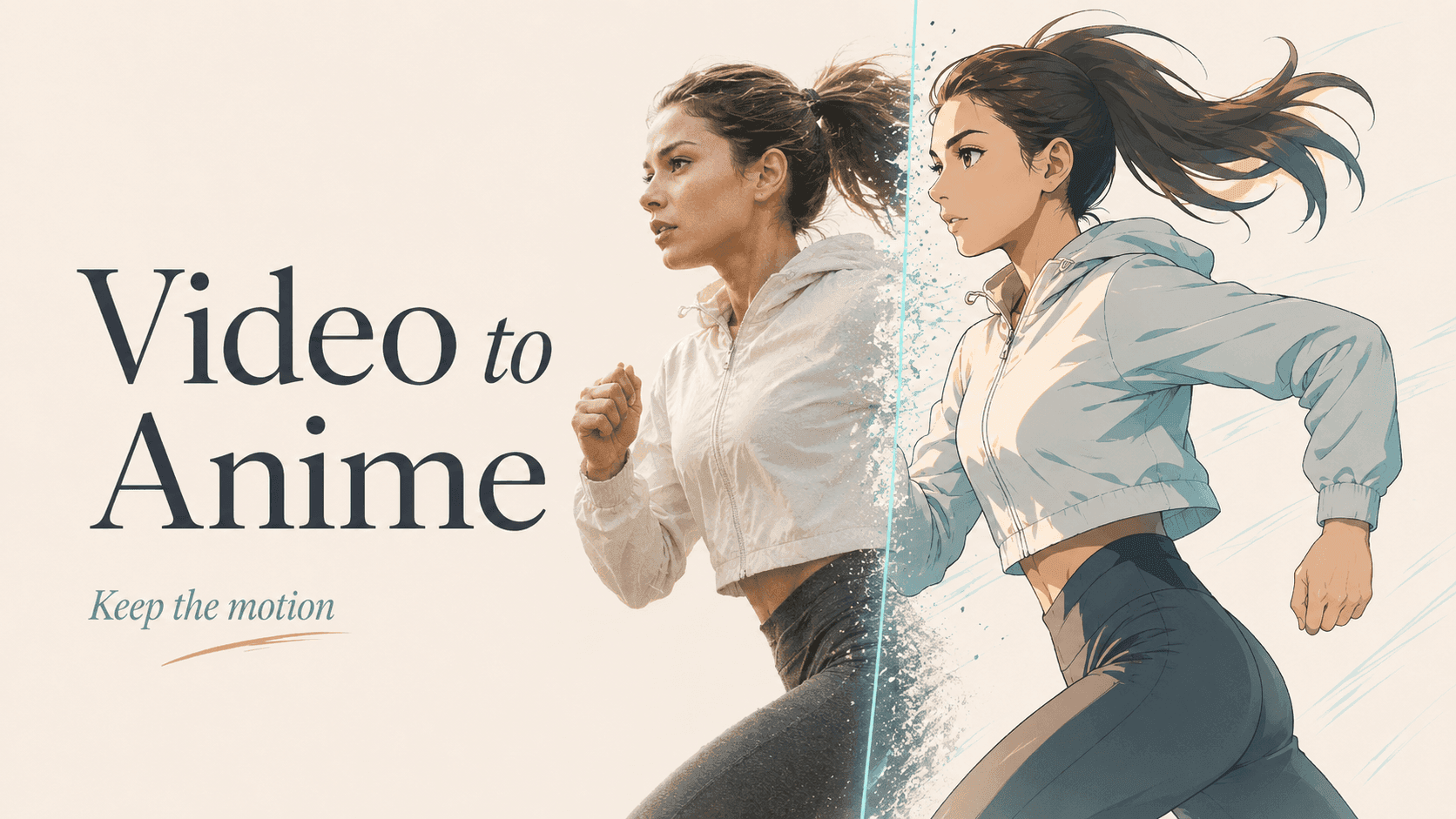
Para convertir un video real en anime, conserva la actuación grabada y cambia el tratamiento visual con Video a video. Empieza con un clip claro, elige un estilo anime y decide si quieres rediseñar solo al sujeto o todo el encuadre. La clave es proteger el movimiento existente en lugar de pedir una actuación nueva.
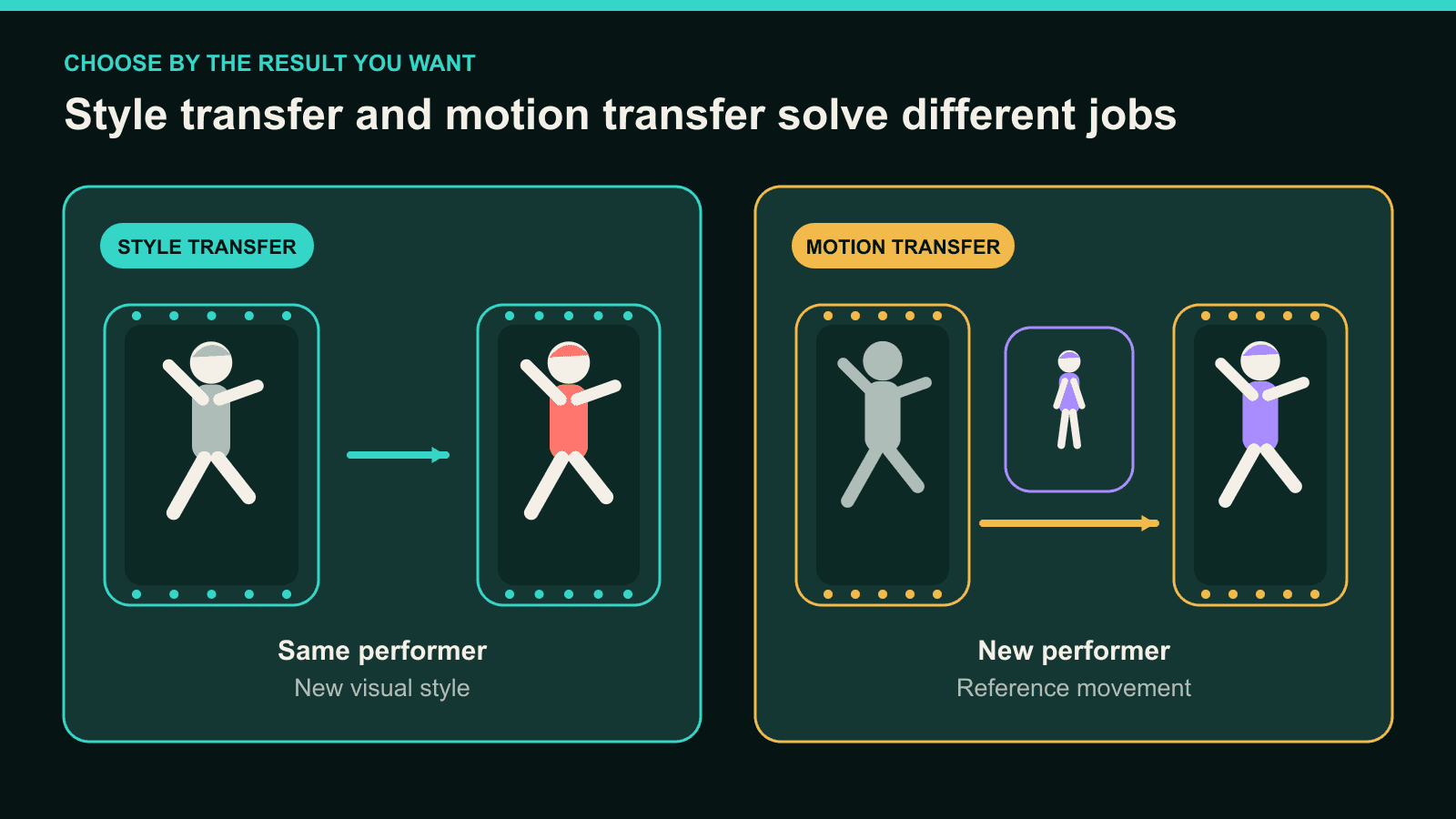
Esta diferencia es importante. Este flujo es una transferencia de estilo. La persona, el ritmo y la composición de cámara proceden de tu material. Cambias el aspecto del clip; no pides a otro personaje que copie el movimiento.
Qué cambia realmente Video a video
Video a video crea una versión estilizada de un clip existente. Usa el movimiento grabado como base mientras redibuja el mundo visual fotograma a fotograma.
Piensa en el video de origen como la coreografía y el montaje. El estilo elegido controla el trazo, el sombreado, la paleta, la textura y el nivel de detalle.
Es más que un filtro de color. Un filtro suele superponerse a los píxeles originales. Un rediseño generativo puede reinterpretar rostros, ropa, objetos y formas del fondo.
La acción principal debe seguir siendo legible, aunque algunos detalles pequeños pueden cambiar. Revisa siempre el resultado en movimiento, no un solo fotograma atractivo.
Usa otro flujo si quieres reemplazar al personaje. Personaje a Vídeo utiliza una imagen del personaje como nuevo intérprete y un video como referencia de movimiento.
La decisión es sencilla:
| Tu objetivo | Usa | Qué se mantiene como eje |
|---|---|---|
| Conservar al intérprete y convertir el clip en anime | Video a video | Intérprete, acción, ritmo y composición del video de origen |
| Hacer que tu personaje ejecute el movimiento | Personaje a Vídeo | Movimiento de referencia y diseño del nuevo personaje |
Prepara el material para rediseñarlo como anime
Empieza con una toma cuya acción principal se entienda sin pausarla. Video a video acepta archivos MP4, MOV y AVI de hasta 10 segundos.
Un buen primer clip muestra un solo sujeto, iluminación clara y una cámara estable. Un primer plano hablado, una caminata breve o una frase de baile ofrecen movimiento suficiente para evaluar el resultado.
Los paneos rápidos y el desenfoque de movimiento intenso reducen la información visual disponible. Lo mismo ocurre cuando las manos salen del encuadre o alguien cruza delante del sujeto.
Recorta el clip en un límite natural de la acción. No comprimas una secuencia larga en diez segundos cambiando su velocidad: alterarías la actuación que quieres conservar.
Antes de subirlo, elige tres hitos de movimiento. En una caminata podrían ser el primer paso, el giro y la mirada final hacia la cámara.
Úsalos para comparar el origen y la versión anime. Si esos momentos siguen siendo reconocibles, el rediseño ha conservado lo más importante.
Estilos anime integrados o Fusion: ¿qué opción te conviene?
Usa un estilo integrado si uno de los aspectos disponibles ya encaja con tu proyecto. DomoAI ofrece más de 40 estilos de Video a video, incluidos más de 20 estilos anime.
No te fijes solo en la paleta de la miniatura. Compara el grosor del trazo, las sombras, el detalle facial y el tratamiento del fondo. Un estilo de retrato detallado puede funcionar en primer plano y generar ruido con movimiento rápido de cuerpo entero.
El modelo también depende del encuadre. V6.0 está optimizado para retratos de medio cuerpo y primeros planos; no es adecuado para tomas de cuerpo entero.
Usa Fusion cuando necesites una dirección visual personalizada. Fusion acepta un prompt de texto o una imagen de referencia.
Describe un tratamiento coherente sin nombrar estudios, franquicias ni artistas vivos. Centra el prompt en el mundo visual; el clip grabado ya aporta la acción.
Dirección de Fusion para un retrato urbano
Pega este texto en Fusion y sustituye la ropa y el entorno por los tuyos:
Tratamiento anime pintado a mano inspirado en los años noventa, con contornos limpios
de tinta negra y sombreado cel de dos tonos. Conserva la chaqueta azul marino del sujeto
con ribetes blancos. Usa una paleta cálida de última hora de la tarde, proporciones faciales
naturales y un fondo urbano pintado y simplificado. Mantén el mismo grosor de línea, colores
de la chaqueta y tratamiento de sombras durante todo el clip. Sin texto nuevo, logotipos ni marca de agua.
El prompt tiene una sola función: definir el aspecto. No pide a la persona que haga un movimiento nuevo.
Para un montaje con varios clips, guarda el estilo exacto, la referencia de Fusion y el prompt. Reutilízalos en vez de intentar recordar la descripción.
¿Solo el sujeto o rediseño de todo el encuadre?
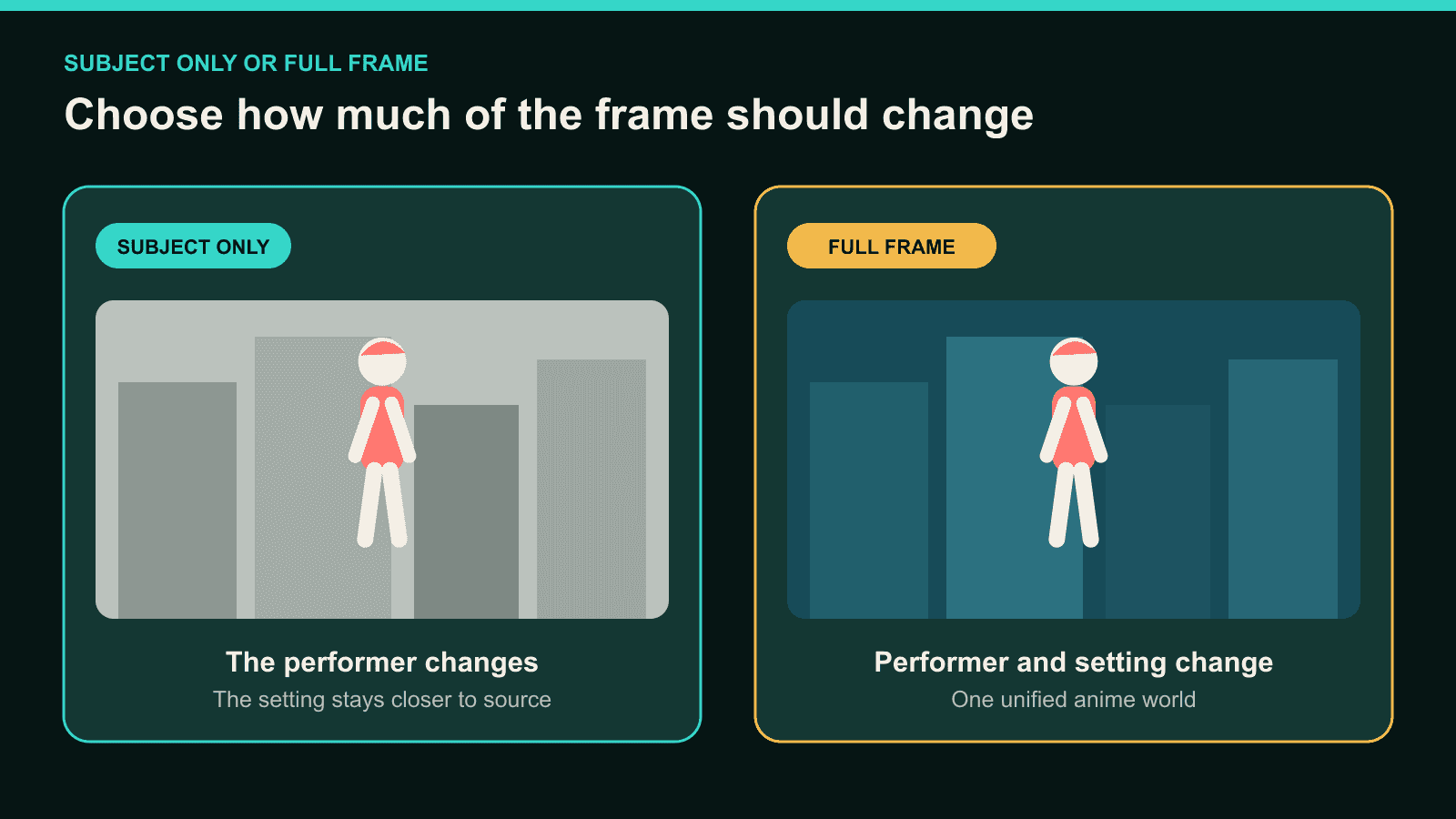
Elige Subject Only cuando la persona necesite el tratamiento anime pero el lugar deba mantenerse más próximo al original. Rediseña todo el encuadre cuando el entorno forme parte del mundo anime.
| Situación de la toma | Mejor punto de partida | Qué revisar |
|---|---|---|
| Creador hablando en una sala de marca | Subject Only | Bordes del pelo, mangas, objetos cercanos y texto del fondo |
| Clip de cosplay en un estudio sencillo | Subject Only | Límite del vestuario y extremidades en movimiento |
| Escena de viaje donde importa la calle | Rediseño completo | Edificios, letreros, horizonte y personas en movimiento |
| Toma narrativa con un mundo diseñado | Rediseño completo | Si primer plano y fondo comparten el mismo tratamiento |
Subject Only no congela el fondo píxel por píxel. Los bordes en movimiento, las sombras y los objetos cercanos aún pueden cambiar.
Revisa cada solapamiento. El pelo delante de una pared, una mano que pasa sobre una mesa o una manga que cubre un objeto pueden volver menos claro el límite del sujeto.
Rediseñar todo el encuadre crea un mundo más unificado, pero también da al modelo más detalles que reinterpretar. Úsalo cuando el entorno contribuya al resultado.
Mantén coherentes el movimiento y el estilo
Revisa el clip en movimiento antes de examinar fotogramas individuales. Primero comprueba si la actuación principal sigue leyéndose como en el origen.
Compara los hitos marcados. Revisa dirección, ritmo, posición corporal y contacto con el suelo o los objetos.
Después comprueba la continuidad del estilo. Sigue la misma chaqueta, contorno facial y elemento del fondo de principio a fin.
No cambies a la vez el origen, el estilo, el modelo y Subject Only. Identifica el problema visible y modifica la entrada más relacionada.
Por ejemplo, evita V6.0 si una acción de cuerpo entero necesita piernas y pies claros. Usa un segmento más nítido si el desenfoque oculta el rostro durante un giro.
Si el movimiento funciona pero cambia el tratamiento visual, conserva el origen y ajusta la dirección de estilo. Repite la paleta, el trazo y los colores de la ropa.
Este método no elimina la variación normal de la generación, pero facilita diagnosticar cada nuevo intento.
Convierte un video largo en un solo montaje anime
Divide el material de más de 10 segundos en tomas breves antes de rediseñarlo. Corta al terminar gestos, en cambios de cámara, pausas o ritmos naturales.
Mantén un pequeño registro de continuidad:
- Estilo integrado o referencia de Fusion.
- Prompt exacto de Fusion.
- Modelo elegido para cada encuadre.
- Subject Only o encuadre completo.
- Recorte de origen y encuadre de salida.
Usa el mismo vocabulario visual en los clips relacionados. Si un segmento necesita V6.0 para un primer plano, no presupongas que sirve para la siguiente toma de cuerpo entero.
Monta los clips elegidos en CapCut, Premiere Pro, DaVinci Resolve u otro editor. Vuelve a aplicar allí el audio original o la banda sonora final.
Mira la secuencia montada sin pausas. Un cambio pequeño de ropa o paleta aislado puede resultar evidente en el corte.
Corrige el segmento conflictivo en vez de regenerar todas las tomas. Cuando funcione el resultado visual, puedes mejorar el clip anime final para la entrega.
Problemas habituales al rediseñar como anime
Usa esta tabla para decidir qué revisar primero. Cada fila es una ruta de diagnóstico, no una solución garantizada.
| Qué ves | Qué revisar primero | Siguiente paso útil |
|---|---|---|
| El rostro cambia durante un giro | Desenfoque y tamaño del rostro en el origen | Recorta un momento más claro o usa un plano más cerrado |
| Las manos dejan de entenderse | Visibilidad de las manos y contacto con objetos | Elige otra toma o corta alrededor del gesto bloqueado |
| Cambian los colores de la ropa | Dirección de estilo y detalle de las prendas | Repite los colores clave y simplifica el tratamiento |
| El fondo parpadea cerca del sujeto | Límite del sujeto y complejidad de la escena | Prueba Subject Only o acorta el movimiento solapado |
| La acción de cuerpo entero pierde las piernas | Encuadre y modelo | Usa un modelo distinto de V6.0 |
| Un segmento no encaja con el resto | Estilo guardado y ajustes de Fusion | Iguala la referencia establecida y el prompt exacto |
No uses la mejora de resolución como reparación estructural. Puede mejorar la resolución y el detalle visible, pero no recuperar un gesto perdido ni corregir un movimiento alterado.
Si partes de un dibujo fijo, anima un panel de manga. También puedes explorar flujos para creadores de anime si el proyecto requiere personajes y escenas originales.
Preguntas sobre cómo convertir un video en anime
¿Video a video conserva el movimiento original?
Video a video usa la actuación de origen como guía. La acción general debe seguir siendo reconocible, aunque pueden cambiar gestos pequeños y detalles visuales.
¿Video a video es lo mismo que un filtro anime?
No. Un filtro suele cambiar el color o la textura de los píxeles existentes. Video a video genera una versión estilizada nueva, por lo que también pueden cambiar formas y detalles.
¿Puedo conservar el fondo original?
Subject Only concentra el cambio de estilo en el sujeto principal. No garantiza un fondo idéntico píxel por píxel; revisa los bordes y objetos cercanos.
¿Puedo usar mi propio personaje anime en vez del intérprete?
Sí, pero usa Personaje a Vídeo. Combina la imagen de tu personaje con el movimiento de un video de referencia autorizado.
¿Cómo convierto un video de más de 10 segundos?
Divídelo en clips de 10 segundos o menos en puntos naturales de edición. Reutiliza la misma dirección visual y monta después los resultados elegidos.
La conversión a anime funciona mejor como un problema de rediseño. Mantén clara la actuación, elige un sistema visual y cambia solo lo que falla.
Abre Video a video y rediseña un clip corto que te pertenezca.


