
Cómo hacer stop motion con GPT Image 2.5

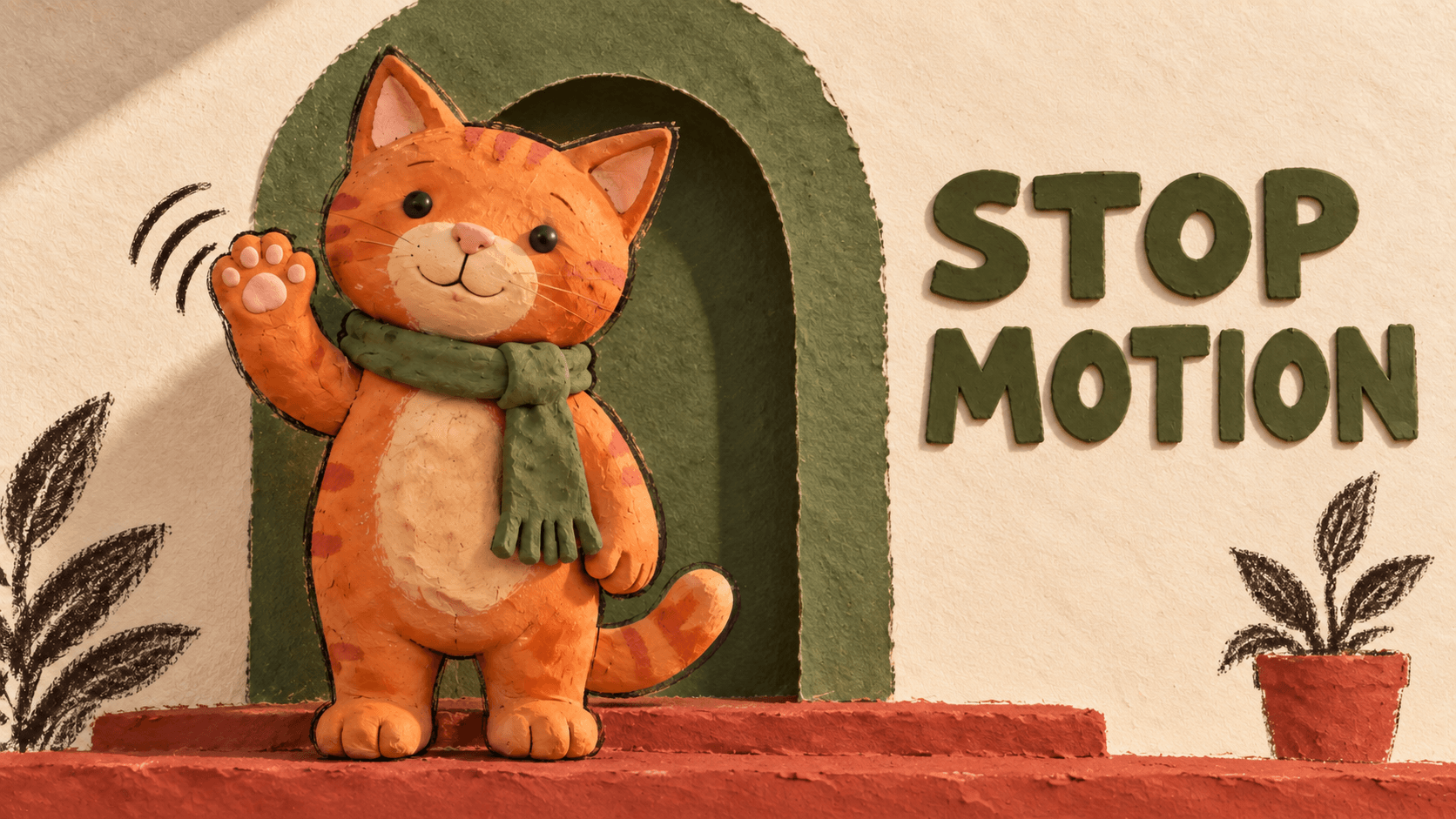
Para hacer una animación en stop motion con GPT Image 2.5, genera una referencia del personaje y una cuadrícula 4×4 de poses consecutivas, divídela en 16 fotogramas y combínalos en un GIF en bucle con encuadre y tiempos constantes.
En este ejemplo, un gato naranja de plastilina levanta una pata, saluda y la baja. La textura de la plastilina y el escenario en miniatura le dan un aspecto artesanal. Los pies y el cuerpo permanecen quietos mientras la pata realiza el movimiento.
Usa el prompt completo de abajo para planificar la secuencia. Después, sigue los pasos de exportación para convertir las imágenes en un GIF que puedas guardar y compartir.

Secuencia generada y combinada en un GIF de 512×512: 16 fotogramas, 100 ms por fotograma, 1,6 segundos en total y repetición infinita.
Prepara el flujo de imágenes y GIF
Abre la herramienta de DomoAI para generación multimodelo y edición de imagen y elige GPT Image 2.5. Configura la resolución en 2K y la relación de aspecto en 1:1.
Para afinar las poses y la hoja de sprites, usa el Modo Relax con un plan de DomoAI que cumpla los requisitos. GPT Image 2.5 admite este modo en 2K con entre cero y nueve imágenes de entrada, por lo que los nuevos intentos que cumplan las condiciones no consumen créditos. La espera puede ser más larga que en el modo rápido (Fast Mode). Para 4K o diez imágenes de entrada o más, usa ese modo rápido con créditos.
El límite de entrada cuenta las imágenes que subes. Una hoja de sprites de 16 celdas es una sola imagen de salida.
El modelo de imagen produce imágenes fijas. Este tutorial usa Ezgif para dividir la hoja y montar la animación, de modo que puedes terminarla en el navegador.
El objetivo de este ejemplo es usar 16 fotogramas de 100 ms cada uno para crear un bucle de 1,6 segundos en un lienzo de 512×512. Puedes adaptar estos valores si eliges otra acción.
Un bucle corto es un buen primer proyecto de animación con IA: un sujeto, una cámara fija y un solo movimiento que revisar.
Dale al personaje una sola acción clara
Elige un material, un escenario y un movimiento antes de generar Image 1. Para el gato, usa plastilina mate, luz cálida y una puerta con arco verde oliva sobre un escalón color terracota.
Completa los seis campos de la plantilla con este ejemplo o con tus propias ideas. Volverás a usarlos para la imagen de referencia y la hoja de sprites:
El siguiente prompt de generación se conserva en inglés para que puedas copiarlo y usarlo sin cambios.
Idea: An original orange clay cat gives one friendly wave.
Style: Handcrafted clay stop-motion look, matte clay, subtle sculpted texture,
warm soft lighting, and a handmade miniature doorway set.
References: [Upload your character reference, or use none.]
Preserve the orange tabby stripes, round head, triangular pink inner ears,
black bead eyes, pink nose, cream muzzle and belly, and curled striped tail.
Keep the olive-green clay scarf, its knot, and its long fringed end.
Action: Keep both feet planted. Raise the right paw on the viewer's left,
make one small side-to-side wave, then gradually lower it.
Keep the torso, left paw, tail, and scarf still.
Text: none
Background: Olive-green arched doorway, cream textured wall, terracotta step,
and the same drawn plants and right-side plant pot. Keep the set and shadows fixed.
Use a locked front-facing camera, full-body square framing, and space around the paw.
For Image 1, lower both forepaws beside the body and remove drawn motion marks.
Para probar otro estilo, describe los materiales y la iluminación en el prompt de imagen. El fieltro, el papel recortado y la plastilina necesitan detalles de superficie distintos, aunque la acción sea la misma.
Si tienes una referencia del personaje, súbela al generar la pose inicial. Compara la nueva imagen con esa referencia antes de aprobarla.
Empieza con un movimiento pequeño. Saludar cambia principalmente una extremidad. Caminar también requiere alternar los apoyos de los pies y transferir el peso, lo que aumenta las posibilidades de que el cuerpo parezca deslizarse.
Copia el prompt completo de 16 fotogramas
Sustituye los seis campos de esta plantilla de trabajo completa. En DomoAI, envía por separado las secciones de generación de imágenes, como se explica abajo. Realiza las instrucciones para montar el GIF en Ezgif.
Un personaje y un bucle de 16 fotogramas
El siguiente prompt de generación se conserva en inglés para que puedas copiarlo y usarlo sin cambios.
Use GPT Image 2.5 to turn this idea into a smooth, seamlessly looping GIF.

Idea: [your idea]
Style: [visual style]
References: [uploaded references and details to preserve, or none]
Action: [the main looping action]
Text: [exact text, or none]
Background: [background]

1. CREATE IMAGE 1
Generate one square master reference showing the subject in its opening pose. Preserve the specified identity, proportions, materials, colors, and distinctive details. Leave enough space for the complete action. Create one still image, not a collage.

2. PLAN ONE CONTINUOUS MOTION
Based on Image 1, describe 16 consecutive poses forming one complete loop.

Keep the action simple enough for 16 frames. Allocate frames according to how much movement occurs, reserving enough frames for a gradual recovery. Simplify secondary actions if necessary.

Each pose must develop naturally from the previous one. Explicitly describe moving parts, direction, contact points, and weight transfer. Use small, connected changes in position and angle. Avoid sudden pose changes, unexplained movement, or an abrupt reset.

Use smooth acceleration and deceleration for character actions, or constant angular speed for a continuous rotation.

Frame 16 must lead naturally into frame 1 as the next motion step, without an extra duplicate endpoint.

3. GENERATE THE FRAMES
Use Image 1 as the authoritative reference. Generate one square 4×4 sprite sheet containing exactly 16 equal square cells, ordered left to right, top to bottom.

Treat the frames as consecutive samples of ONE motion, not separate illustrations. Continue smoothly across row boundaries: 04→05, 08→09, and 12→13. Do not restart the action at each row.

Keep identity, proportions, appearance, style, subject scale, camera, lighting, and background consistent. Preserve stationary anchors while allowing the intended movement. Accessories and surface details must move with the subject.

Leave safe whitespace inside every cell. Keep all content within its own cell. No grid lines, borders, or frame numbers.

If text is specified, include the exact same text in every frame with consistent typography, size, color, and position.

4. CREATE THE GIF
Split the sheet into 16 square frames. Trim excess whitespace using ONE shared crop that contains the entire motion. Do not independently recenter or resize frames.

Combine them into a 512×512 animated GIF: 100 milliseconds per frame, 1.6 seconds total, infinite looping, and consistent colors.

5. CHECK AND DELIVER
Check every adjacent-frame transition, especially row boundaries, recovery poses, and frame 16→01. Repair sudden jumps, unstable geometry, sliding contact points, flicker, or cropping.

Deliver Image 1, the sprite sheet, and the completed animated GIF. Do not stop at the sprite sheet or present a still image as a finished GIF.
Genera la imagen de referencia principal
Pega los seis campos completos y toda la sección 1. CREATE IMAGE 1 (crear Image 1) en el prompt de imagen. Genera la referencia cuadrada y revisa la cara, el material, la bufanda y la pose inicial. Deja espacio suficiente para todo el recorrido de la pata.
Guarda el resultado aprobado como Image 1. Úsalo como referencia del personaje para la hoja de sprites y las correcciones posteriores.

Image 1: el gato proporcionado, adaptado a una pose inicial cuadrada. Conserva las rayas, el vientre color crema, la bufanda con flecos y el escenario de la puerta.
Planifica el saludo y después genera la hoja
Deja tiempo para que la pata baje. La última pose debe quedar lo bastante cerca de la inicial para que el siguiente movimiento tenga continuidad.
Usa este plan de poses para el saludo del gato. Si eliges otra acción, reescribe las 16 poses antes de generar:
| Fotograma | Movimiento de la pata derecha |
|---|---|
| 01 | Descansa junto al cuerpo |
| 02 | Se levanta un poco y se separa del cuerpo |
| 03 | Sube frente a la parte inferior del torso |
| 04 | Llega a la parte inferior del pecho |
| 05 | Sube hacia el hombro |
| 06 | Llega a la posición de saludo junto a la cara |
| 07 | Se mueve hacia afuera en un arco pequeño |
| 08 | Alcanza el punto más externo y frena |
| 09 | Se mueve hacia adentro por el mismo arco |
| 10 | Vuelve cerca de la cara y empieza a bajar |
| 11 | Baja de la posición de saludo |
| 12 | Desciende pasando por el hombro |
| 13 | Pasa frente al pecho |
| 14 | Llega a la parte inferior del torso y frena |
| 15 | Se acerca a la posición de descanso |
| 16 | Queda apenas por encima de la posición del fotograma 01 |
Mantén estables los pies, el cuerpo, la cámara y la sombra del suelo. Asigna suficientes poses al regreso para que la pata vuelva poco a poco a la posición de descanso.
Genera la hoja de sprites 4×4
Sube Image 1 como referencia para la siguiente generación. Mantén los seis campos completos, pero cambia References (referencias) por Image 1. Combina esos campos, la sección 3. GENERATE THE FRAMES (generar los fotogramas) y el plan de 16 poses en un único prompt de imagen.
Empieza el prompt con esta instrucción:
El siguiente prompt de generación se conserva en inglés para que puedas copiarlo y usarlo sin cambios.
Generate one 4x4 sprite sheet using the attached Image 1 and the following
16-frame pose plan. Create the sheet as one square image.
Mantén seleccionados 1:1 y 2K y genera la hoja. Revisa las poses de izquierda a derecha en cada fila. Comprueba 04→05, 08→09 y 12→13 para detectar si la acción vuelve a empezar de forma inesperada.
Si el saludo se ve apresurado, reduce la amplitud o elimina una acción secundaria antes de generar otra versión.

Lee las 16 poses de izquierda a derecha y luego de arriba abajo. La pata sube, saluda y regresa.
Divide la hoja y exporta el GIF
Descarga la hoja de sprites original. Antes de cortarla, comprueba que tenga cuatro filas y cuatro columnas de igual tamaño.
En una hoja sin bordes de W×H, cada fotograma mide W/4×H/4. Una hoja de 2048×2048 produciría celdas de 512×512 antes del recorte. Revisa las dimensiones reales del archivo descargado. Recortar reduce los píxeles disponibles; volver a ampliar a 512×512 no recupera el detalle perdido.
Separa y ordena los fotogramas
Sube la hoja al cortador de sprites de Ezgif. Introduce cuatro columnas y cuatro filas, o las dimensiones correspondientes de cada celda.
Si las celdas regulares tienen márgenes o separaciones, ajusta los desplazamientos y el espaciado del cortador. Si las propias celdas varían de tamaño o se superponen, corrige primero la distribución generada. Cambiar el tamaño de cada recorte por separado puede alterar la escala del personaje entre fotogramas.
Revisa las 16 imágenes recortadas y descárgalas. Conserva las celdas cuadradas completas para el primer montaje y nómbralas de frame-01.png a frame-16.png.
Ajusta el tiempo por fotograma
Sube los fotogramas al creador de GIF. Ordena los archivos alfabéticamente de forma predeterminada, así que el cero inicial mantiene la secuencia correcta.
Configura el retardo en 10. Ezgif lo mide en centésimas de segundo: 10 equivale a 100 ms. Elige repetición infinita y desactiva el fundido cruzado, porque agrega fotogramas intermedios.
Genera el GIF y observa el saludo completo. La duración prevista es 16 × 0,1 segundos = 1,6 segundos.
Recorta toda la animación una sola vez
Elige un recorte cuadrado que incluya al gato y las posiciones más alta y más alejada de la pata. Deja un poco de espacio alrededor del movimiento.
Usa la herramienta para recortar imágenes animadas y aplica ese rectángulo a todo el GIF. Introduce la posición superior e izquierda, el ancho y el alto, o dibuja una selección cuadrada.
Este método en el navegador combina las celdas antes de recortar. Respeta la regla del prompt de usar un recorte común al aplicar el mismo rectángulo a todos los fotogramas.
Evita centrar cada fotograma según su silueta en ese momento. La pata levantada cambia esa silueta y puede desplazar al gato entero de un fotograma al siguiente.
Con la herramienta para cambiar el tamaño de imágenes animadas, ajusta la animación cuadrada a 512×512. Si las celdas originales ya encuadran bien la acción, consérvalas completas.

Esta serie llena el cuadrado, así que el ejemplo conserva cada celda completa. Usa la misma ventana de encuadre durante todo el bucle.
Descarga el GIF y revisa las dimensiones finales, los tiempos y el bucle. Guarda los fotogramas PNG para comparar las imágenes de origen con la animación exportada.
Corrige la transición que rompe el bucle
Mira al menos tres repeticiones y después revisa cualquier salto fotograma a fotograma. Empieza por los tres cambios de fila y por 16→01.

Compara los fotogramas 15, 16, 01 y 02 para revisar el regreso de la pata y el siguiente levantamiento.
| Problema | Qué revisar | Siguiente acción |
|---|---|---|
| El saludo vuelve a empezar a mitad del bucle | Cambios de fila | Corrige la pose que interrumpe el movimiento |
| El final salta bruscamente al inicio | Poses de regreso y 16→01 | Reduce la amplitud o mejora el regreso |
| El gato entero se desliza | Posiciones de los pies y coordenadas del recorte | Corrige los puntos fijos de la imagen original o aplica un recorte común |
| Los colores parpadean entre fotogramas | PNG originales frente al GIF | Identifica si el cambio aparece en la generación o en la exportación |
Por ejemplo, el fotograma 09 debe continuar hacia adentro desde el punto externo del 08. Si la pata baja a la pose inicial, adjunta Image 1 y la hoja actual y prueba esta edición:
El siguiente prompt de generación se conserva en inglés para que puedas copiarlo y usarlo sin cambios.
Repair frame 09, the first cell in the third row.
Continue the cat's right paw inward from frame 08's outermost position.
Keep it near face height, with the same arm length and paw shape.
Use Image 1 for identity, clay texture, colors, and the green scarf.
Keep the feet, torso, camera, lighting, and background fixed.
Preserve the other frames and the exact 4x4 layout.
Revisa el resto de la hoja después de editar. Si cambian celdas que estaban bien, corrige el fotograma extraído por separado y reemplázalo en la secuencia.
Si varios intentos con la cuadrícula siguen deformando al personaje, genera las poses problemáticas como imágenes individuales. Adjunta Image 1 para conservar la identidad y los fotogramas vecinos como referencia del movimiento. Mantén el mismo lienzo, la escala del sujeto y la posición de los pies, y vuelve a comprobar las uniones.
Si los colores parpadean, compara los PNG con el primer GIF montado. Si los PNG varían, corrige los fotogramas afectados tomando Image 1 como referencia. Si el problema aparece después de recortar o cambiar el tamaño, repite ese paso desde la última exportación correcta. No alteres los fotogramas originales mientras revisas un problema de exportación.
Preguntas sobre GIF en stop motion
¿GPT Image 2.5 genera el GIF directamente?
GPT Image 2.5 genera y edita imágenes fijas, como explica la documentación del modelo de OpenAI. Este tutorial usa DomoAI para la referencia y la hoja de sprites, y Ezgif para montar el archivo animado.
¿Puedo usar mi propio personaje?
Sí. Sube la referencia y sustituye los campos de apariencia, estilo y acción del ejemplo. Aprueba Image 1 antes de generar la secuencia y úsala para revisar las poses posteriores.
¿El fotograma 16 debe ser idéntico al 1?
No. El fotograma 16 debe enlazar con el 1 como el siguiente paso del movimiento. Una imagen duplicada adicional puede crear una pausa sin resolver el salto original.
¿Puedo cambiar la cantidad de fotogramas o la velocidad?
Sí: ajusta a la vez el plan de poses, la cuadrícula y los tiempos. A 100 ms por fotograma, 16 fotogramas duran 1,6 segundos; reducir el retardo cambia la velocidad, pero no corrige poses ausentes o incorrectas.
Guarda la referencia, la hoja, los fotogramas, el GIF y el prompt completo como un conjunto reutilizable de recursos del personaje. Empieza con una acción pequeña, comprueba el regreso y usa la referencia aprobada para tu siguiente bucle.