
Cómo crear videos de terror con IA inspirados en el cine

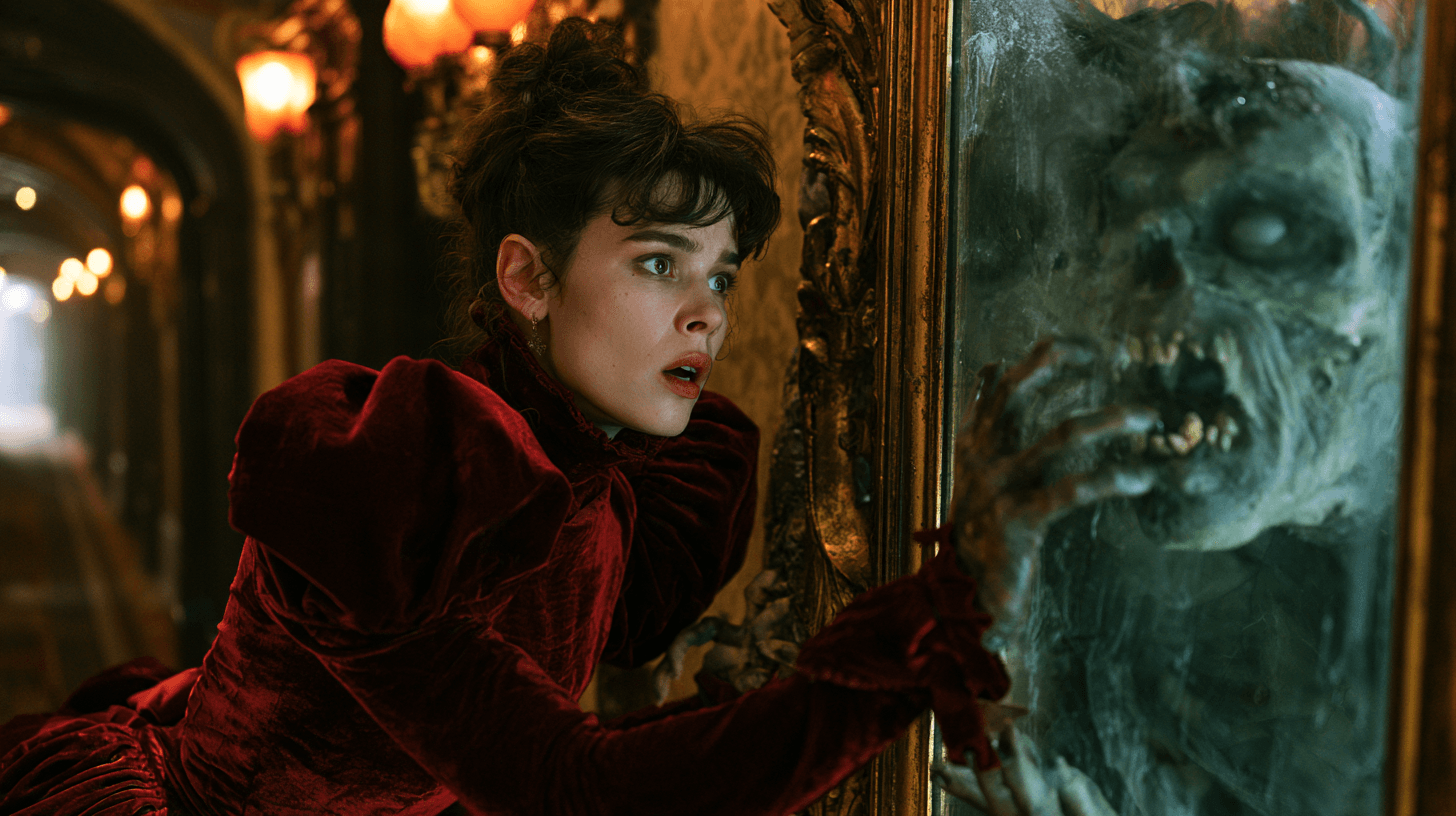
Advertencia: este artículo contiene videos de terror y sustos repentinos. Míralos con precaución.
Para crear videos de terror con IA, prepara una imagen de referencia, anímala en Referencia integral y termina el clip con sonido y edición. Una película de terror que te guste puede servir de punto de partida para el escenario, la iluminación y el movimiento de cámara.
Elige una película como referencia para tu escena
Para un pasillo de hotel inspirado en The Shining, usa una composición centrada con marcos de puertas que se repiten hasta una puerta al fondo.
Otras películas sugieren distintas formas de plantear un corto:
- Halloween: usa una calle residencial con una figura parcialmente oculta junto a una ventana o puerta.
- Bram Stoker's Dracula: crea una escena gótica a partir de una arquitectura ornamentada, el vestuario y una iluminación dramática.
- Five Nights at Freddy's: coloca una mascota en un espacio de entretenimiento desierto y dale movimientos rígidos en las articulaciones.
Crea la imagen del pasillo de hotel
La imagen de referencia necesita un punto de fuga claro, suelo visible entre la cámara y las figuras, y espacio suficiente para ambas junto a la puerta del fondo.
Abre el generador y editor de imágenes multimodelo y prueba este prompt de imagen:
Fotograma cinematográfico de un pasillo de hotel largo y envejecido, visto de frente desde el centro y con la cámara a baja altura. Una sucesión de marcos de puertas de madera y lámparas de pared conduce hacia una puerta lejana. Una alfombra de motivos desgastados cubre el suelo. Dos personas adultas con ropa clara a juego están de pie, una junto a otra, cerca de la puerta del fondo, mirando a la cámara. Ocupan una pequeña parte del encuadre y sus rostros quedan parcialmente en sombra. Una luz ámbar tenue revela el papel tapiz, la textura de la alfombra y la ropa sin iluminar todos los rincones. Composición simétrica, proporciones arquitectónicas creíbles, materiales realistas y paleta de colores sobria. Mantener vacío el primer plano y visible todo el pasillo. Composición horizontal, sin texto ni heridas explícitas.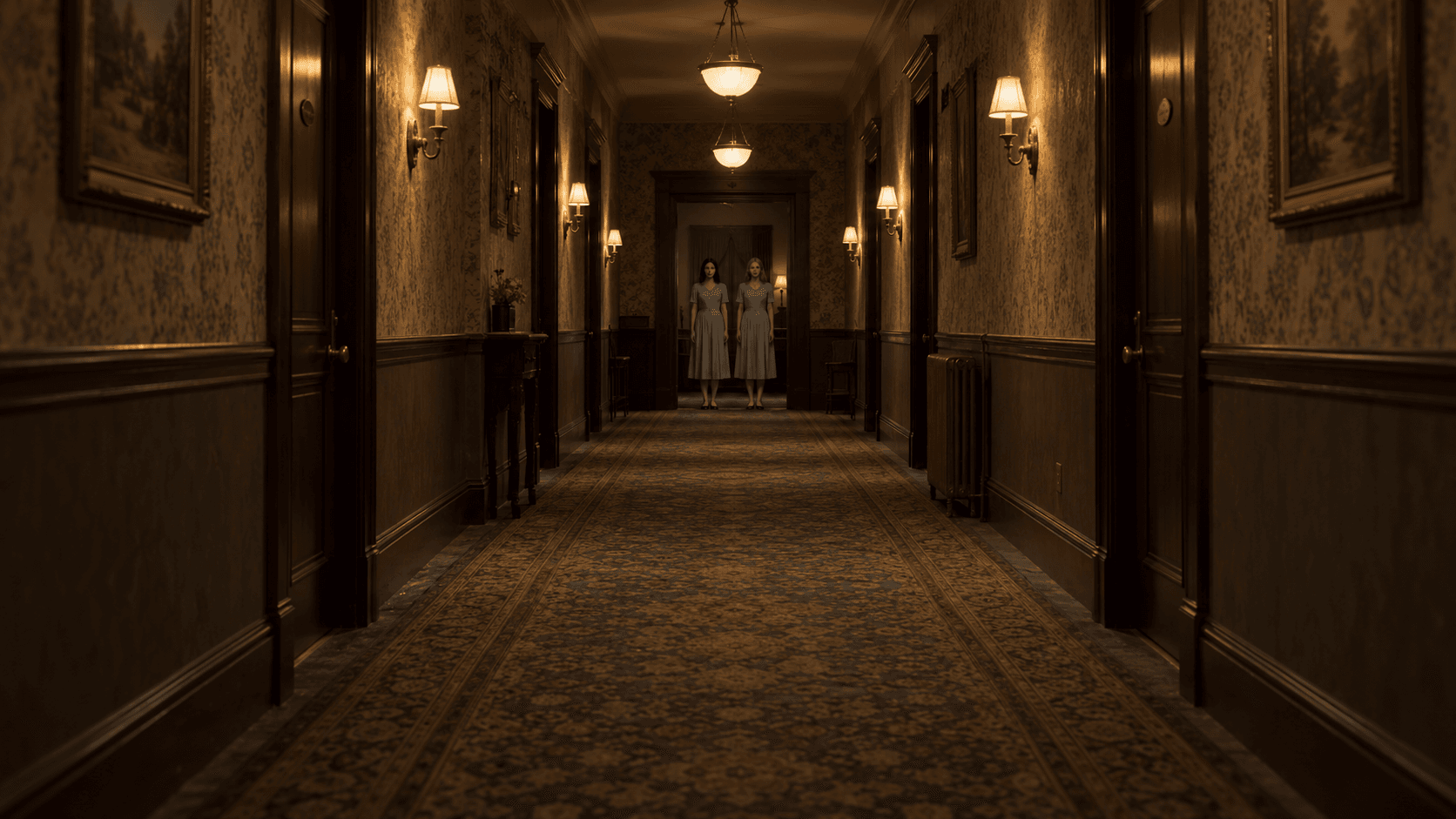
Elige una imagen con marcos de puertas rectos, un patrón de alfombra que se estreche hacia el fondo y ambas figuras apoyadas en el suelo. Sus siluetas deben distinguirse del fondo.
Si las figuras ocupan demasiado espacio en el encuadre, acércalas a la puerta del fondo al editar la imagen. Si el pasillo se ve plano, muestra más suelo en primer plano y reduce el tamaño de los marcos lejanos. Corrige estos detalles antes de generar el video.
Anima el pasillo en Referencia integral
Sube la imagen y configura el formato
Sube la imagen del pasillo a Referencia integral y selecciona Seedance 2.5. En el prompt, identifica la imagen subida como Image 1.
Para esta escena, prueba un clip de ocho segundos en formato 16:9 a 720P. Seedance 2.5 en Referencia integral permite generar videos de 4 a 30 segundos a 480P o 720P.
Configura la duración, la relación de aspecto y la resolución en la interfaz. Escribirlas en el prompt no cambia esos ajustes. Puedes generar con audio y después decidir qué conservar durante la edición.
Haz que las figuras desaparezcan y reaparezcan
Haz avanzar la cámara lentamente por el pasillo. Ambas figuras desaparecen, el pasillo queda vacío durante un segundo y luego reaparecen justo frente al lente.
Prompt de video sugerido:
Usar Image 1 como fotograma inicial. Conservar el pasillo de hotel, las dos personas adultas, su ropa y la iluminación ámbar cálida.

La cámara avanza lentamente por el centro del pasillo. Las dos figuras permanecen completamente inmóviles junto a la puerta del fondo, mirando fijamente a la cámara. Tras una breve pausa, ambas desaparecen de forma instantánea y dejan el pasillo vacío. La cámara sigue avanzando por el pasillo vacío durante un segundo.

Ambas figuras reaparecen de repente justo frente al lente. Sus rostros llenan el encuadre, con los ojos muy abiertos y las bocas deformadas en expresiones antinaturales, mirando directamente a la cámara. Su aparición es instantánea: no caminan, corren ni se deslizan hacia delante, y no hay una transformación gradual.

Mantener brevemente el primer plano final. No modificar el pasillo ni la iluminación. Una sola toma continua, sin cortes, fundidos ni temblores de cámara.
Advertencia: aparición repentina en primer plano.
Advertencia: aparición repentina en primer plano.
Revisa y recorta el clip
Comprueba que ambas figuras desaparezcan por completo y reaparezcan juntas junto a la cámara, sin caminar hacia delante. Al recortar, conserva la pausa con el pasillo vacío y el primer plano final.
Crea una escena de terror gótico
Para una escena gótica, usa un salón alto de piedra, una puerta con arco y un personaje adulto con ropa de terciopelo pesado.
Prepara una imagen de referencia con el personaje ya colocado bajo el arco. Sitúa una ventana a un lado y velas al otro para definir la posición de ambas fuentes de luz. Deja suficiente espacio sobre el personaje para mostrar la altura de la sala.
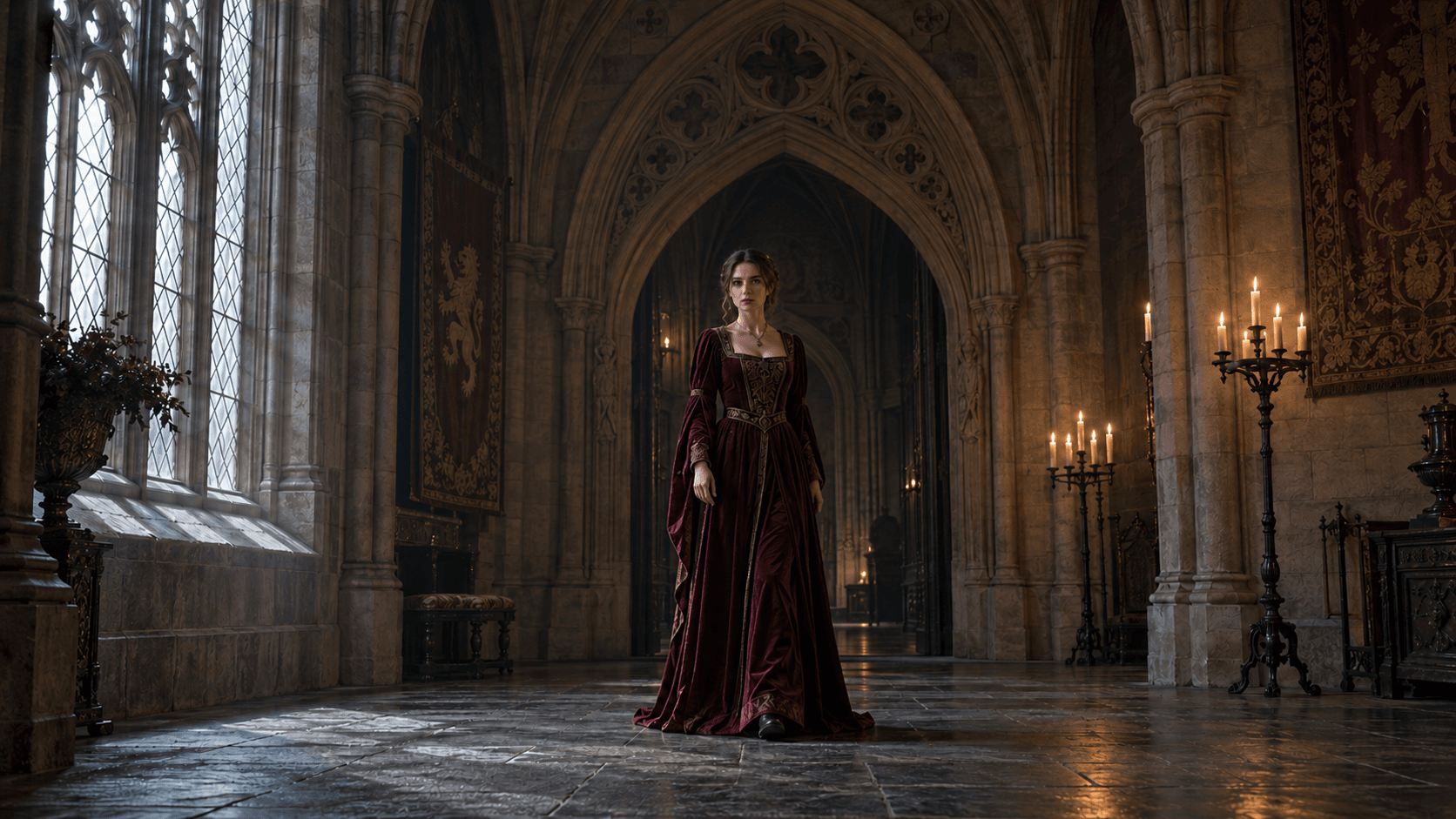
Usa esa imagen como Image 1 en Referencia integral y prueba este prompt:
Usar Image 1 como fotograma inicial. Conservar a la mujer adulta, su vestido de terciopelo color vino, el salón de piedra, la puerta con arco, la ventana y las velas.

La cámara se acerca lentamente mientras la mujer permanece bajo el arco. Al principio, su rostro tiene un aspecto normal. Gira la cabeza hacia la ventana y se detiene con el rostro apartado de la cámara.

Gira bruscamente la cabeza de vuelta hacia el lente y revela que se ha convertido en un zombi: piel cenicienta, mejillas hundidas, ojos nublados, venas oscuras y mandíbula caída. La transformación ocurre mientras tiene el rostro apartado. No mostrar una transformación gradual.

Mira fijamente a la cámara, abre la boca y se lanza hacia delante al terminar la toma. No modificar su vestido, peinado ni la sala. Mantener la luz fría de la ventana y la luz cálida de las velas. Una sola toma continua, sin cortes ni fundidos.
Advertencia: aparición repentina en primer plano.
Advertencia: aparición repentina en primer plano.
Crea una escena de terror con una mascota
Sitúa la escena de la mascota en un restaurante vacío con decoraciones de fiesta descoloridas y un escenario desgastado.
Crea una imagen inicial con la mascota en el escenario y una mesa vacía en primer plano. Muestra la construcción del disfraz: costuras de tela, boca rígida, ojos de plástico y articulación del cuello. Usa una iluminación sencilla que permita distinguir estas superficies.
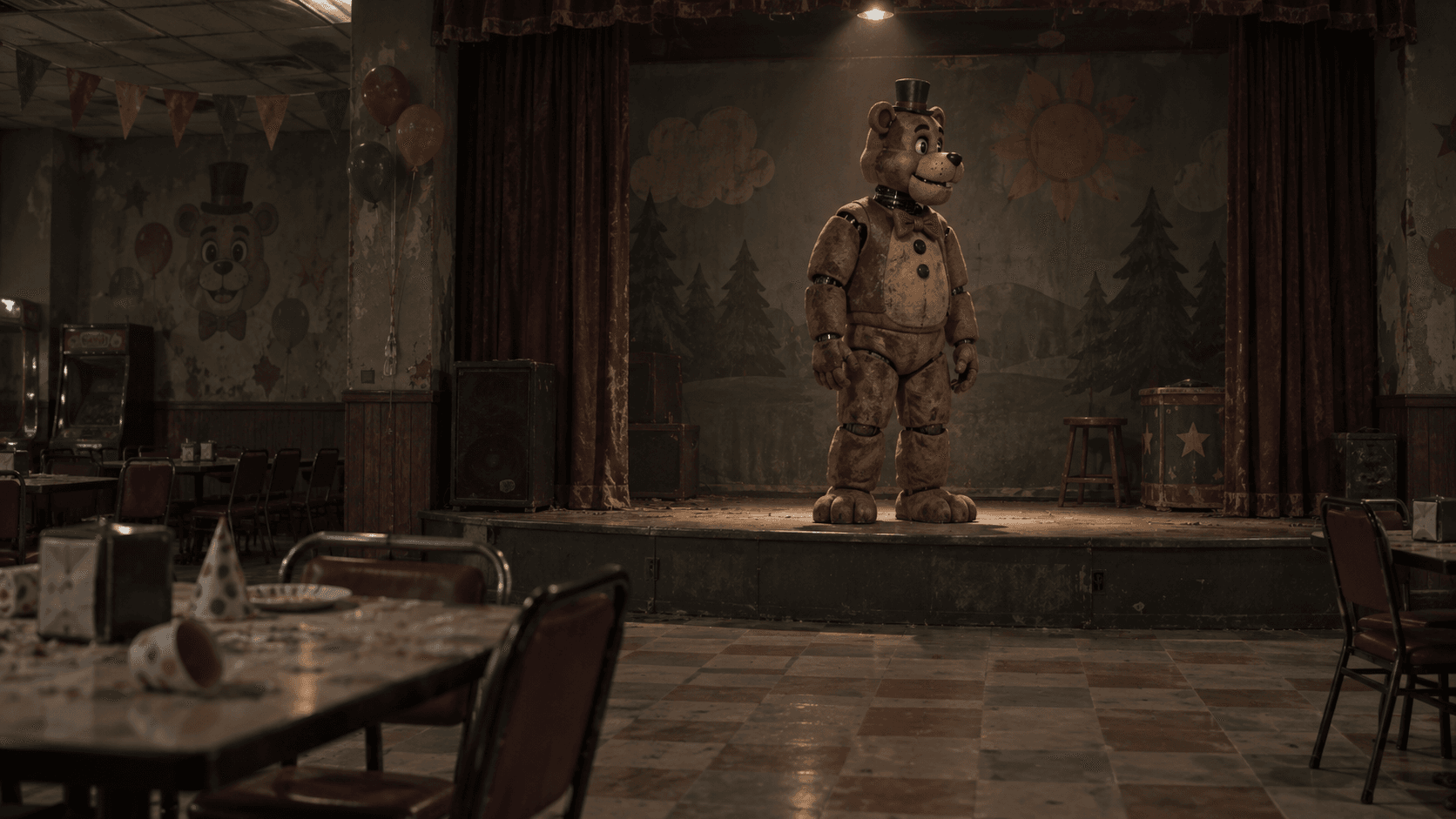
Sube la imagen terminada como Image 1. En esta toma, mantén la cámara fija y deja que la mascota se mueva:
Usar Image 1 como fotograma inicial. Conservar el oso animatrónico, el escenario y el restaurante abandonado. Mantener la cámara fija detrás de la mesa vacía del primer plano.

El oso gira lentamente la cabeza hacia la cámara mientras su cuerpo permanece inmóvil. Se detiene y mira directamente al lente, manteniendo su sonrisa fija.

La luz del escenario se apaga de repente y la sala queda a oscuras por un breve instante. Cuando vuelve la luz, el escenario está vacío. Mantener el plano del escenario vacío durante un segundo.

La cabeza del oso irrumpe de repente en el encuadre desde la derecha, extremadamente cerca del lente. Un ojo de plástico y su hocico desgastado ocupan la mayor parte de la imagen. Su mandíbula se abre de golpe y deja a la vista el mecanismo metálico del interior.

El oso debe desaparecer del escenario durante el apagón y reaparecer junto a la cámara sin cruzar la sala en pantalla. No debe caminar ni acercarse gradualmente. Conservar su cara original, la tela desgastada y las proporciones del disfraz. No modificar los muebles. Sin movimientos de cámara ni cortes.
Advertencia: aparición repentina en primer plano.
Advertencia: aparición repentina en primer plano.
Revisa el inicio y el final del giro de cabeza. Si el movimiento es demasiado suave, enfatiza la articulación y la parada brusca. Si la cara se estira, mejora la referencia para que la boca y los ojos se vean claramente como partes de un disfraz fabricado.
Termina el video con edición y sonido
Construye el sonido alrededor de esas acciones:
- Pasillo de hotel: usa un ambiente tenue, como un zumbido lejano o una nota grave sostenida.
- Salón gótico: sincroniza un sonido seco con la aparición del rostro de zombi cuando la mujer vuelve a mirar a la cámara.
- Escenario de la mascota: combina el zumbido eléctrico de la sala con un breve sonido de motor y un pequeño ruido mecánico cuando la cabeza se detiene.
Escucha el audio generado antes de añadir más capas. Sincroniza los sonidos mecánicos y los efectos sonoros con las acciones visibles.
Al unir los clips, mantén la coherencia de la iluminación y el color entre cortes. Revisa el resultado tanto en un teléfono como en tu pantalla de edición: los rostros oscuros, las siluetas lejanas y los detalles pequeños pueden dejar de verse a ese tamaño.
Al recortar para una publicación vertical, mantén visibles el punto de fuga del pasillo, el arco gótico, o la mascota y la mesa del primer plano.
Corrige los detalles que debilitan la escena
La imagen está demasiado oscura. Ilumina más el contorno del personaje o una superficie cercana en la imagen de referencia. Haz que la luz añadida corresponda a una lámpara, ventana o vela ya presente.
El espacio cambia durante el movimiento de cámara. Prueba un desplazamiento más corto antes de rediseñar toda la escena. Las líneas rectas de la arquitectura permiten detectar los cambios: observa los marcos de las puertas mientras se reproduce el clip.
El personaje cambia de apariencia sin querer. Reduce el movimiento y usa una imagen más clara del personaje. Indica en el prompt que esa imagen es la referencia de su apariencia.
Recrea un video de vigilancia de un ascensor embrujado
En el ejemplo del ascensor embrujado grabado por una cámara de vigilancia, dos interferencias hacen aparecer y desaparecer zombis alrededor de una pasajera que mira su teléfono.
Advertencia: aparición repentina en primer plano.
Advertencia: aparición repentina en primer plano.
Prepara las referencias de la pasajera y el ascensor
Abre el ejemplo y elige Remix para usar sus referencias y su prompt en Referencia integral. El ejemplo utiliza Seedance 2.5 con dos imágenes de referencia, una duración de ocho segundos y un encuadre vertical 9:16 a 480P.
- Image 1 — la pasajera: usa una imagen clara o una hoja de personaje que muestre el rostro, el peinado y la ropa. Sustituye esta imagen si quieres aparecer en la escena o usar un personaje original.
- Image 2 — el ascensor: usa una vista del interior desde una esquina alta, con las puertas, el suelo y el panel de botones visibles. Deja espacio alrededor de la pasajera para que aparezcan las figuras.
Genera la secuencia de interferencias de vigilancia
Mantén la cámara fija y conserva el rostro, la ropa y la posición de la pasajera durante ambas interferencias.
Prompt sugerido, adaptado del ejemplo:
Usar Image 1 para el rostro, el cabello y la ropa de la pasajera adulta. Usar Image 2 para el interior del ascensor, las puertas, el panel de botones y el ángulo de la cámara de vigilancia situada en una esquina alta. Mantener una vista amplia y fija de la cabina en una sola toma continua, con el rostro, el teléfono y el cuerpo de la pasajera visibles.

Las puertas se abren y la pasajera entra, pulsa el botón de un piso, se apoya contra la pared derecha y baja la mirada hacia su teléfono. Las puertas se cierran. Permanece relajada y absorta en la pantalla.

Una breve estática e interferencias horizontales interrumpen la imagen de vigilancia. Cuando la imagen se aclara, varios zombis aparecen de repente amontonados a su lado y detrás de ella, con otros agachados cerca de sus pies. Se mueven de forma lenta e irregular. Dejar visibles su rostro y su teléfono. Ella conserva la misma apariencia y posición, sigue mirando su teléfono y no se da cuenta de las figuras que la rodean.

Una segunda interferencia breve hace desaparecer a los zombis. La imagen se aclara y muestra el mismo ascensor con la pasajera sola, todavía mirando su teléfono. Mantener esta vista tranquila hasta el último instante.

Conservar en su sitio las paredes metálicas, las puertas y el panel de botones durante toda la toma. Usar una luz de techo tenue y fría, con un ligero grano de cámara de vigilancia. Añadir un zumbido grave del ascensor y un breve ruido de estática eléctrica durante cada interferencia, sin diálogo.
Observa a la pasajera durante ambas transiciones. Si se convierte en zombi, especifica que solo deben cambiar las figuras que la rodean. Si su posición cambia de golpe, comienza con ella ya apoyada contra la pared.
Preguntas sobre cómo crear videos de terror con IA
¿Puedo recrear una escena concreta de una película de terror?
Sí, puedes usar como referencias su encuadre, personajes, escenario y movimiento. Empieza con una toma corta y compara la versión generada con la original. Ajusta las imágenes de referencia y el prompt si el resultado se aleja del original.
¿Necesito el clip original de la película?
No. Puedes construir estas escenas a partir de imágenes. El ejemplo del ascensor usa referencias separadas para la pasajera y el escenario. Un video de referencia corto puede guiar un movimiento de cámara o una actuación concretos; asígnale esa función por separado de las imágenes que definen la apariencia.
¿Puedo aparecer en el video?
Sí. Añade una foto clara de ti como referencia de personaje y usa una imagen de escena para definir el lugar, el vestuario y la iluminación. Revisa tu apariencia durante todo el movimiento, especialmente cuando la cámara se acerca o tu rostro gira.
¿Cómo hago un corto de terror más largo?
Genera las tomas por separado y únelas en un editor. Reutiliza las mismas referencias de personaje y lugar, y comprueba la continuidad del vestuario, la iluminación y la dirección del movimiento entre cortes. Trabaja el sonido después de elegir las tomas y su orden final.
Empieza con una escena
Crea tu video de terror en Referencia integral o explora los ejemplos de videos de Halloween para probar otra escena.