MiniMax H3 AI動画生成

MiniMax H3を使い、ネイティブステレオ音声を備えた最大15秒・2Kの動画を生成できます。文字に画像、動画、音声の参照情報を加えて各ショットを導き、動き、音、シーンの変化、編集内容を自然な言葉で指示できます。

DomoAIでMiniMax H3を使う方法

まず1本の短いクリップを用意し、必要な参照素材だけを追加して、Omni Referenceで生成結果を比較します。

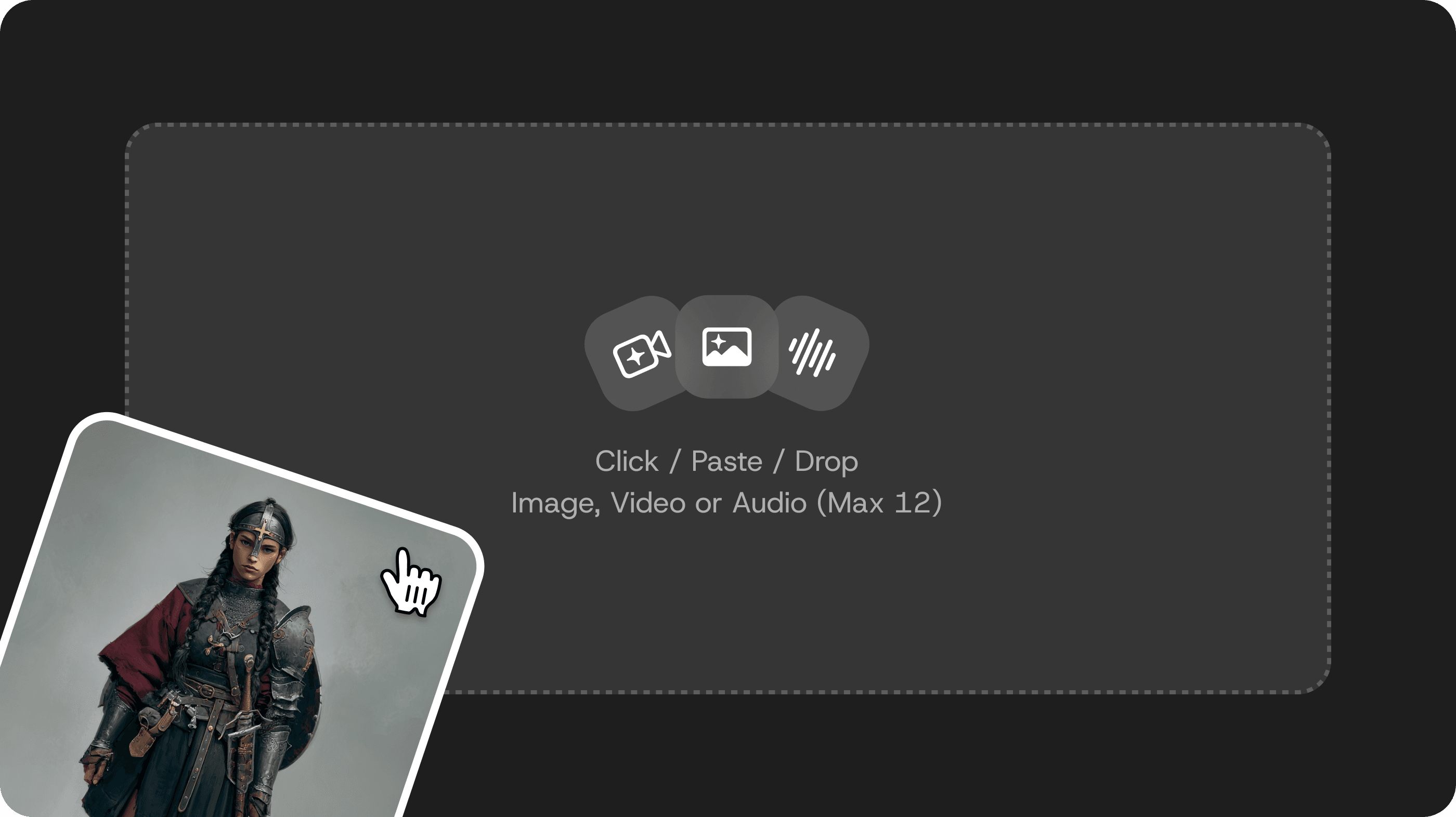
キャラクターのポートレートを画像、動画、音声のアップロード欄へドラッグする画面

必要な参照情報を追加する

まずプロンプトを入力します。画像、動画、音声の参照素材は、クリップの内容を決めるうえで役立つ場合だけ追加し、それぞれに何を反映したいか説明します。

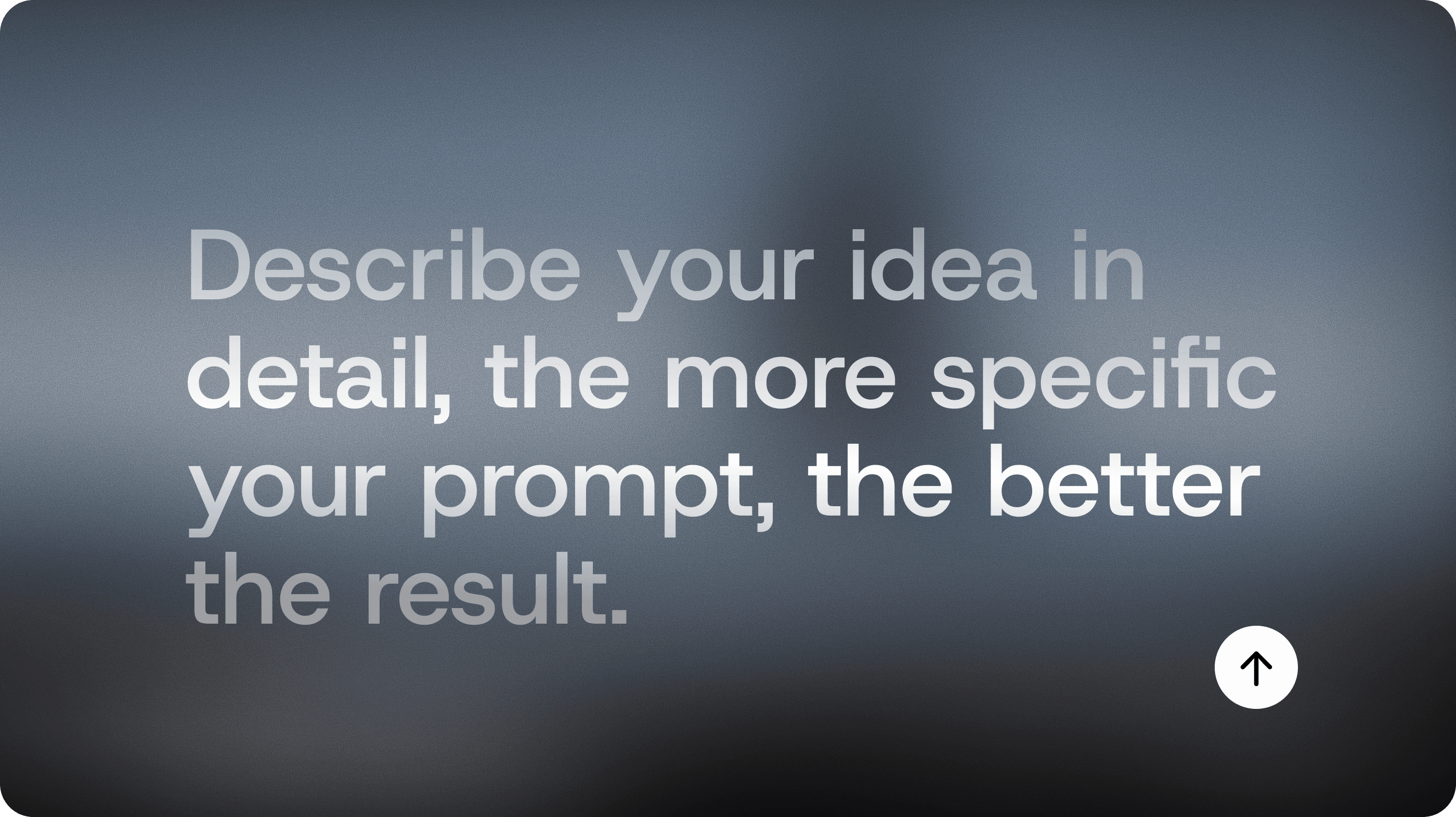
「アイデアを詳しく説明してください。プロンプトが具体的なほど結果が向上します」と表示されたプロンプト画面

ショットを最初から最後まで説明する

映像スタイル、被写体、場所、主な動き、カメラワーク、希望する結末を記述します。短いクリップでは主な動きを1つに絞ります。

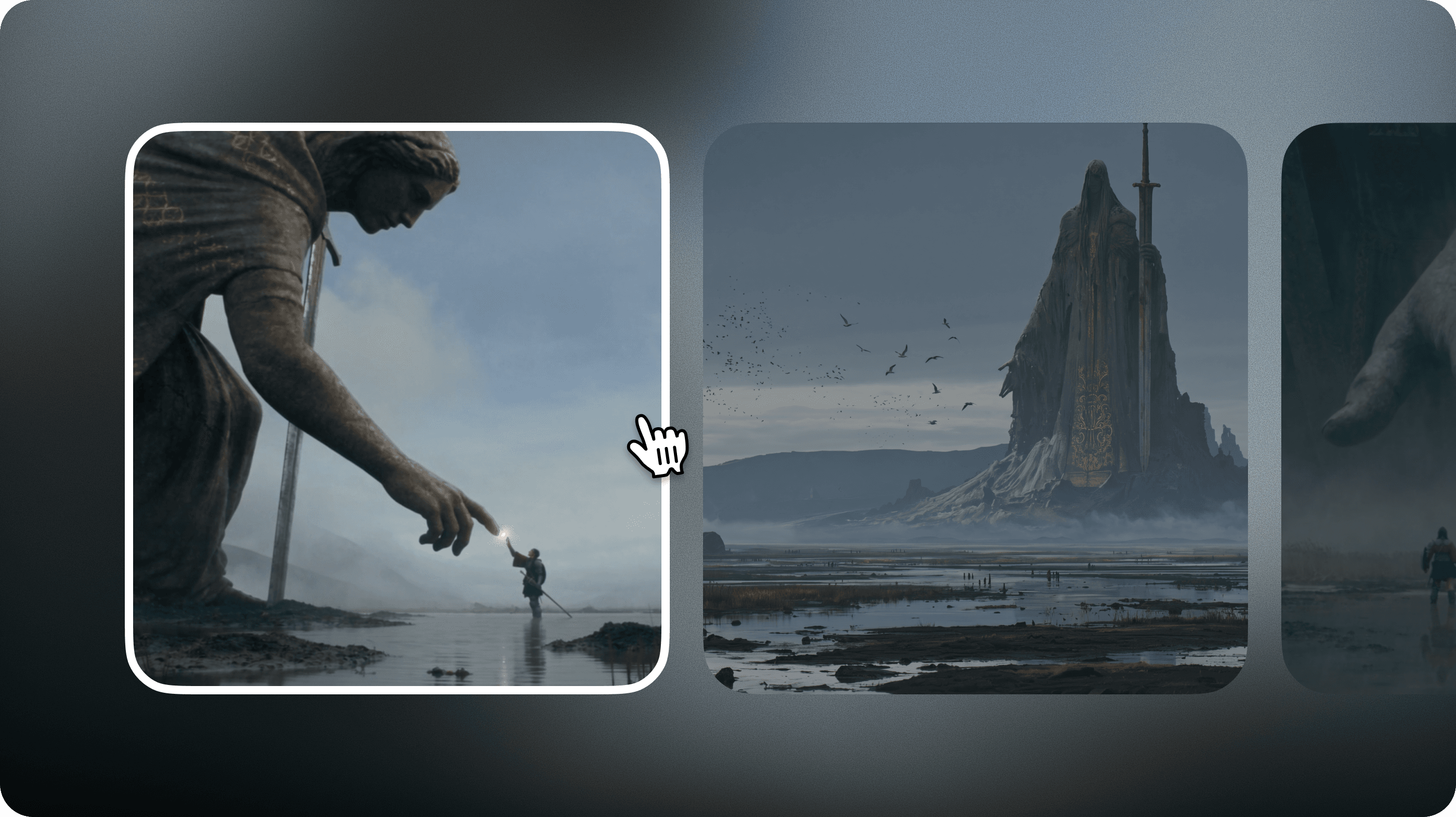
霧の風景で巨大な石像が一人の戦士へ手を伸ばす3種類の生成結果

生成、比較、調整を繰り返す

複数のバージョンを生成します。プロンプトの詳細または参照素材を一度に1つだけ変え、動き、構図、全体の適合度を比較します。

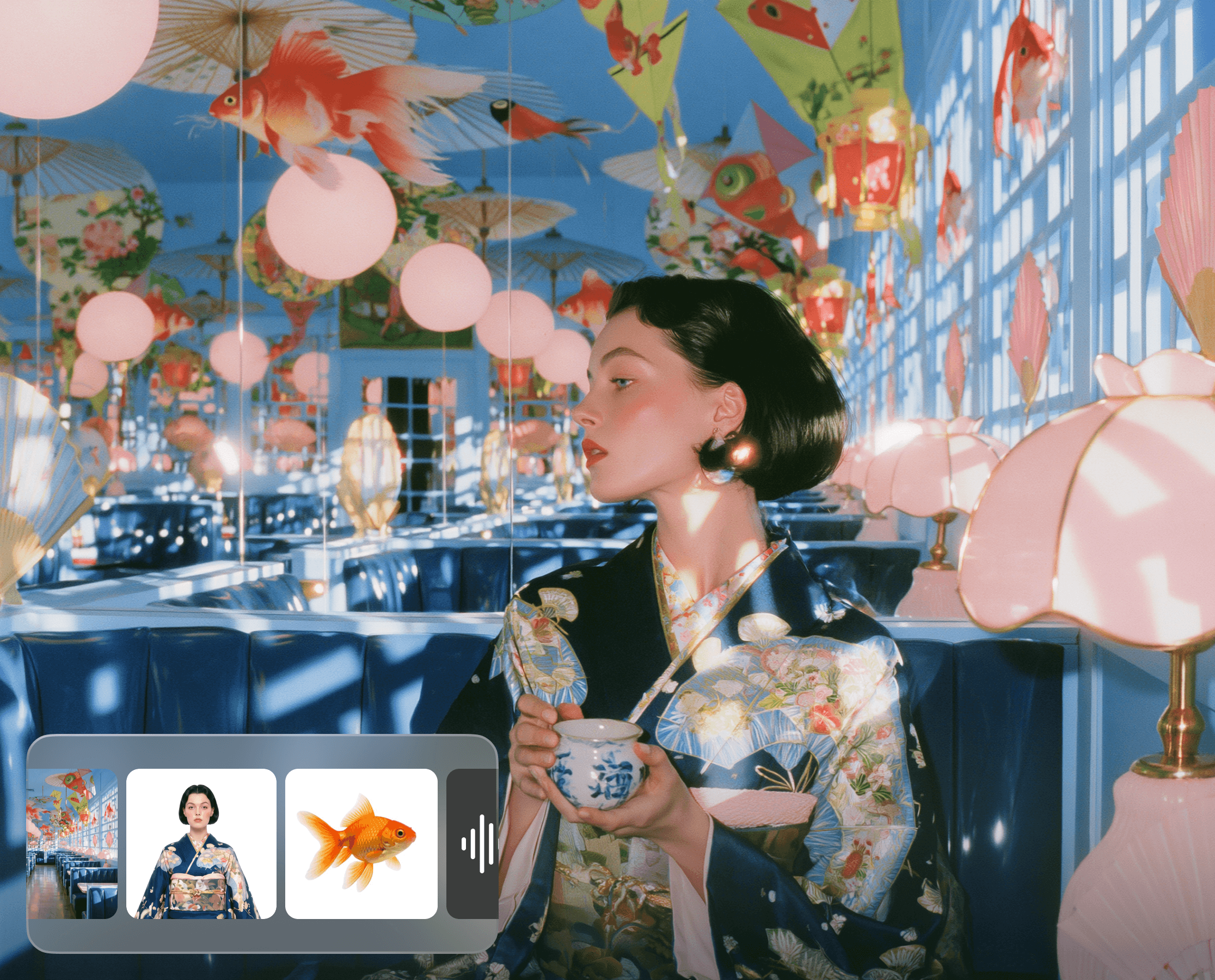
キャラクター、シーン、オブジェクト、音声の参照素材を組み合わせたMiniMax H3の動画生成

MiniMax H3で使える参照入力は?

MiniMax H3のワークフローを1つ選びます。Omni Referenceでは、最大9枚の画像と、動画・音声を合計3ファイルまで使用できます。Frames to Videoでは、専用のStart FrameとEnd Frameの欄を使用します。生成には必ずプロンプトが必要で、2つのワークフローを組み合わせることはできません。

Omni Reference:AIミュージックビデオのショット

Image 1で歌手、Image 2でステージ、Video 1で動き、Audio 1でリップシンクを指定します。カメラはミディアムショットからクローズアップまで時計回りにゆっくり回り込み、歌手がカメラをまっすぐ見つめる場面で終えます。カット、文字、余分な人物は入れず、歌手の顔立ちも変えません。

最初と最後のフレームを使う商品ショット

Start Frameと完全に同じ画面から始め、缶は一切変えません。1つの連続したマクロショットで水が缶の底を回り込み、その間にカメラは時計回りにゆっくり弧を描いて移動します。End Frameに完全に合わせ、その画面で終えます。カット、余分な物体、ラベルの変更、商品の変形は入れません。

MiniMax H3はどんな人に向いていますか?

MiniMax H3は、テキストや対応する画像、動画、音声の参照素材から短い動画を検討したいクリエイターやチームに役立ちます。

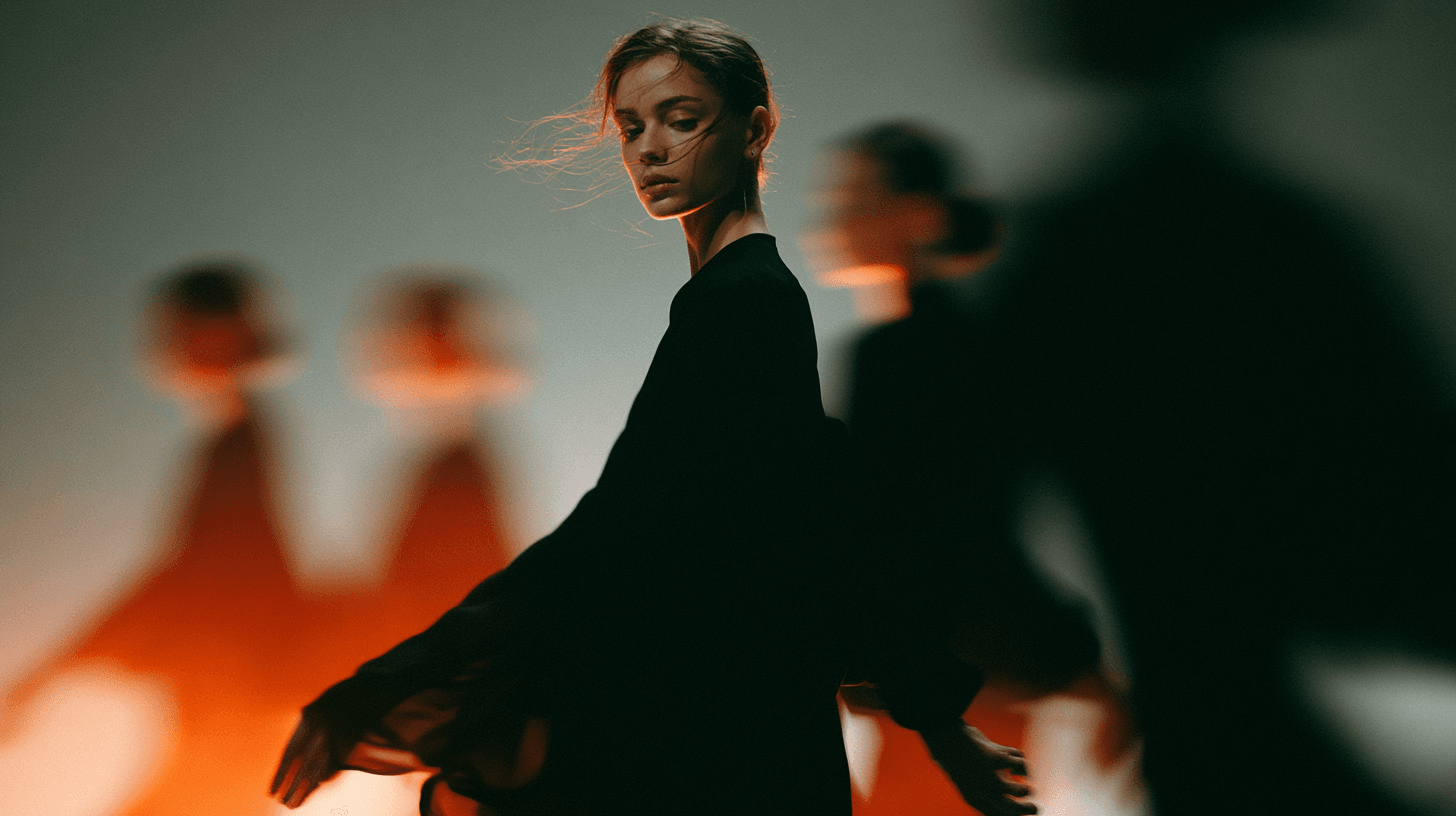
動きでぼけた人物とオレンジ色の舞台照明の中で踊る黒い衣装のコンテンポラリーダンサー

映像制作者とストーリークリエイター

映像や動きの参照素材を使い、短い映画風シーンやキャラクターの場面を検討できます。4〜15秒のショットを1本ずつ生成し、長いシーケンスに使うクリップを選びます。

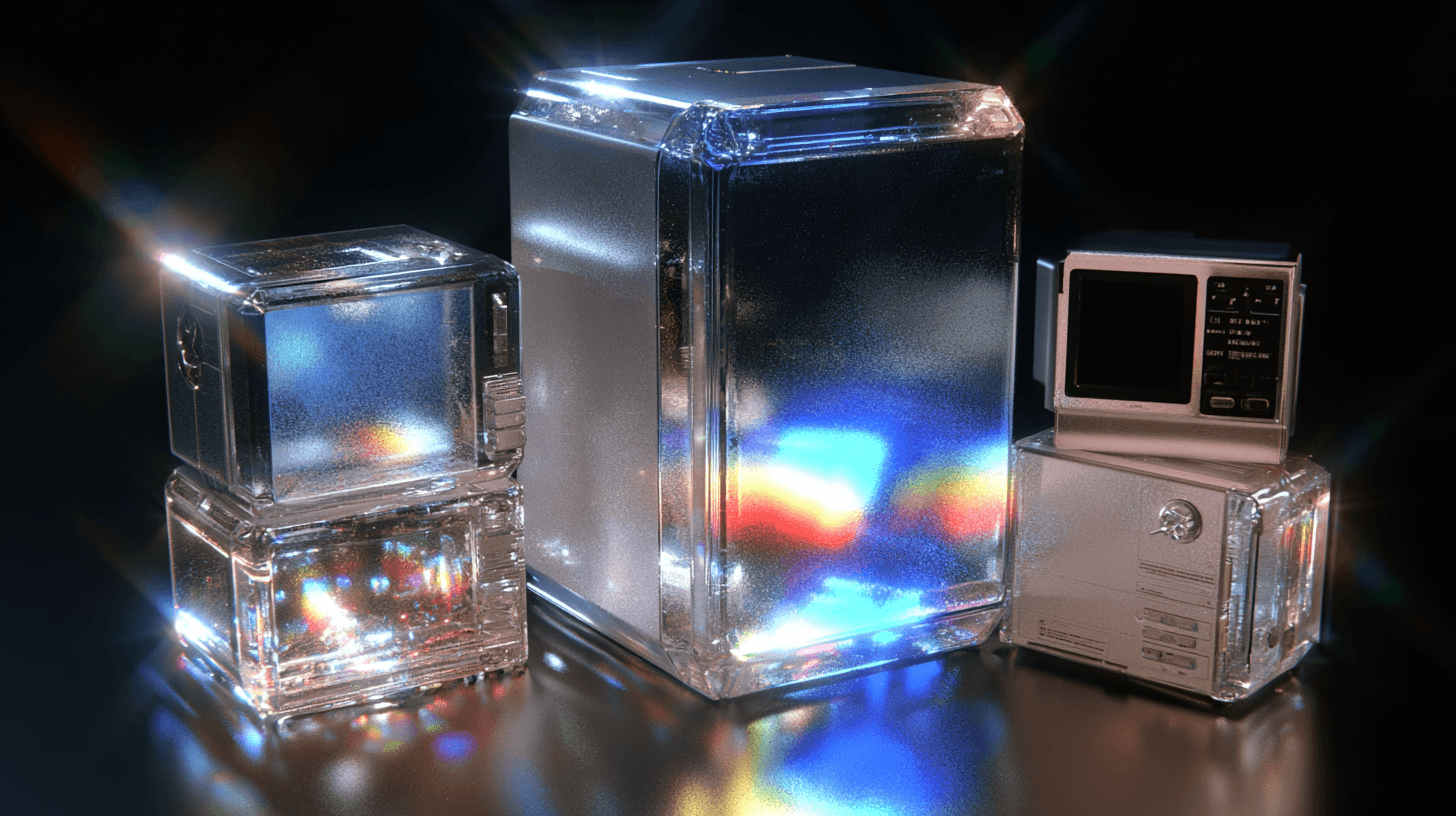
色付きのスタジオ照明の下で艶やかな商品コンセプトとして展示された透明なレトロ電子機器

ブランド・ソーシャルメディアチーム

商品ビジュアル、キャンペーン用クリップ、ソーシャルメディア向けのアイデアを検討できます。公開前に商品の形、ラベル、文字、動きを確認してください。

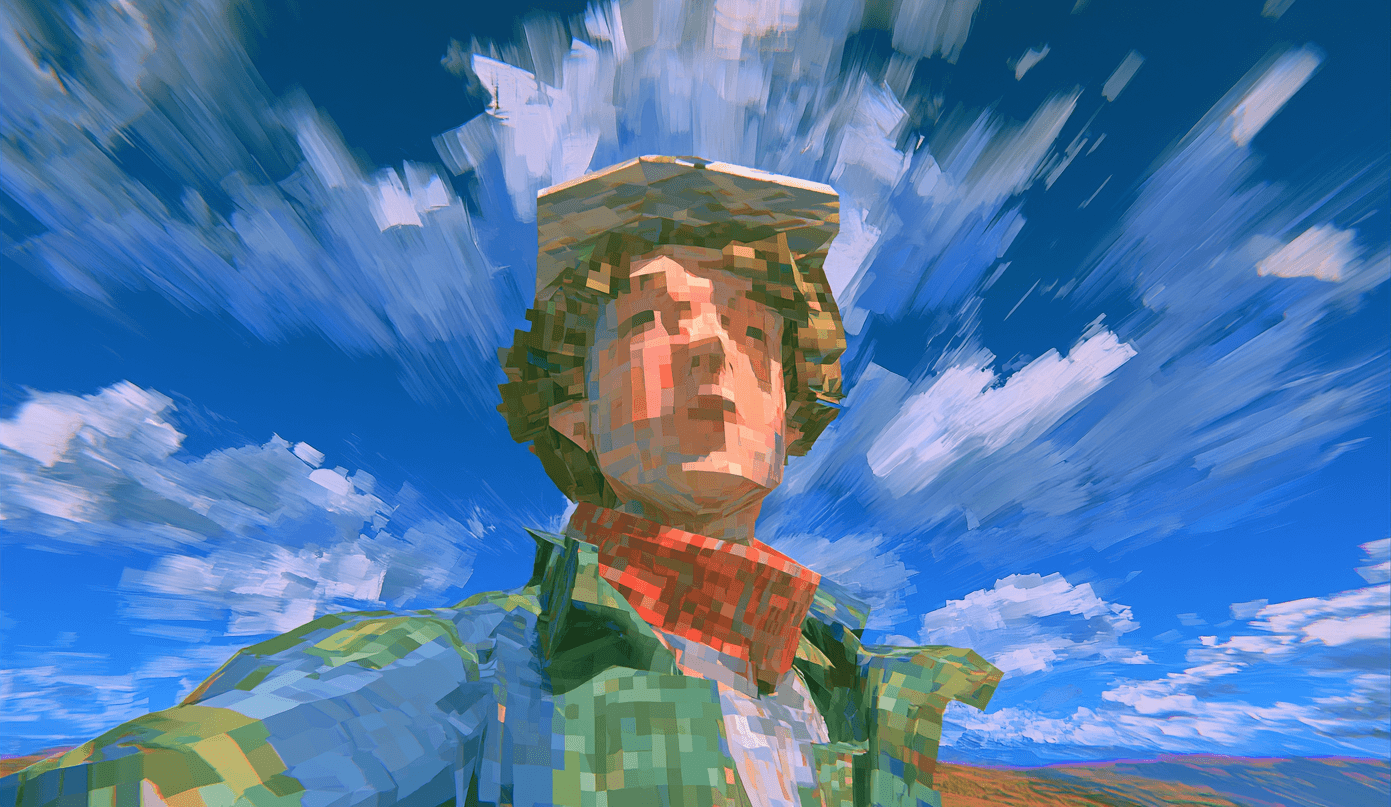
鮮やかな青空を背景に緑の帽子と赤いマフラーを身に着けたローポリゴンの3Dキャラクター

ミュージックビデオ・VTuberクリエイター

曲、キャラクター、映像コンセプトに合わせて4〜15秒のショットを個別に計画できます。対応する参照素材で各クリップを導き、長いシーケンスにまとめます。

明確なMiniMax H3動画プロンプトの書き方

明確なH3プロンプトでは、映像スタイル、被写体、場所、主な動き、カメラワーク、希望する結末を順番に説明します。

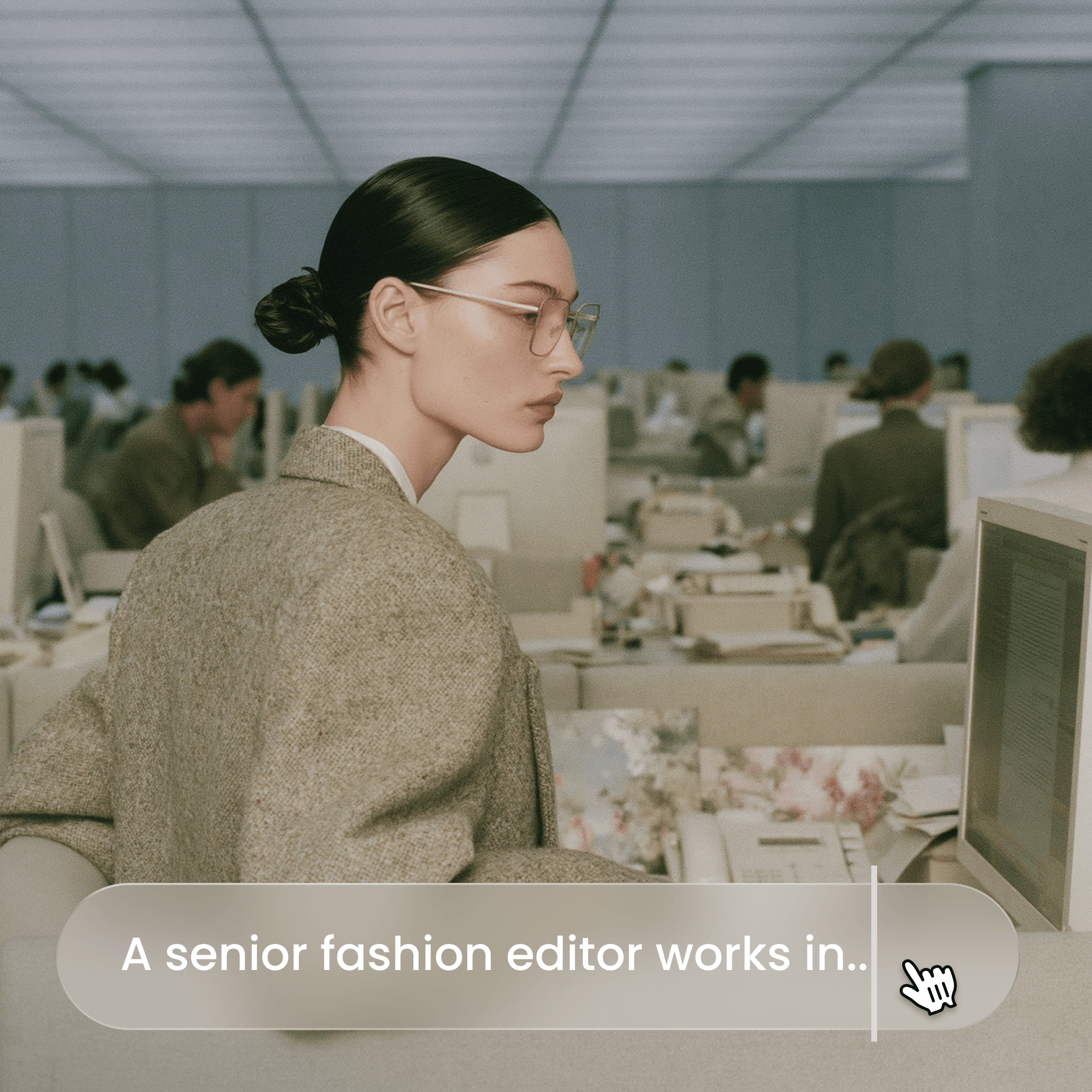
MiniMax H3のテキストから動画生成:レトロなオフィスで働くファッションエディター

主な結果を1つ決める

主な動きを1つ選び、明確な結末を決めます。焦点を絞ったプロンプトなら、短いクリップでも動きとその結果を見せる余地が生まれます。

各参照素材の役割を決める

それぞれの参照素材で何を指定したいかH3に伝えます。たとえば、画像は外観、動画は動きやカメラの方向を指定できます。

原因と結果を説明する

何が動きを始め、周囲がどう反応するかを説明します。水しぶき、なびく布、舞い上がるほこり、衝撃に反応する物体などを記述します。

カメラの方向と結末を説明する

カメラの動きを1つ、その速度とともに指定し、希望する最後の構図を説明します。最初または最後のフレームを使う場合は、その画面から、またはその画面へ向かってショットがどう展開するか記述します。

MiniMax H3のよくある質問

DomoAIのMiniMax H3とは?

MiniMax H3は、DomoAIのOmni Referenceで選べるAI動画生成モデルです。テキストから動画、画像から動画、対応する動画・音声参照のワークフローに利用できます。

DomoAIでMiniMax H3を使うには?

Omni ReferenceでMiniMax H3を選び、参照素材を追加してプロンプトを入力し、生成します。最初と最後のフレームを使う場合は、Frames to Videoを利用してください。

MiniMax H3の動画は何秒ですか?

MiniMax H3は、DomoAIのOmni Referenceで4〜15秒の動画を生成できます。

MiniMax H3ではどんな入力を使えますか?

画像は最大9枚、動画は3本、音声は3ファイルまで追加できます。動画と音声は各2〜15秒で、種類ごとの合計時間は15秒以内です。生成には毎回プロンプトが必要です。

MiniMax H3はどの解像度に対応していますか?

MiniMax H3は、DomoAIのOmni Referenceで768Pと最大2Kの出力に対応しています。

新規ユーザーはMiniMax H3を無料で試せますか?

はい。新規登録したユーザーには、30クレジットが付与されます。

DomoAIの関連コンテンツ

生成、スタイル変換、アップスケールを1か所で

詳しく見る