
GPT Image 2.5でコマ撮りアニメを作る方法

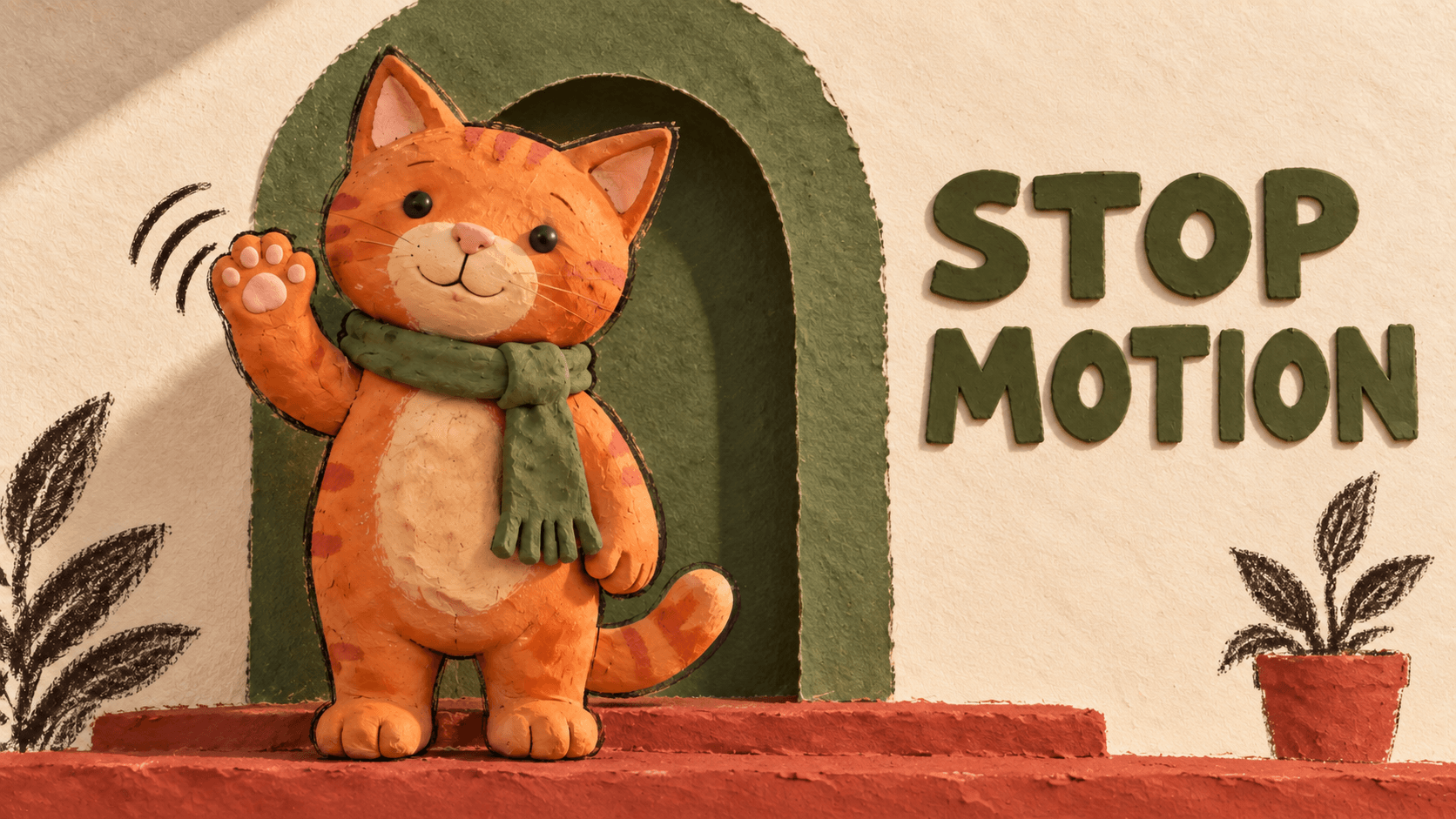
GPT Image 2.5でコマ撮りアニメを作るには、キャラクターの参照画像と、連続するポーズを並べた4×4の画像を生成し、16枚に分割して、構図と表示時間をそろえたループGIFにまとめます。
この例では、オレンジ色の粘土の猫が片方の前足を上げ、手を振ってから下ろします。粘土の質感とミニチュアのセットで手作りの雰囲気を出します。足元と胴体は動かさず、前足だけで動きを表現します。
下の完全版プロンプトで動きの流れを計画してください。その後、書き出し手順に沿って画像をGIFにまとめると、保存や共有ができます。

生成した画像を512×512のGIFに編集。16フレーム、1フレーム100ミリ秒、全体1.6秒、無限ループ。
画像生成とGIF作成の準備
DomoAIの**マルチモデル画像生成・画像編集ツールを開き、GPT Image 2.5を選びます。解像度は2K**、アスペクト比は1:1に設定してください。
ポーズやスプライトシートを調整する際は、対象のDomoAIプランでRelax Modeを使えます。GPT Image 2.5は、2Kで入力画像が0〜9枚の場合に対応し、条件を満たす再生成ではクレジットを消費しません。ただし、Fast Modeより待ち時間が長くなることがあります。4Kや10枚以上の入力画像を使う場合は、クレジットを消費するFast Modeを選んでください。
入力上限はアップロードする画像の枚数です。16コマを並べたスプライトシートは、出力画像1枚として作成します。
画像モデルで作るのは静止画です。このチュートリアルではEzgifでシートを分割してアニメーションにまとめるため、ブラウザだけで仕上げられます。
この例では、16フレームを各100ミリ秒で表示し、512×512のキャンバスで1.6秒のループを作ります。別の動きを作る場合は、必要に応じて設定を変えてください。
短いループは、初めての**AIアニメーション制作**に取り組みやすい題材です。被写体は1体、カメラは固定し、確認する動きも1つに絞れます。
キャラクターの動きを1つに絞る
Image 1を生成する前に、素材、背景、動きを決めます。猫の例では、マットな粘土、暖かい光、テラコッタ色の段差の上にあるオリーブグリーンのアーチ形の扉を使います。
テンプレートの6項目に、この例の内容か自分の設定を記入します。同じ項目を、基準画像とスプライトシートの両方で使います。
以下はコピーして使える英語の生成プロンプトです。直接使えるように原文を残しています。
Idea: An original orange clay cat gives one friendly wave.
Style: Handcrafted clay stop-motion look, matte clay, subtle sculpted texture,
warm soft lighting, and a handmade miniature doorway set.
References: [Upload your character reference, or use none.]
Preserve the orange tabby stripes, round head, triangular pink inner ears,
black bead eyes, pink nose, cream muzzle and belly, and curled striped tail.
Keep the olive-green clay scarf, its knot, and its long fringed end.
Action: Keep both feet planted. Raise the right paw on the viewer's left,
make one small side-to-side wave, then gradually lower it.
Keep the torso, left paw, tail, and scarf still.
Text: none
Background: Olive-green arched doorway, cream textured wall, terracotta step,
and the same drawn plants and right-side plant pot. Keep the set and shadows fixed.
Use a locked front-facing camera, full-body square framing, and space around the paw.
For Image 1, lower both forepaws beside the body and remove drawn motion marks.見た目を変える場合は、画像プロンプトに素材と照明を具体的に書いてください。同じ動きでも、フェルト、切り紙、粘土では表面の描写が異なります。
キャラクターの参照画像がある場合は、開始ポーズを生成するときにアップロードします。採用する前に、新しい画像が参照画像と一致しているか確認してください。
最初の動きは小さくしましょう。手を振る動きなら、主に1本の腕を変えるだけで済みます。歩行では左右の足の接地と重心移動も必要なため、体が滑るように動く原因が増えます。
16フレームの完全版プロンプトをコピー
以下のワークフローテンプレートの6項目を書き換えます。DomoAIでは、後述の手順に沿って画像生成の各セクションを別々に送信してください。GIFを組み立てる手順はEzgifで行います。
1体のキャラクターで作る16フレームのループ
以下はコピーして使える英語の生成プロンプトです。直接使えるように原文を残しています。
Use GPT Image 2.5 to turn this idea into a smooth, seamlessly looping GIF.

Idea: [your idea]
Style: [visual style]
References: [uploaded references and details to preserve, or none]
Action: [the main looping action]
Text: [exact text, or none]
Background: [background]

1. CREATE IMAGE 1
Generate one square master reference showing the subject in its opening pose. Preserve the specified identity, proportions, materials, colors, and distinctive details. Leave enough space for the complete action. Create one still image, not a collage.

2. PLAN ONE CONTINUOUS MOTION
Based on Image 1, describe 16 consecutive poses forming one complete loop.

Keep the action simple enough for 16 frames. Allocate frames according to how much movement occurs, reserving enough frames for a gradual recovery. Simplify secondary actions if necessary.

Each pose must develop naturally from the previous one. Explicitly describe moving parts, direction, contact points, and weight transfer. Use small, connected changes in position and angle. Avoid sudden pose changes, unexplained movement, or an abrupt reset.

Use smooth acceleration and deceleration for character actions, or constant angular speed for a continuous rotation.

Frame 16 must lead naturally into frame 1 as the next motion step, without an extra duplicate endpoint.

3. GENERATE THE FRAMES
Use Image 1 as the authoritative reference. Generate one square 4×4 sprite sheet containing exactly 16 equal square cells, ordered left to right, top to bottom.

Treat the frames as consecutive samples of ONE motion, not separate illustrations. Continue smoothly across row boundaries: 04→05, 08→09, and 12→13. Do not restart the action at each row.

Keep identity, proportions, appearance, style, subject scale, camera, lighting, and background consistent. Preserve stationary anchors while allowing the intended movement. Accessories and surface details must move with the subject.

Leave safe whitespace inside every cell. Keep all content within its own cell. No grid lines, borders, or frame numbers.

If text is specified, include the exact same text in every frame with consistent typography, size, color, and position.

4. CREATE THE GIF
Split the sheet into 16 square frames. Trim excess whitespace using ONE shared crop that contains the entire motion. Do not independently recenter or resize frames.

Combine them into a 512×512 animated GIF: 100 milliseconds per frame, 1.6 seconds total, infinite looping, and consistent colors.

5. CHECK AND DELIVER
Check every adjacent-frame transition, especially row boundaries, recovery poses, and frame 16→01. Repair sudden jumps, unstable geometry, sliding contact points, flicker, or cropping.

Deliver Image 1, the sprite sheet, and the completed animated GIF. Do not stop at the sprite sheet or present a still image as a finished GIF.
基準となる参照画像を生成する
記入した6項目と、**1. CREATE IMAGE 1(Image 1を作成)**のセクション全体を画像プロンプトに貼り付けます。正方形の基準画像を生成し、顔、素材、マフラー、開始ポーズを確認してください。前足が動く範囲に十分な余白を残します。
採用した画像をImage 1として保存します。スプライトシートの生成と、その後の修正に使うキャラクターの参照画像になります。

Image 1:元の猫を正方形の開始ポーズに調整した画像。縞模様、クリーム色のお腹、フリンジ付きマフラー、扉のセットを維持します。
手を振る動きを計画してシートを生成する
前足を下ろす時間を十分に確保します。最後のポーズを開始ポーズに近づけると、次の動きにつながりやすくなります。
猫が手を振る動きには、以下のポーズ表を使えます。別の動きを選ぶ場合は、生成前に16のポーズを書き直してください。
| フレーム | 右前足の動き |
|---|---|
| 01 | 体の横で下ろす |
| 02 | 体から少し離して上げる |
| 03 | 胴体の下部の前まで上げる |
| 04 | 胸の下部に届く |
| 05 | 肩に向かって上げる |
| 06 | 顔の横の、手を振る位置に届く |
| 07 | 小さな弧を描いて外側に動く |
| 08 | 最も外側に達して減速する |
| 09 | 同じ弧に沿って内側に動く |
| 10 | 顔の近くに戻り、下ろし始める |
| 11 | 手を振っていた位置より下に下がる |
| 12 | 肩の横を通って下がる |
| 13 | 胸の前を通る |
| 14 | 胴体の下部に達して減速する |
| 15 | 下ろした状態に近づく |
| 16 | フレーム01よりわずかに高い位置にある |
足元、胴体、カメラ、床の影を安定させます。元の姿勢へ戻るポーズを十分に割り当て、前足を少しずつ下ろしてください。
4×4のスプライトシートを生成する
次の生成ではImage 1を参照画像としてアップロードします。記入した6項目はそのまま使い、**References(参照画像)**をImage 1に変更します。その6項目、**3. GENERATE THE FRAMES(フレームを生成)**のセクション、16のポーズ表を1つの画像プロンプトにまとめてください。
プロンプトの先頭に次の指示を加えます。
以下はコピーして使える英語の生成プロンプトです。直接使えるように原文を残しています。
Generate one 4x4 sprite sheet using the attached Image 1 and the following
16-frame pose plan. Create the sheet as one square image.1:1と2Kの設定を維持してシートを生成します。各行を左から右に読み、04→05、08→09、12→13で動きが最初に戻っていないか確認してください。
手を振る動きが慌ただしく見える場合は、動く範囲を狭めるか、補助的な動きを減らしてから再生成します。

16のポーズを各行の左から右へ、上の行から下の行へ順に確認します。前足が上がり、手を振り、元の位置に戻ります。
シートを分割してGIFを書き出す
元のスプライトシートをダウンロードします。分割する前に、同じ大きさのセルが4行4列に並んでいるか確認してください。
枠のないW×Hのシートでは、各フレームの大きさはW/4×H/4です。2048×2048のシートなら、切り抜く前の各セルは512×512になります。ダウンロードしたファイルの実際の寸法を確認してください。切り抜くと使える画素数が減り、512×512に拡大しても失われた細部は戻りません。
フレームを分割して順番に並べる
シートをEzgifのスプライト分割ツールにアップロードします。4列4行、または対応するセルの寸法を入力してください。
等間隔のセルに外側の余白やセル間の隙間がある場合は、ツールのオフセットと間隔を調整します。セル自体の大きさが不均一だったり重なっていたりする場合は、先に生成画像の配置を修正してください。切り出した画像を別々に拡大縮小すると、フレーム間でキャラクターの大きさが変わることがあります。
分割した16枚を確認してダウンロードします。最初は正方形のセル全体を残し、frame-01.pngからframe-16.pngの名前を付けてください。
フレームの表示時間を設定する
フレームをGIF作成ツールにアップロードします。初期設定ではファイル名順に並ぶため、番号の先頭に0を付けておくと順序を保てます。
遅延時間は10に設定します。Ezgifでは100分の1秒単位なので、10は100ミリ秒です。無限ループを選び、中間フレームを追加するクロスフェードはオフにしてください。
GIFを生成し、手を振る動きを最初から最後まで見ます。想定する長さは16 × 0.1秒 = 1.6秒です。
アニメーション全体を一度に切り抜く
猫の全身と、前足が最も高く、最も外側に動いた位置を含む正方形の範囲を選びます。動く範囲の周囲に少し余白を残してください。
アニメーション画像の切り抜きツールで、その範囲をGIF全体に適用します。上端、左端、幅、高さを入力するか、正方形の選択範囲を描きます。
このブラウザでの手順では、セルを組み合わせてから切り抜きます。すべてのフレームに同じ範囲を適用することで、プロンプトの共通の切り抜き範囲というルールを守れます。
各フレームのシルエットを基準に、個別に中央へ配置し直さないでください。前足が上がるとシルエットが変わり、猫全体の位置がフレームごとにずれるおそれがあります。
アニメーション画像のサイズ変更ツールで、正方形のアニメーションを512×512にします。元のセルで動きが十分に収まっている場合は、セル全体を残してください。

この画像では被写体が正方形を大きく使うため、各セルをそのまま残しています。ループ全体で同じ画面範囲を使います。
GIFをダウンロードして、最終的な寸法、表示時間、ループを確認します。元画像と書き出したアニメーションを比較できるよう、PNGフレームも保存してください。
ループを乱すつながりを修正する
少なくとも3周再生し、跳ねるように見える部分を1フレームずつ確認します。まずは3か所の行の境目と、16→01を調べてください。

フレーム15、16、01、02を比較し、前足を下ろしてから再び上げる動きを確認します。
| 問題 | 確認する箇所 | 次に行うこと |
|---|---|---|
| ループの途中で手を振る動きが最初に戻る | 行の境目 | 動きを中断するポーズを修正する |
| 最後から最初へ急に戻る | 戻るポーズと16→01 | 動く範囲を狭めるか、戻り方を改善する |
| 猫全体が滑るように動く | 足の位置と切り抜き座標 | 元画像の固定位置を修正するか、共通の範囲で切り抜く |
| フレーム間で色がちらつく | 元のPNGとGIF | 生成時か書き出し時か、変化の発生箇所を調べる |
たとえばフレーム09では、フレーム08の最も外側の位置から、前足を内側へ動かす必要があります。開始ポーズまで下がってしまう場合は、Image 1と現在のシートを添付して、次の編集を試してください。
以下はコピーして使える英語の生成プロンプトです。直接使えるように原文を残しています。
Repair frame 09, the first cell in the third row.
Continue the cat's right paw inward from frame 08's outermost position.
Keep it near face height, with the same arm length and paw shape.
Use Image 1 for identity, clay texture, colors, and the green scarf.
Keep the feet, torso, camera, lighting, and background fixed.
Preserve the other frames and the exact 4x4 layout.
編集後は、ほかのセルも確認します。問題のなかったセルまで変わった場合は、切り出したフレームを個別に修正して、元の並びに差し替えてください。
グリッドで何度試してもキャラクターが崩れる場合は、問題のポーズを1枚ずつ生成してみてください。外見の参照用にImage 1、動きの参照用に前後のフレームを添付します。キャンバス、被写体の大きさ、足の位置をそろえ、つながりを再確認してください。
色のちらつきがある場合は、PNGと最初に組み立てたGIFを比較します。PNGの色がばらついている場合は、Image 1を基準に該当フレームを修正してください。後の切り抜きやサイズ変更で問題が出た場合は、最後に正常だった書き出し結果から、その手順をやり直します。書き出しの問題を調べる間は、元のフレームを変更しないでください。
コマ撮りGIFのよくある質問
GPT Image 2.5だけでGIFを生成できますか?
GPT Image 2.5は静止画を生成・編集するモデルです。詳しくはOpenAIのモデルドキュメントをご覧ください。このチュートリアルではDomoAIで参照画像とシートを作り、Ezgifでアニメーションにまとめます。
自分のキャラクターを使えますか?
はい。参照画像をアップロードし、例の外見、スタイル、動きの項目を書き換えてください。Image 1を確認してから連続画像を生成し、その後のポーズもImage 1と照らし合わせます。
フレーム16はフレーム1と完全に同じにする必要がありますか?
いいえ。フレーム16からフレーム1へ、次の動きとして自然につながれば十分です。同じ画像を余分に加えると、動きの飛びが直らないまま一時停止が生じることがあります。
フレーム数や再生速度は変えられますか?
はい。ポーズ表、グリッド、表示時間をまとめて変更してください。各100ミリ秒なら16フレームで1.6秒になり、表示時間を短くしても、足りないポーズや誤ったポーズは修正されません。
基準画像、シート、各フレーム、GIF、記入済みプロンプトを、**再利用できるキャラクター素材セット**として保存します。小さな動きから始めて戻り方を確認し、採用した参照画像で次のループを作ってみてください。