
絵コンテ作成:GPT Image 2.5で統一感のある9カット|DomoAI

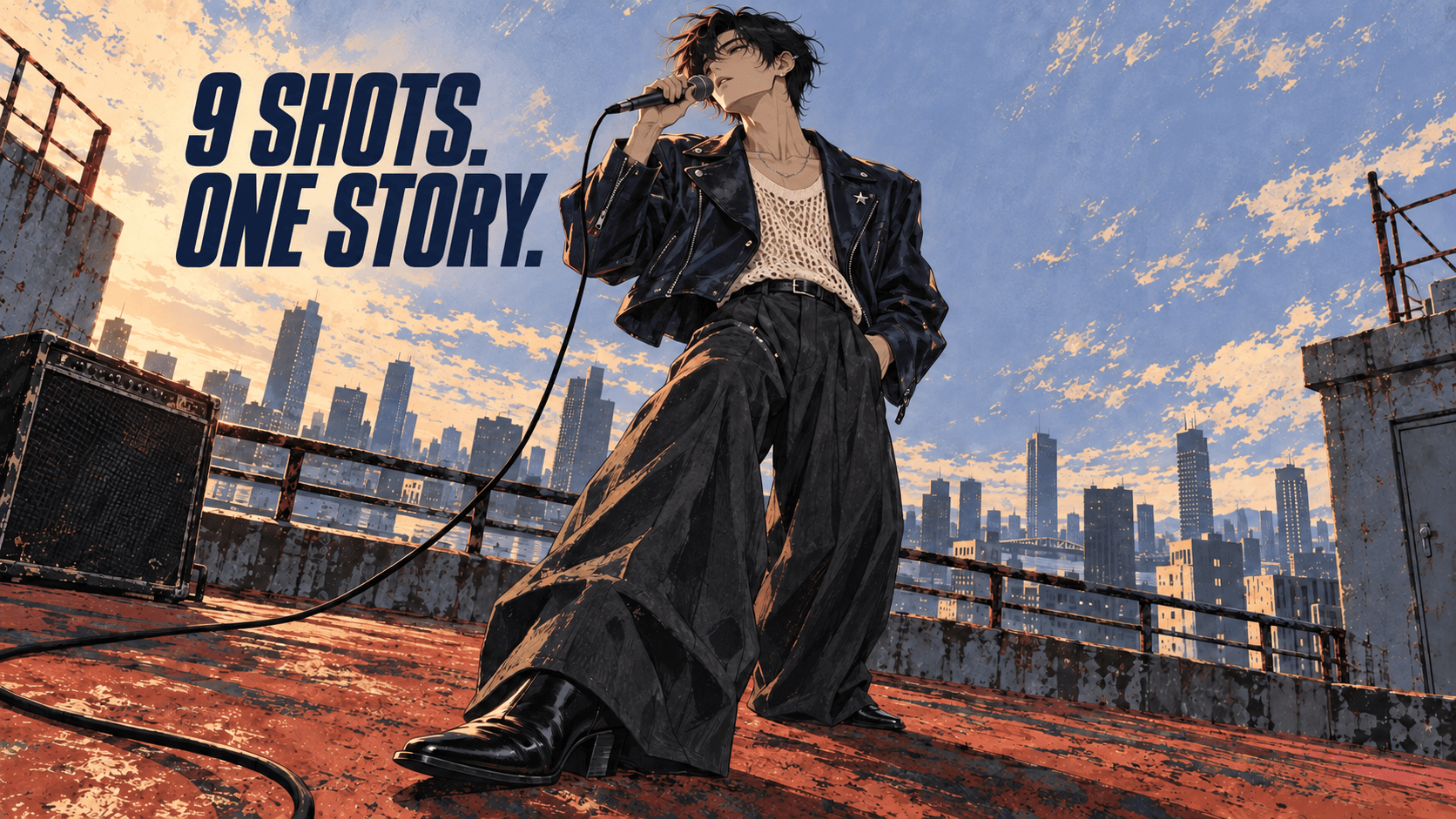
GPT Image 2.5で絵コンテ(ストーリーボード)を作成するには、キャラクターの参照画像をアップロードし、9カットの内容を指定して3×3のシートを生成します。各コマの顔、衣装、背景のつながりを確認したら、使いたいカットを書き出しましょう。
ミュージックビデオなら、9枚の画像で短い歌唱シーンを構成できます。屋上の引きのカットから始め、歌い手やマイクのアップへ移り、最後は再び引きのカットで締めくくります。
この流れを作るための完全なプロンプトと、採用済みの部分を保ちながら1コマを修正する方法を紹介します。
採用するキャラクターの参照画像を1枚用意する
顔、髪型、服装、体のバランスがわかる画像を選びます。この例では、無造作な黒髪、ダークカラーのレザーライダースジャケット、クリーム色の透かし編みシャツ、銀色の星形ピンが特徴のオリジナルの歌い手を使います。
カットを考える前に、採用した1枚の参照画像で顔、衣装、体のバランス、アクセサリーを決めておきます。
変えずに保ちたい特徴を書き出します。
| 項目 | 統一する特徴 |
|---|---|
| 顔 | 輪郭、目、見た目の年齢 |
| 髪 | 色、長さ、分け目 |
| 体のバランス | 体格と頭身 |
| 服装 | ジャケットの襟、シャツ、袖、留め具 |
| アクセサリー | 左のラペルに付けた銀色の星形ピン1つ |
採用した画像をそのまま使います。先に衣装を変えたい場合は、参照画像を編集し、その仕上がりを確認してから絵コンテを作成します。
1枚の画像では、わからない部分もあります。予定しているカットに必要な場合だけ、横向きや後ろ姿の画像を追加してください。複数の画像を一緒に使う前に、追加した画像のデザインが元の画像と一致しているか確認します。
DomoAIの複数モデル対応の画像生成・画像編集ツールを開き、GPT Image 2.5を選びます。採用した参照画像をアップロードし、出力を2K、アスペクト比を16:9に設定します。
構図の試作やコマの修正には、Relax モードを利用できるDomoAIの対象プランを使います。2Kで入力画像が0〜9枚の場合は、クレジットを消費せずに繰り返し生成できますが、待ち時間が長くなることがあります。処理を早めたい場合や、4Kで生成する場合、入力画像が10枚以上の場合はFast モードを選びます。これらの生成ではクレジットを消費します。
9カットそれぞれの役割を決める
最初は短い流れに絞りましょう。歌い手1人、有線のハンドマイク1本、屋上1か所、夕日の光という設定です。同じ場所としてつながるようにしながら、画角と歌唱中の動きを変えていきます。
| カット | 画角 | 動作 | 役割 |
|---|---|---|---|
| 01 | 目線の高さの引き | 歌い手が手すりのそばに立つ | 屋上とマイクを見せ、場面を提示する |
| 02 | 斜め前からのミディアムショット | マイクを口元へ持ち上げる | 次の動作につなぐ |
| 03 | クローズアップ | 軽く息を吸う | 歌い出しへの期待を高める |
| 04 | 手元のアップ | 右手でマイクを握る | 準備から歌唱につなぐ |
| 05 | 横顔のミディアムショット | 歌い始める | 歌唱を始める |
| 06 | 斜め前からのクローズアップ | 表情が和らぐ | 感情の変化を見せる |
| 07 | ローアングルのミディアムショット | 最も力のこもったフレーズを歌う | 映像の見せ場を作る |
| 08 | 目線の高さのミディアムショット | フレーズを歌い終え、手の力を緩める | 歌唱の余韻を作る |
| 09 | 目線の高さの引き | 手すりのそばにとどまる | 冒頭と同じ場所で締めくくる |
動作を順番に読んでみてください。画像がなくても流れが伝わる構成を目指します。2つのカットの役割が重なっていたら、画角を変えるか、別の瞬間を選びましょう。
表の横に、尺のメモも残しておきます。手元のアップは短く切り替え、クローズアップは歌詞の1節に合わせて長く見せる、といった使い分けが考えられます。実際の長さは動画編集で決めます。
長めのMVでは、生成前にカット割りを考え、この一連のカットが前後のシーンにつながるようにしましょう。
9カットの絵コンテ用プロンプトをコピーする
採用した参照画像を添付し、次のプロンプトを画像生成ツールに貼り付けます。横長のシートに、同じ大きさの16:9のコマを9つ配置する指示です。
屋上の歌い手:9カットの絵コンテ
アップロードしたキャラクターの参照画像を使い、9カットのミュージックビデオ用絵コンテを作成してください。

キャラクター:参照画像のオリジナルの歌い手。無造作な黒髪、
ダークカラーのレザーライダースジャケット、クリーム色の透かし編みシャツを着用し、
左のラペルに銀色の星形ピンを1つ付けています。
銀色のネックレス、チャコールグレーのワイドパンツ、ベルト、
黒いヒールブーツは、画面に映る部分を元のデザインどおりに保ってください。
9カットすべてで、このキャラクター設定と参照画像を使用してください。
顔、髪型、体のバランス、服装、アクセサリーの位置を保ってください。

ストーリー:歌い手が静かな屋上でリハーサルの準備をし、
1フレーズ歌った後、力を抜きます。

画風:質感のある映画的なアニメイラスト。繊細な線描、
絵画的なタッチ、暖色のハイライト、寒色の影を使ってください。
場所:風雨で古びた赤錆色の屋上1か所。金属製の手すり、遠くの街並み、
左側に置かれた黒いアンプがあります。歌い手は右手に黒い有線マイクを1本持っています。
同じマイクとケーブルを使い続けてください。
照明:屋上の基本構図で左側から差し込む夕日。
暖かな琥珀色のハイライトと冷たい青色の影を使い、光源の位置を固定してください。

レイアウト:横長のシート1枚に、正確に3列×3行で配置してください。
同じ大きさの16:9のコマを9つ作り、左から右、上から下の順に読み進める構成にしてください。
区切り線を入れる場合は細くし、各コマの絵の外側に置いてください。
コマ番号、キャプション、字幕、タイムコード、吹き出し、透かしは入れないでください。

カット01:目線の高さからの引きの導入カット。歌い手が手すりのそばに立っています。
アンプと、腰の近くで持っているマイクを画面に入れてください。

カット02:斜め前からのミディアムショット。歌い手が歌い始める準備をしながら、
マイクを口元へ持ち上げます。マイクは右手に持たせてください。

カット03:目線の高さからのクローズアップ。歌い手が軽く息を吸います。
キャラクターの参照画像の顔と髪型を保ってください。

カット04:手元のアップ。歌い手の右手がマイクを握っています。
ジャケットの袖、マイクのデザイン、手の形や構造に一貫性を持たせてください。

カット05:横顔のミディアムショット。歌い手がマイクに向かって歌い始めます。
それまでの歌い手、マイク、手すりの位置関係を保ってください。

カット06:斜め前からのクローズアップ。歌い手の表情が和らぎます。
キャラクターデザインと、画面に映る服装やアクセサリーをすべて保ってください。

カット07:ローアングルのミディアムショット。歌い手が最も力のこもったフレーズを歌い、
顎を少し上げ、表情豊かでありながら自然な姿勢を取ります。

カット08:目線の高さからのミディアムショット。フレーズが終わり、歌い手の手の力が緩みます。
歌い手とマイクは、屋上の同じ一角に配置したままにしてください。

カット09:目線の高さからの引きの締めくくりカット。冒頭の屋上の構図に戻ります。
歌い手は手すりのそばにとどまり、より落ち着いた姿勢を取ります。

同じキャラクター、衣装、小道具のデザイン、場所、時間帯を保ってください。
変更するのは、指定した画角、表情、動作だけにしてください。
カットごとの被写体の大きさに、はっきりした違いを付けてください。画面上の向きや動きの方向は、前後のカットでつながるようにしてください。
登場人物を追加したり、歌い手を複製したり、新しい小道具を持ち込んだりしないでください。自分のキャラクターを使う場合は、キャラクターの段落を1か所書き換えます。各カットはその設定を参照する形になっています。別の舞台にしたい場合は、画風と場所の項目を更新し、それに合わせてカットごとの動作も調整してください。
例えばギタリストなら、楽器を演奏する手元のアップと、演奏に合ったポーズが必要です。シーン全体の流れを保ちながら、具体的な動作を変更します。
編集を始める前に、最初のシートを保存しておきます。コマ数と読む順番を確認したら、各画像をカット割り表と照らし合わせます。

生成例:左から右、上から下の順に見てください。各コマの画角と動作を、9カットの構成案と比較します。
複数のコマが同じような人物のアップになった場合は、画角の指示を具体的にします。引きのカットには全身、手すり、マイクを含めるよう指定します。手元のアップでは、手とマイクが画面の中心になるよう明記してください。
キャラクターを確認してからコマを修正する
2つの見方でシートを確認します。まず全体を見て、画角の変化とシーンのつながりを判断します。次に各コマを元の参照画像と比較し、キャラクターの特徴を確認します。
各項目を問題なし、要修正、見えないのいずれかで評価します。引きのカットでは、星形ピンが小さくて判断できないこともあります。また、夕日の暖かなハイライトでジャケットの見え方が変わっていても、デザイン自体は変わっていない場合があります。
襟の形が変わる、髪型が違う、ピンが増える、マイクの形が変わる、といった具体的な誤りを探します。動作のつながりも確認してください。カット04の手元とカット05のポーズが、自然につながっている必要があります。
より大きなプロジェクトでも、MVのシーンをまたぐキャラクターの一貫性を同じ基準で確認します。
1コマだけ修正する
例えば、コマ06でジャケットの襟が変わり、ピンがなくなったとします。元の参照画像と現在のシートを添付し、次のように修正箇所を指定します。
この3x3の絵コンテの中央の行、右端にあるコマ06を編集してください。

元のキャラクターの参照画像を使って、ジャケットの襟と、
歌い手の左のラペルに付いた銀色の星形ピン1つを復元してください。

コマ06の斜め前からのクローズアップ、リラックスした表情、顔、
髪、マイクの位置、夕日の照明はそのまま保ってください。

ほかの8コマと、現在のシートの縦横サイズを保ってください。
ラベルや文字はすべて絵の外側に置いてください。
編集後は、周囲のコマも確認します。変化していた場合は、コマ06を切り出して個別に編集してください。キャラクターの特徴には元の参照画像を、構図には切り出したコマを使い、画像編集ソフトでシートに戻します。
修正を重ねて画質や細部を損なわないために
編集を重ねるうちにノイズが増えたり、細部がぼやけたりした場合は、その細部が残っている最も早い段階の採用版に戻ります。元のキャラクターの参照画像を添付し、その版から残りの修正を行ってください。
同じ表示倍率で、顔、衣服の輪郭、背景を比較します。狙った問題が直り、ほかの重要な細部も失われていない場合にだけ、修正版を採用します。
複数のコマにそれぞれ別の修正が必要な場合は、個別に作業します。そうすれば、どの修正版を最終シートに使うかを自分で選べます。
9カットを用途に合うサイズで書き出す
生成画像を開き、元のファイルを保存します。プレビューのスクリーンショットでは、各コマの細部が失われることがあります。
2Kの設定はシート全体に適用されます。枠線がなく、均等な3×3のシートなら、幅と高さをそれぞれ3で割ります。1920×1080のシートからは、640×360のコマを9枚切り出せます。実際の出力サイズを確認してから、その切り出し画像が編集に使えるか判断してください。

サイズの計算例:シートの幅と高さをそれぞれ3で割ります。この図は計算方法を示したもので、上の生成シートの実際のサイズを示すものではありません。
シートに区切り線やコマ間の余白がある場合は、切り出す前にその幅を測ります。書き出す絵に線や余白が入らないようにしてください。
- 画像編集ソフトでコマの境界を指定します。
- 一番上の行から、左から右へ順番に各コマを切り出します。
- ファイル名は
shot-01.pngからshot-09.pngとします。 - 書き出した画像を開き、切り出し範囲、サイズ、カットの順序を確認します。
使いたいカットにより多くの細部が必要な場合は、そのカットを個別に生成します。切り出したコマを構図の参照に、元の画像をキャラクターの参照に使ってください。大きなサイズで生成した画像にも変化がないか確認してから採用します。
参照画像、シート、プロンプト、カット割り表、採用した書き出し画像はまとめて保管します。再利用できるキャラクター素材セットを保存しておくと、次のシーンも同じデザインから始められます。
動きを付けるカットを選ぶ
動きが必要な瞬間を選びます。歌い出す前の息継ぎには、わずかな頭の動きが合うでしょう。手元のアップには、マイクの握り方を少し変える動きが必要です。
参照画像を使って場面の移り変わりを指定したいときは、フレームから動画へを使います。DomoAIはByteDanceのSeedance 2.0を統合しており、開始フレームと終了フレームを指定できます。DomoAI独自の2.4.1モードは、2〜8枚のキーフレーム画像に対応しています。
選んだモードに合う2枚の画像、または少数の連続画像を選びます。連続した動きでつなぐ場合は、位置関係と動作がつながるフレームを使ってください。引きからクローズアップへのカット切り替えは、動画編集で組み立てます。その2つの画角を連続した動きでつなぎたい場合にだけ、カメラ移動を指示してください。
生成した各クリップが意図した動作になっているか確認してから、タイムラインに追加します。
絵コンテ作成のよくある質問
GPT Image 2.5で9コマすべてのキャラクターを統一できますか?
参照画像と具体的なデザインの指示で、一貫性を持たせやすくなります。顔、服装、体のバランス、アクセサリーに変化がないか、出力を確認してください。9コマすべてで細部が一致する保証はないため、1コマずつ確認が必要です。
キャラクター設定画を一式そろえる必要はありますか?
まずは特徴がはっきりわかる参照画像1枚から始めてください。予定しているカットに元の画像では見えない部分が必要な場合は、確認済みの横向きや後ろ姿の画像を追加します。
縦長の絵コンテも作れますか?
はい、作れます。レイアウトの指示を変え、縦長の3×3シートに同じ大きさの9:16のコマを配置するよう指定してください。生成された配置を確認し、細長い各コマの中でも動作が収まる余裕を確保します。
書き出した1カットがぼやけて見えるのはなぜですか?
各コマに使える画素数は、シート全体の一部に限られます。実際のサイズを確認してください。重要なカットにより多くの細部が必要な場合は、そのコマと元のキャラクターの参照画像を一緒に使い、個別に生成します。
キャラクターを選び、9カットのプロンプトを調整して、最初のシートを作りましょう。カット割り表と元の参照画像を使って、編集に使えるコマを選んでください。