
스토리보드 9컷 일관되게 만들기: GPT Image 2.5|DomoAI

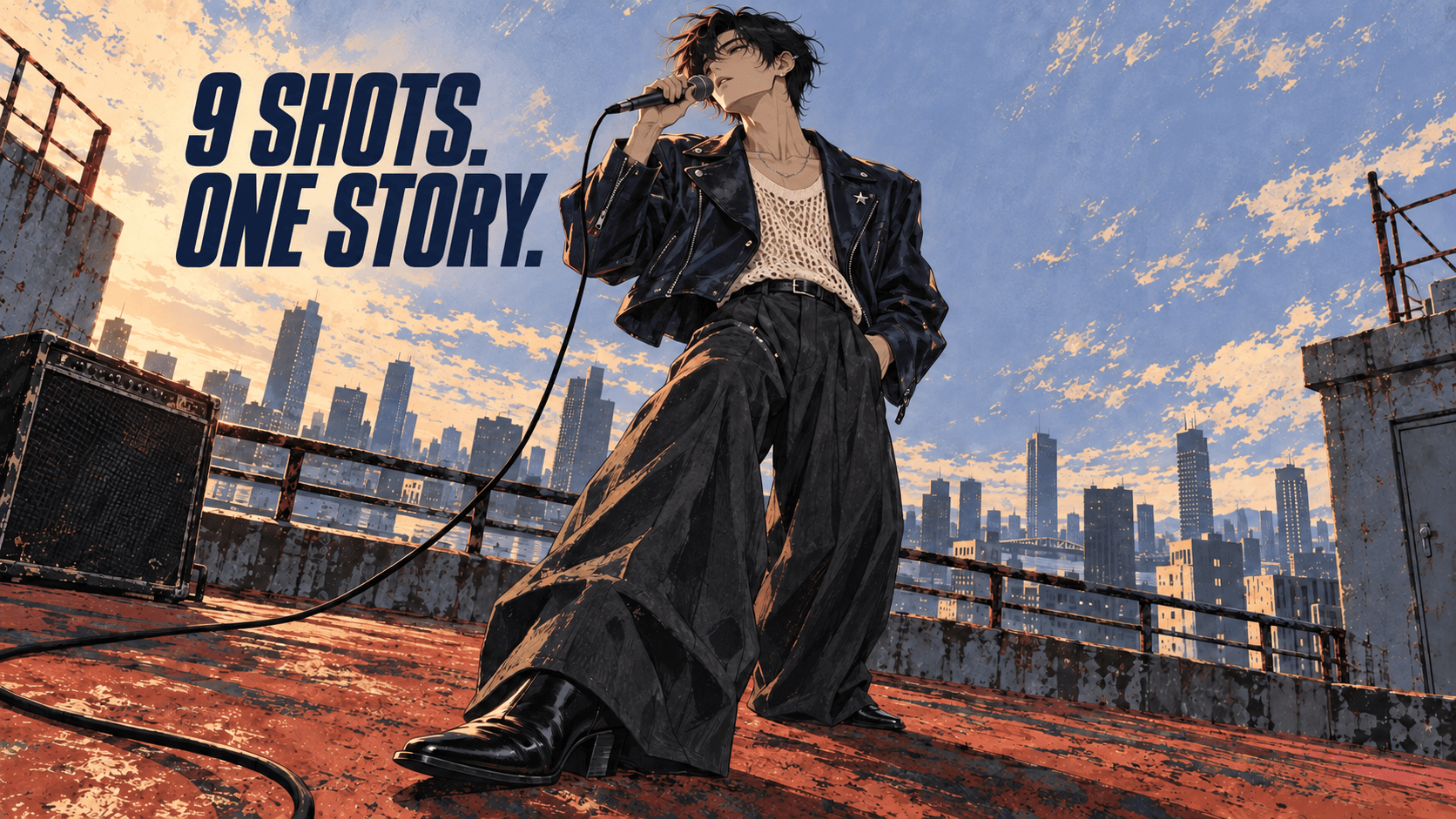
GPT Image 2.5로 스토리보드를 만들려면 캐릭터 참조 이미지를 업로드하고 9개 샷을 설명한 뒤 3×3 시트를 생성하세요. 각 컷의 얼굴, 의상, 배경이 일관된지 확인한 다음 사용할 샷을 내보내세요.
뮤직비디오에서는 이 9장의 이미지로 짧은 공연 장면을 구성할 수 있습니다. 옥상 전경으로 시작해 가수와 마이크의 클로즈업으로 이어 간 뒤, 와이드 샷으로 마무리합니다.
이 장면을 위한 전체 프롬프트와 함께, 확정한 결과물을 보존하면서 한 컷만 수정하는 방법을 소개합니다.
확정한 캐릭터 참조 이미지 한 장으로 시작하세요
캐릭터의 얼굴, 헤어스타일, 의상, 신체 비율이 잘 보이는 이미지를 선택하세요. 이 예시에서는 헝클어진 검은 머리, 짙은색 가죽 바이커 재킷, 성긴 짜임의 크림색 니트 셔츠, 은색 별 핀을 갖춘 오리지널 가수 캐릭터를 사용합니다.
샷을 계획하기 전에 확정한 참조 이미지 한 장을 기준으로 얼굴, 의상, 신체 비율, 액세서리를 정하세요.
유지해야 할 세부 요소를 적어 두세요.
| 요소 | 일관되게 유지할 내용 |
|---|---|
| 얼굴 | 얼굴형, 눈, 겉으로 보이는 나이 |
| 머리 | 색상, 길이, 가르마 |
| 신체 비율 | 체격과 머리·몸의 비율 |
| 의상 | 재킷 칼라, 셔츠, 소매, 여밈 장식 |
| 액세서리 | 왼쪽 라펠의 은색 별 핀 한 개 |
확정한 이미지를 그대로 사용하세요. 먼저 의상을 바꿔야 한다면 참조 이미지를 편집하고 그 버전을 확정한 뒤 스토리보드를 만드세요.
이미지 한 장만으로는 일부 세부 요소를 확인하기 어려울 수 있습니다. 계획한 샷에 필요한 경우에만 옆모습이나 뒷모습을 추가하세요. 두 이미지를 함께 사용하기 전에 추가한 이미지가 원본과 일치하는지 확인하세요.
DomoAI의 멀티 모델 이미지 생성 및 편집을 열고 GPT Image 2.5를 선택하세요. 확정한 참조 이미지를 업로드한 뒤 출력 해상도를 2K, 화면 비율을 16:9로 설정하세요.
구도 테스트와 컷 수정에는 릴랙스 모드를 사용하세요. 이 기능을 지원하는 DomoAI 요금제에서 이용할 수 있습니다. 2K에서 입력 이미지가 0~9장이면 릴랙스 모드로 크레딧 소모 없이 반복 생성할 수 있지만, 대기 시간이 길어질 수 있습니다. 더 빠른 처리가 필요하거나 4K 또는 입력 이미지 10장 이상을 사용할 때는 패스트 모드를 선택하세요. 이 경우 생성 시 크레딧이 소모됩니다.
9개 샷마다 역할을 정하세요
첫 장면은 가수 한 명, 유선 핸드 마이크 한 개, 옥상 한 곳, 노을빛 조명으로 단순하게 구성하세요. 장소의 연속성은 유지하면서 카메라 구도와 공연 동작을 바꾸세요.
| 샷 | 구도 | 동작 | 목적 |
|---|---|---|---|
| 01 | 눈높이 와이드 샷 | 가수가 난간 옆에 서 있음 | 옥상과 마이크를 보여 주며 장소 설정 |
| 02 | 3/4 측면 미디엄 샷 | 마이크를 입술 쪽으로 들어 올림 | 다음 동작으로 연결 |
| 03 | 클로즈업 | 가볍게 숨을 들이마심 | 기대감 형성 |
| 04 | 손 디테일 샷 | 오른손으로 마이크를 쥠 | 준비 동작에서 공연으로 연결 |
| 05 | 측면 미디엄 샷 | 노래를 시작함 | 공연 시작 |
| 06 | 3/4 측면 클로즈업 | 표정이 한결 편안해짐 | 감정 변화 표현 |
| 07 | 로우 앵글 미디엄 샷 | 가장 힘주어 부르는 구절에 도달함 | 장면의 시각적 절정 표현 |
| 08 | 눈높이 미디엄 샷 | 한 구절을 마친 뒤 손의 힘을 뺌 | 공연의 여운 표현 |
| 09 | 눈높이 와이드 샷 | 난간 옆에 그대로 서 있음 | 처음 보여 준 장소에서 마무리 |
동작을 순서대로 읽어 보세요. 이미지 없이도 장면의 흐름을 따라갈 수 있어야 합니다. 두 샷이 같은 역할을 한다면 구도를 바꾸거나 다른 순간을 선택하세요.
표 옆에 길이와 타이밍도 메모해 두세요. 손 디테일은 짧은 컷으로, 클로즈업은 가사 한 구절 동안 유지하는 샷으로 사용할 수 있습니다. 실제 길이는 영상 편집 단계에서 정합니다.
더 긴 뮤직비디오를 만든다면 생성 전에 샷을 계획하세요. 이 장면이 앞뒤 장면과 자연스럽게 이어지도록 구성할 수 있습니다.
스토리보드 9컷 프롬프트를 복사하세요
확정한 참조 이미지를 첨부한 뒤 아래 프롬프트를 이미지 생성기에 붙여 넣으세요. 같은 크기의 16:9 컷 9개를 가로형 시트에 배치하도록 요청하는 프롬프트입니다.
옥상 위 가수 — 스토리보드 9컷
업로드한 캐릭터 참조 이미지를 사용해 9개 샷으로 구성된 뮤직비디오 스토리보드를 만들어 주세요.

캐릭터: 참조 이미지의 오리지널 가수입니다. 헝클어진 검은 머리,
짙은색 가죽 바이커 재킷, 성긴 짜임의 크림색 니트 셔츠를 유지하고,
왼쪽 라펠에는 은색 별 핀 한 개를 달아 주세요. 은색 목걸이, 통이 넓은 차콜색 바지,
벨트, 굽이 있는 검은 부츠는 화면에 보이는 모든 샷에서 유지해 주세요.
9개 샷 전체에 이 캐릭터 설명과 참조 이미지를 적용해 주세요.
얼굴, 헤어스타일, 신체 비율, 의상, 액세서리 위치를 유지해 주세요.

스토리: 가수가 조용한 옥상 리허설을 준비하고, 한 구절을 부른 뒤 긴장을 풉니다.

시각적 스타일: 섬세한 선, 회화적인 표면 질감, 따뜻한 하이라이트,
차가운 그림자가 어우러진 질감 있는 영화풍 애니메이션 일러스트로 표현해 주세요.
장소: 세월의 흔적이 있는 적갈색 옥상 한 곳입니다. 금속 난간, 멀리 보이는
도시 스카이라인, 왼쪽의 검은 앰프를 배치해 주세요. 가수는 검은 유선 마이크 한 개를
오른손에 들고 있습니다. 같은 마이크와 케이블을 유지해 주세요.
조명: 처음 설정한 옥상 전경의 왼쪽에서 노을빛이 들어옵니다.
따뜻한 호박색 하이라이트와 차가운 파란 그림자를 표현하고, 광원 위치를 고정해 주세요.

레이아웃: 가로형 시트 한 장에 정확히 3열 3행으로 배치해 주세요.
같은 크기의 16:9 컷 9개를 만들고, 왼쪽에서 오른쪽으로, 위에서 아래로 읽도록 구성해 주세요.
구분선이 있다면 좁게 만들고 각 컷의 그림 바깥에 배치해 주세요.
컷 번호, 설명문, 자막, 타임코드, 말풍선, 워터마크를 넣지 마세요.

샷 01: 장소를 보여 주는 눈높이 와이드 샷입니다. 가수가 난간 옆에 서 있습니다.
앰프와 허리 근처에 들고 있는 마이크를 포함해 주세요.

샷 02: 3/4 측면 미디엄 샷입니다. 가수가 노래를 시작할 준비를 하며
마이크를 입술 쪽으로 들어 올립니다. 마이크는 계속 오른손에 들고 있어야 합니다.

샷 03: 눈높이 클로즈업입니다. 가수가 가볍게 숨을 들이마십니다.
캐릭터 참조 이미지의 얼굴과 헤어스타일을 유지해 주세요.

샷 04: 디테일 샷입니다. 가수의 오른손이 마이크를 쥐고 있습니다.
재킷 소매, 마이크 디자인, 손의 해부학적 구조를 일관되게 유지해 주세요.

샷 05: 측면 미디엄 샷입니다. 가수가 마이크에 대고 노래를 시작합니다.
앞서 설정한 가수, 마이크, 난간의 위치 관계를 유지해 주세요.

샷 06: 3/4 측면 클로즈업입니다. 가수의 표정이 한결 편안해집니다.
캐릭터 디자인과 화면에 보이는 모든 의상 및 액세서리를 유지해 주세요.

샷 07: 로우 앵글 미디엄 샷입니다. 가수가 가장 힘주어 부르는 구절에 도달합니다.
턱을 살짝 들고, 감정이 드러나면서도 자연스러운 자세를 취합니다.

샷 08: 눈높이 미디엄 샷입니다. 한 구절이 끝나고 가수가 손의 힘을 뺍니다.
가수와 마이크는 옥상의 같은 구역에 있어야 합니다.

샷 09: 마무리하는 눈높이 와이드 샷입니다. 처음 설정한 옥상 전경으로 돌아갑니다.
가수는 한결 차분한 자세로 난간 옆에 그대로 서 있습니다.

같은 캐릭터, 의상, 소품 디자인, 장소, 시간대를 유지해 주세요.
지정한 구도, 표정, 동작만 바꿔 주세요.
샷마다 피사체를 담는 크기가 눈에 띄게 달라야 합니다. 화면 안의 방향 관계를 논리적으로 유지해 주세요.
인물을 추가하거나 가수를 복제하지 말고, 새로운 소품을 넣지 마세요.
자신의 캐릭터를 사용하려면 캐릭터 문단을 한 번만 바꾸면 됩니다. 각 샷은 그 설명을 기준으로 작성되어 있습니다. 다른 배경을 원한다면 스타일과 장소 항목을 바꾸고, 그에 맞게 샷별 동작도 조정하세요.
예를 들어 기타리스트라면 악기 위의 손 디테일과 연주에 맞는 자세가 필요합니다. 장면의 전체 흐름은 유지하면서 해당 동작을 바꾸세요.
편집하기 전에 첫 시트를 저장하세요. 컷 수와 읽는 순서를 확인한 다음, 이미지를 샷 목록과 비교하세요.

생성 결과 예시: 왼쪽에서 오른쪽으로, 위에서 아래로 읽습니다. 각 컷의 구도와 동작을 9개 샷 계획과 비교하세요.
여러 컷이 같은 인물 구도를 반복한다면 구도 지시를 더 구체적으로 작성하세요. 와이드 샷에는 전신, 난간, 마이크가 나와야 한다고 명시하세요. 손 디테일 샷에는 손과 마이크가 화면의 중심이라고 적으세요.
캐릭터를 확인한 뒤 필요한 컷을 수정하세요
두 가지 배율로 시트를 살펴보세요. 먼저 전체 장면을 보며 구도와 배경의 연속성을 판단합니다. 그런 다음 각 컷을 원본 참조 이미지와 비교하며 캐릭터를 확인합니다.
세부 요소마다 통과, 수정 필요, 보이지 않음으로 표시하세요. 와이드 샷에서는 별 핀이 충분히 선명하지 않아 판단하기 어려울 수 있습니다. 따뜻한 노을빛 때문에 재킷이 다르게 보이더라도 디자인 자체가 달라진 것은 아닐 수 있습니다.
칼라나 헤어스타일이 바뀌었는지, 핀이 중복되었는지, 마이크 형태가 달라졌는지처럼 구체적인 오류를 확인하세요. 동작의 연결도 살펴보세요. 샷 04의 손 디테일은 샷 05의 자세와 자연스럽게 이어져야 합니다.
더 큰 프로젝트에서는 같은 기준으로 뮤직비디오 장면 전반의 캐릭터 연속성을 확인하세요.
한 컷만 수정하세요
컷 06에서 재킷 칼라가 바뀌고 핀이 사라졌다고 가정해 보겠습니다. 원본 참조 이미지와 현재 시트를 첨부한 뒤, 아래와 같이 해당 부분만 수정하도록 요청하세요.
이 3x3 스토리보드의 가운데 행 맨 오른쪽에 있는 컷 06을 편집해 주세요.

원본 캐릭터 참조 이미지를 사용해 재킷 칼라와
가수의 왼쪽 라펠에 달린 은색 별 핀 한 개를 복원해 주세요.

컷 06의 3/4 측면 클로즈업, 편안한 표정, 얼굴,
머리, 마이크 위치, 노을빛 조명을 유지해 주세요.

나머지 8개 컷과 기존 시트 크기를 그대로 유지해 주세요.
모든 라벨과 텍스트는 그림 바깥에 배치해 주세요.
편집 후 주변 컷을 확인하세요. 주변 컷까지 바뀌었다면 컷 06을 추출해 따로 편집하세요. 원본 참조 이미지는 캐릭터의 외형을 유지하는 기준으로, 추출한 컷은 구도의 기준으로 사용한 다음 이미지 편집기에서 해당 컷을 교체하세요.
수정 과정에서 다른 부분이 손상되지 않도록 하세요
추가 편집으로 노이즈가 생기거나 디테일이 흐려진다면, 필요한 디테일이 남아 있는 가장 초기의 확정 버전으로 돌아가세요. 원본 캐릭터 참조 이미지를 첨부한 상태에서 그 버전에 남은 수정을 적용하세요.
같은 확대 배율에서 얼굴, 의상 가장자리, 배경을 비교하세요. 다른 중요한 디테일을 잃지 않고 목표한 문제를 해결했을 때만 수정본을 채택하세요.
여러 컷에 서로 다른 수정이 필요하다면 각각 따로 작업하세요. 최종 시트에 넣을 수정 이미지를 직접 선택할 수 있습니다.
9개 샷을 필요한 크기로 내보내세요
생성한 이미지를 열고 원본 파일을 저장하세요. 미리보기 화면을 캡처하면 각 컷에서 사용할 수 있는 디테일이 줄어들 수 있습니다.
2K 설정은 시트 전체에 적용됩니다. 테두리 없이 균등하게 나뉜 3×3 시트라면 가로와 세로를 각각 3으로 나누세요. 1920×1080 시트에서는 640×360 컷 9개를 얻을 수 있습니다. 이렇게 잘라낸 이미지가 편집에 적합한지 판단하기 전에 실제 출력 크기를 확인하세요.

크기 계산 예시: 시트의 가로와 세로를 각각 3으로 나눕니다. 이 도표는 계산 방법을 보여 주며, 위에서 생성한 시트의 실제 크기를 나타내지는 않습니다.
시트에 구분선이나 컷 사이 여백이 있다면 자르기 전에 크기를 측정하세요. 추출한 그림에는 구분선이나 여백이 포함되지 않도록 하세요.
- 이미지 편집기에서 각 컷의 경계를 표시하세요.
- 맨 위 행부터 왼쪽에서 오른쪽으로 각 컷을 추출하세요.
- 파일 이름을
shot-01.png부터shot-09.png까지 순서대로 지정하세요. - 내보낸 파일을 열어 잘린 영역, 크기, 샷 순서를 확인하세요.
선택한 샷에 더 많은 디테일이 필요하다면 따로 생성하세요. 추출한 컷은 구도의 기준으로, 원본 이미지는 캐릭터의 외형을 유지하는 기준으로 사용하세요. 더 크게 생성한 결과물에 달라진 부분이 없는지 확인한 뒤 확정하세요.
참조 이미지, 시트, 프롬프트, 샷 목록, 확정한 내보내기 파일을 한곳에 보관하세요. 재사용할 수 있는 캐릭터 에셋 세트를 저장해 두면 다음 장면도 같은 디자인으로 시작할 수 있습니다.
움직임을 줄 샷을 선택하세요
움직임이 필요한 순간을 선택하세요. 노래하기 전 숨을 들이마시는 장면에는 미세한 고개 움직임이, 손 디테일에는 마이크를 쥔 손을 살짝 고쳐 잡는 동작이 필요할 수 있습니다.
참조 이미지로 장면 전환을 유도하려면 프레임을 비디오로를 사용하세요. DomoAI는 ByteDance의 Seedance 2.0을 통합해 시작 프레임과 끝 프레임을 제어할 수 있도록 합니다. DomoAI 자체 2.4.1 모드는 키프레임 이미지 2~8장을 지원합니다.
선택한 모드에 맞게 두 장의 이미지나 짧은 시퀀스를 고르세요. 연속적인 전환을 만들려면 위치와 동작이 자연스럽게 이어지는 프레임을 사용하세요. 와이드 샷에서 클로즈업으로 바뀌는 컷 전환은 편집 단계에서 계획하세요. 두 구도 사이를 연속적으로 이동하는 장면이 필요할 때만 카메라 움직임을 요청하세요.
각 생성 클립이 의도한 동작과 일치하는지 확인한 뒤 타임라인에 추가하세요.
스토리보드 관련 자주 묻는 질문
GPT Image 2.5로 9개 컷 모두 같은 캐릭터를 유지할 수 있나요?
참조 이미지와 구체적인 디자인 지시는 캐릭터의 일관성을 유지하는 데 도움이 됩니다. 결과물에서 얼굴, 의상, 신체 비율, 액세서리가 바뀌지 않았는지 확인하세요. 9개 컷은 확인할 곳이 9곳이라는 뜻이며, 캐릭터의 세부 요소가 모두 같게 나온다는 보장은 아닙니다.
캐릭터 시트 전체가 필요한가요?
선명한 참조 이미지 한 장으로 시작하세요. 샷 목록에 원본에서 보이지 않는 디테일이 필요할 때, 확인을 마친 옆모습이나 뒷모습 이미지를 추가하세요.
세로형 스토리보드도 만들 수 있나요?
네, 레이아웃 지시를 바꿔 세로형 3×3 시트에 같은 크기의 9:16 컷을 배치하도록 요청하세요. 생성된 레이아웃을 확인하고, 폭이 좁은 각 컷 안에서도 동작을 담을 공간이 충분한지 살펴보세요.
내보낸 개별 샷이 흐릿해 보이는 이유는 무엇인가요?
각 컷에는 시트 전체 픽셀의 일부만 들어갑니다. 실제 크기를 확인하세요. 중요한 샷에 더 많은 디테일이 필요하다면 해당 컷과 원본 캐릭터 참조 이미지를 함께 사용해 따로 생성하세요.
캐릭터를 선택하고 9개 샷 프롬프트를 상황에 맞게 바꾼 뒤 첫 시트를 만드세요. 샷 목록과 원본 참조 이미지를 기준으로 어떤 컷이 편집에 사용할 준비가 되었는지 판단하세요.