DomoAI 現在能直接在你常用的 AI 工具中使用。透過全新的 MCP 伺服器與 CLI,你可以直接在 Claude、ChatGPT、Cursor、Codex 及其他 MCP 相容的 AI Agent(如 Antigravity、Kimi 和 Grok)中產生影片、圖片和配音——不用切換瀏覽器分頁,不用在不同應用程式之間複製貼上檔案。AI 會在建立任何作品之前,先向你顯示含預估點數的創作規劃,只有在你核准之後才會扣除 DomoAI 點數。
本文涵蓋你能製作什麼、如何設定,以及使用時該注意什麼。
你能做什麼
MCP 伺服器提供與 DomoAI 網站相同的 12 項創作功能,使用相同的模型、時長和點數價格。
幾個值得特別介紹的功能:
- 角色轉影片(Move) — 上傳角色圖片和參考影片。角色會跟隨參考影片的動作。支援 Seedance 2.0(ByteDance 的模型,透過 API 整合)和 DomoAI 2.4.1。
- 數位化身(Talking Avatar) — 將人臉圖片或影片與音訊結合,產生唇型同步的說話影片。Pro 和 Team 方案最長支援 60 秒。
- 全方位參考(Omni Reference) — 透過圖片、影片和音訊參考素材組合建立新影片。由 Seedance 2.5(ByteDance 的模型,透過 API 整合;最長 30 秒,支援最多 30 張圖片、10 段影片和 10 段音訊)或 MiniMax H3(MiniMax 的模型)驅動。
- 圖片轉影片(Image to Video) — 將靜態圖片加上動態效果,可選用運鏡範本。模型包括 Seedance 2.0、DomoAI 2.5 和 DomoAI 2.4 系列。
- 文字轉語音(Text to Speech) — 預設聲音、雙人對話,以及從單一樣本進行語音複製(每個帳號最多可複製 20 個聲音)。
其餘功能也都齊備:文字轉影片、多幀轉影片、影片轉影片風格轉換、圖片編輯、文字轉圖片,以及圖片和影片放大。
設定方式
最快的方法:將 domoai.app/mcp 的連結傳送給你的 AI Agent,或貼上以下訊息。AI Agent 會讀取設定指南、安裝 CLI,並引導你完成登入。
請協助我依照 https://www.domoai.app/mcp.md 的設定指南安裝 DomoAI MCP 伺服器,並完成授權流程。
這種方式最適合能執行終端指令的 AI 工具,例如 Codex 或 Claude Code。
手動設定
如果你想自己來,或者你的用戶端需要手動設定(例如 Claude Desktop):
1. 安裝 CLI。 需要 Node.js 22.12 或更新版本。
npm install -g @domoai/cli
指令名稱為 domoai。
2. 連接你的 AI 工具。
domoai setup codex
將 codex 替換為 claude-code、cursor 或 claude-desktop,視你使用的工具而定。
3. 登入。
你的 AI 工具會顯示一個網址和一組授權碼。在瀏覽器中開啟該網址,登入 DomoAI,確認授權碼一致後點選「核准」。然後重新啟動 AI 工具。
其他 MCP 相容的 AI Agent——包括 Antigravity、Kimi 和 Grok——也可以連接:在該 AI Agent 的 MCP 設定中將 DomoAI 新增為本機 MCP 伺服器。
ChatGPT: 請使用 ChatGPT 桌面應用程式。瀏覽器版的 ChatGPT,以及其他僅支援遠端 MCP 的產品,目前尚未支援——本次釋出不包含遠端 MCP 伺服器。
創作流程
每次創作都遵循四步流程:
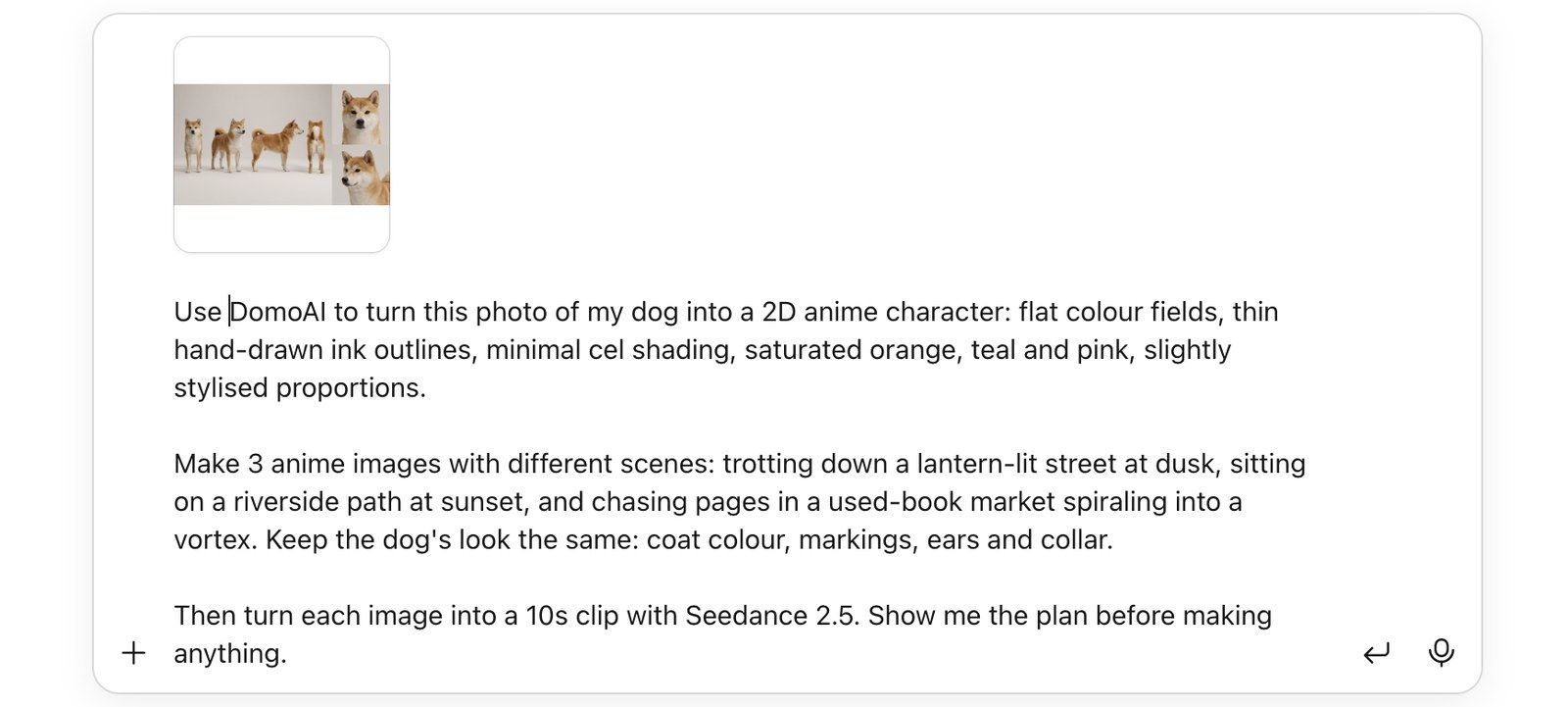
- 規劃。 描述你想要的內容。AI 呼叫 DomoAI,DomoAI 回傳一份創作規劃,顯示模型、時長、解析度、預估點數,以及任何阻擋因素(不支援的輸入、餘額不足、方案限制)。不會建立任何作品,也不會扣除任何點數。
- 核准。 你檢視創作規劃並同意。部分用戶端(例如 Codex)還會要求你授權工具呼叫。
- 建立並扣除點數。 DomoAI 產生作品並扣除點數——與網站相同的點數規則,使用你的個人或團隊帳號。
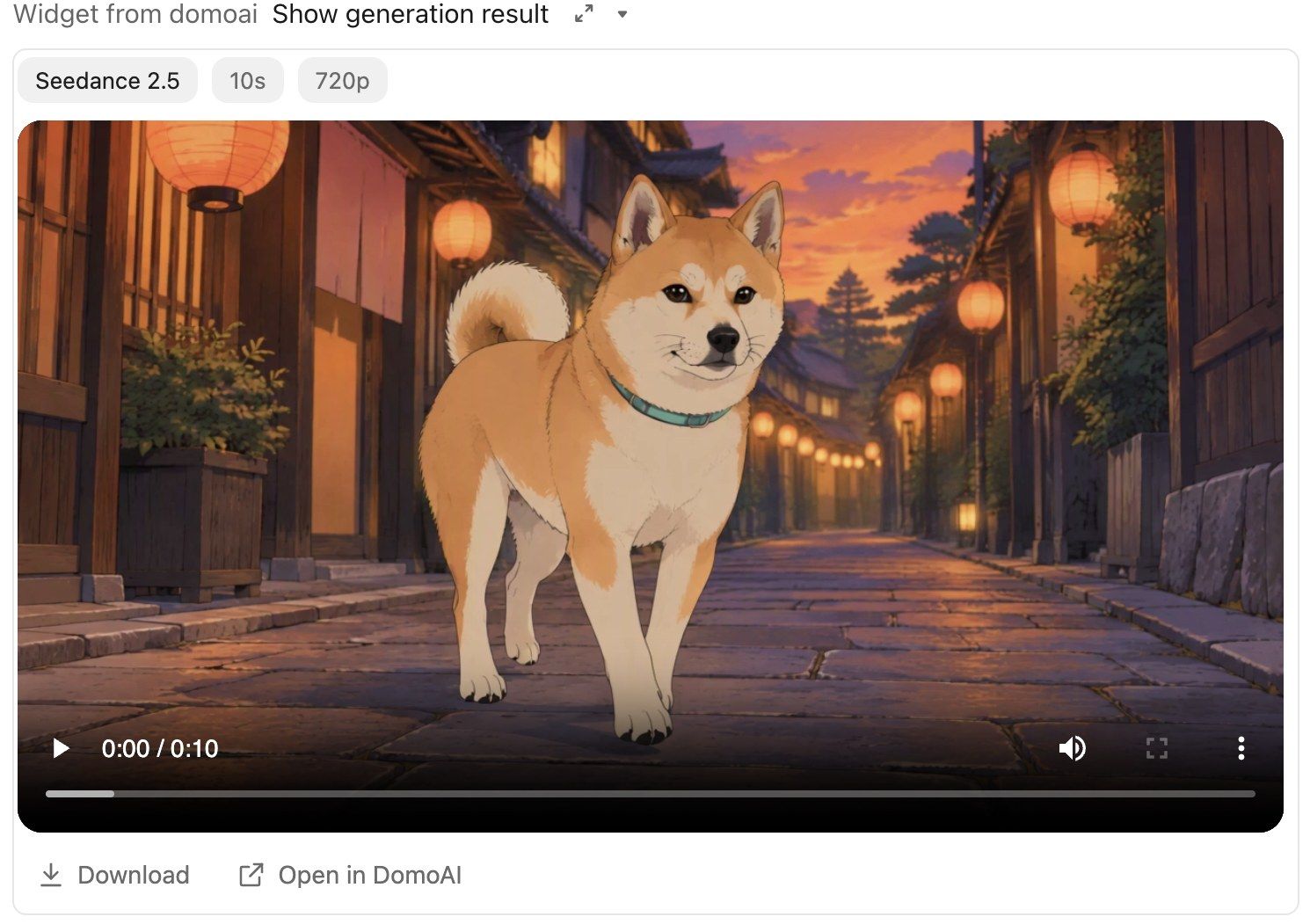
- 結果。 AI 檢查進度。在支援的用戶端中,圖片、影片或音訊播放器會直接顯示在對話中。結果也會出現在你的 DomoAI 素材庫。
安全機制:
- 如果你核准之後輸入內容或價格發生變動,伺服器會拒絕建立,並回傳新的創作規劃供你重新核准。扣除的點數永遠不會超過你同意的數量。
- 網路錯誤後的重試不會重複建立,也不會重複扣除點數。
- 當上傳的影片或音訊檔案長度在規劃階段未知時,創作規劃會顯示價格區間,並依實際量測的長度扣除點數。
使用情境
以下是三個你可以立即嘗試的玩法。
重製你在社群媒體上看到的趨勢
- 貼上 TikTok、Instagram 或 X 的連結,或上傳已儲存的影片檔案。
- 加入你自己的圖片——角色、產品照或寵物。
- AI Agent 會分析鏡頭、運鏡和節奏,並撰寫提示詞。
- 你檢視創作規劃並核准,之後才會開始建立。
能執行指令的 AI Agent(Codex、Claude Code)可以從連結直接擷取影片;否則請儲存影片後上傳檔案。請只重製你有權使用或改編的影片。
1. 從連結製作產品廣告
這是我喜歡的一支產品廣告:[貼上 TikTok 連結]。我的產品照片是 product-hero.png。請用 DomoAI 全方位參考(Omni Reference)搭配 Seedance 2.5:將影片作為鏡頭和節奏參考,產品照片作為主體。撰寫一段提示詞,將我的產品放入類似的廣告結構。在建立之前先顯示創作規劃。
把自己或寵物變成動漫角色
- 從一張你自己或寵物的照片開始。
- 使用圖片編輯(Image Editing)製作動漫版本。
- 將它作為參考素材,搭配全方位參考(Omni Reference)製作短片(Seedance 2.5)、搭配角色轉影片(Character to Video)製作舞蹈動態,或搭配數位化身(Talking Avatar)製作 VTuber 風格的說話片段。
- 在不同鏡頭中使用相同的參考圖片可以獲得更好的一致性,但結果會因情況而異。
2. 照片轉動漫角色,再做成短片
使用 DomoAI 圖片編輯(Image Editing)將 my-photo.png 轉為動漫角色肖像(可以是你自己或你的狗)。接著使用 DomoAI 全方位參考(Omni Reference)搭配 Seedance 2.5:將動漫肖像作為角色身分(Image 1),撰寫一段 10 秒的場景,角色在夜晚的霓虹燈城市中漫步。請分別顯示每個步驟的創作規劃。
從腳本製作素材
- AI 讀取你專案資料夾中的腳本檔案(Claude Code、Codex、Cursor)。
- 它將腳本拆分成鏡頭,並為每個鏡頭撰寫提示詞。
- 它規劃角色圖片、影片鏡頭、對白(文字轉語音)和說話鏡頭(數位化身)。
- 在建立任何作品或扣除點數之前,你會逐一核准每份創作規劃。
3. 拆解腳本並規劃鏡頭
讀取 script.md。列出場景 1 的鏡頭,為每個鏡頭撰寫 DomoAI 提示詞,先用圖片編輯(Image Editing)產生角色參考圖片,然後使用這些圖片作為參考,顯示影片鏡頭的創作規劃。
帳號工具
MCP 伺服器也讓你的 AI 可以使用帳號層級的工具:
- 餘額 — 查看個人點數、訂閱額度和團隊點數。AI 可以為你顯示儲值和升級連結,供你自行開啟。
- 團隊計費 — 選擇以團隊帳號付款,而非個人點數,規則與網站相同。
- 已儲存的預設值 — 要求 AI 為每項功能儲存預設模型和浮水印設定。設定儲存在你的帳號中,因此換一台電腦也會跟著你。
- 創作清單 — 瀏覽過往的創作紀錄,包括團隊作品。可依功能篩選,最新的排在最前面。
- 圖片轉影片範本 — 存取圖片轉影片的運鏡和特效範本。
- 已複製的聲音 — 管理你在文字轉語音中複製的聲音(每個帳號最多 20 個)。
- 移除浮水印 — 當付費帳號的方案包含此功能時,可移除浮水印。
值得注意的限制
- 僅限 Fast 模式。 透過 MCP 或 CLI 沒有休閒模式。
- 沒有 Ghost Mode。 如需私密、不留紀錄的創作,請使用 DomoAI 網站上的 Ghost Mode。
- 每個帳號同時只能有一個登入。 在另一台電腦登入,會登出前一台電腦。這是刻意的設計。
- 價格與網站一致。 相同的點數費用,相同的方案限制。沒有 MCP 專屬折扣。
- 每個帳號的速率限制: 影片每分鐘 20 次建立(每小時 300 次),圖片每分鐘 30 次建立(每小時 600 次),餘額查詢每分鐘 6 次。
- 需要 Node.js 22.12+。 升級 Node.js 之後,請重新執行
domoai setup <tool>。 - 撤銷存取權限: 前往 DomoAI 帳號頁面 > CLI & MCP > 撤銷。此操作會撤銷所有裝置的授權。執行
domoai logout僅會移除本機的登入狀態。 - 方案限制與網站一致。 某些較長時長或進階選項需要 PRO 方案——例如影片放大(Video Upscale)、使用 DomoAI 2.4.1 的角色轉影片、20 秒及以上的影片轉影片,以及 30 秒及以上的數位化身。
常見問題
支援哪些 AI 工具?
Codex、Claude Code、Claude Desktop 和 Cursor 可透過一行指令完成設定。其他 MCP 相容的 AI Agent,包括 Antigravity、Kimi 和 Grok,可將 DomoAI 作為本機 MCP 伺服器連接。在 ChatGPT 中,請使用桌面應用程式;瀏覽器版的 ChatGPT 及其他僅支援遠端 MCP 的產品目前尚未支援。
MCP 需要額外付費嗎?
不需要。點數價格和方案規則與 DomoAI 網站完全相同。沒有 MCP 訂閱費或額外費用。
可以使用現有的 DomoAI 帳號嗎?
可以。在設定過程中以你目前的帳號登入即可。你的點數、訂閱、團隊工作區、已複製的聲音和素材庫,都和你在網站上使用的相同。
創作失敗時會怎樣?
點數遵循與網站相同的規則。在那之前,未經你核准的創作規劃絕不會扣除你的點數:如果核准後輸入內容或價格發生變動,伺服器會回傳新的創作規劃,而不會直接建立;網路錯誤後的重試也不會重複建立或重複扣除點數。
可以在對話中查看結果嗎?
在支援的用戶端中,圖片、影片和音訊播放器會直接顯示在對話中。無論使用哪個用戶端,每個結果也都會儲存到你的 DomoAI 素材庫。
有辦法私密地創作嗎?
DomoAI 網站提供 Ghost Mode,可進行私密、不留紀錄的創作。此功能無法透過 MCP 或 CLI 使用。
團隊可以使用嗎?
可以。建立作品時,你可以選擇以團隊點數付款,而非個人點數,規則與網站相同。創作清單中也會包含團隊作品。
需要自己寫提示詞嗎?
不需要。你可以把參考圖片和影片交給 AI Agent,用日常語言描述你想要的結果。AI Agent 會分析參考素材、撰寫詳細的提示詞,並在建立任何作品之前顯示創作規劃。你可以核准、調整或要求修改——AI Agent 會改寫提示詞並重新規劃。如果你的專案資料夾中有腳本檔案,AI Agent 可以直接讀取,將其拆分成場景,並為每個鏡頭撰寫提示詞。
開始使用
前往 domoai.app/mcp 查看設定說明,或直接執行 npm install -g @domoai/cli 和 domoai setup <tool> 立即開始。
CLI 也可以在終端中獨立使用——直接執行 domoai text-to-video、domoai balance 或其他任何指令。
有任何疑問或遇到問題?請聯繫 DomoAI 客服。