


本文重點
- DomoAI 換臉功能不只換臉,還能替換整個人物
- 「只繪製主體」設定與構圖匹配,是避免畫面崩壞、製作高品質影片的關鍵
- 搭配 NanoBanana 2、嘴型同步與畫質放大,效果更強大
DomoAI 換臉功能是最新的 AI 影片轉換功能,不同於傳統「只換臉」,而能替換整個人物。2026 年最新更新大幅提升精度,高品質合成影片也在社群引發討論。
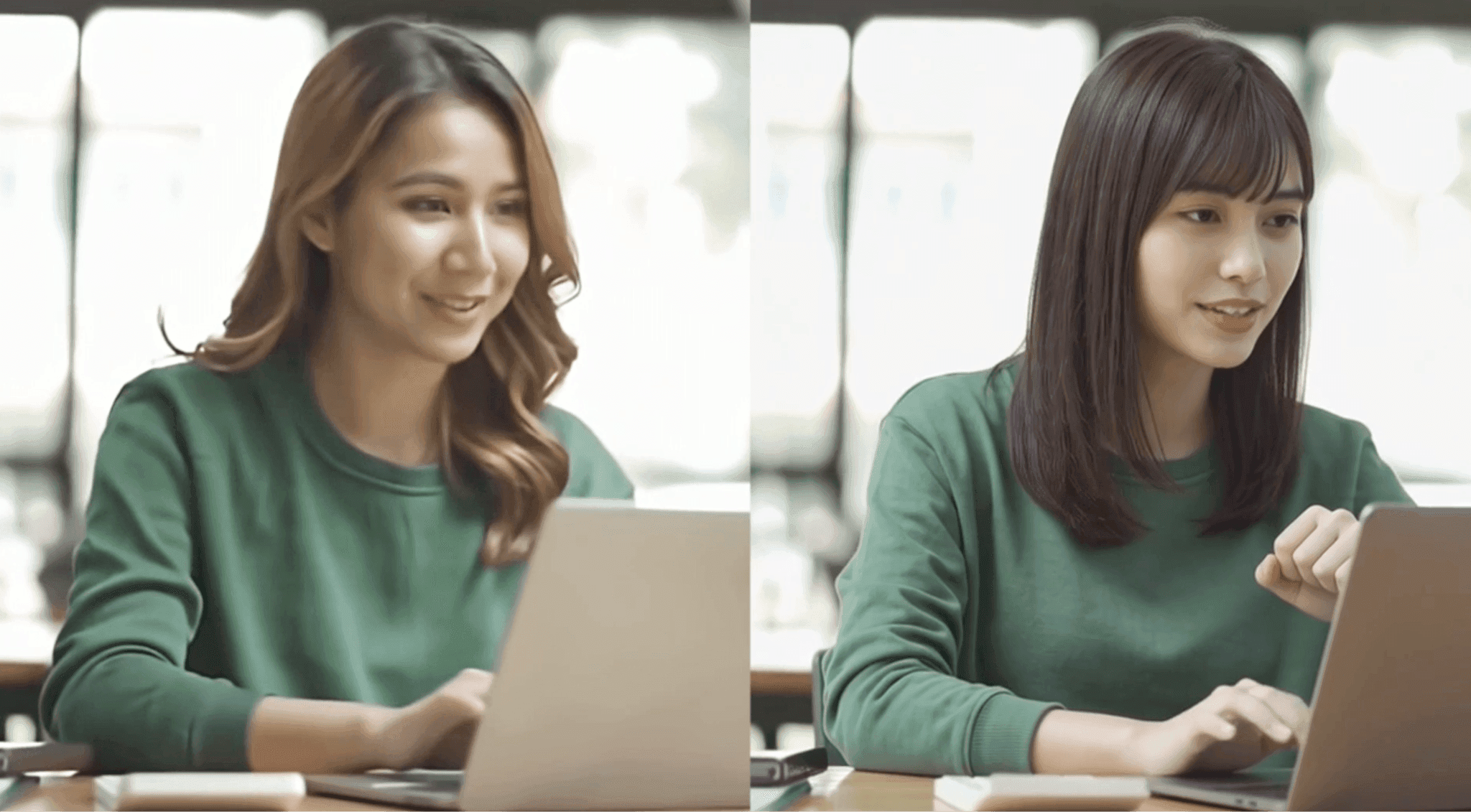
DomoAI 的 Character to Video 功能,只需一支基礎影片與一張角色圖片,任何人都能在幾分鐘內生成專業級換臉影片。
推薦給以下使用者
- 想初次嘗試 DomoAI 換臉功能的人
- 苦於人物替換影片出現崩壞的創作者
- 想結合 AI 虛擬人物與對嘴,提高製片效率的人
- 想獨自完成短片或 YouTube 開場的人
本文詳細介紹 DomoAI 換臉基本操作、避免失敗的技巧與進階應用,也提供結合 Nano Banana 2 和嘴型同步的實用流程,讓你今天就能提升影片品質。
以下是換臉功能製作的影片
什麼是 DomoAI 換臉功能?
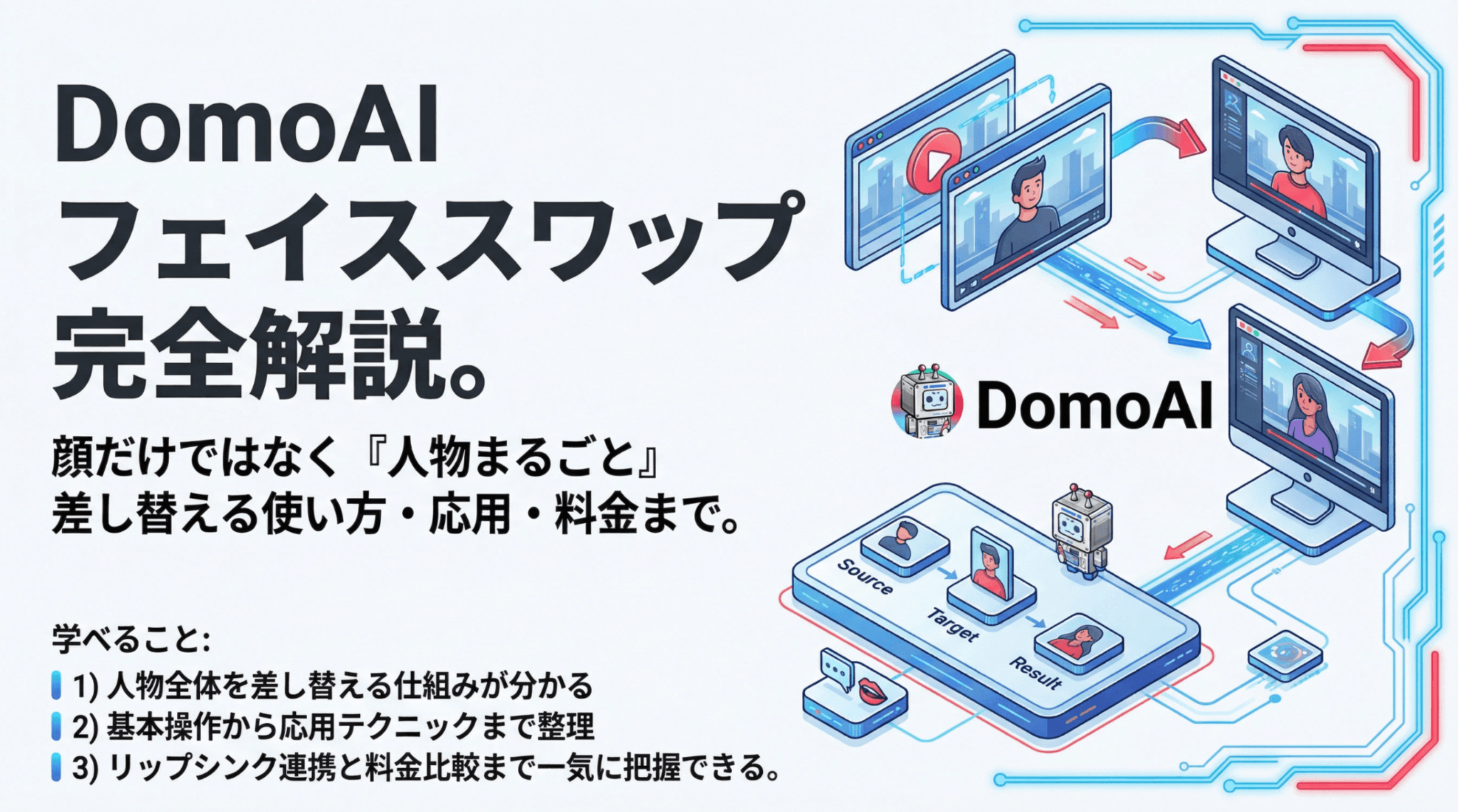
DomoAI 換臉是能將影片中的整個人物替換成另一個角色的 AI 影片轉換功能。
傳統 FaceSwap 工具多半只替換臉部輪廓,DomoAI 則支援包含臉、髮型、服裝與體型的整個人物替換。
換臉功能能做什麼?
- 替換整個人物:不只臉部,也轉換體型、服裝與姿勢
- 保留背景:「只繪製主體」設定能維持原影片氛圍
- 提示詞指示動作:用文字要求新人物如何活動
- 高解析度輸出:畫質放大功能最高可提升至 4K
DomoAI 換臉的基本用法
接下來介紹實際使用 DomoAI 製作換臉影片的步驟。
步驟 1:登入 DomoAI,開啟 AI 影片
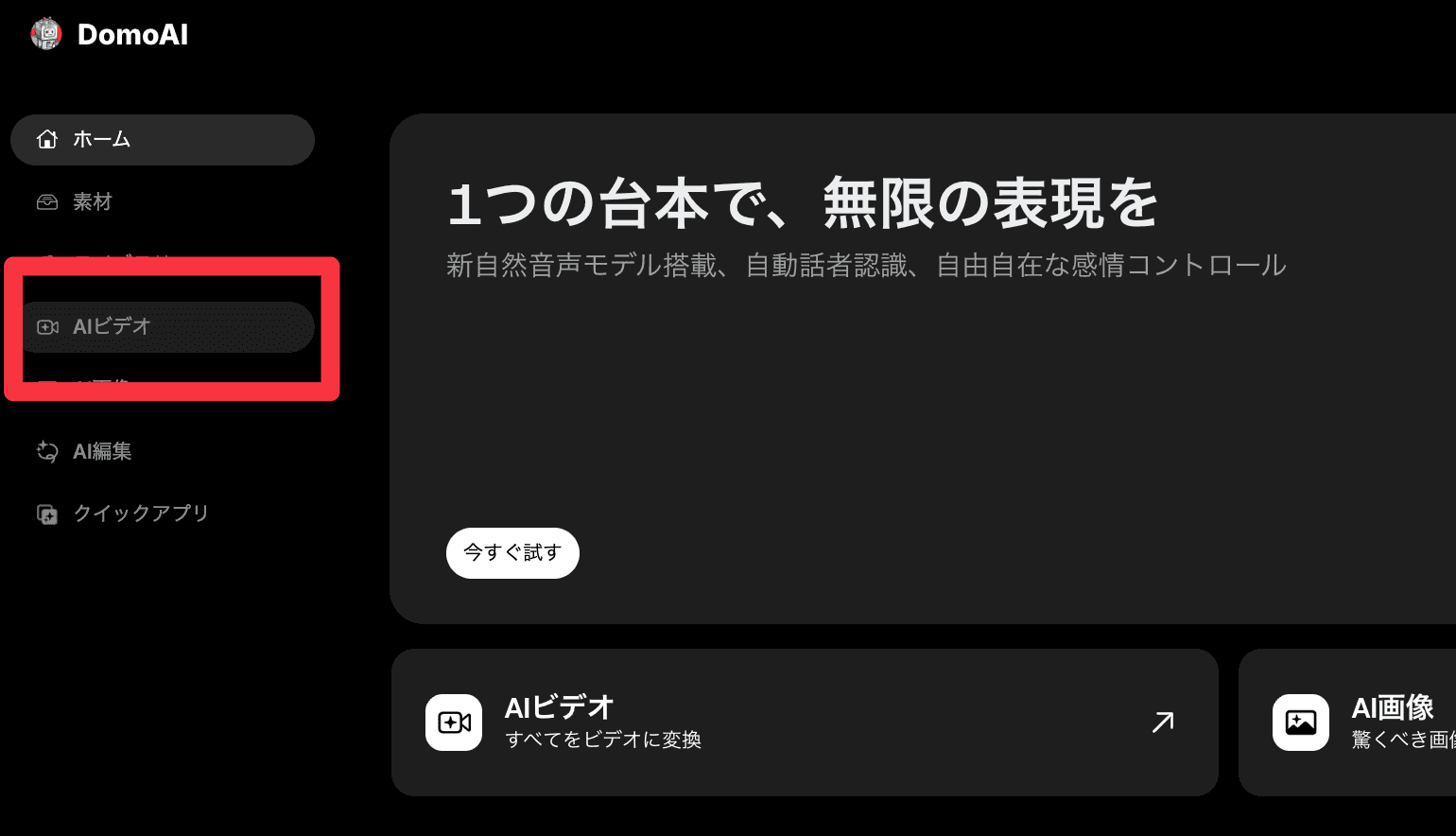
DomoAI 官方網站 可用 Google 帳戶登入,接著點擊左側選單的「AI 影片」。
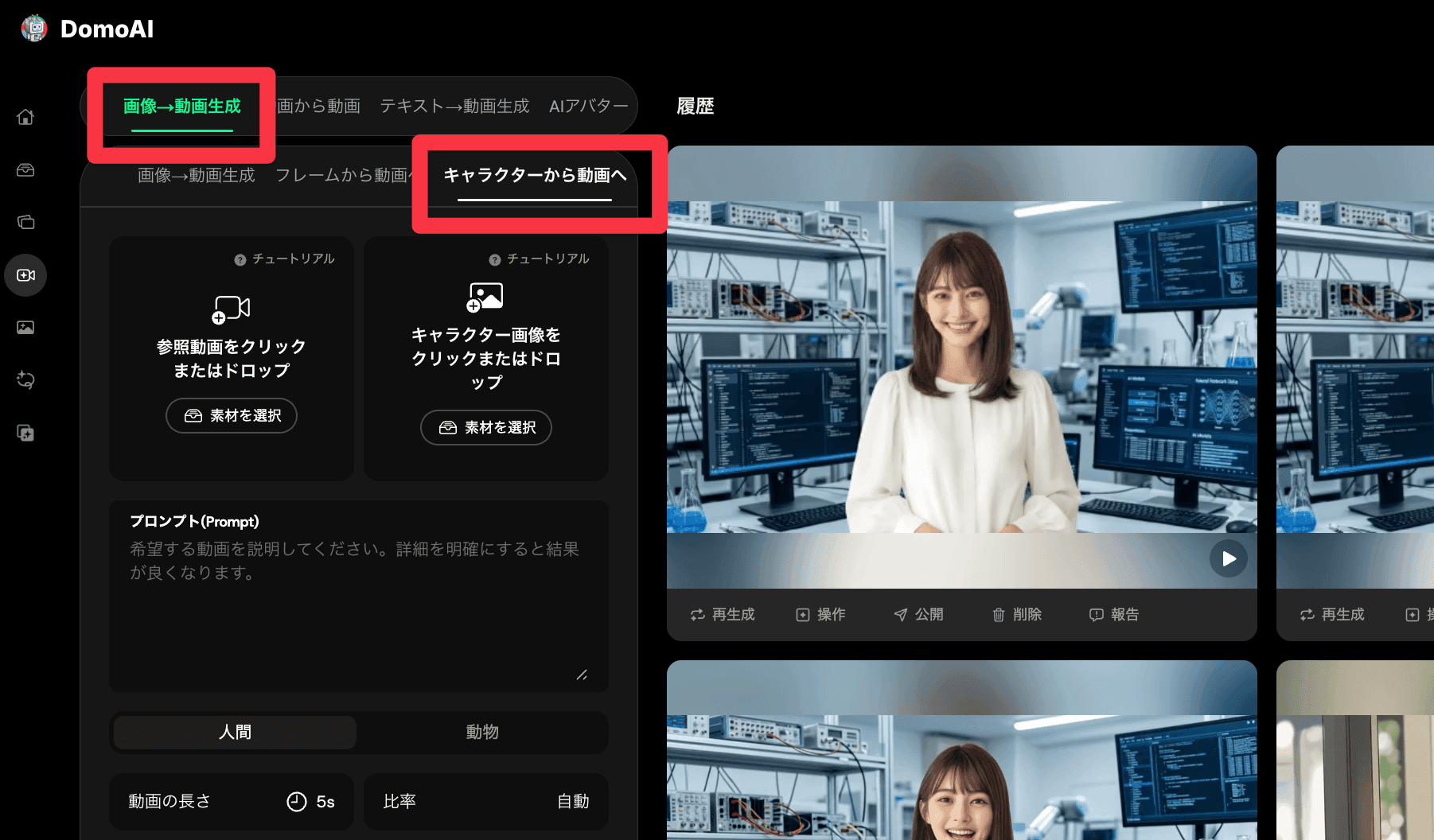
步驟 2:選擇「角色轉影片」
在畫面中選擇「角色轉影片(Character to Video)」,這就是 DomoAI 換臉功能的入口。
步驟 3:上傳基礎影片與角色圖片
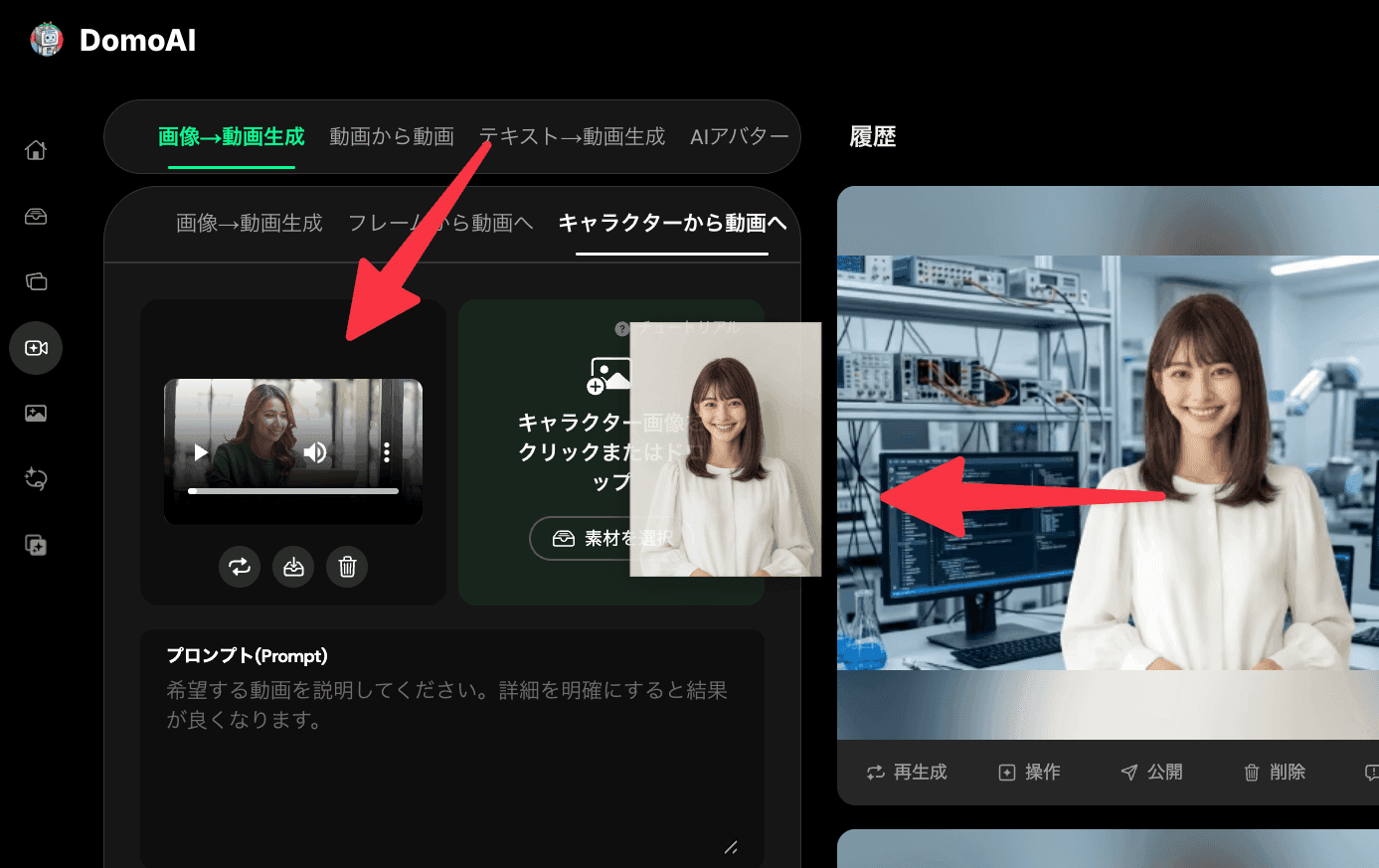
左側上傳原始影片,右側「角色圖片」欄位放入想替換的人物圖片,設定就完成了。
步驟 4:以提示詞指示動作
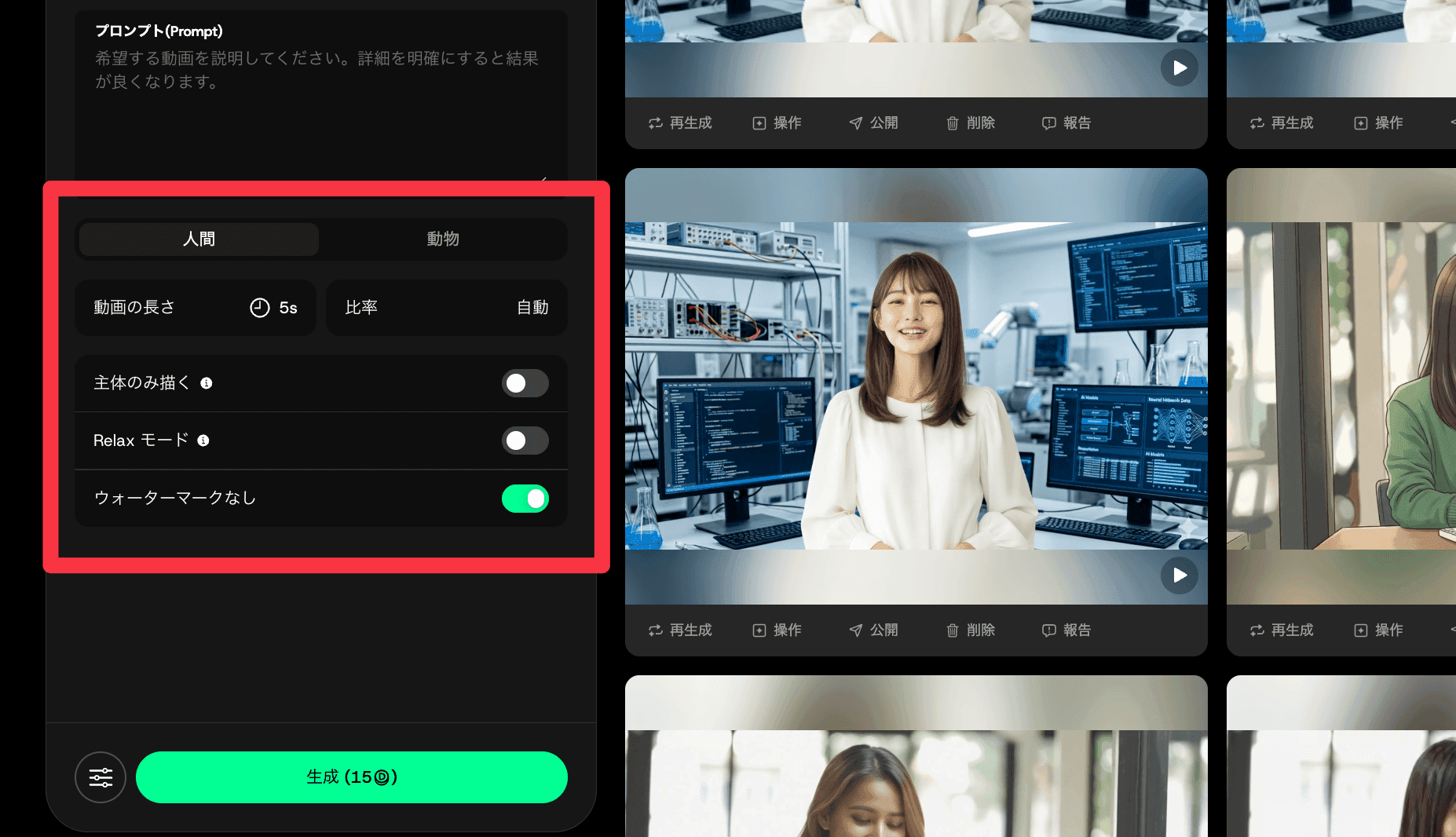
在提示詞欄輸入新人物的動作,例如「面帶微笑敲打電腦,面向正前方說話」。對象是人物時,也別忘了選擇「人類」按鈕。
步驟 5:按下生成
設定影片時長、長寬比與模式後,點擊左下生成按鈕,幾分鐘後就能完成換臉影片。
避免失敗的重要設定
要讓 DomoAI 換臉穩定成功,需掌握幾個設定重點。
開啟「只繪製主體」
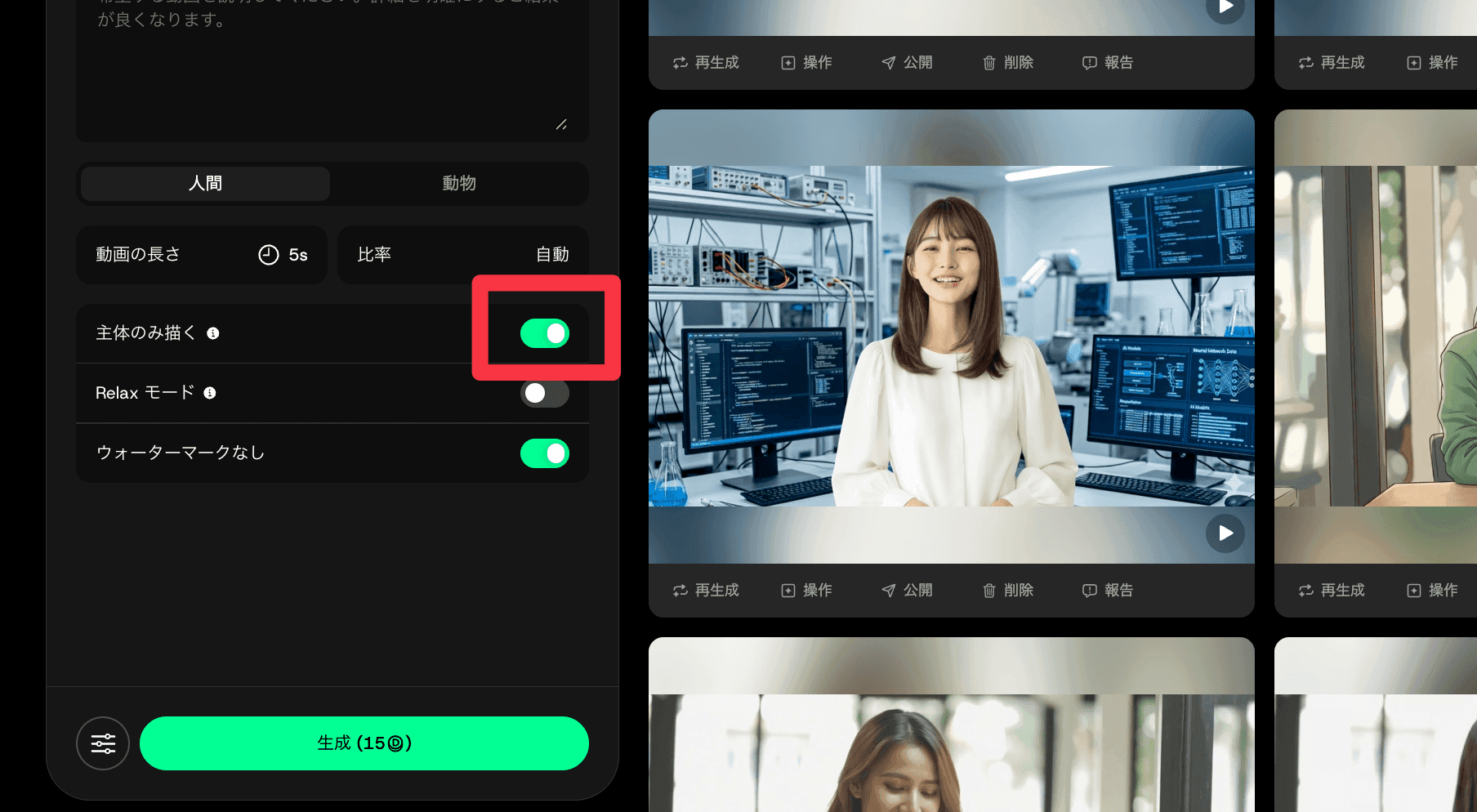
最重要的是打開「只繪製主體」。關閉時,上傳圖片與原影片的背景會混合,破壞原本氛圍。
開啟後可保留原背景,只乾淨地替換人物,讓合成品質更上一層樓。
影片時長設定得比原素材長
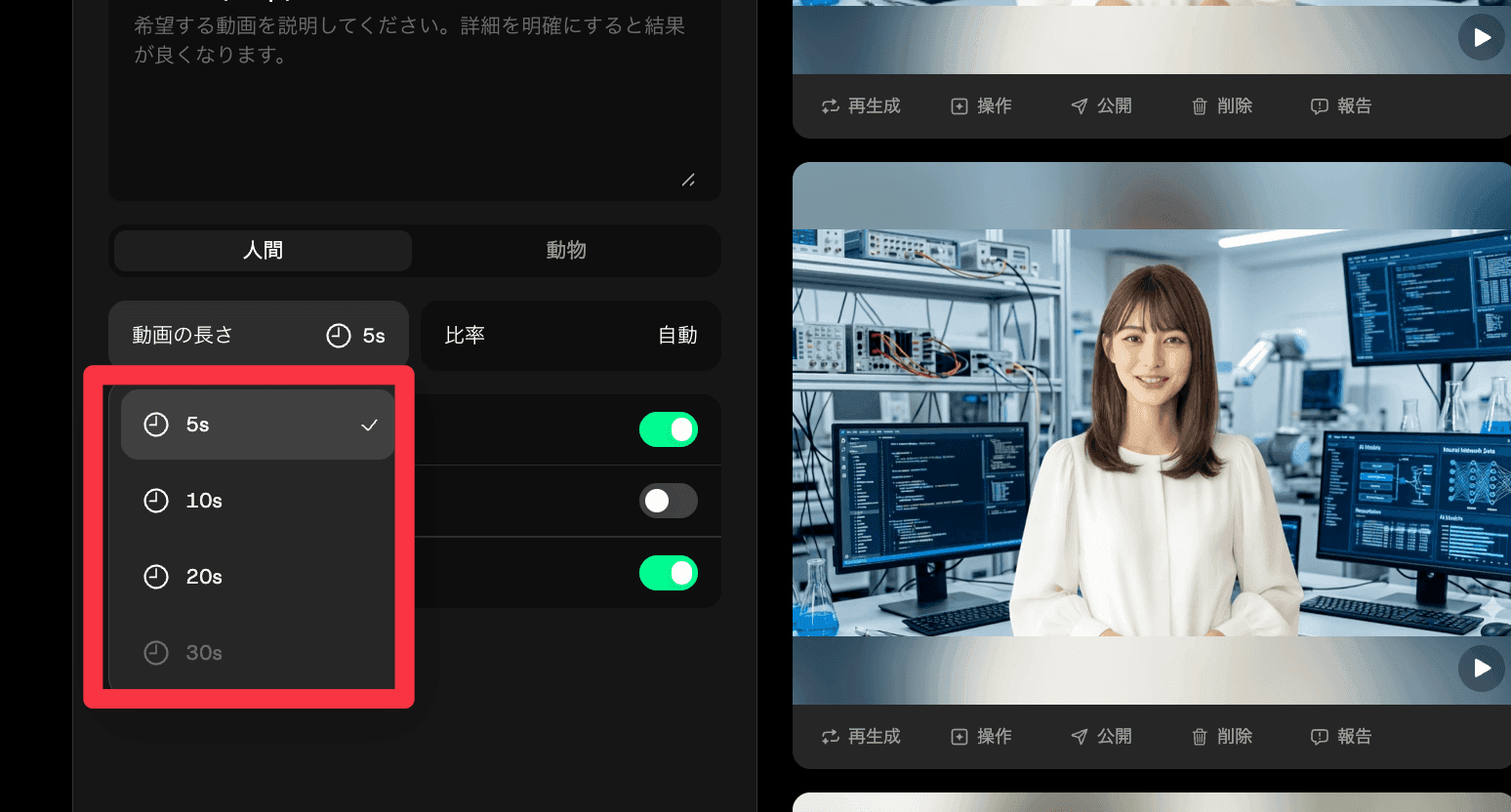
生成時長務必長於上傳的基礎影片。例如 15 秒影片若用 5 秒設定生成,會在中途被截斷,需要注意。
固定長寬比並善用 Relax Mode
建議手動固定長寬比,不要用「自動」。自動模式容易受影片或圖片其中一方影響,出現意料外比例;先設成最終想要的 16:9 或 9:16 可避免失敗。時間充裕時也可開啟 Relax Mode,生成稍慢,但不消耗點數且可不限次生成,更方便反覆調整到滿意。
用構圖匹配避免換臉崩壞的進階技巧
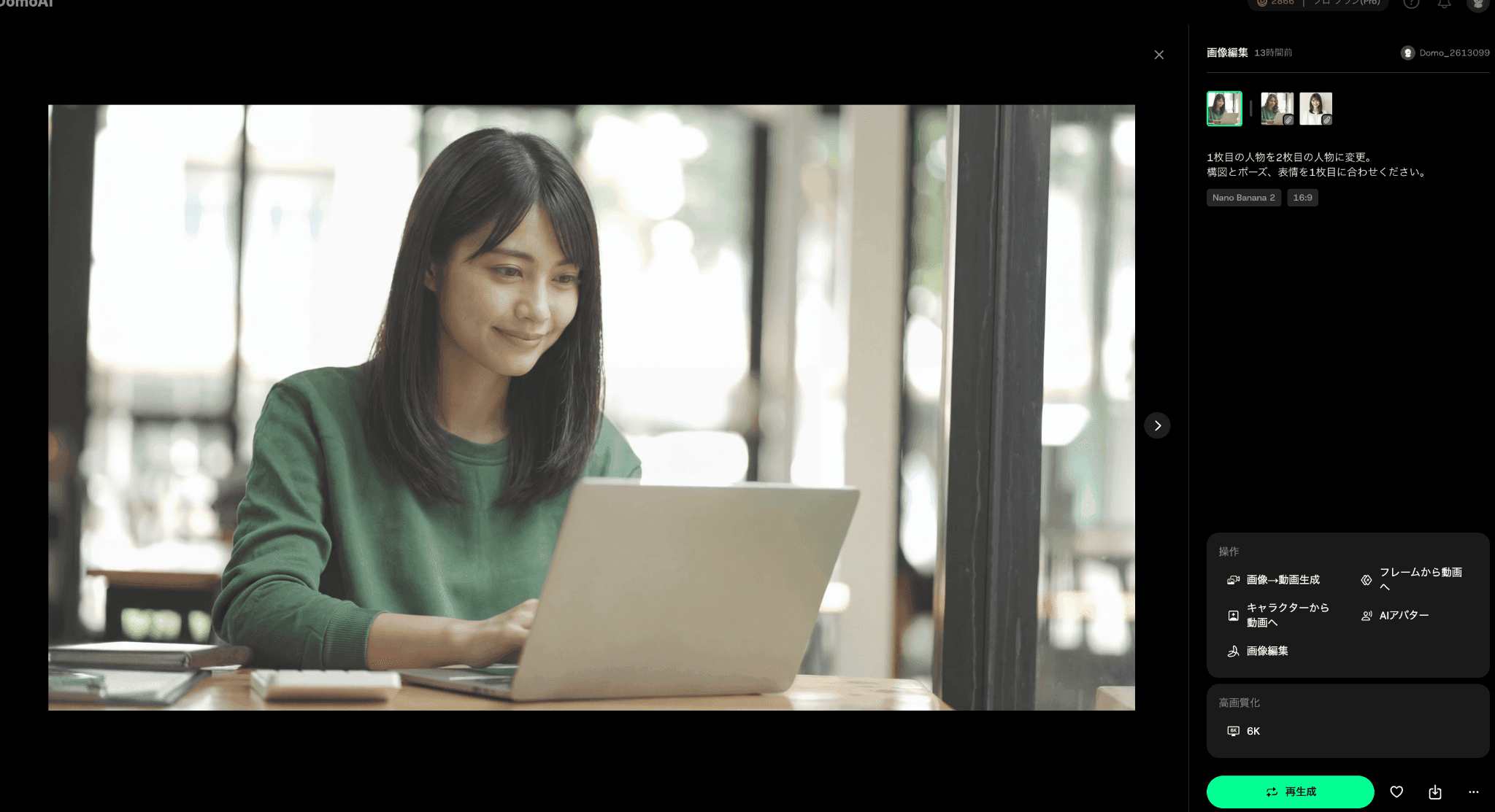
實際上,直接從影片換臉時,常會發生人物動作偏移與畫面崩壞。
例如原片人物在操作電腦,生成後卻莫名拿著紙。原因是 AI 沒能正確匹配原影片與替換圖片的構圖。
因此,推薦先用圖片生成 AI 製作構圖相符的圖片,再轉成影片。
用 NanoBanana2 統一構圖的流程
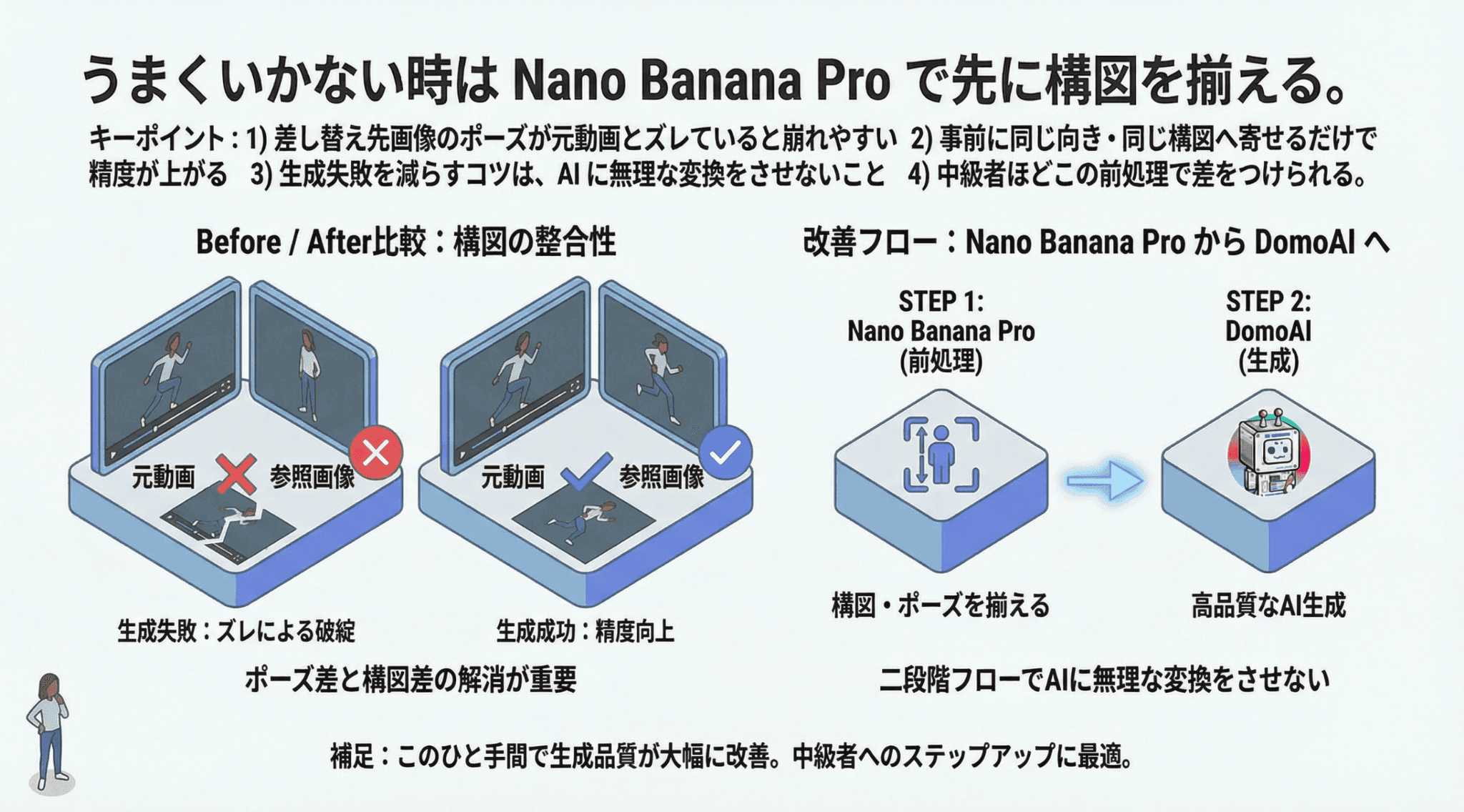
- 點擊 DomoAI「圖片編輯」(支援 NanoBanana2、NanoBananaPro)
- 上傳從原影片擷取的一個影格
- 再上傳想替換的人物圖片
- 輸入提示詞:「將第一張的人物換成第二張的人物,構圖、姿勢與表情請配合第一張」
- 若要匹配光線,加上「統一光線方向」
- 將生成圖當成角色圖片,再次執行換臉
只多這個步驟,就能製作人物動作、臉部位置、表情與舉止都完美一致的合成影片。
重點是先確實整理人物構圖,不要直接執行換臉。


用嘴型同步與畫質放大收尾
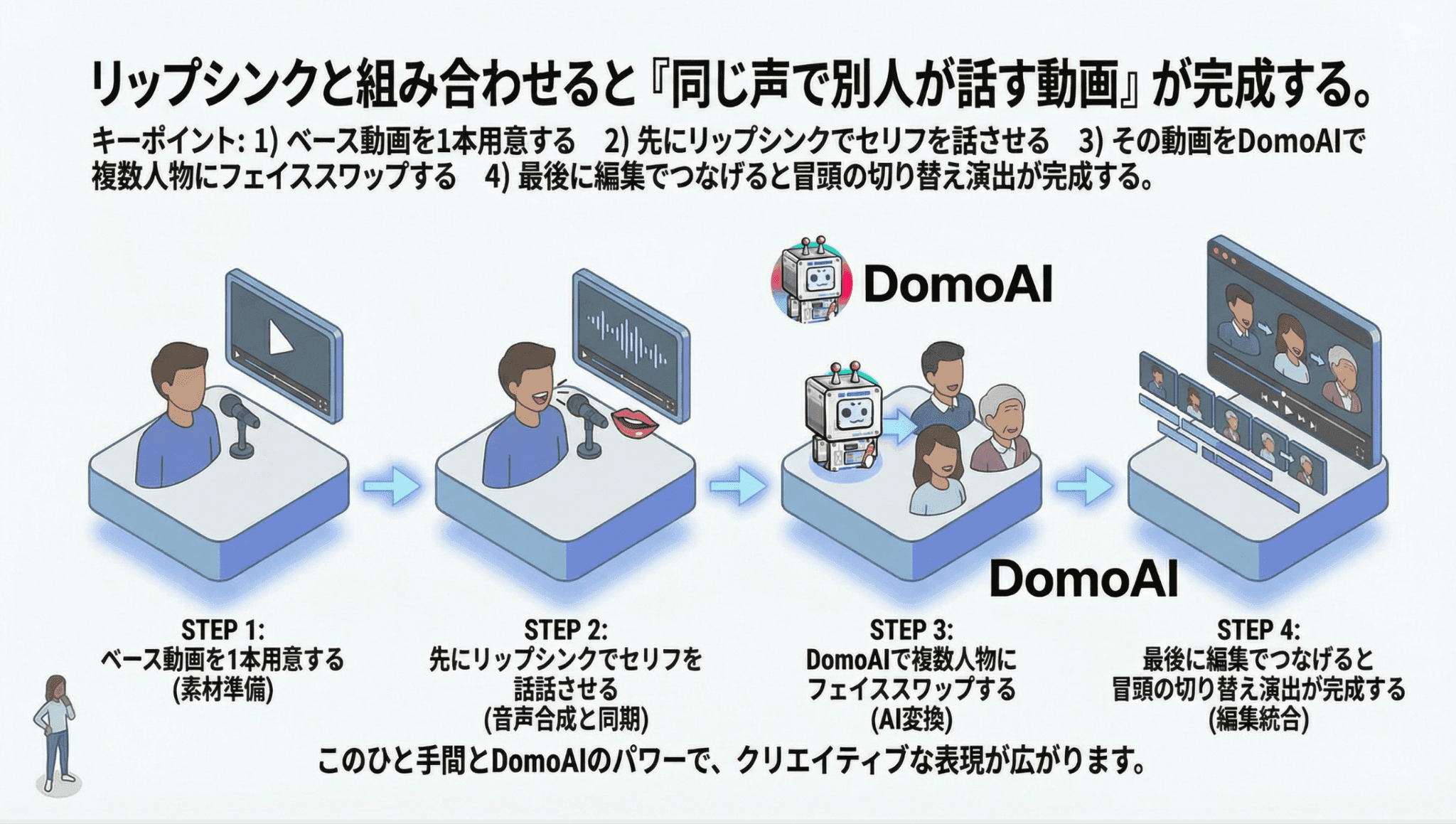
接著介紹更進一步、可用於開場影片等場合的技巧。
搭配 AI 虛擬人物嘴型同步
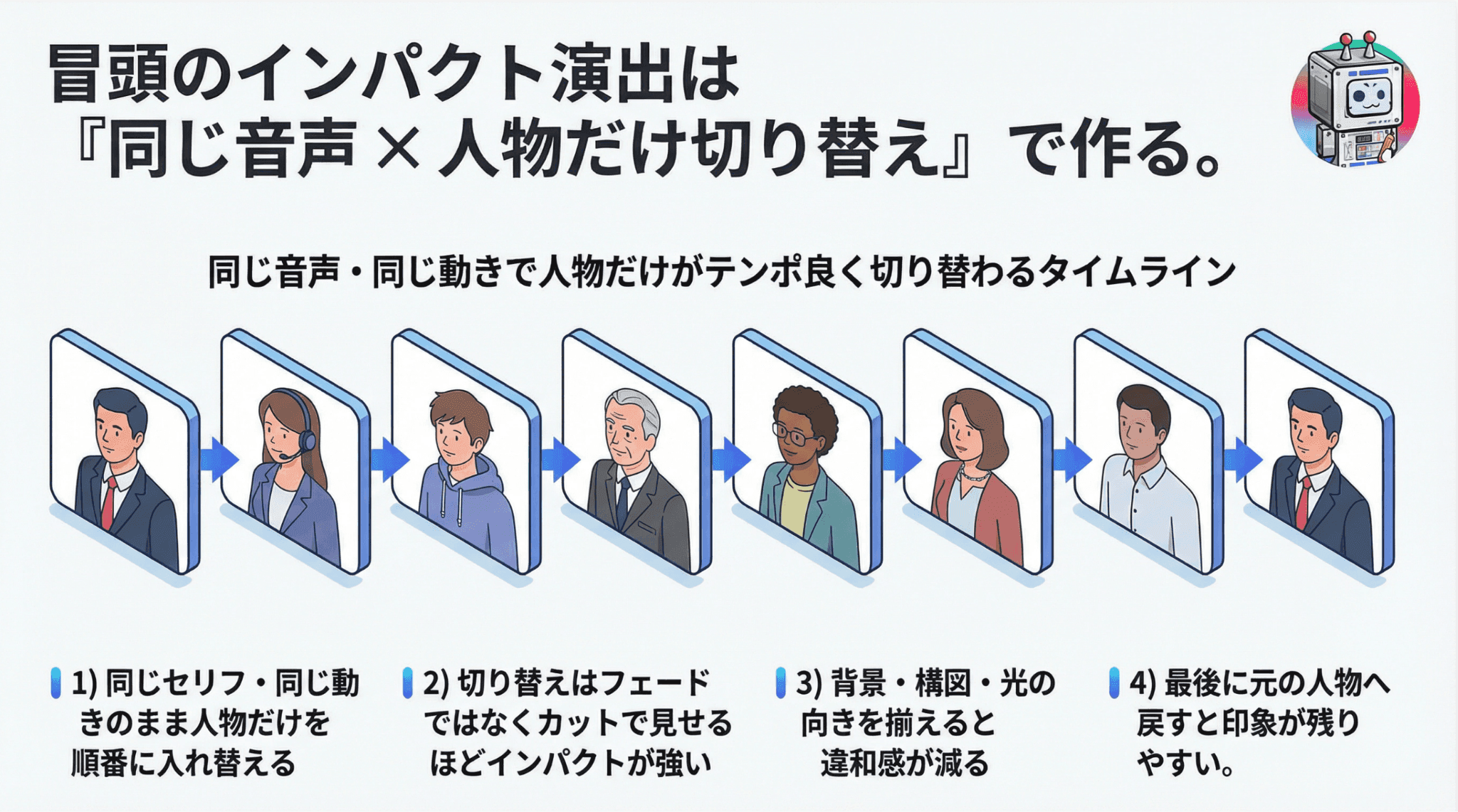
若想讓換臉人物說出台詞,就結合 DomoAI 的 AI 虛擬人物(嘴型同步)。在 AI 影片的「AI 虛擬人物」上傳基礎影片與音訊,再以提示詞指定動作,就能完成角色自然說話的影片。
詳細解說嘴型同步的影片如下
重點:音訊可以用朗讀 AI,但若使用自行錄製的聲音或語音生成 AI 製作的高品質音源,完成度會一口氣提升至專業水準。
使用畫質放大提升品質
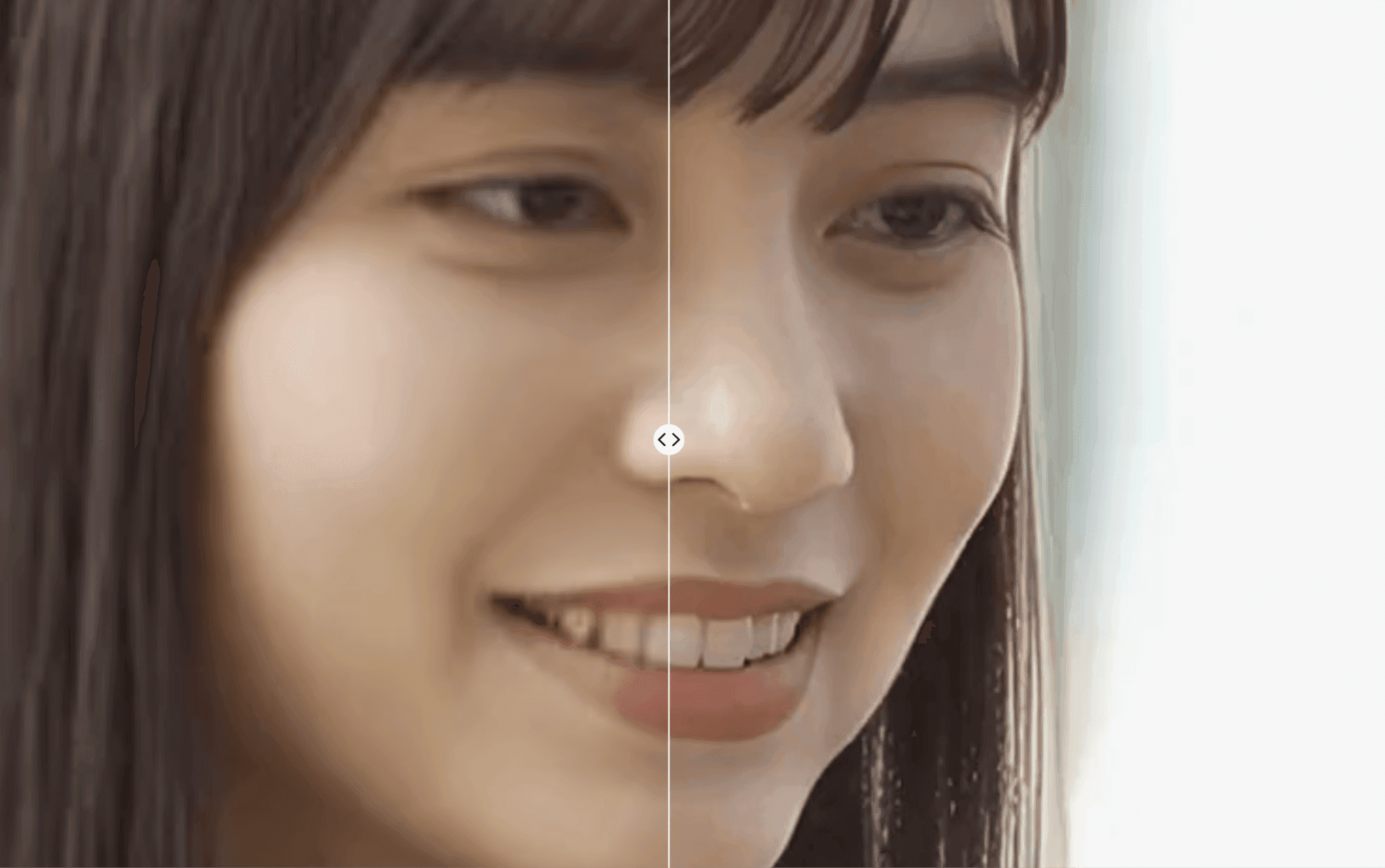
DomoAI「AI 編輯」中的畫質放大,可提升圖片與影片品質。圖片轉影片時,來源圖片越好,影片越穩定。先放大一次,再製作影片,就能大幅改變最終畫質。
總結:DomoAI 換臉多一點巧思就能達到專業級

本文介紹了 DomoAI 換臉功能的用法、避免失敗的技巧與進階應用。
- DomoAI 可替換整個人物,務必設定「只繪製主體」
- 避免崩壞的關鍵,是先透過 NanoBanana2 製作構圖一致的圖片
- 結合嘴型同步與畫質放大,一個人也能做出開場等級影片
- Standard 以上方案的 Relax Mode 可降低成本、不限次反覆嘗試
AI 影片生成飛速進化,現在個人創作者也能輕鬆製作電影場景般的影像。請參考本文,使用 DomoAI 換臉,挑戰新的視覺表達。


