

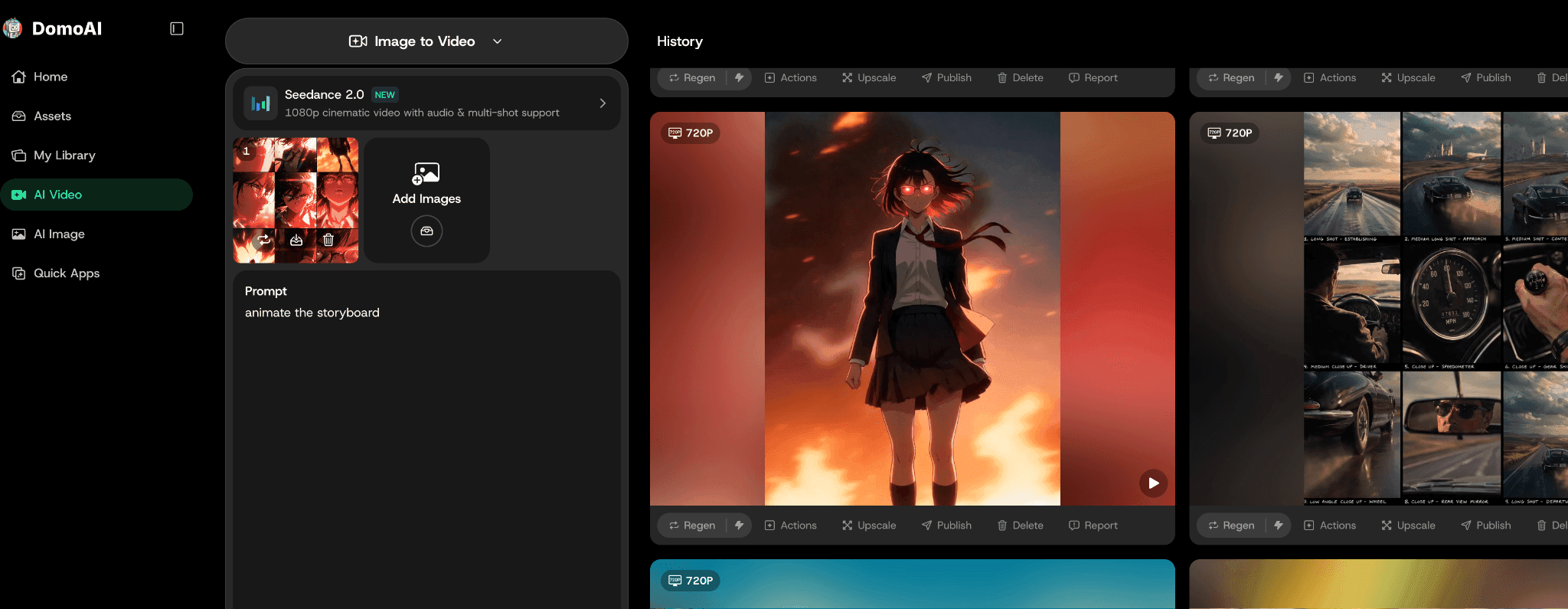
AI 影片有兩種分鏡方式:上傳一張乾淨的分鏡圖片,讓 Image to Video 將整個序列製作成動態;或建立 START 和 END 影格,更精確地控制鏡頭。適合哪種方式,取決於場景需要多少控制。
分鏡不只是規劃資料,在 DomoAI 中也能成為實際的生成視覺輸入。
把分鏡當成製作規劃板
對 AI 影片而言,分鏡是一份視覺契約。它告訴模型這是什麼鏡頭、什麼應該移動、什麼應該保持靜止,以及最終剪輯需要什麼。
不要做一張滿是文字的分鏡表,就期待影片模型像人類製片一樣閱讀。請改做清楚的視覺分鏡:
Frames-to-video, 5s, 16:9. Use the START frame as the first composition and the END frame as the final composition. Motion: slow camera push from the wide desk shot toward the glowing blue device; character leans closer by a small amount; rain moves on the window; desk lamp flickers softly. Keep character face, round glasses, green jacket, desk layout, device shape, window position, and warm lamp direction unchanged. No generated text, no speech bubbles, no extra characters, no layout jump.- 每格只有一個鏡頭角度。
Wide 16:9 frame with the main subject in the lower two-thirds and empty dark sky in the upper third for title text added later. Keep the background simple, avoid busy signs, and leave clear contrast behind the future title area. No generated words, no logos, no readable signs.Create a storyboard [START/PEAK] frame for [scene type], [aspect ratio]. Subject lock: [same character, product, or object details]. Setting lock: [same location layout and key props]. Camera: [wide / close-up / over-shoulder / product macro], [height and direction]. Action: [one visible beat only]. Lighting: [time of day and light direction]. Style: [anime, cinematic, product demo, UGC, etc.]. Edit space: [where captions or title text will be added later]. Constraints: no generated text, no watermark, keep [important details] unchanged.- 預留足夠空間,供之後加入字幕或標題。
這是生成前的視覺預演。分鏡越清楚,後續修正走樣所需的投入就越少。
選定一種分鏡製作流程
從分鏡到影片有三種實用路線。寫提示詞前先選好,因為每條路線要求模型完成的任務不同。
| 流程 | 最適合 | 輸入 | 提示詞任務 |
|---|---|---|---|
| 一張分鏡圖片轉影片 | 快速多鏡頭序列、預告片、音樂影片節拍、動作預覽 | 一張乾淨的分鏡表或 3×3 關鍵影格九宮格 | 依序將分格製作成一個連續動態序列 |
| START 到 END 影格 | 在兩個精確構圖之間控制動態 | 同一鏡頭的兩張關鍵影格 | 從影格 A 移動到影格 B,同時保持身份特徵與配置 |
| 分格獨立動畫 | 最大程度掌控檢查,方便替換 | 多張已審核靜態分鏡圖 | 每次動畫一格,再於剪輯軟體組合 |
分鏡已清楚呈現完整序列時,使用單張分鏡方式。首尾構圖很重要時,使用 START 到 END 影格。如果一個不佳鏡頭就會導致大量重新生成,則使用獨立分格。
撰寫鏡頭清單
先從故事開始,不要先選模型。
使用簡單表格:
| 鏡頭 | 目的 | 視覺 |
|---|---|---|
| 1 | 建立場景 | 房間遠景,角色在窗邊 |
| 2 | 呈現情緒 | 特寫,緊張表情 |
| 3 | 呈現動作 | 角色伸手拿物件 |
| 4 | 段落收尾 | 桌上物件發光 |
每個鏡頭只負責一個任務。
社群短片可先從 15 秒/3 鏡分鏡開始:
| 鏡頭 | 時間 | 任務 |
|---|---|---|
| 1 | 0-4s | 建立角色、商品或地點 |
| 2 | 4-10s | 呈現動作、示範或情緒轉折 |
| 3 | 10-15s | 呈現結果、揭示或行動呼籲畫面 |
若點子無法放進這張小分鏡,先簡化概念再生成。
製作 3×3 分鏡圖片
如果你有一張來源圖片,先使用 AI Image Editing 或 GPT Image 2 將它擴展成分鏡九宮格。這能讓 Image to Video 依照視覺序列製作影片,而不是只靠文字憑空想出每個鏡頭。
分鏡圖片應保持乾淨:不加字幕、標籤、白邊、間隙或分格編號。如果圖片含有可讀文字,影片模型可能會試圖保留或扭曲那些文字。
將一張來源圖轉為分鏡表時,可使用:
Expand ONE image into 9 cinematic keyframes for a 10-15 second sequence.
Output rules: no text, no labels, no captions, no white borders, no gaps. Place all 9 frames in one tight 3x3 grid, edge to edge, with zero spacing between panels.
Continuity rules:
- Keep the same subject, clothing, environment, and lighting in every frame.
- Do not add anything that is not implied by the original image.
- Include one wide shot, one close-up, one extreme detail shot, and one low or high angle.
- Use simple actions only.
For each frame, vary the shot type, action, camera angle, and duration.
Output one single image: seamless 3x3 grid, no gaps, no borders, no text. Frames directly touching.
Edit direction: [describe the story beats, for example: same person in rain, looking at phone, rain gets heavier, bus arrives, person turns back, boards the bus].
Style: cinematic.
九宮格生成後,將它當作影片計畫審核。觀眾應能從左到右、從上到下理解順序。若主體外觀改變或環境跳接,先修正分鏡圖再做動畫。
建立 START 與 END 影格來控制轉場
要精確控制動態,請為同一個鏡頭建立兩張影格:
- START 影格:鏡頭開始的位置。
- END 或 PEAK 影格:鏡頭應到達的構圖。
使用 GEN Image 或 AI Image Editing 製作這些影格。
提示詞範例:
為 2D 動漫短片製作分鏡 START 影格,橫式 16:9。同一位原創少年發明家:圓框眼鏡、綠色外套、凌亂頭髮、專注表情。場景:凌亂書桌,桌上有發藍光的裝置,後方是下雨的窗戶,左側有暖色檯燈。鏡頭:從桌面高度拍攝遠景,裝置在前景,角色從右側探身靠近。風格:清楚的分鏡線稿搭配簡單色塊,構圖易讀,不生成文字、不放對話框、不新增角色。
讓分鏡動起來
使用 Image to Video 搭配 Seedance 2.0,將一張分鏡圖片變成完整的多鏡頭片段。上傳分鏡九宮格作為圖片輸入,再告訴模型如何閱讀分格。
對分鏡九宮格而言,提示詞可以很簡單:
Animate the storyboard as one continuous 10-15 second cinematic sequence. Follow the panels in order from left to right, top to bottom. Keep the same subject, outfit, environment, lighting, and visual style across all shots. Use smooth transitions between panels. No added text, no logos, no new characters, no identity drift.
如果分鏡有特定的鏡頭節點,請把它們寫出來:
製作一段包含 9 個鏡頭的電影感分鏡動畫。
鏡頭 1:[主體與場景]的遠景建立鏡頭。
鏡頭 2:朝[重要地點或物件]移動的跟拍鏡頭。
鏡頭 3:從背面或側面揭示[新的故事細節]。
鏡頭 4:呈現[角色動作]的室內或過肩鏡頭。
鏡頭 5:[物件或動作]的微距細節。
鏡頭 6:[手勢或表情]的特寫。
鏡頭 7:用低角度或高角度帶出能量。
鏡頭 8:倒影或反應鏡頭。
鏡頭 9:場景收束時的遠景結尾。
保持角色設計、環境一致,使用電影感光線、真實動作與流暢鏡頭轉場。
使用 Frames to Video,用於 START 和 END 影格都很重要的情況。這種方式更適合控制單一鏡頭,例如商品揭示、角色轉身、鏡頭移入房間或前後對比轉場。
首尾幀動態提示詞:
Frames-to-video, 5s, 16:9. Use the START frame as the first composition and the END frame as the final composition. Motion: slow camera push from the wide desk shot toward the glowing blue device; character leans closer by a small amount; rain moves on the window; desk lamp flickers softly. Keep character face, round glasses, green jacket, desk layout, device shape, window position, and warm lamp direction unchanged. No generated text, no speech bubbles, no extra characters, no layout jump.
留意正向限制:提示詞說明了哪些應保持不變、哪些應移動。這通常比只依賴很長的負面提示詞更有效。
為剪輯預留空間
某些分鏡需要留白。標題卡、文字、商品名稱、字幕與行動呼籲,通常應在生成後加入。
製作影格時,明確要求留白:
寬幅 16:9 畫面,主要主體位於下方三分之二,上方三分之一保留空曠暗色天空,供之後加入標題。背景簡單,避免雜亂招牌,未來標題區域後方保持清楚對比。不生成文字、標誌或可讀招牌。
直式廣告應保持中央清楚,避免將重要細節放在上下方介面區域附近。
選擇合適的動畫方式
分鏡圖片已包含完整序列時,使用 Image to Video。這是製作 3×3 九宮格、預告分鏡、音樂影片分鏡或動作預覽最快的方式。
鏡頭要從已知起始構圖轉到已知結尾構圖時,使用 Frames to Video:
- 角色走入畫面。
- 鏡頭從遠景移到特寫。
- 商品打開。
- 場景由先前狀態轉為之後狀態。
- 故事段落從 START 移向 END 或 PEAK。
需要逐一確認或替換每個鏡頭時,使用獨立分格動畫。這種方式比較慢,但對廣告、解說影片和角色場景而言,能提供最清楚的檢查循環。
只替換較弱的鏡頭
不要因為一個分格失敗就重新生成整支影片。
替換效果不佳的鏡頭,保留已確認的影格。這能降低反覆修改的成本,也更從容。
分鏡提示詞範本
可重複使用以下結構:
Create a storyboard [START/PEAK] frame for [scene type], [aspect ratio].
Subject lock: [same character, product, or object details].
Setting lock: [same location layout and key props].
Camera: [wide / close-up / over-shoulder / product macro], [height and direction].
Action: [one visible beat only].
Lighting: [time of day and light direction].
Style: [anime, cinematic, product demo, UGC, etc.].
Edit space: [where captions or title text will be added later].
Constraints: no generated text, no watermark, keep [important details] unchanged.
這能讓影格提示詞保持清楚,並在整支影片中重複使用。
小範例:商品亮相分鏡
商品影片應先為證明效果的內容設計分鏡,再追求精緻畫面:
| 鏡頭 | 影格目標 | 提示詞重點 |
|---|---|---|
| 1 | 建立問題 | 凌亂的桌面、可見的電線、商品尚未出現 |
| 2 | 介紹商品 | 商品置中、標籤可見、手在附近 |
| 3 | 示範動作 | 商品解決一個明確問題 |
| 4 | 結果畫面 | 乾淨的桌面、字幕空間、商品仍然可見 |
分鏡能避免一種常見 AI 影片問題:畫面精緻卻說不清楚。每格都要有任務;若某格既沒有教會什麼,也沒有揭示什麼,生成前就刪掉。
小範例:動漫故事場景
動漫場景應在分鏡中規劃角色連貫性與情緒節奏:
| 鏡頭 | 影格目標 | 提示詞重點 |
|---|---|---|
| 1 | 建立場景 | 同一學校屋頂、日落、角色在欄杆旁 |
| 2 | 反應特寫 | 相同頭髮、眼睛,擔心的表情 |
| 3 | 動作段落 | 角色轉向腳步聲的方向 |
| 4 | 關鍵畫面 | 第二位角色出現在門口,緊張感清楚可見 |
每格都使用相同角色固定描述,包含頭髮、眼睛、服裝、配件與獨特輪廓細節。故事影片中,相較於角色一直改變,觀眾更容易接受簡單動作。
相關連貫性範例可參考 音樂影片場景中的 AI 角色一致性,了解可重用表演者如何在整段片段中保持穩定。
開始動畫前審核分鏡
把分鏡當作連續片段檢查:
- 不讀提示詞也能看懂故事嗎?
- 每鏡是否只有一個可見動作?
- 主體是否保持相同身分?
- 分格順序是否能從左到右、從上到下閱讀?
- 分鏡是否沒有標籤、字幕、邊框、間距與分格編號?
- 最後一鏡是否夠有力,能停留作為行動呼籲或轉場?
若打算把一張分鏡圖做成動畫,生成前先修好整張九宮格。若用 START 與 END 影格,確認兩張圖的主體、場景、光線與風格相同。動態通常會放大分鏡錯誤,因此先修正構圖、手部、商品標籤、角色外觀與文字空間,再進入影片生成。
常見分鏡錯誤
最常見的問題是每格都漂亮,卻沒有用途。分鏡不是靈感板,每格都應回答製作問題:主體在哪裡、什麼會改變、什麼必須不變,以及文字或剪接點會放在哪裡?
避免以下情況:
- 四格都用相同鏡頭角度。
- 商品分鏡直到最後才看見商品。
- 角色分鏡每格服裝都改變。
- 預告分鏡沒有標題空間。
- 教學分鏡沒有佐證鏡頭。
分鏡在紙上就不成立,生成影片通常也會很快出問題。先修改分格順序,再生成影格。
把分鏡視為整支影片的確認階段。分格清楚後,生成就會成為可控制的製作步驟,而不再是猜測。
若分鏡以動作為主,史詩追逐場景 是相關範例。以分鏡為起點規劃流程時,可從 AI 分鏡產生器 情境開始。更廣泛的敘事規劃,則可參考 影像創作者解決方案,適合要組合多鏡頭場景的創作者。
開始畫之前先選分鏡類型
不同影片需要不同分鏡。商品廣告需要佐證鏡頭,動漫場景需要連貫性,預告需要節奏與標題空間。先選類型,可避免大綱變成一排泛泛的漂亮圖片。
| 影片類型 | 分鏡必須證明 | 常見弱點 |
|---|---|---|
| 商品教學廣告 | 開場吸引點、示範、成果與 CTA 影格 | 商品太晚出現 |
| 動漫故事場景 | 角色身分、房間格局、情緒段落 | 角色在不同格之間改變 |
| 音樂影片 | 主歌氛圍、副歌主視覺、穿插鏡頭節奏 | 每個鏡頭的能量都一樣 |
| 預告 | 首幀、揭示、動作高峰、標題空間 | 沒有乾淨的影格可放文字或當縮圖 |
把分鏡類型當作品質檢查清單。如果某個分格無法呈現該影片類型需要證明的內容,就在生成動態前修改靜態圖片。
分鏡審核重點
開始動畫前使用這些檢查。薄弱的分鏡格開始移動後,通常會變成更薄弱的影片。
影片改變了故事
讓分鏡更具體,寫明每鏡發生什麼,以及哪些內容不能改變。
角色在分格之間改變
每格提示詞都使用相同角色固定描述與相同參考圖。
鏡頭顯得隨機
先寫鏡頭目的。說不出目的,就刪掉該鏡。
生成影格出現錯誤文字
從生成提示詞移除文字要求,預留標題空間並於剪輯加入。
常見問題
可以用一張分鏡圖生成完整 AI 影片嗎?
可以。上傳一張乾淨的分鏡九宮格到 Image to Video,再用提示詞讓 DomoAI 依順序將分格製作成一個連續序列。
何時應使用 START 與 END 影格?
當單一鏡頭需要精確的首尾構圖時,使用 START 和 END 影格,例如商品揭示或運鏡。
分鏡與提示詞清單是一樣的嗎?
不一樣。提示詞清單描述鏡頭;分鏡則為每鏡提供可在生成前審核的視覺參考。
分鏡九宮格應包含文字或標籤嗎?
不要。九宮格中不要有字幕、分格編號、邊框或標籤,讓影片模型專注於視覺序列。
應該使用哪一個 DomoAI 功能?
使用 DomoAI Text to Image 或 GPT-Image 2 等 AI 模型製作影格或九宮格。用 Image to Video 製作完整分鏡序列,用 Frames to Video 控制首尾動態。 在生成影片之前,也可以使用 Nano Banana 2.1 準備角色參考圖與分鏡靜態圖。
分鏡對廣告有幫助嗎?
可以。它們能幫助商品團隊在生成片段前,規劃開場吸引點、示範、效果證明與 CTA。
先完成分鏡,再選擇讓整張分鏡動起來,或以首尾幀控制單一鏡頭。


