

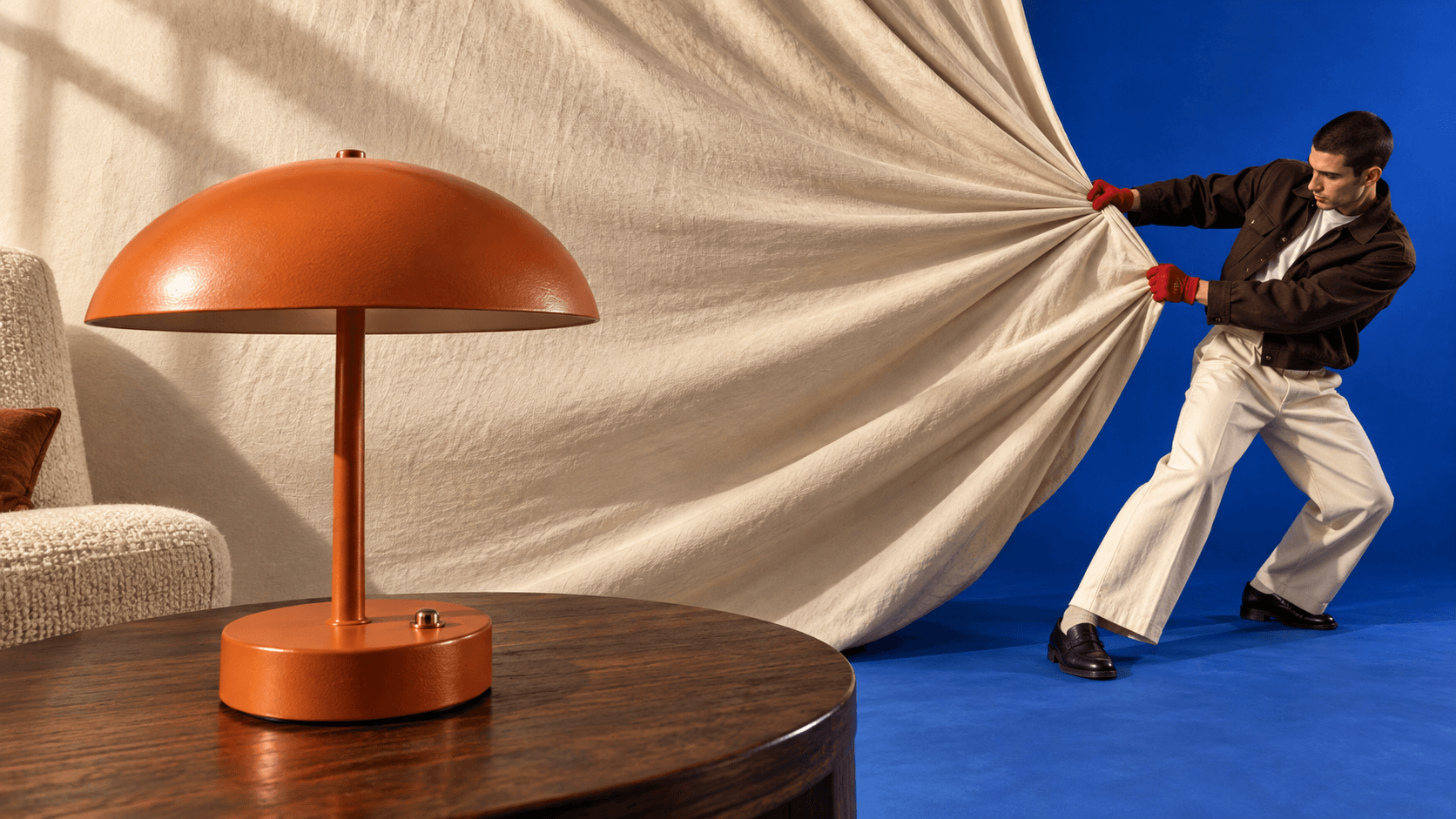
在 DomoAI 使用 Nano Banana 2.1,只要在圖片編輯器選取模型,輸入提示詞或上傳要編輯的圖片,選擇長寬比與解析度,即可生成圖片。進行下一次編輯時,選用想繼續修改的圖片,並說明哪些部分要改、哪些要保留。
本教學以一個專案示範完整流程:將一盞虛構的橘色檯燈,依序製作成產品照、閱讀角落情境圖,以及正方形社群廣告。你可以用自己的產品圖片跟著操作,也可以使用下方的英文提示詞試做範例。
本教學中的圖片使用 Nano Banana 2.1,以 2K 設定生成。這些成果僅供參考,實際結果會因輸入內容與設定而異。
如果還在挑選模型,可以參考我們的 Nano Banana 2.1 與 Nano Banana 2 比較文章,了解兩者在更多不同任務中的生成結果。
在 DomoAI 設定 Nano Banana 2.1
開啟多模型圖片生成與編輯器,從模型選單選擇 Nano Banana 2.1。每次開啟生成結果準備繼續編輯時,都請再次確認模型名稱。
若要生成新圖片,請在 Prompt 輸入描述;若要編輯現有產品照,請先透過 Add Images 上傳圖片。選用能清楚呈現產品外形、表面質感及辨識細節的照片。乾淨的背景能讓你更容易比對編輯前後的這些特徵。
開啟 Ratio and resolution,選擇畫面比例與輸出設定。本教學使用三種比例,因為每個階段的圖片用途不同:
| 階段 | 輸入 | 長寬比 | 解析度 |
|---|---|---|---|
| 產品參考圖 | 文字提示詞 | 4:3 | 2K |
| 閱讀角落情境圖 | 階段 1 的產品參考圖 | 16:9 | 2K |
| 正方形社群廣告 | 階段 2 的閱讀角落結果 | 1:1 | 2K |
除了在提示詞中描述構圖,也要在介面中選擇長寬比。設定決定所要求的畫面比例;提示詞則告訴模型主體和留白應放在哪裡。
按下 Generate 前,先查看目前模型、參考圖與設定所顯示的 Credits 費用。生成後,請先檢查結果,再將圖片用作下一步的輸入。選擇想保留的版本繼續製作。
階段 1:製作清楚的產品參考圖
好的參考圖能為後續編輯提供明確的保留依據。這個範例中的檯燈有四項容易辨識的特徵:橘色蘑菇形燈罩、細長燈柱、圓形底座,以及一個小黃銅按鈕。背景保持簡潔,讓產品一目了然。
如果已經有確認可用的產品照,可以略過這個生成步驟,直接在階段 2 使用那張圖片。若要呈現真實產品,應從實際照片開始,不要讓模型憑文字描述自行想像產品結構。
輸入:不使用參考圖。設定:Nano Banana 2.1、4:3、2K。
產品參考圖提示詞
Create a clean studio product photograph of a fictional portable table lamp. The lamp has a burnt-orange mushroom-shaped metal shade, a slim matching stem, a round weighted base, and one small brass push button centered on the front of the base. Show the whole lamp in a three-quarter front view, switched off, on a seamless warm off-white background with a soft contact shadow. Keep the design simple and physically plausible. The lamp fills the center of the frame with generous space around it. No text, logo, cord, people, or extra objects.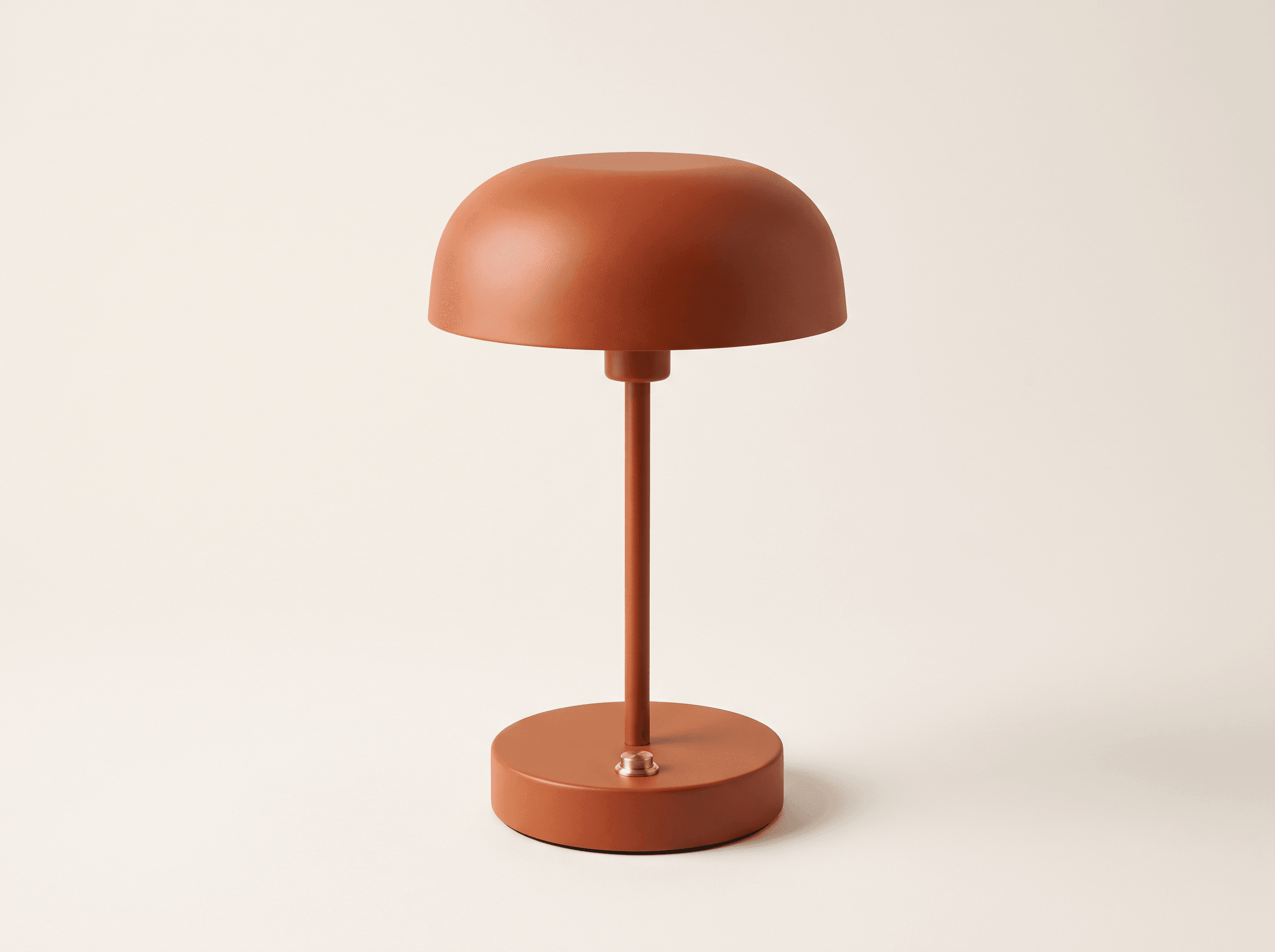
這段提示詞為什麼有幫助
提示詞先定義物件,再描述拍攝方式。它先交代形狀、材質、顏色與可見細節,接著指定視角和背景。「Show the whole lamp」(呈現完整檯燈)也提供了具體的檢查標準:燈罩和底座都不應被裁切。
這些排除條件是針對本次需求設定的。加入標誌,就會多出後續編輯需要保留的文字;加入其他物件,則會降低參考圖的清晰度。不必對每種產品都套用同一份排除清單,只留下與這張圖片有關的限制即可。
繼續之前,先檢查參考圖
檢查燈罩與燈柱的連接處、底座,以及黃銅按鈕。留意是否有不自然的接合、重複的控制元件,或讓檯燈看似懸浮的陰影。在這張參考圖中,按鈕位於底座上表面靠前的位置。後續步驟應以圖片中實際可見的設計為準。
如果細節有誤,請先在這個階段修正,再以圖片延伸製作廣告。虛構產品可以修改描述後重新生成;真實產品若在生成結果中改變了結構,則應回到能準確呈現產品的原始照片。
階段 2:將產品放入閱讀角落情境
接著,為檯燈安排使用場景。目標是製作一張橫式圖片:產品位於右側,左側牆面保留可用空間。這樣的構圖能容納標題,也不必讓文字蓋住檯燈。
上傳階段 1 的圖片,或開啟該生成結果並選擇圖片編輯操作。確認已選取 Nano Banana 2.1,再將長寬比改成 16:9。這一步只使用產品參考圖,室內環境則透過文字描述。
輸入:產品參考圖。設定:Nano Banana 2.1、16:9、2K。
閱讀角落提示詞
Use the reference image as the exact product identity. Place this same burnt-orange mushroom table lamp on a walnut side table in a quiet reading corner. Preserve the shade shape, slim stem, round base, brass button, and orange finish. Keep the lamp switched off. Add a soft cream wall and the edge of a linen armchair, lit by gentle daylight from the left. Show the complete lamp on the right half of the image, with an uncluttered cream wall on the left half for a headline to be added later. Editorial interior product photography, realistic scale, natural contact shadows. No text, logo, people, extra lamps, books, or decorative clutter.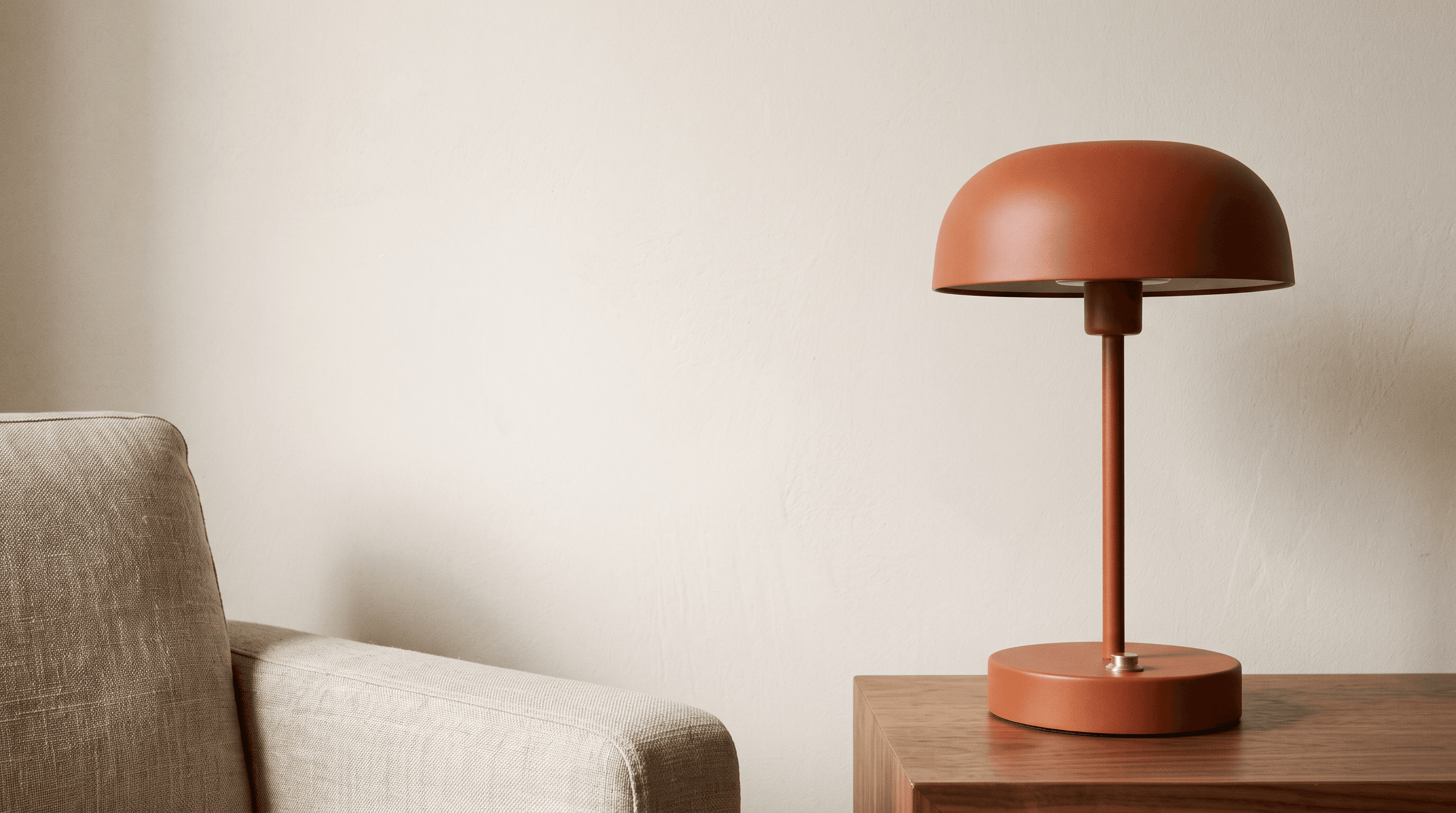
分清楚產品與環境各自的作用
開頭的指示定義了參考圖的用途:提供檯燈的外觀依據。其餘內容則描述可以改變的部分,包括房間、家具、光線與擺放位置。相較於只要求「製作生活情境廣告」,這樣的說明更明確,不會把產品呈現方式與構圖都留給模型自行決定。
讓檯燈保持關閉,也能簡化光線設定。畫面使用日光與表面陰影,不需要在燈罩內新增光源。如果廣告必須呈現亮燈狀態,請明確提出要求,並檢查生成的亮光與陰影。
「for a headline to be added later」(方便稍後加入標題)說明了牆面為什麼需要留白。提示詞也寫明「No text」(不要文字),因此這個階段是先製作攝影背景,而非一次完成整張廣告。
從整體與細節兩個層次檢查場景
先看整體構圖。產品是否醒目?牆面空間是否足以容納預計使用的文案?這張圖中的扶手椅佔據左下方,因此可放文字的區域在椅子上方,而不是整個左半邊。
接著,將檯燈與原圖比對。橘色表面、蘑菇形燈罩、圓形底座和黃銅按鈕仍能辨識,但新視角露出了更多燈罩底部。應把這張圖視為重新生成的場景,而非完全不變的產品去背圖。用於真實產品廣告之前,請先檢查比例與結構。
如果房間過於雜亂,可將場景描述縮減為產品、承托產品的表面、牆面,以及一個能交代環境的元素。如果檯燈變形,請從原始產品圖重新開始,並更明確地說明要保留的特徵。若已經打算替換某些產品細節,就不要以那張結果繼續下一階段。
階段 3:將情境圖製作成正方形社群廣告
將閱讀角落的生成結果用作下一張參考圖。這次要保留場景的視覺風格,同時調整畫面比例並加入文案。選擇 1:1,選項位於 Ratio and resolution;解析度維持 2K,生成前再確認所選模型。
正方形廣告需要與橫式圖片不同的配置。直接裁切上一張結果,可能會切掉部分檯燈,或讓標題空間不足。因此,提示詞要求在正方形畫面內重新構圖。
輸入:閱讀角落的生成結果。設定:Nano Banana 2.1、1:1、2K。
正方形廣告提示詞
Adapt this reading-corner photograph into a square social media advertisement. Preserve the same burnt-orange lamp, brass button, walnut table, linen chair, cream wall, and soft daylight. Recompose rather than stretch the image: show the complete lamp on the right, keep the chair partly visible at the lower left, and leave a clean wall area in the upper left. Add exactly this headline in the upper-left area: "ROOM TO UNWIND". Set it on two lines in large, dark-brown, elegant serif lettering. Beneath it, add the smaller line "A little light. A calmer evening." in a simple dark-brown sans-serif font. Keep all text clear of the lamp and away from the edges. Do not add a logo, price, button, border, extra words, or extra objects.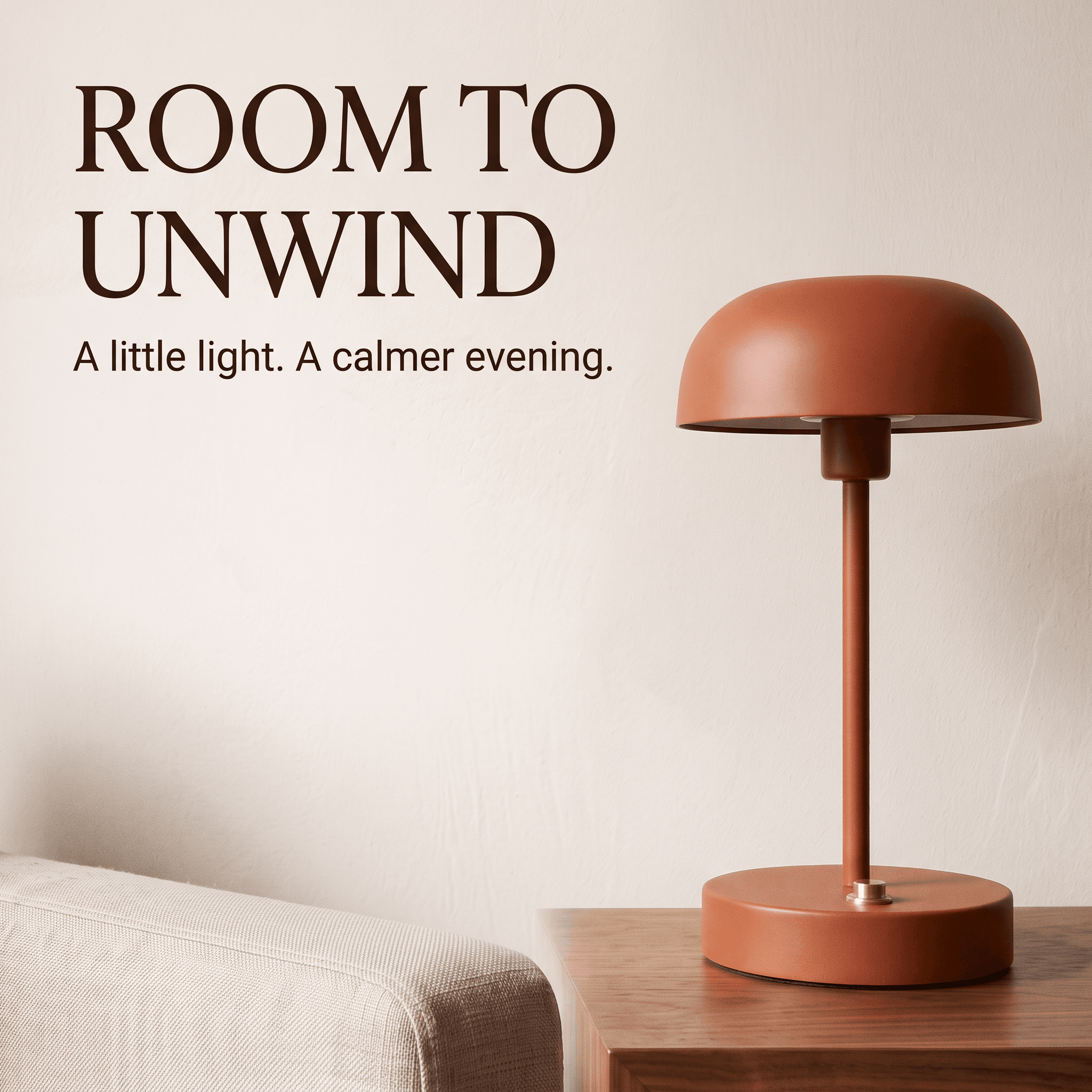
建立清楚的文字層級
提示詞以引號標出要使用的完整標題與輔助文案,也區分了兩者的角色:大標題使用襯線字體,較小的輔助文案使用無襯線字體。位置、顏色與邊距的指示,則告訴模型文字應如何配合照片配置。
修改這段提示詞時,請將引號中的文字替換成自己確認可用的文案。訊息要夠精簡,才能放進現有空間。句子變長後,可能需要縮小字體、增加行數,或調整產品位置;只更換文字,並不保證原本的版面仍然適用。
儲存前,先檢查廣告
在這個結果中,標題分成兩行,下方的輔助文案也能清楚閱讀。檯燈完整保留在右側,椅子與桌子則配合正方形畫面重新配置。版面延續了室內場景的視覺風格,而非直接裁切橫式圖片。
逐字校對,包括小字中的標點符號。檢查標題是否依要求換行、輔助文案在預計展示尺寸下是否清楚,以及兩個文字區域是否碰到產品或畫面邊緣。
再次將檯燈與最初的參考圖比對,不要只比較上一張場景圖。結果可能保留整體氛圍,卻改變了產品的小細節。用於真實廣告活動時,也要確認畫面和文字沒有宣稱產品無法提供的效果。
如果需要精準控制文字或字體,請從不含文字的場景圖開始,再用設計工具完成排版。生成的廣告可以作為構圖參考,最後的文字排版則能讓你掌握字體、間距,以及確認可用的文案。
為下一次編輯選對圖片
當主要結構已經正確、只剩小幅修改時,可以沿用最新結果。例如,一張滿意的正方形廣告可能只需要更換標題。這時請把指示集中在文案,並說明哪些視覺元素要保留。
如果變動較大,則應回到較早的圖片。需要完全不同的房間時,從背景乾淨的產品參考圖開始;喜歡現有房間但想改版面時,則從不含文字的場景圖開始。每張來源圖各有用途,最新圖片不一定最適合當作輸入。
請保留原始參考圖,方便在每個階段核對產品,即使最新結果看起來已經很接近預期設計,也要比對確認。
下載適合使用版位的版本
將想使用的圖片儲存為原始解析度檔案,並確認比例與解析度符合預計使用的版位。
交付前,請以實際觀看尺寸檢查圖片。放大時清楚的標題,在較小的社群動態版面中可能不容易閱讀。確認產品仍然可見、文字周圍有足夠留白,而且不必拉伸圖片就能符合版位。
從自己的產品圖開始,或試用檯燈提示詞,選擇 Nano Banana 2.1,製作所需的場景。調整重要細節,再儲存喜歡的結果。


