

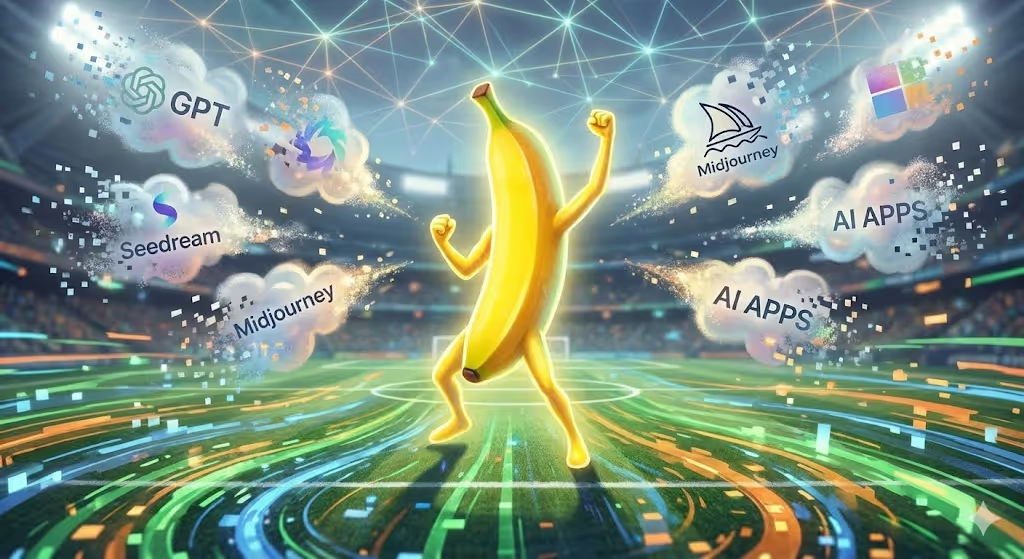
想像只用簡單的文字提示,就能製作出 14 位從未同處一室的人物的逼真合照,或觀看一個人從 25 歲到 80 歲的老化過程,每個細節都完美呈現。
這就是 Nano Banana Pro 帶來的現實。這款 Google 先進的 AI 圖片生成器,正在改變創意專業人士、行銷人員和內容創作者製作視覺素材的方式。Nano Banana Pro 來了——一覽 Google 最新 AI 圖片生成器的所有新功能。
讀完本指南,您將清楚了解如何運用 Nano Banana Pro 的功能,從掌握 Google 官方的七個技巧,到完全免費使用。您將學會專業人士每天使用的工作流程,並了解如何將這款強大的工具融入自己的創作過程。
Nano Banana Pro 的主要特色
Nano Banana Pro 是一款AI 圖片生成器,也能透過文字與參考圖片協助編輯現有素材。
細緻的影像表現
這個模型可輸出原生 4K 解析度,圖片細節豐富,適合印刷、廣播電視及大型螢幕展示。不同於受限於 1024x1024 像素的競爭產品,Nano Banana Pro 能大規模產出清晰的專業級視覺素材。
多張參考圖片組合
上傳最多 14 張參考圖片,讓 AI 將它們無縫結合成協調一致的群體構圖。上傳圖片時仍能保留每個人獨特的臉部特徵與個人特色,非常適合虛擬團隊合照或全家福。
完美的文字呈現
終於有真正能正確拼字的 AI 了。Nano Banana Pro 能清楚呈現多種語言的文字,讓您無需後製就能製作設計示意稿、資訊圖表和品牌內容,是不可或缺的工具。
角色一致性
這個模型能在不同場景、姿勢和環境中維持同一個人的外觀。您可以建立完整的視覺敘事,讓辨識度高的角色在整個行銷活動中保持一致。
結合現實世界資訊
Nano Banana 可以連接 Google 搜尋,讓您擷取食譜、即時天氣報告或賽事比分,並用這些資訊引導圖片生成。這種以真實世界資料為依據的方式,能確保視覺內容準確且即時。
工具比較:依實際模型與使用入口評估
| 比較項目 | Nano Banana Pro | Midjourney | ChatGPT | DomoAI |
|---|---|---|---|---|
| 最高解析度 | 原生 4K | 1024x1024 | 1024x1024 | 4K(畫質提升) |
| 文字生成 | 優秀 | 差 | 良好 | 不適用 |
| 多圖輸入 | 14 張圖片 | 無 | 無 | 影片影格 |
| 角色一致性 | 5 人 | 有限 | 有限 | 動作追蹤 |
| 免費使用 | 有(有限制) | 無 | 有限 | 免費方案 |
| 最適合 | 靜態圖片、設計示意稿 | 探索藝術風格 | 對話式創作與編輯 | 影片動畫 |
開始使用:免費使用方法
方法一:DomoAI 創作流程
DomoAI 整合了 Nano Banana Pro,可在同一平台中編輯圖片,再使用影片工具為圖片加入動作。
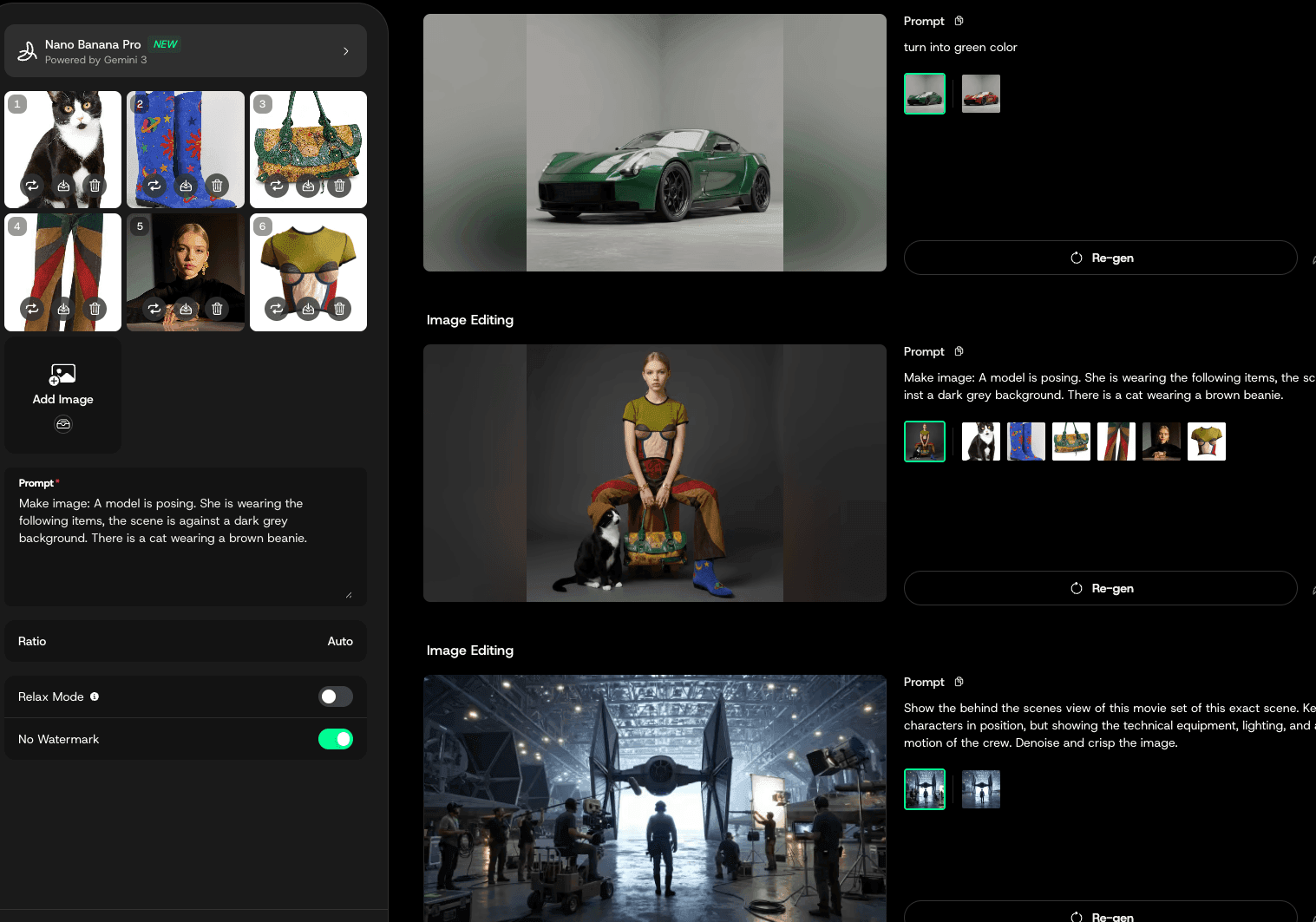
- 開啟 DomoAI 圖片編輯器,並從模型選單中選擇 Nano Banana Pro。
- 透過文字提示或參考圖片編輯素材
- 將圖片儲存至素材庫
- 使用圖片轉影片、會說話的虛擬人物、關鍵影格轉影片或可用範本製作動畫
- 依可用選項提升影片畫質並匯出,最高可達 4K
適合這種方式的原因: DomoAI 可串接圖片編輯與影片創作,讓您在同一工作區繼續處理生成的素材。
Nano Banana Pro 仍可用於圖片生成與參考圖編輯。日常圖片創作也能選擇 Nano Banana 2;需要局部修改或組合多張參考圖時,Nano Banana 2.1 則是另一個選項。比較不同模型時,請使用相同的提示詞、參考圖片、長寬比與解析度,確認符合創作需求的細節後再選擇結果。
方法二:官方 Gemini 應用程式
- 開啟 gemini.google.com,從側邊欄選擇「Images」。
- 輸入提示詞並生成圖片。
- 使用符合資格的 Google AI 訂閱帳戶,並將 Gemini 模型設為 Pro,再開啟生成圖片右下角的「More」。
- 選擇「Redo with Pro」,使用 Nano Banana Pro 重新生成圖片。
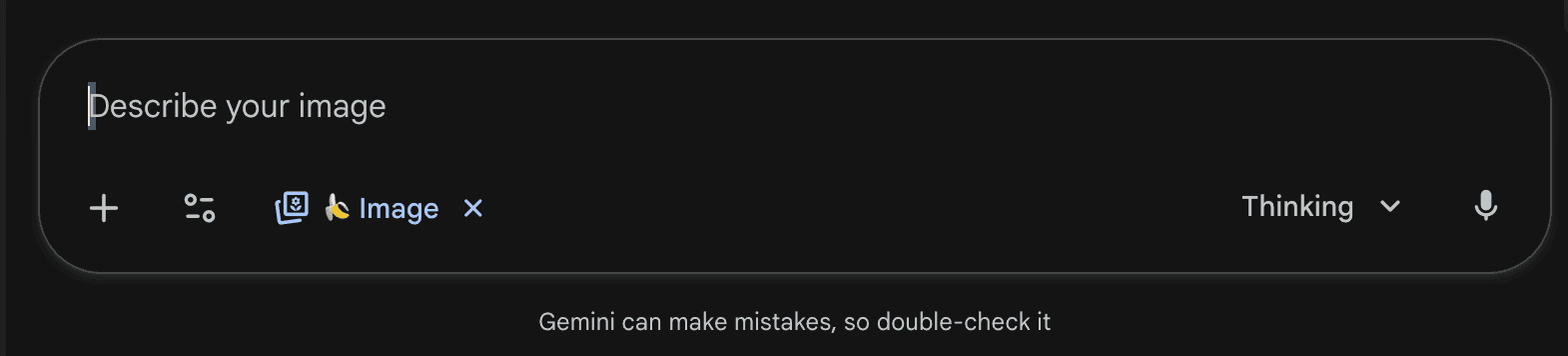
符合資格的 Google AI 訂閱者可在生成圖片後,透過「Redo with Pro」使用 Nano Banana Pro。使用上限依方案而異,並可能調整。
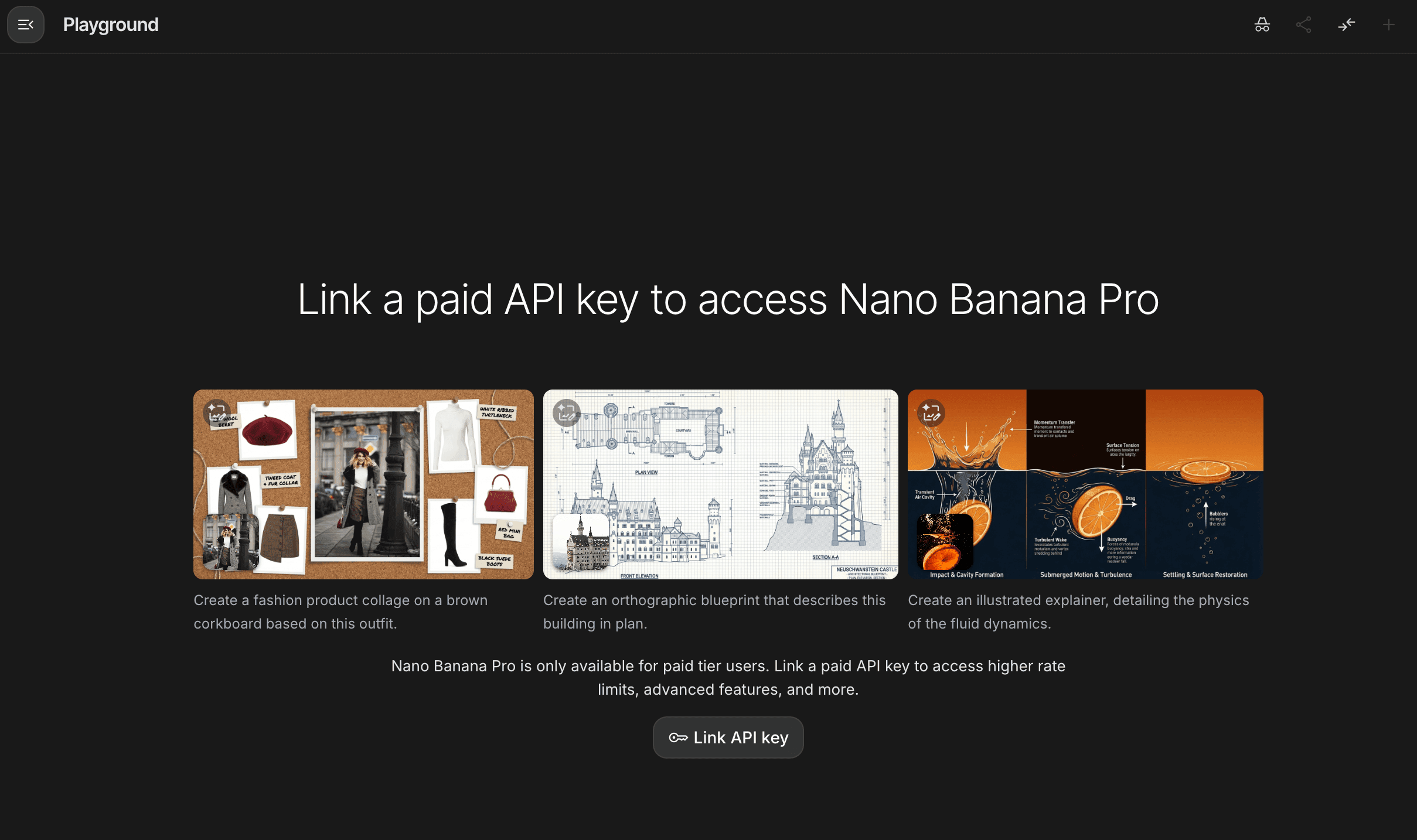
方法三:開發者使用 Google AI Studio
- 使用 Google 帳戶登入
- 在模型選單中確認目前可用的 Nano Banana Pro 圖片模型
- 在測試介面中試驗提示詞
- 檢查範例程式碼、權限與費用後,再整合至應用程式
方法四:結合 DomoAI 的影片工具
先使用 Nano Banana Pro 準備靜態圖片,再搭配DomoAI 的圖片轉影片功能製作日本動漫或寫實動畫等風格的影片。依所選的圖片轉影片模型,可生成 4–15 秒的片段。
Google 官方的 7 個成功技巧
Nano-Banana 官方提示指南,以及使用 Nano Banana Pro 掌握 Gemini 3 Pro Image 圖片生成與編輯的策略。
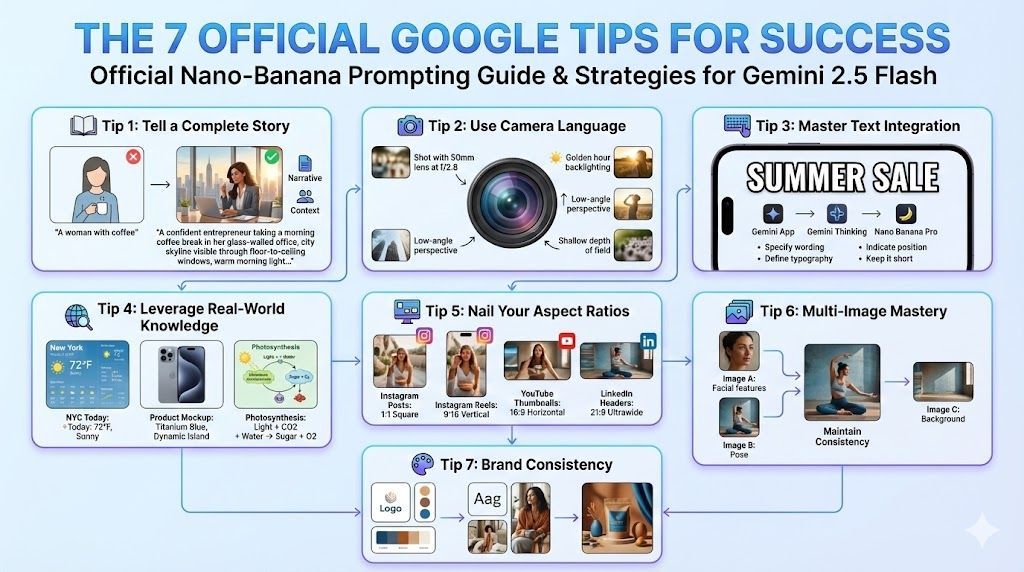
技巧一:描述完整情境
除了列出物件,也說明場景與正在發生的事。
較模糊的提示: "A woman with coffee"
更完整的提示: "A confident entrepreneur taking a morning coffee break in her glass-walled office, city skyline visible through floor-to-ceiling windows, warm morning light creating subtle shadows on her face, wearing a navy blazer"
這種敘事方式能提供光線、表情和構圖的線索,方便模型理解您要的畫面。
技巧二:使用攝影語言
像向攝影師說明需求一樣,描述鏡頭與光線。
可嘗試的攝影用語:
- "Shot with 50mm lens at f/2.8"
- "Golden hour backlighting"
- "Low-angle perspective"
- "Shallow depth of field"
這些描述可協助表達景深、視角及光線,但生成結果不一定精確對應真實相機參數。
技巧三:清楚指定圖片中的文字
在 Gemini 或其他支援入口選擇圖片生成,確認所用模型,再描述要呈現的字句、字型及位置。
讓文字更清晰的方法:
- 指定完整字句,例如:"The phrase 'SUMMER SALE' in bold"
- 描述字型與樣式,例如:"Sans-serif font, 72pt, white with black outline"
- 說明文字位置,例如:"Centered at top of image"
- 保持簡短:最多使用 3–5 個詞,以獲得最佳效果
技巧四:善用現實世界資訊
支援 Google 搜尋的使用入口可參考搜尋資訊,但圖片中的事實、數字與標示仍需核實。
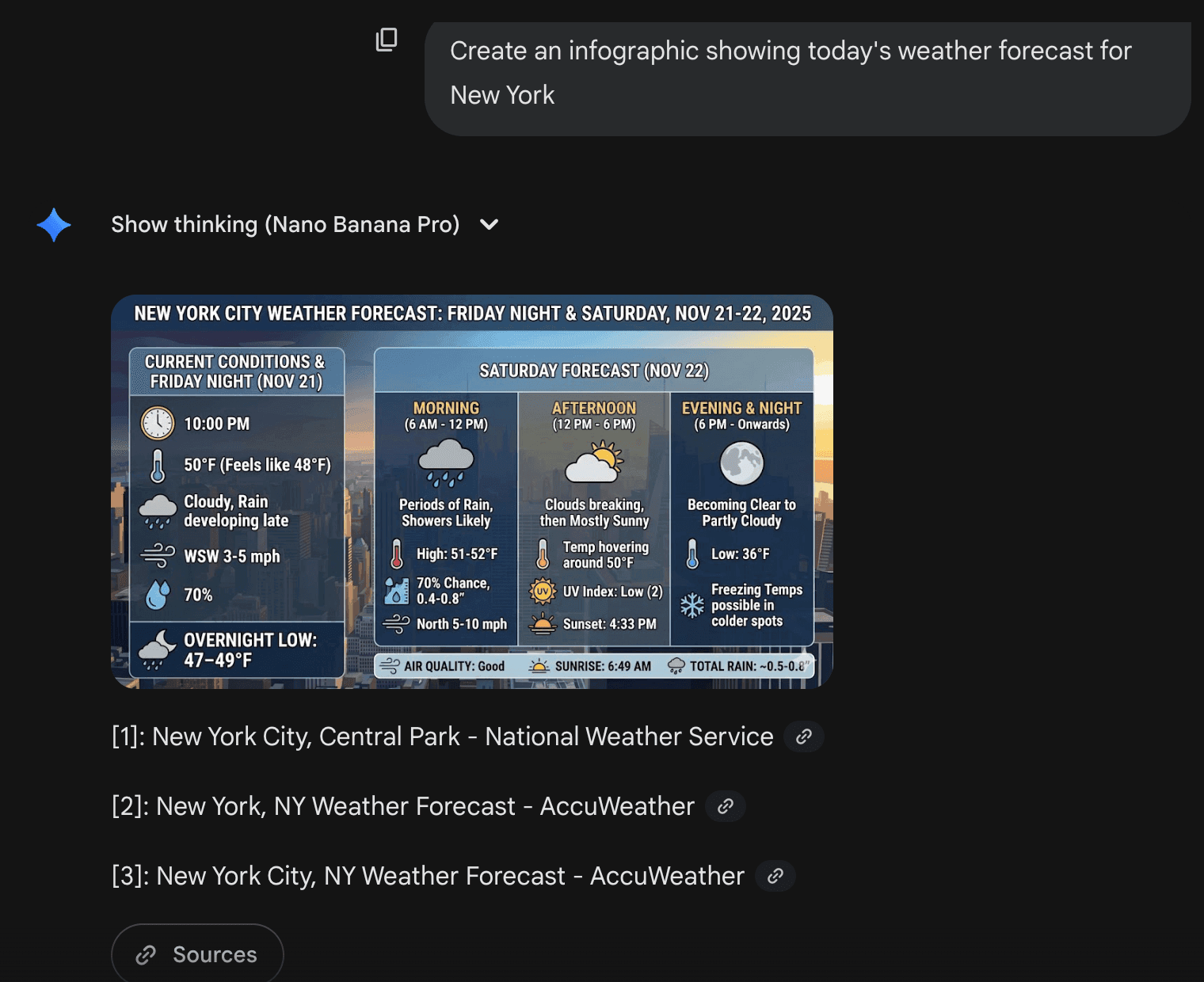
範例提示詞:
- "Create an infographic showing today's weather forecast for New York"
- "Generate a product mockup with the current iPhone 15 Pro design"
- "Illustrate the photosynthesis process with scientifically accurate labels"
技巧五:選擇合適的畫面比例
不同用途常見的構圖比例包括:
- Instagram 貼文:1:1 正方形
- Instagram Reels:9:16 直式
- YouTube 縮圖:16:9 橫式
- 寬幅橫式構圖:21:9 超寬比例
可在提示詞與輸出設定中指定比例;正式上傳前,請確認目標平台的尺寸要求。
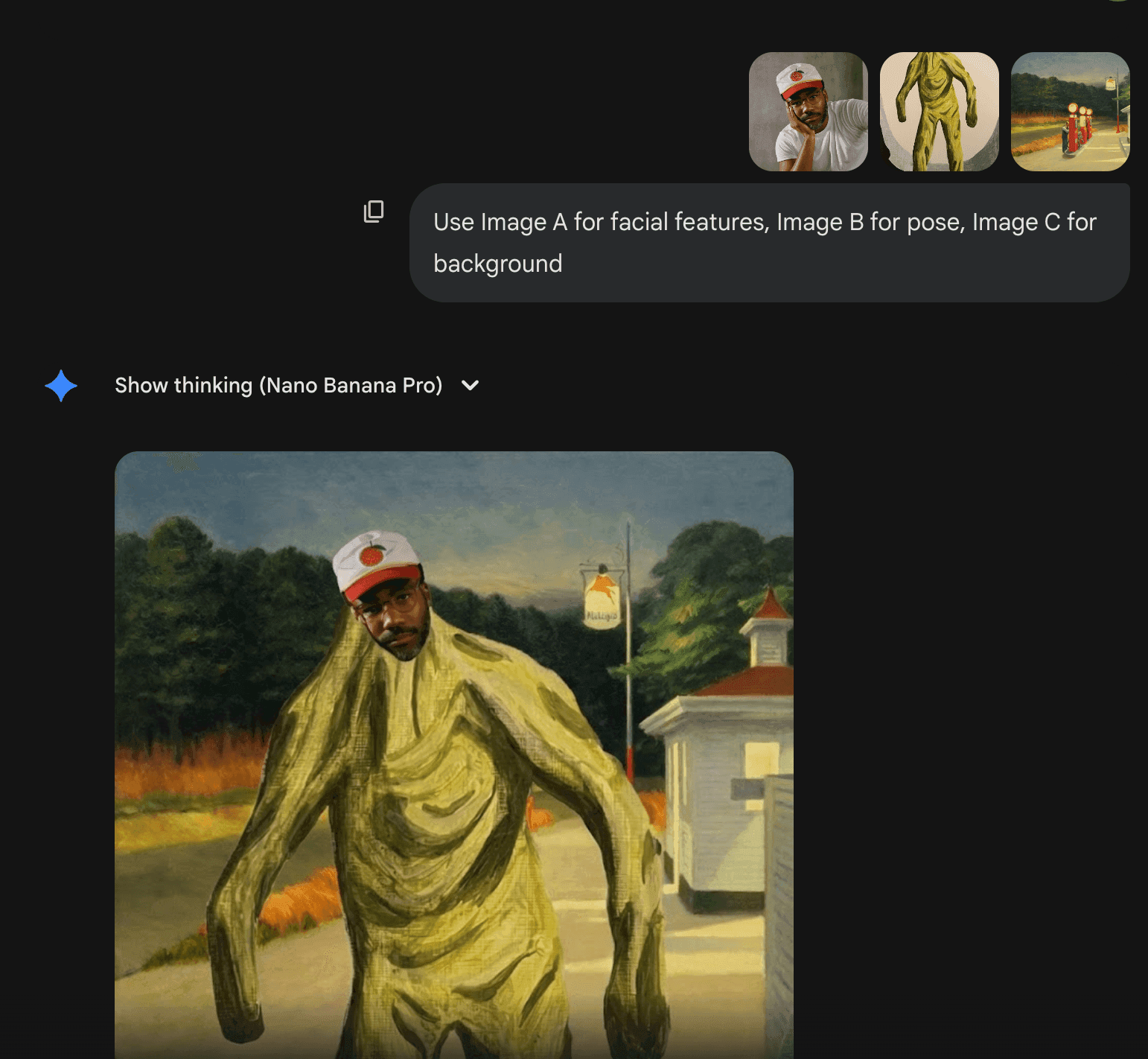
技巧六:分配參考圖片的作用
組合多張圖片時:
- 說明每張圖片的用途: "Use Image A for facial features, Image B for pose, Image C for background"
- 維持一致性:盡量使用光線與視角相近的輸入圖片
- 從簡單組合開始:先從 2–3 張圖片開始,再嘗試全部 14 張
技巧七:保持品牌視覺一致
可將品牌視覺規範作為參考圖片:
- 標誌檔案
- 品牌色票
- 字型範例
- 過往活動的視覺素材
範例提示詞:"Generate product lifestyle photo maintaining brand aesthetic from references, using warm earth tones with blue accents as shown"
可以嘗試的創作情境
模擬不同年齡的照片
探索同一張人像在不同年齡的視覺呈現:
- 上傳基礎照片
- 範例提示詞:"Show this person at ages 30, 40, 50, 60, 70, and 80"
- 生成不同版本
- 將結果整理成歲月變化系列
實用提醒:維持相近的光線與背景,並將結果標示為模擬影像。
人物合成影像的使用原則
使用真人形象時,請注意權利與呈現方式:
- 清楚標示為 AI 生成
- 避免製作誤導他人的內容
- 尊重隱私、肖像及相關權利
- 即使用於戲仿或教育,也需符合平台條款及適用法律
在 X 查看原始貼文https://x.com/Ra1kshit/status/1991529421656977589?s=20
商品情境示意圖
透過分步操作,嘗試生成、融合、延展或編輯商品圖片。
電商視覺的示範流程:
- 上傳白色背景的商品照片
- 上傳生活情境參考圖片
- 範例提示詞:"Place product naturally in scene with realistic shadows and reflections"
- 生成多個版本,供比較與測試
在 X 查看原始貼文https://x.com/kamil_sattar/status/1991866913450836245?s=20
迷因創作
利用圖片文字功能,探索趣味內容:
- 加入自訂文字的經典迷因版型
- 符合品牌風格的迷因範本
- 多格漫畫
- 附加字幕的反應圖片
在 X 查看原始貼文https://x.com/osanseviero/status/1991554530992091278?s=20
在 X 查看原始貼文https://x.com/cto_junior/status/1991561926363738412?s=20
從草圖到寫實圖片
將粗略草圖轉成寫實風格的圖片:
- 上傳手繪草圖
- 加入風格參考圖片
- 範例提示詞:"Convert sketch to photorealistic rendering maintaining composition"
- 用後續提示詞調整細節
在 X 查看原始貼文https://x.com/Preda2005/status/1964487789589999682
漫畫風格
製作角色設定圖:
- 上傳角色參考圖片
- 生成不同角度,例如:"Show character from front, side, back, and three-quarter view"
- 指定一致風格,例如:"Render in Marvel Comics style with bold outlines"
在 X 查看原始貼文https://x.com/ammaar/status/1991640356790890961?s=20
搭配 DomoAI:先在 Nano Banana Pro 準備漫畫分鏡,再使用DomoAI 的角色動畫功能製作 5–30 秒的日本動漫或卡通風格動畫片段。
整合至專業創作流程
製作品牌素材
行銷團隊可用 Nano Banana Pro 探索活動視覺:
- 提供品牌規範,例如標誌、色彩與字型
- 建立提示詞範本,協助維持視覺一致性
- 生成不同版本
- 檢查並選出適合的結果
- 以局部修改細修素材
這套工作流程在維持品牌一致性的同時,可將素材製作時間縮短 60–70%。
電商商品影像
探索實際攝影以外的素材製作方式:
- 由商品去背圖生成生活情境圖片
- 嘗試不同季節的視覺版本
- 比較不同人物與場景設定
- 探索尺寸與色彩變化,並核對實際商品資訊
教育內容製作
教師與課程創作者可嘗試:
- 科學圖解;標示內容需由具備相關知識的人員核實
- 歷史場景的視覺模擬
- 數學概念圖解
- 多語教育素材
房地產視覺模擬
探索空間的不同可能:
- 空屋的虛擬擺設
- 建築外觀的季節變化
- 翻修方案的預覽
- 周邊環境示意圖;請區分模擬與實景
DomoAI 影片創作流程
結合 Nano Banana Pro 與 DomoAI 製作視覺內容:
- 在 Nano Banana Pro 生成靜態圖片
- 在 DomoAI 的圖片轉影片功能中使用圖片
- 套用可用的動畫風格,例如動漫、寫實或像素風格
- 使用DomoAI 會說話的虛擬人物工具加入語音效果
- 使用DomoAI 影片畫質提升工具將影片提升至最高 4K
進階技巧與實用建議
有結構的提示詞
可參考的提示詞結構:
[ACTION] + [SUBJECT] + [SETTING] + [TECHNICAL] + [STYLE] + [QUALITY]
範例: "Create [ACTION] a lifestyle photograph of a woman in her 40s wearing navy blazer [SUBJECT] in modern office with city view [SETTING] shot with 50mm f/2.8 lens [TECHNICAL] editorial corporate style [STYLE] photorealistic, sharp focus, high resolution [QUALITY]"
參考特徵與識別線索
使用具體細節協助維持角色一致性:
- 明顯特徵,例如:"Woman with left eyebrow scar"
- 獨特元素,例如:"Green birthmark on right cheek"
- 固定角色稱呼,例如:"Character-Maya-blue-jacket"
在描述同一角色的提示詞中,重複使用相同的識別線索。
分步細修
不要假設一次生成就能完成所有要求:
- 生成基礎圖片
- 找出需要調整的部分
- 提供具體修改,例如:"Keep everything but increase shadow contrast"
- 細修個別元素
- 匯出最終結果
常見問題與避免方式
- 避免相互衝突的風格:例如 "Realistic oil painting in flat vector style" 同時要求不同視覺方向,可能使結果難以控制。
- 避免過度指定細節:在技術描述與創作方向之間取得平衡
- 圖片文字先保持簡短:最多使用 3–5 個詞,以確保文字可靠呈現
- 優先細修有效的結果:以成功的版本為基礎調整,避免每次完全重來
限制與合理預期
文字生成的限制
即使文字能力有所提升,以下情況仍可能出錯:
- 不常見的字詞或人名
- 較長的文字段落(保持在 5 個詞以下)
- 弧形或特殊造型的文字
- 同時出現多個文字區塊
可採用的方式:先生成不含文字的圖片,再用 Photoshop 等工具加入需要精確呈現的文字。
角色一致性的限制
下列情況可能讓一致性更難維持:
- 大幅改變姿勢
- 多次反覆編輯(5 次以上)
- 混合寫實與風格化元素
- 同時出現超過 5 個人
複雜場景的挑戰
模型可能難以準確處理:
- 複雜的空間關係
- 背景中很小的細節
- 過多視覺元素
- 細緻圖案或紋理
可採用的方式:分別生成所需元素,再於後製階段合成。
資訊時效性的限制
即使使用搜尋參考,也仍有以下限制:
- 最新事件可能尚未反映在結果中
- 快速變動的資訊需要重新核實
- 新產品的外觀可能無法準確呈現
製作與時效有關的內容時,務必核對目前資訊。
費用規劃
大量使用前,先確認:
- Gemini 使用條件:須有符合資格的 Google AI 訂閱;使用上限依方案而異,並可能調整。
- Pro 方案:每月 $20,享有更高配額
- API 價格:每張 4K 圖片約 $0.15
- 批次處理是否適合您的工作流程
後續應用與導入建議
整合方式
Nano Banana Pro 正迅速整合至 Google 生態系統和專業工具中:
- 直接整合至 Adobe Creative Suite
- Canva 和 Figma 原生支援
- 內建於 Google Workspace
- 透過支援的 API 建立自訂應用程式
可探索的專業應用
例如:
- 遊戲素材製作
- 電影前期視覺設計
- 建築示意圖
- 醫學示意圖;內容需經專業人員審核
- 服裝設計版本探索
導入方式
個人使用者:
- 先從免費方案開始學習
- 掌握官方的 7 個技巧
- 建立自己的提示詞範本
- 達到配額上限時升級
組織與團隊:
- 先由特定部門試用
- 建立品牌視覺規範
- 建立審核流程
- 評估實際成效後逐步擴大使用
如何選擇 Nano Banana Pro 與其他工具
可用 Nano Banana Pro 探索:
- 細緻的靜態圖片
- 含文字的設計
- 多張參考圖片的視覺一致性
- 設計與商品示意稿
- 教育視覺素材
可使用 DomoAI 來處理:
- 由靜態圖片生成影片
- 動畫與動作
- 影片風格轉換
- 角色動畫
- 會說話的虛擬人物
兩者可搭配使用:以 Nano Banana Pro 準備圖片,再使用 DomoAI 的影片與動畫工具加入動作。
常見問題
問:Nano Banana Pro 可以免費使用嗎? 答:符合資格的 Google AI 訂閱者可在生成圖片後,透過「Redo with Pro」使用 Nano Banana Pro。使用上限依方案而異,並可能調整。
問:Nano Banana Pro 與 DomoAI 有何不同? 答:Nano Banana Pro 擅長生成具有驚人細節和文字呈現效果的靜態圖片,而DomoAI 提供 AI 影片生成與動畫。兩者相輔相成:先用 Nano Banana Pro 製作高品質靜態圖片,再透過 DomoAI 讓圖片在影片中動起來。
問:生成的圖片可用於商業用途嗎? 答:可以,Google 的條款允許將生成內容用於商業用途,但請務必查看目前的服務條款,並考量道德層面的影響。
問:如何學習撰寫提示詞? 答:先從 Google 官方的 7 個技巧開始,練習簡單的提示,再逐步增加複雜度。研究社群中成功的提示,並根據結果反覆調整。
問:如何在多張圖片間維持角色一致? 答:使用明確的描述錨點、維持相近的構圖,並建立角色標記。上傳參考圖片,具體說明希望保留的獨特特徵。
問:圖片中的文字拼錯或不清楚時,該怎麼辦? 答:保持文字簡短(3 個詞或以下),明確指定字型與樣式。對於重要用途,可考慮在 Photoshop 等後製工具中加入文字。
問:能整合進現有設計流程嗎? 答:當然可以。Nano Banana Pro 很適合用來構思及快速反覆調整,再於專業設計軟體中完成最後細修。Adobe、Figma 和 Canva 都正在加入直接整合功能。
問:免費與付費使用方式有何不同? 答:免費版本有生成次數限制,處理速度也可能較慢。Google AI Pro 的付費方案提供更高配額、優先處理,以及最新功能的使用權限。
問:適合用於客戶專案嗎? 答:適合,許多代理商與專業人士使用它來快速開發概念、製作素材及構思行銷活動。交付客戶前,請務必檢查輸出品質,並確認符合品牌規範。
問:如何搭配其他 AI 工具? 答:先在 Nano Banana Pro 準備圖片,再使用DomoAI 製作影片,用 ChatGPT 撰寫文案,或透過專門工具完成特定細修。關鍵在於了解每個工具的優勢。
結語
Nano Banana Pro 是 AI 圖片生成領域的真正突破,其功能讓從構想到完成的創作流程全面改變。掌握官方的七個技巧,並了解工具的優勢與限制,就能在維持專業品質的同時加快創作速度。
透過符合資格的 Google AI 訂閱使用 Gemini,或確認第三方平台提供的使用方式。練習結構化的提示技巧,建立自己的參考素材庫。當您需要動作與動畫時,再將 Nano Banana Pro 創作無縫銜接至DomoAI 的影片創作工具。
依專案需求選擇並搭配工具,再透過實際生成、檢查與細修,建立適合自己的工作方式。
準備開始時,可以前往 gemini.google.com 嘗試提示詞。若要將素材製作成動畫,也可探索 DomoAI 的創作工具。


