

En los últimos años, la evolución de la IA generativa ha reducido drásticamente las barreras de la producción de vídeo. Hemos entrado en una época en la que cualquiera puede crear animaciones con facilidad.
Hola, soy Ny@Tech.
Trabajé durante muchos años en marketing web. Hacia 2024 empecé a interesarme por las posibilidades de la IA generativa y a trabajar con generación de imágenes, composición musical y generación de vídeo con IA.
Actualmente exploro flujos de trabajo para producir videoclips musicales con IA.
En septiembre de 2025, OpenAI, desarrolladora de ChatGPT, anunció su nuevo modelo de vídeo «Sora 2», un acontecimiento que simboliza la evolución de la IA.
También Meta, Google y otras empresas presentan nuevas herramientas, y la generación de vídeo se ha convertido en un nuevo terreno de competencia del sector.
Una de las que más atención recibe es DomoAI, capaz de generar animaciones de alta calidad en pocos minutos.
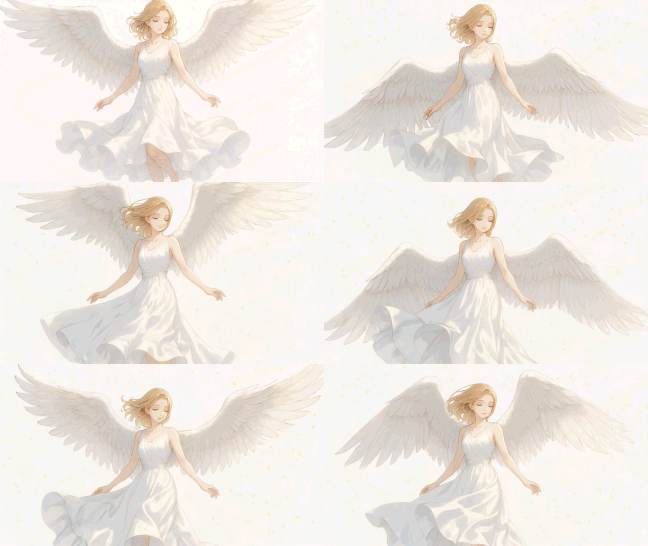
DomoAI es una herramienta de generación de vídeo de nueva generación desarrollada en 2023 por una empresa de Singapur. Permite crear vídeos de aspecto profesional en pocos minutos sin conocimientos especializados.
Con IA generativa como DomoAI, cualquiera puede crear videoclips musicales de calidad.
En este artículo, como autor procedente del marketing web, explicaré de forma sencilla los pasos y consejos para que un principiante produzca un videoclip con herramientas de IA.
Crear un videoclip con IA: el proceso
Veamos primero el proceso para hacer un videoclip mediante IA generativa.
La producción se puede organizar en cuatro pasos principales.
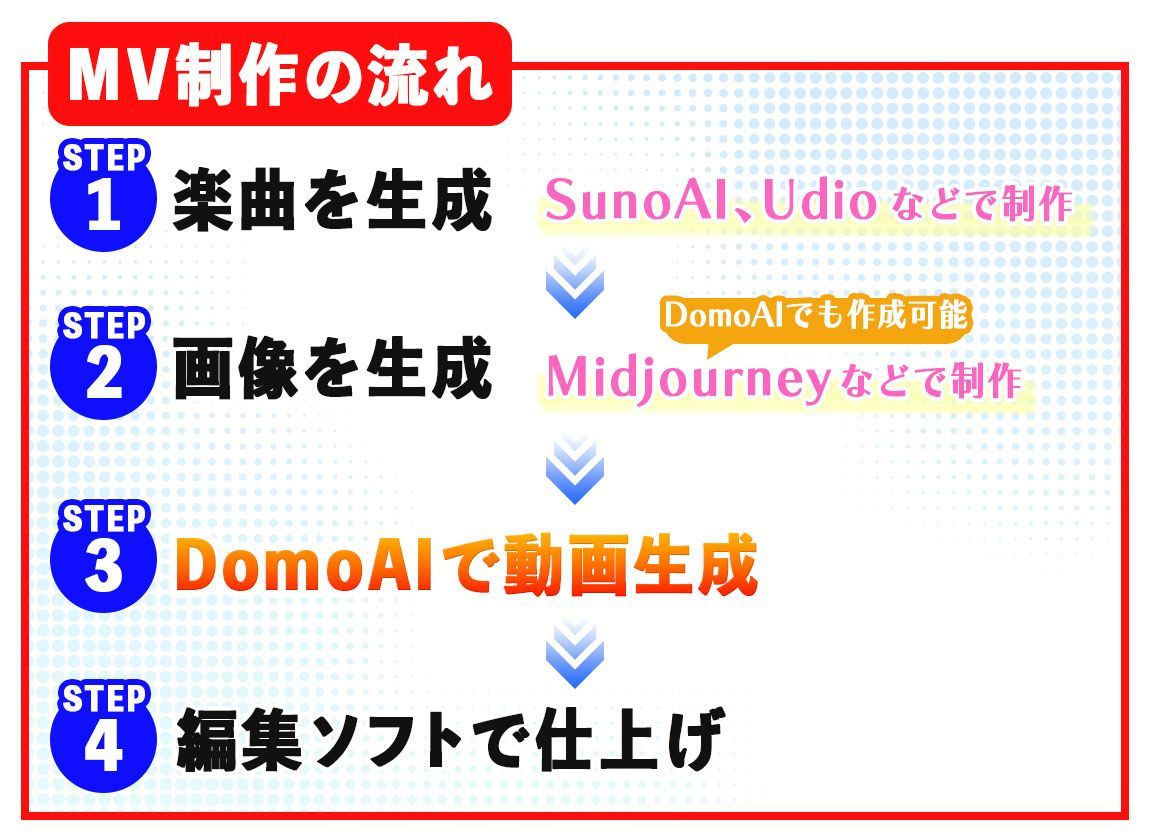
1. Crear la canción
Primero prepara la música que servirá de base al videoclip.
Si ya tienes una composición propia, puedes utilizarla, aunque probablemente muchas personas no tengan una canción original.
En ese caso, una herramienta de composición con IA permite crearla en pocos minutos.
Por ejemplo, con Suno basta con introducir la letra y el género para generar una canción expresiva.
2. Preparar las imágenes: recopilar recursos y utilizar IA generativa
Fotografía paisajes reales, objetos o planos de uso general, o consigue imágenes en sitios de recursos como Adobe Stock.
La IA generativa amplía las posibilidades de los fondos fantásticos y personajes que transmiten el mundo y la narrativa propios de un videoclip.
Por ejemplo, estas escenas funcionan bien con herramientas de generación de imágenes.
- Fondos inexistentes acordes con el mundo de la letra
- Personajes de anime protagonistas de la historia
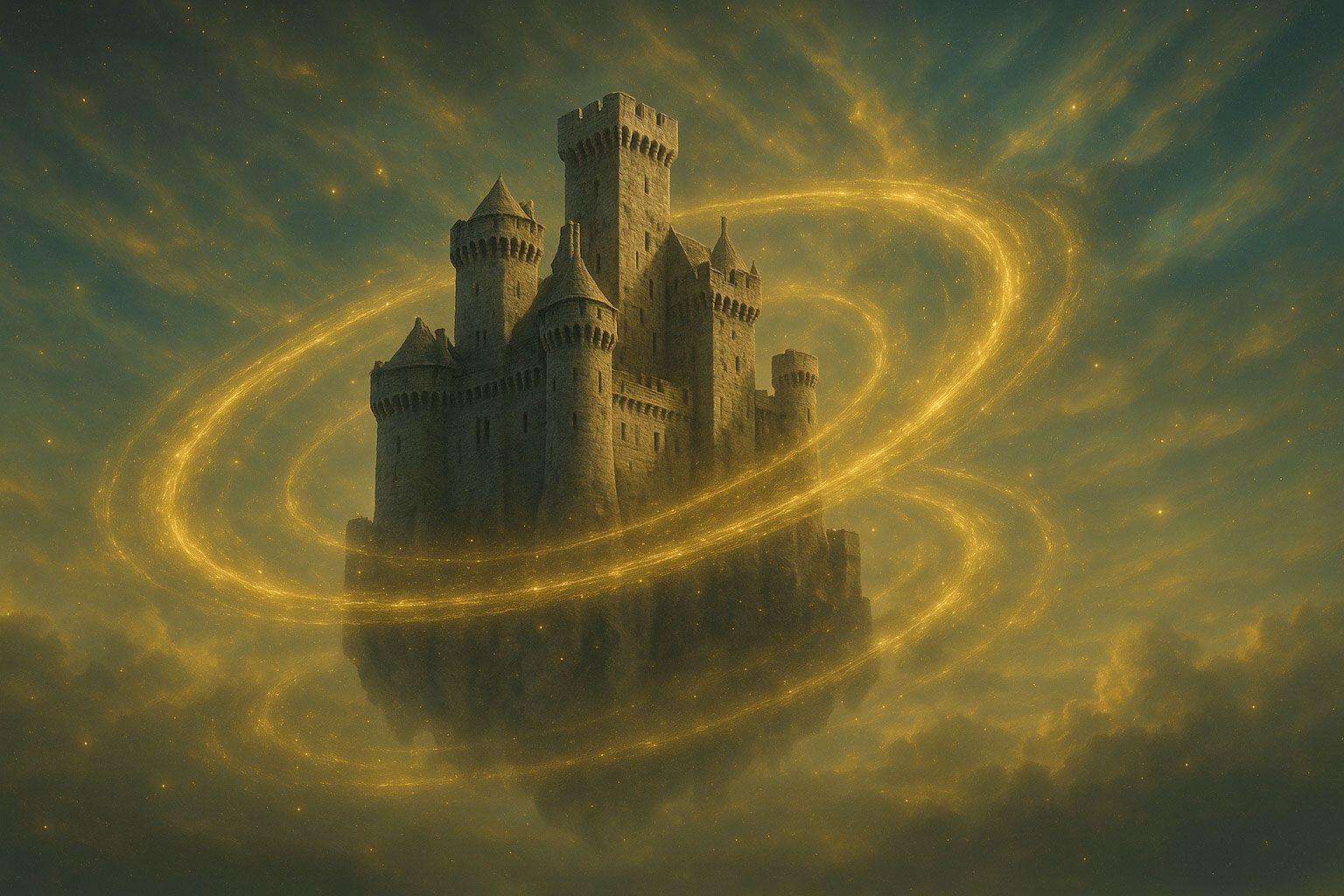
- Planos abstractos para crear ambiente, como partículas de luz o espacios comprimidos
Con Midjourney, Stable Diffusion o «Texto a imagen» de DomoAI puedes dar forma visual al mundo de la letra.
3. Generar los vídeos: dar movimiento con IA
Genera clips en DomoAI a partir de las imágenes preparadas.
Con «Imagen a vídeo (Image to Video)» resulta sencillo crear imágenes en movimiento a partir de imágenes estáticas.
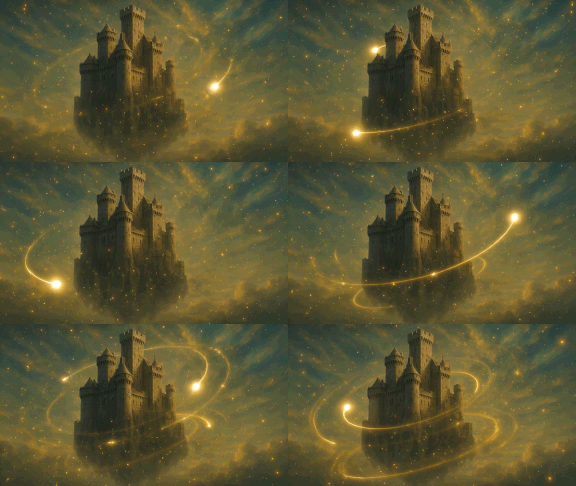
Además, «Avatar con IA (Talking Avatar)» permite añadir sincronización labial a un personaje para que parezca estar cantando.
El proceso básico consiste en generar con IA varios planos para las distintas partes de la canción y utilizarlos según cada escena.
4. Editar y finalizar
Por último, une los clips generados para completar el videoclip.
No hacen falta operaciones difíciles. En un editor o aplicación de vídeo, sigue estos pasos.
- Importar el archivo de música
- Colocar las imágenes y los vídeos según el ritmo de la canción
- Recortar las partes innecesarias
- Añadir texto y efectos cuando sea necesario
Después, exporta el resultado y estará terminado.
En los siguientes apartados explicaré consejos concretos para facilitar este proceso.
Materiales e ideas visuales necesarios para el videoclip
Para producir con fluidez, conviene imaginar de antemano los planos necesarios y preparar los recursos correspondientes.
Tener listos estos seis elementos aporta variedad visual y reduce las dudas durante la creación del videoclip.
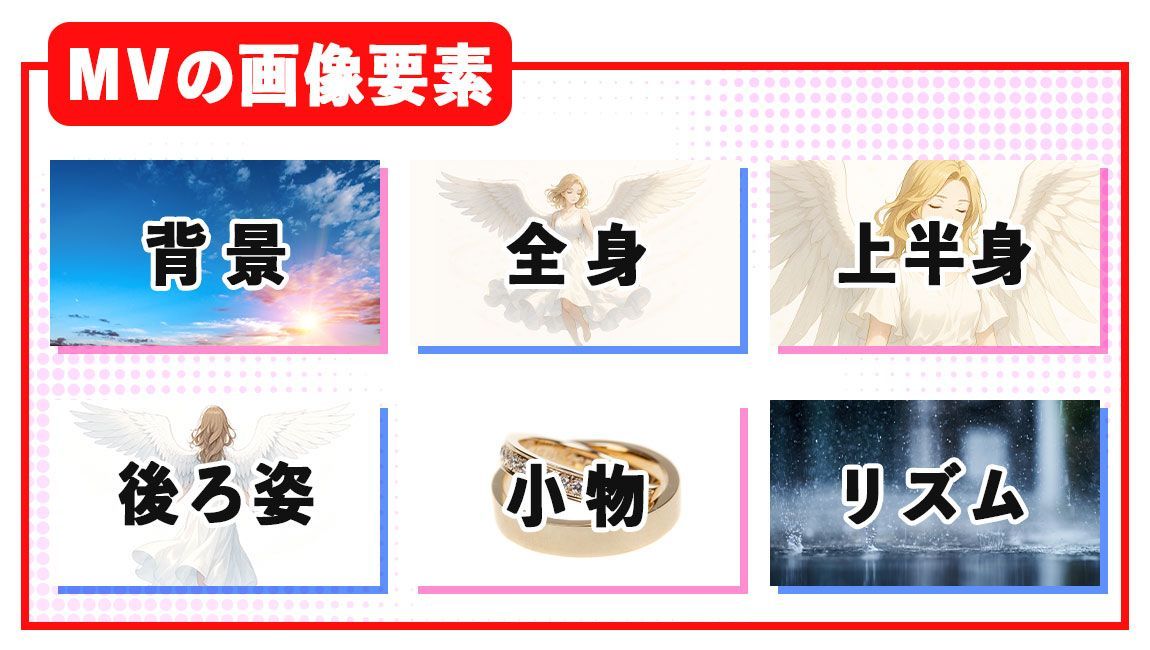
Fondos
Son paisajes e imágenes de fondo que sirven de base para transmitir el mundo de la canción.
Elige lugares acordes con la letra y el estilo: una playa al atardecer, una ciudad nocturna, una metrópolis futurista o el espacio.
Cuerpo entero: plano general
Un plano que muestra el cuerpo completo del personaje o de la persona.
Es eficaz en introducciones y pasajes instrumentales, cuando interesa transmitir la atmósfera de la canción.
Junto al fondo, permite entender si estamos en un escenario, una ciudad o un mundo fantástico y ayuda al espectador a imaginar el universo del videoclip.
Plano cercano del torso
Un plano desde el pecho hacia arriba, o suficientemente cercano para ver la expresión del rostro.
En el estribillo o en momentos emotivos, estos planos centrados en la expresión del personaje favorecen la conexión del espectador.
Combinados con Avatar con IA (Talking Avatar), también permiten crear la impresión de que canta de verdad.
Vista de espaldas
Un plano del sujeto desde atrás.
La espalda o la silueta de una persona transmiten melancolía y una sensación que perdura.
Según el estilo musical, insertar deliberadamente planos de espaldas sin mostrar el rostro puede aportar narrativa.
Objetos: planos de detalle
Mostrar objetos relacionados con la canción o la escena invita al espectador a imaginar la historia.
Si el tema es el amor, elementos simbólicos de la letra como un ramo, un anillo, una carta o dos vasos a juego aportan profundidad y contraste visual.
Planos que visualizan el ritmo
Son recursos para hacer sentir visualmente el pulso y el ritmo de la canción.
Formas que se mueven al compás, luces intermitentes o animaciones abstractas de partículas sincronizan imagen y sonido y refuerzan la energía y el groove.
También puedes superponer al fondo truenos, un latido, semáforos intermitentes, el segundero de un reloj o una animación de ecualizador*.
* Un recurso gráfico que muestra visualmente el movimiento de la onda musical o de las frecuencias, desde graves hasta agudos.
Protección de la privacidad
Al subir imágenes o audio a servicios como DomoAI, algunas personas pueden preocuparse por si sus datos se utilizan sin permiso o se comparten con terceros.
Sin embargo, las condiciones de DomoAI indican expresamente que las imágenes y vídeos subidos no se almacenan ni comparten para fines distintos del procesamiento de la IA.
* También dispone de un «modo fantasma» para generar vídeos sin conservar el historial.
Preparar estos materiales facilita las transiciones entre escenas y permite crear una estructura que no aburra al espectador.
Además, planificar las escenas como se explica a continuación aclara el tipo y número de recursos necesarios y evita generaciones o búsquedas repetidas innecesarias.
Preparación del videoclip: edición musical y planificación de escenas
Después de preparar los recursos, una fase de planificación previa a la generación facilita la producción.
Escucha detenidamente la canción y decide qué imágenes aparecerán y en qué momento.
Primero importa el audio en el editor o aplicación y coloca marcadores en los puntos donde quieras cambiar de escena, o divídelo por secciones.
Después, según la letra y la estructura musical, anota o marca con colores dónde irá un fondo, un primer plano del personaje u otra escena. Así verás de inmediato qué material debes generar o colocar.
Si sitúas los cambios según la forma de onda, el pulso y los momentos de intensidad, el ritmo visual resulta natural y da la agradable sensación de que las imágenes acompañan a la música.
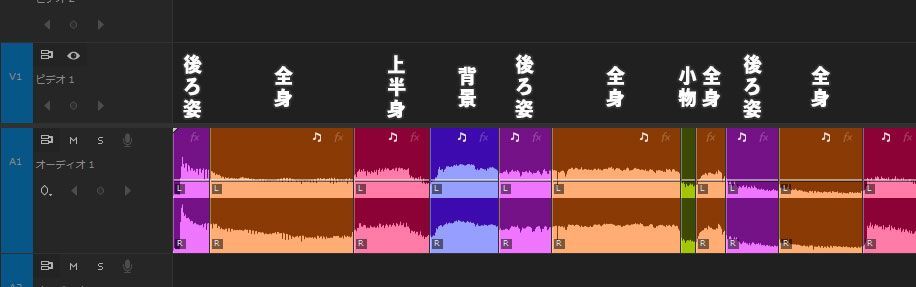
Ejemplo de planificación visual según la estructura del videoclip
Para concretar la planificación, estos ejemplos muestran qué imágenes o vídeos colocar en las partes de una estructura musical habitual.
Tipo de escena
Intención visual y uso
Pasajes instrumentales: introducción e interludios
En la introducción y los interludios, utiliza paisajes o recursos que visualicen el ritmo para transmitir la atmósfera musical.
Estrofa y preestribillo
Muestra al cantante de cuerpo entero o en plano cercano del torso, con expresiones acordes con la letra.
Estribillo
Como es el momento de mayor intensidad, combina primeros planos del personaje con partículas de luz, movimiento de cámara y otros recursos.
Outro y cierre
Termina con imágenes que dejen una sensación duradera, como una persona de espaldas o una puesta de sol.
Planificar por partes y fragmentos de letra evita que falten recursos y elimina dudas posteriores sobre dónde colocar cada plano.
Fijar la estructura con antelación aclara la lista de planos que debes generar con IA, reduce generaciones innecesarias y mejora la eficiencia.
Funciones básicas de DomoAI
Ha llegado el momento de crear los vídeos con DomoAI.
Este apartado explica sus funciones básicas y cómo aprovecharlas para un videoclip.
DomoAI tiene muchas funciones, pero hay tres especialmente importantes: estilos y plantillas, avatar con IA (Talking Avatar) y eliminación de fondo mediante chroma key.
Veámoslas en detalle.
Experimentar con distintos estilos y plantillas
DomoAI permite seleccionar un aspecto visual denominado «estilo» o «modelo».
Hay más de 30 estilos, como anime, realista, óleo o cómic 3D, que cambian el ambiente del resultado.
Los estilos se pueden elegir en estas funciones:
- «Video to Video», para crear vídeos a partir de vídeos
- «Text to Image», para generar imágenes desde texto
En ellas puedes aplicar las indicaciones de estilo.
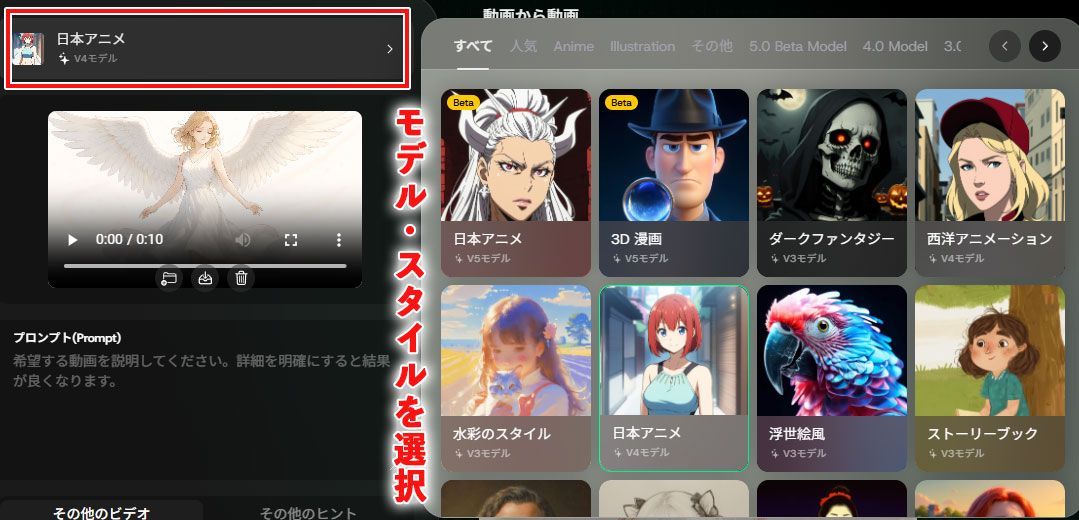
Seleccionar estos estilos permite adaptar el acabado visual al género y ambiente de la canción.
Prueba combinaciones adecuadas, como anime japonés para J-pop o acuarela y óleo para una balada tranquila.
Hacer cantar a un personaje con avatar con IA (Talking Avatar)
La siguiente función es «Avatar con IA (Talking Avatar)».
Esta popular función de DomoAI añade movimientos de boca sincronizados y cambios de expresión a un personaje estático para que parezca hablar o cantar.
Por ejemplo, sube una ilustración o foto del personaje y una pista vocal generada con Suno u otra herramienta para crear un vídeo en el que parezca cantar.
El uso es sencillo:
- Selecciona «Avatar con IA (Talking Avatar)» en el menú.
- Sube a la izquierda la imagen que animarás y a la derecha el audio que quieres que cante.
Eso es todo.
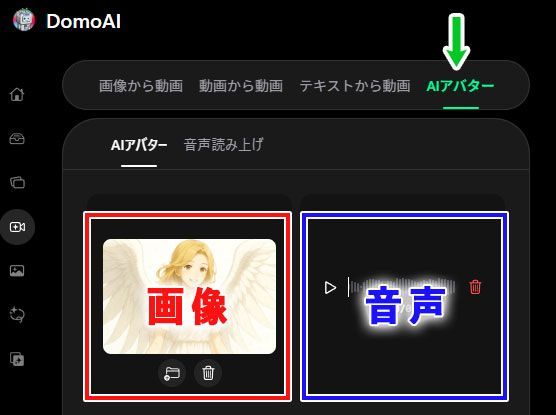
Sin embargo, sube únicamente la pista de voz.
Si contiene instrumentos, la sincronización labial puede reaccionar también al acompañamiento y producir movimientos de boca no deseados.
También puedes añadir indicaciones emocionales como «smile» o «sorrow» al prompt para incorporar cambios de expresión a la sincronización labial.
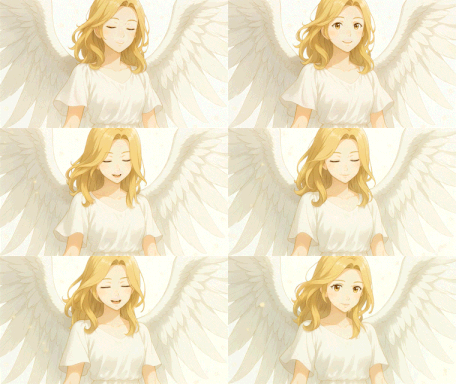
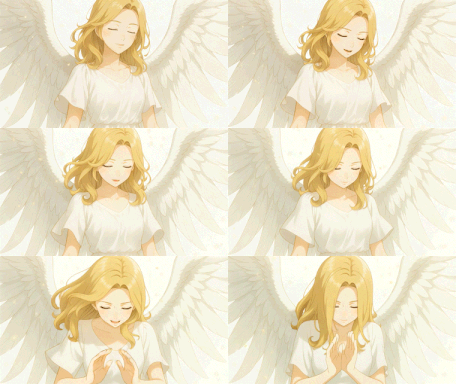
Esta función da vida a los personajes del videoclip y permite crear escenas que atraen al espectador.
Combinar vídeos libremente con chroma key
La eliminación de fondo, normalmente llamada composición con chroma key, consiste en volver transparente un color concreto para sustituirlo por otra imagen o vídeo.
Por ejemplo, al generar un personaje que canta con Avatar con IA (Talking Avatar), puedes elegir un fondo verde u otro color uniforme para combinarlo después con un vídeo de fondo diferente.
Solo tienes que activar el interruptor «Screen Keying» al generar el vídeo del personaje en DomoAI y elegir el color de fondo, normalmente verde.
DomoAI | Eliminación de fondo
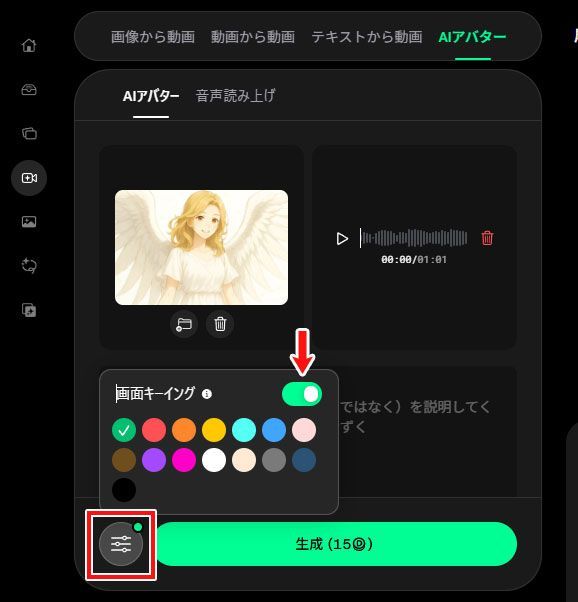
Después importa el fondo al editor, coloca encima el vídeo del personaje con fondo verde y elimina ese color mediante chroma key. Obtendrás una composición con el personaje integrado en el fondo.
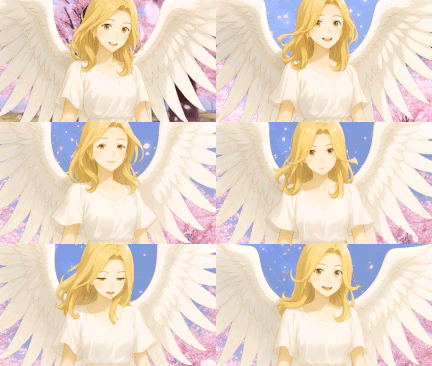
Así puedes combinar vídeos de IA generados por separado para crear una misma escena.
Es una técnica cuyas posibilidades crecen con tu creatividad. Anímate a probarla.
Plantillas para añadir movimiento al vídeo
Los movimientos y ángulos de cámara son importantes para hacer atractivo un vídeo.
En una grabación real, mover la cámara aporta presencia. En DomoAI, las plantillas y unos prompts bien planteados permiten dar movimiento a personajes y fondos.
Por ejemplo, las plantillas de «Imagen a vídeo (Image to Video)» permiten aplicar desplazamientos de perspectiva como acercamientos o grúas ascendentes, y acciones como besos y abrazos.
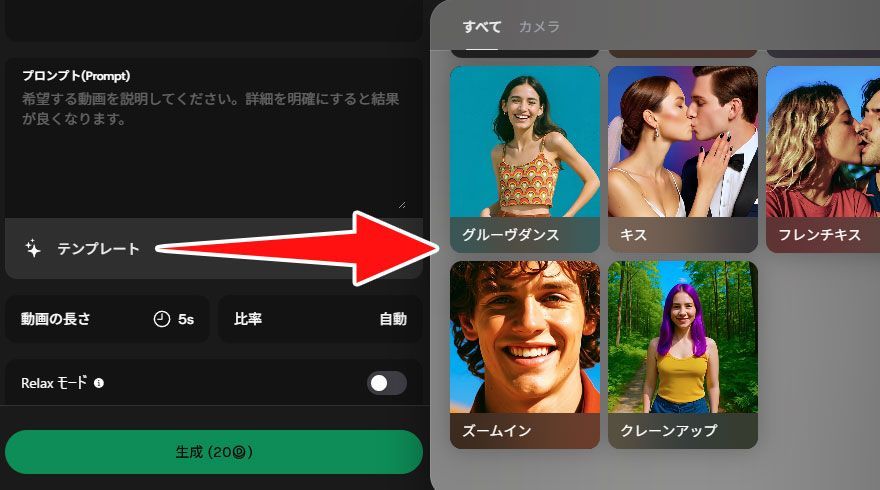
Como el movimiento se genera desde el principio, la perspectiva entre sujeto y fondo se calcula de forma natural y produce una profundidad similar a una grabación real.
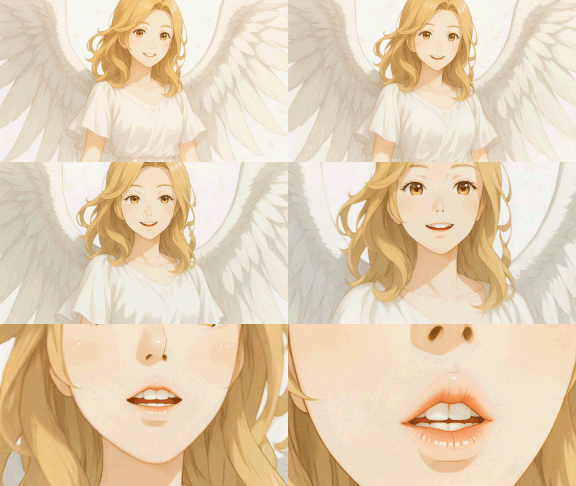
Ejemplos de indicaciones de cámara en los prompts
Si incluyes indicaciones de cámara, la IA puede interpretar tu intención y reflejarla mediante cambios de perspectiva en el vídeo.
Estos ejemplos de instrucciones de cámara sirven de orientación para escribir prompts.
| Prompt | Explicación | Ejemplo de uso y combinación |
|---|---|---|
| zoom in | Acercamiento al sujeto | slow zoom in on the character’s face |
| zoom out | Alejamiento para mostrar el conjunto | fast zoom out to show the cityscape |
| pan left | Desplazamiento hacia la izquierda | smooth pan left across the room |
| pan right | Desplazamiento hacia la derecha | pan right to reveal another character |
| tilt up | Inclinar la cámara hacia arriba | tilt up from the ground to the sky |
| tilt down | Inclinar la cámara hacia abajo | tilt down to focus on the object |
| dolly in | Acercar físicamente la cámara hacia delante | dolly in towards the door dramatically |
| dolly out | Alejar físicamente la cámara hacia atrás | slow dolly out to reveal the landscape |
| tracking shot | Seguir al sujeto en paralelo | tracking shot following the runner |
| follow shot | Seguir al sujeto desde detrás | follow shot behind the car |
| crane up | Ascender como con una grúa | crane up to reveal the crowd |
| crane down | Descender como con una grúa | crane down to show the details |
| bird’s-eye view | Vista cenital desde arriba | bird’s-eye view of the battlefield |
| 360-degree move | Giro completo de 360 grados | smooth 360-degree move around the character |
| handheld shaky cam | Temblor propio de una cámara en mano | handheld shaky cam during the chase |
| steadycam shot | Movimiento estable y fluido | steadycam shot walking through the hallway |
| rack focus | Cambiar el enfoque del primer plano al fondo | rack focus from the flower to the person |
| slow motion camera move | Movimiento parecido a la cámara lenta | slow motion camera move during the fight |
La aplicación de las indicaciones de cámara depende mucho de la composición y el sujeto de la imagen original.
Si no obtienes el movimiento deseado, prueba otra imagen o ajusta poco a poco la formulación del prompt.
A partir del plan Standard puedes usar el modo Relax y realizar pruebas ilimitadas sin consumir créditos. Experimenta para crear tu escena ideal de videoclip.
Derechos de autor y ética en la producción con IA
Hasta aquí hemos visto cómo crear imágenes y vídeos con IA, pero hay aspectos importantes que siempre deben tenerse presentes.
Son los derechos de autor y la ética relacionada con el contenido falso.
Derechos de autor
Los derechos de autor de los vídeos e imágenes generados con DomoAI pertenecen básicamente al usuario que los crea.
Es decir, puedes utilizar comercialmente el contenido que creas con IA.
Sin embargo, debes prestar atención a los recursos que introduces en la IA.
- Utilizar sin permiso imágenes de personajes famosos de anime
- Importar fotografías de famosos sin autorización para entrenar la IA
- Utilizar marcas o elementos de marca sin permiso
Estas acciones vulneran derechos de autor, de imagen o de marca y también están prohibidas en las condiciones.
Ética y contenido falso
Con la evolución del vídeo con IA, aumentan en todo el mundo los casos de uso indebido de vídeos falsos o deepfakes.
En distintos países se han denunciado casos de personas reales que aparentemente dicen cosas que nunca dijeron o de imágenes de hechos inexistentes utilizadas para estafas.
En particular, considero que generar y difundir noticias falsas con IA para engañar deliberadamente es una manipulación maliciosa de la información amparada en la creatividad y no debería tolerarse.
Si un vídeo puede dar lugar a confusión, creo que una consideración apropiada por parte del creador es indicar claramente que «este vídeo es una composición realizada con IA».
Conclusión
La producción de videoclips antes exigía conocimientos especializados, pero herramientas generativas como Suno, Midjourney y DomoAI han reducido mucho las barreras.
Hoy cualquiera puede componer música, combinarla con imágenes originales y publicarla.
Aprovecha esta oportunidad para intentar crear un videoclip con IA.
Empieza con una estructura sencilla, sin complicarte demasiado. Esa es una de las claves para no abandonar.


