

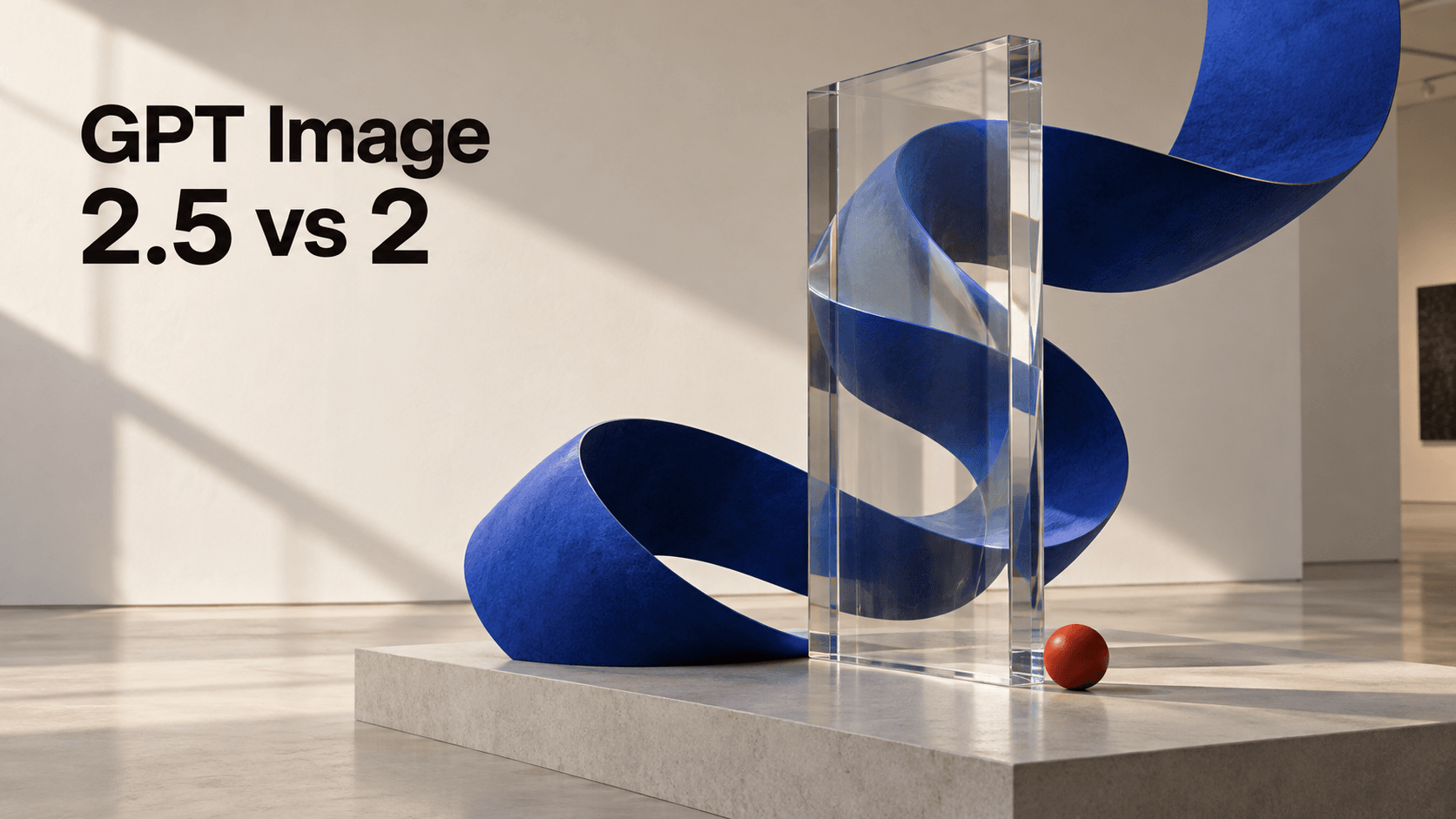
Elige GPT Image 2.5 Flare para crear imágenes de uso diario y prueba Sunburst cuando una imagen necesite ajustes cuidadosos. Conserva GPT Image 2 para los proyectos cuyos resultados ya te gustan. En DomoAI, ambas versiones de 2.5 tienen el mismo costo base en créditos a 2K que GPT Image 2, y un costo base menor a 4K.
La elección resulta más sencilla si empiezas por la tarea. Crear varias ideas para una publicación en redes requiere un enfoque distinto al de cambiar el fondo de una imagen de producto que un cliente ya aprobó. El modelo debe ayudarte a terminar ese trabajo concreto.
GPT Image 2.5 vs GPT Image 2 de un vistazo
GPT Image 2.5 tiene dos versiones: Flare y Sunburst. Ambas crean imágenes a partir de texto y editan imágenes que subes. GPT Image 2 también permite hacer las dos cosas y sigue disponible en DomoAI.
| Lo que necesitas saber | GPT Image 2 | GPT Image 2.5 Flare | GPT Image 2.5 Sunburst |
|---|---|---|---|
| Un motivo práctico para elegirlo | Continuar un proyecto cuyos resultados ya te gustan | Crear imágenes de uso diario y explorar ideas con rapidez | Ajustar imágenes que requieren especial atención a detalles concretos |
| Crear imágenes a partir de texto | Sí | Sí | Sí |
| Editar una imagen que subes | Sí | Sí | Sí |
| Velocidad de generación | Referencia para la comparación de Flare que realiza OpenAI | OpenAI informa de un tiempo de generación un 50% menor que la de GPT Image 2 | Tarda más que Flare |
| Costo base a 2K en DomoAI | 10 créditos | 10 créditos | 10 créditos |
| Costo base a 4K en DomoAI | 25 créditos | 15 créditos | 15 créditos |
| Modo Relax | 2K en planes compatibles | 2K, con hasta nueve imágenes de entrada | 2K, con hasta nueve imágenes de entrada |
En GPT Image 2.5, el precio base incluye de cero a tres imágenes de referencia. Añadir más referencias aumenta el consumo de créditos; los ejemplos de abajo muestran cómo se calcula. Revisa la cantidad que aparece en el botón Generate antes de enviar la solicitud.
OpenAI presenta Flare como su opción rápida para el uso diario y Sunburst como su modelo más capaz para generar y editar imágenes. Esas prioridades son un punto de partida razonable. La imagen que necesitas entregar debe determinar si mantienes esa elección.
¿Qué cambios vas a notar en la práctica?
Más control útil al modificar una imagen existente
La mejora más útil suele ser pequeña: conseguir el cambio que pediste sin perder las partes que ya te gustaban. El anuncio de Images 2.5 de OpenAI describe una mejor conservación de los sujetos de referencia y un seguimiento más fiable de las instrucciones a lo largo de varias ediciones.
Imagina una foto de producto con la botella centrada y la etiqueta de frente a la cámara. Quieres un fondo de arena para una campaña de verano. Un resultado aprovechable necesita ese nuevo entorno, pero también debe conservar la forma de la botella, la tapa, la etiqueta y la posición correctas.
Eso te da un motivo concreto para probar 2.5. Abre la imagen original y la versión editada una al lado de la otra. Revisa el producto antes de decidir si el fondo es lo bastante atractivo. Una imagen que modifica el artículo anunciado te dará más trabajo después.
Si el empaque de un producto real debe coincidir exactamente, conserva el recorte del producto original y colócalo sobre un fondo generado por separado en un editor de imágenes. Esto resulta especialmente útil para textos pequeños de etiquetas, logotipos y detalles del empaque que no pueden cambiar.
Menos espera mientras exploras una idea
Prueba Flare cuando la espera entre imágenes retrase tus decisiones. OpenAI informa de un tiempo de generación un 50% menor que la de GPT Image 2. Es una comparación entre modelos; el tiempo de espera en DomoAI también depende del modo de generación, la cola y la configuración.
Piensa en la portada de una publicación de viajes. Podrías probar un primer plano de una persona, un paisaje amplio y una escena vista desde la ventana de un tren. En esta etapa, necesitas suficientes opciones para elegir una dirección. Generar más rápido ayuda porque cada resultado te permite decidir el siguiente paso.
Una vez que tengas una dirección, deja de cambiar varias cosas a la vez. Mantén la composición elegida y trabaja en el problema que falta resolver. Cambiar a la vez el modelo, el fondo, los colores y las instrucciones dificulta saber qué modificación ayudó.
Un motivo para probar el nuevo modelo sin empezar de cero
Puedes empezar con una instrucción o imagen de referencia que ya uses. Dale al nuevo modelo la misma tarea y compara los resultados al tamaño en que piensas publicarlos.
Para una publicación cuadrada en redes, comprueba si el sujeto se reconoce bien en un teléfono. Para un banner de una tienda, revisa si el recorte deja espacio para el título. Para una serie de ilustraciones, compara la imagen nueva con el resto de la serie.
Antes de generar, anota el problema concreto que quieres resolver al cambiar de modelo. «Necesito conseguir antes tres ideas de portada que pueda usar» es un objetivo útil. También lo es «Necesito cambiar el fondo sin modificar el producto». Cualquiera de los dos te permite hacer una prueba más útil que pedir simplemente una imagen más bonita.
¿Qué puedes crear con GPT Image 2.5?
Los retratos, las escenas de producto y las ilustraciones que aparecen a continuación formaron parte de la muestra de GPT Image 2.5 de DomoAI. Úsalos para pensar qué tipo de imagen necesita tu próximo proyecto.
Retratos e imágenes para redes sociales
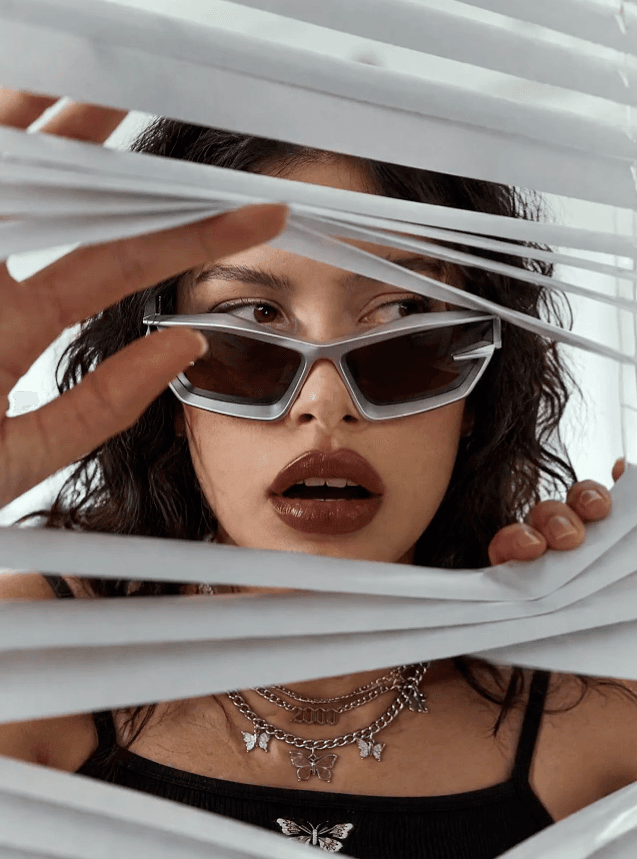
Ejemplo de retrato de GPT Image 2.5 extraído del video oficial de DomoAI.
El retrato de arriba parte de una idea clara: una persona mira hacia quien observa la imagen a través de las persianas. Los lentes de sol y la mano ayudan a reconocer la pose. Es un ejemplo útil de una imagen que podría encabezar una publicación de moda o una pieza para redes con estilo editorial.
Para crear una imagen de este tipo, empieza con Flare y decide si la pose y el recorte encajan con tu publicación. Si necesitas colocar un título sobre la imagen, planea dónde irá antes de generar. Un retrato de cerca con detalles en todo el encuadre puede dejar poco espacio donde el texto se lea bien.
Antes de publicar, revisa los dedos, los lentes y las zonas donde el rostro se cruza con las persianas. Si usas a una persona como referencia, compara también sus rasgos con el original. Una buena expresión sirve de poco si el resultado ya no se parece a la persona prevista.
Escenas de producto
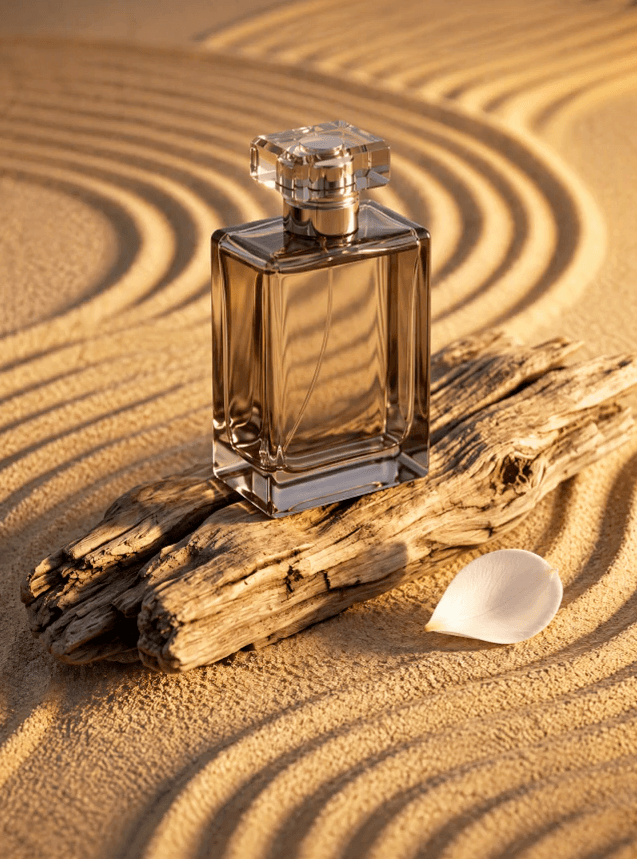
Ejemplo de escena de producto de GPT Image 2.5 extraído del video oficial de DomoAI.
El ejemplo del perfume sitúa el producto en un entorno: una botella descansa sobre madera arrastrada por el mar, rodeada de arena. Es una dirección concreta que puedes usar al planear una campaña de verano para un producto o un tablero de inspiración para una sesión de fotos.
Si estás explorando posibles escenarios para un producto ficticio, Flare es un buen punto de partida. Puedes comparar una playa, un estante de baño o un montaje sencillo de estudio antes de desarrollar una opción.
Si trabajas con una foto de un producto existente, prueba Sunburst para editarla. Enumera los detalles que identifican el producto, como la tapa, las proporciones de la botella, la ubicación de la etiqueta y el color del empaque. Revísalos en el resultado antes de pasar a los objetos de apoyo o la decoración.
Para una campaña con varios productos, elige el escenario antes de crear todas las imágenes. Decide dónde debe colocarse el producto, cuánto espacio necesita el título y qué objetos forman parte de la escena. Aplica esas decisiones a todo el conjunto.
Ilustraciones de personajes
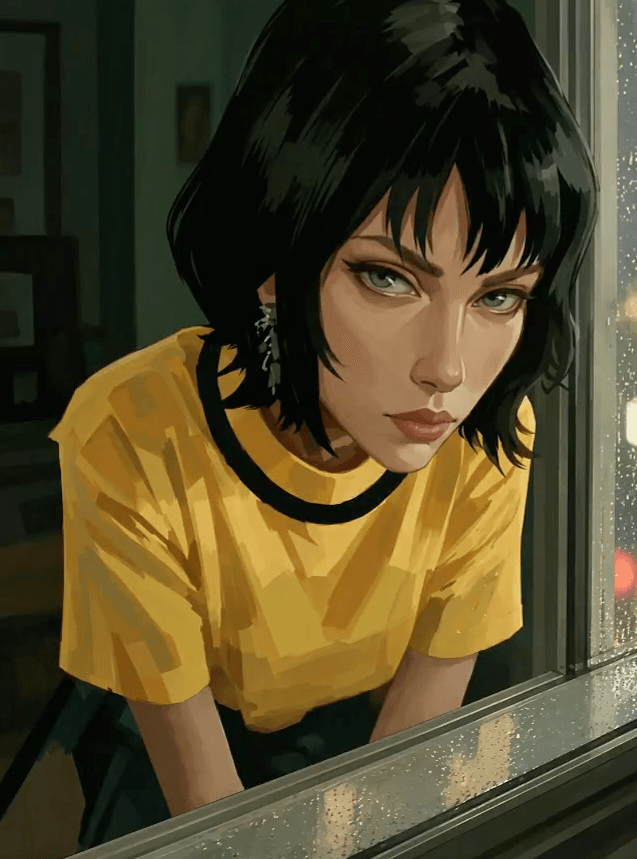
Ilustración de personaje de GPT Image 2.5 extraída del video oficial de DomoAI.
La ilustración de la camiseta amarilla muestra otro uso: un retrato de personaje para una historia, un concepto de videojuego o una publicación ilustrada. El encuadre cerrado centra la atención en el rostro y define el punto de vista de la escena.
Flare es una primera opción útil cuando todavía estás definiendo el aspecto de un personaje. Prueba el peinado, la ropa y la expresión que necesitas antes de construir una serie más larga alrededor de él.
Una vez que el diseño esté decidido, guarda una referencia clara. Para una escena posterior, identifica los rasgos que deben mantenerse: el largo del cabello, la ropa, la forma del rostro y los accesorios distintivos. Vale la pena probar Sunburst cuando necesitas ajustar con cuidado un diseño existente.
Evalúa las imágenes de la serie juntas. Una ilustración puede verse bien por sí sola y, aun así, desentonar junto a las demás. Mantener la ropa y los rasgos reconocibles es más útil que añadir detalles adicionales a una sola viñeta.
Flare o Sunburst: elige según el trabajo que necesitas terminar
Elige Flare cuando explores varias posibilidades
Flare encaja en la etapa en que la imagen todavía puede cambiar bastante. Puede que estés probando distintos sujetos para una portada, eligiendo el entorno de una escena de producto o definiendo el aspecto de un personaje nuevo.
Dale un propósito a cada intento. Por ejemplo, mantén el mismo sujeto y compara un encuadre cerrado con uno más amplio. Después conserva la composición que funcione mejor y prueba otro fondo. Así obtienes opciones más fáciles de evaluar que una colección de imágenes sin relación entre sí.
Flare también edita imágenes. No hace falta pasar a Sunburst para cada cambio de fondo o de color. Si Flare consigue el ajuste que necesitas y los detalles importantes siguen correctos, puedes terminar la tarea con él.
Su rapidez ayuda menos cuando ya decidiste cómo debe ser la imagen y necesitas una corrección difícil. En ese caso, generar más variantes puede dejarte con más opciones, pero sin una imagen final que puedas usar.
Elige Sunburst cuando necesites un cambio preciso
Vale la pena probar Sunburst cuando la mayor parte de la imagen ya está aprobada y solo hace falta cambiar una pequeña parte. Por ejemplo, mover un objeto, sustituir el fondo, cambiar la ropa o ajustar una imagen de campaña sin perder el aspecto que ya definiste.
Una buena solicitud especifica tanto el cambio como los detalles que deben conservarse. «Haz que se vea más profesional» orienta poco al modelo. «Sustituye el fondo recargado por una pared lisa de color crema; conserva la persona, la ropa, la pose y el encuadre» describe un resultado que puedes comprobar.
Para editar el fondo de un producto, sube la imagen original. Puedes adaptar esta sugerencia de instrucción:
Replace the background with pale sand and a small piece of driftwood behind the bottle. Keep the bottle's shape, cap, label wording, colors, size, and position unchanged. Do not add any extra products or text.Compara la imagen nueva con la original antes de aceptarla. Si cambia la tapa o la etiqueta, vuelve a la última versión aceptable y limita más la solicitud. Continuar desde una versión incorrecta puede arrastrar el mismo problema a las ediciones siguientes.
Sunburst tarda más que Flare, así que úsalo cuando esa espera adicional tenga un propósito claro. Es menos útil como opción predeterminada para un tablero de inspiración rápido en el que esperas descartar la mayoría de las imágenes.
Conserva GPT Image 2 cuando tu proyecto actual ya funciona
Un proyecto existente puede depender de un aspecto específico: una colección de portadas, una serie de personajes o un diseño que ya encaja con el resto de una campaña. Cambiar de modelo puede modificar el resultado incluso si reutilizas la misma instrucción.
Termina las series con plazos ajustados usando la configuración que ya funciona. Prueba 2.5 en una imagen aparte antes de trasladar el resto del proyecto. Compárala con el conjunto aprobado, incluidos el recorte, los colores y el aspecto del personaje.
La guía de GPT Image 2 en DomoAI explica cómo generar y editar con el modelo anterior. Mantenerlo disponible es útil cuando la continuidad importa más que cambiar de herramienta de inmediato.
Para un proyecto nuevo sin un aspecto definido, Flare es un punto de partida más sencillo. Para un proyecto existente con un problema de edición concreto, prueba primero Sunburst con ese problema.
¿Y los carteles, el texto y las etiquetas?
Un cartel necesita información correcta además de una imagen atractiva. Un error en el nombre de un evento, un descuento, una fecha o una dirección web puede dejar inutilizable todo el diseño.
Proporciona el texto definitivo antes de generar. Para un cartel pequeño de ofertas, podría bastar un título, una oferta y una fecha. Decide qué línea debe destacar más y dónde deben aparecer las otras dos. La guía de instrucciones para imágenes de OpenAI incluye formas de colocar texto y conservar detalles durante las ediciones.
Al comparar modelos para un cartel, dales el mismo texto y los mismos requisitos de diseño. De lo contrario, podrías estar comparando dos diseños distintos en lugar de cómo resuelven la misma tarea.
Revisa el resultado en este orden:
- Lee cada palabra y cada número. Revisa la ortografía, los precios, las fechas, la puntuación y cualquier texto adicional que haya añadido el modelo.
- Comprueba el orden de lectura. La oferta principal debe ser fácil de encontrar y la fecha debe corresponder claramente al evento correcto.
- Míralo al tamaño final. Un título que se ve claro en una vista previa grande puede resultar difícil de leer en el contenido de un teléfono.
Si necesitas tipografías exactas, precios que cambian a menudo o texto editable, genera primero la ilustración o el fondo y añade el texto en tu herramienta de diseño. Así podrás actualizar una fecha sin regenerar todo el cartel.
En las etiquetas de producto, revisa el texto por separado de la escena. Una botella convincente y un fondo bien compuesto no demuestran que el empaque sea fiel al original. Usa la etiqueta o el recorte del producto original cuando los detalles impresos deban coincidir con el artículo real.
¿Cuánto cuesta GPT Image 2.5 en DomoAI?
Flare y Sunburst tienen el mismo precio en créditos con la misma configuración. Puedes elegir entre ellos según la tarea sin pagar un recargo específico por Sunburst.
Con la configuración base, GPT Image 2.5 cuesta 10 créditos a 2K y 15 créditos a 4K. GPT Image 2 cuesta 10 créditos a 2K y 25 créditos a 4K. En 2.5, el costo base incluye de cero a tres imágenes de entrada; cada imagen adicional suma dos créditos.
| Imágenes de referencia subidas | GPT Image 2.5 a 2K | GPT Image 2.5 a 4K |
|---|---|---|
| 0–3 | 10 créditos | 15 créditos |
| 4 | 12 créditos | 17 créditos |
| 6 | 16 créditos | 21 créditos |
| 9 | 22 créditos | 27 créditos |
Estas tarifas corresponden a la generación con cargo en créditos. La cantidad que aparece en el botón Generate es la comprobación final para la configuración elegida.
Ejemplo: una foto de producto y una referencia de estilo
Supongamos que subes una foto de producto y una imagen que muestra el entorno deseado. Son dos referencias, por lo que la solicitud permanece dentro de la cantidad incluida en el precio base. Tanto Flare como Sunburst cuestan 10 créditos a 2K o 15 créditos a 4K.
Para una generación base a 4K, la diferencia respecto a GPT Image 2 es de 10 créditos: 15 en lugar de 25. En diez generaciones de ese tipo, serían 150 créditos en lugar de 250, un ahorro de 100 créditos. Ese cálculo supone las mismas condiciones base en cada generación; los reintentos también cuentan.
Ejemplo: seis imágenes de referencia
Con seis referencias, tres imágenes quedan fuera de la cantidad incluida. Esas tres suman seis créditos, lo que lleva el costo a 16 créditos a 2K o 21 créditos a 4K.
Antes de subir varias imágenes, decide qué aporta cada una. Puede que necesites una para identificar el producto, otra para el fondo y una tercera para la composición. Quita las referencias repetidas o contradictorias si no ayudan a explicar el resultado que buscas.
Esto facilita entender la solicitud y evita pagar por imágenes adicionales sin una finalidad clara. Conserva las referencias necesarias para la tarea, especialmente si contienen detalles que la imagen final debe mantener.
Cómo cambia el cálculo con el Modo Relax
El Modo Relax está disponible en planes compatibles a partir de Standard. En GPT Image 2.5, permite generar a 2K con hasta nueve imágenes de entrada sin consumir créditos. Elegir 4K o usar más de nueve imágenes deja la solicitud fuera de esas condiciones. La página del modelo GPT Image 2.5 detalla estos límites.
Relax resulta útil cuando puedes esperar los resultados. Puedes usarlo para ideas de imágenes que revisarás más tarde, en lugar de una modificación que necesitas durante una reunión en curso. El modo Fast da mayor prioridad a la generación y consume créditos.
Elige el modo por separado del modelo. Flare y Sunburst indican qué modelo crea la imagen; Fast y Relax indican cómo se procesa y se cobra una solicitud que cumple las condiciones.
En cuanto al acceso, DomoAI incluye GPT Image 2.5 tanto en Basic como en los planes de pago superiores. Relax está disponible a partir de Standard. Revisa las opciones de planes de DomoAI según la frecuencia con que generas y si puedes aprovechar Relax; elegir Sunburst por sí solo no es motivo para contratar un plan superior.
Cómo decidir si te conviene cambiar
Usa una tarea pequeña de tu trabajo real. Un material de entrada conocido facilita reconocer una mejora y detectar un problema nuevo.
Para publicaciones en redes: toma una instrucción que hayas usado recientemente para una portada y ejecútala con Flare. Compara si el sujeto encaja con el recorte y si queda espacio para el título. Decide si te permite llegar a una opción aprovechable con menos espera.
Para editar productos: elige una imagen en la que el producto ya sea correcto. Pide a Sunburst un solo cambio de fondo. Compara el producto con el original antes de evaluar el nuevo entorno. Así pruebas la parte del trabajo que, de otro modo, requeriría correcciones cuidadosas.
Para una serie de ilustraciones: usa la misma referencia del personaje y pide una escena nueva. Coloca el resultado junto a las imágenes existentes. Si el personaje o el estilo cambia lo suficiente como para romper la continuidad, conserva el modelo actual para ese proyecto.
Para trabajo habitual a 4K: calcula el costo con el número de referencias que sueles usar. El precio base menor resulta útil si normalmente subes hasta tres imágenes. Los conjuntos más grandes necesitan su propio cálculo, y 4K no cumple las condiciones de generación con Relax en GPT Image 2.5.
Evalúa la tarea completa, incluidas las correcciones. Una imagen que aparece antes pero necesita varios arreglos puede tardar más en quedar terminada. Una imagen atractiva que modifica la etiqueta de un producto puede no servir para ese trabajo. El resultado útil es el que de verdad puedes aprobar y utilizar.
Guarda juntos la instrucción, las imágenes de entrada, el modelo elegido y el resultado aceptado. Así tendrás un punto de partida que puedes repetir en la siguiente tarea y será más fácil entender qué cambió si después pruebas otro modelo.
Si empiezas de cero, comienza con Flare. Pasa a Sunburst cuando un ajuste específico requiera más cuidado. Conserva GPT Image 2 cuando ya te dé un aspecto que quieras mantener. Abre el generador y editor de imágenes con varios modelos y prueba el modelo con una imagen que realmente necesites.


