
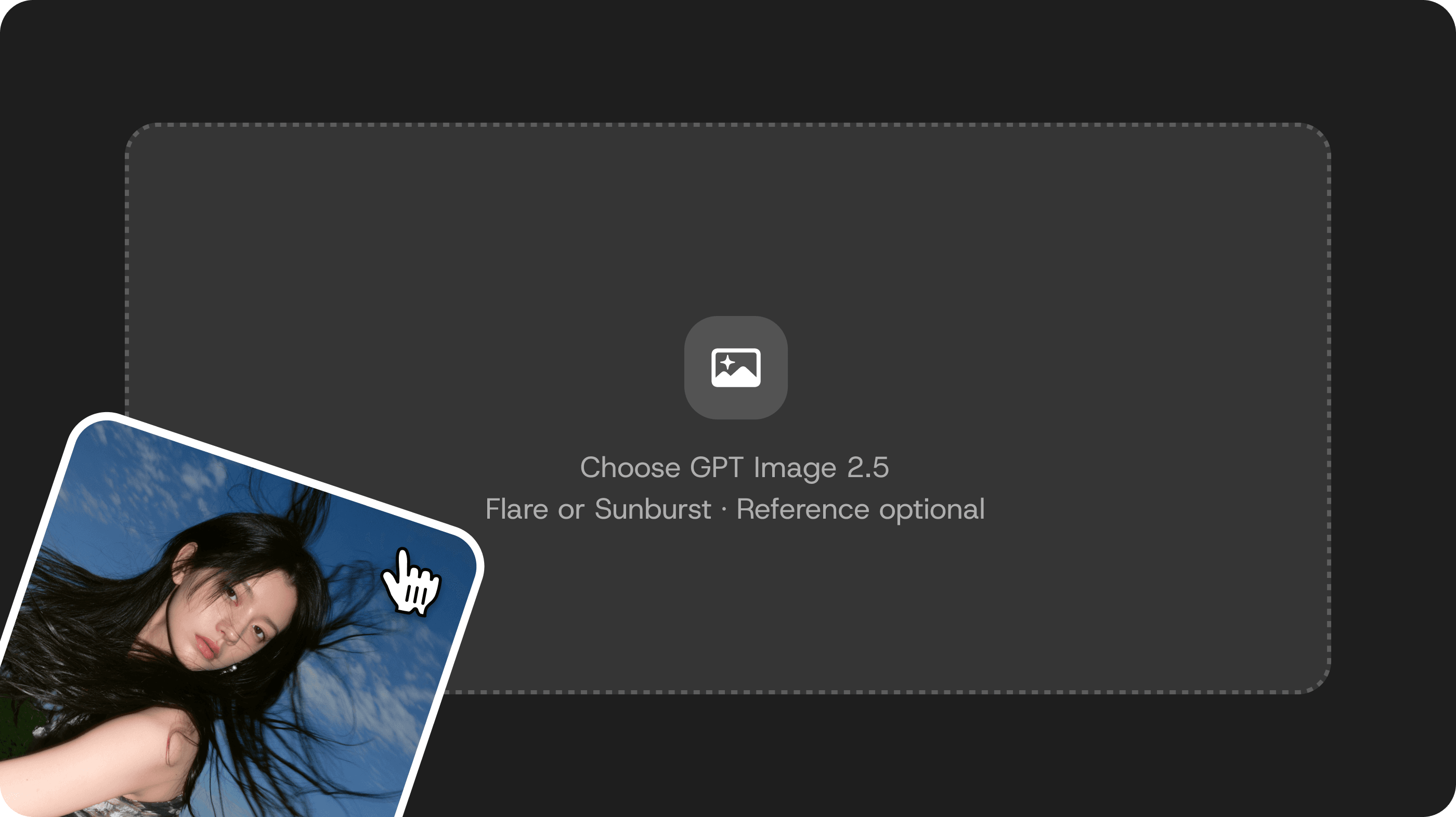
Paso 1: elige el modelo
Abre el generador y editor de imágenes. Elige GPT Image 2.5 Flare para crear imágenes de uso cotidiano o Sunburst para ediciones precisas. Sube una imagen de referencia si quieres partir de un sujeto o diseño existente.
Convierte una foto en una nueva imagen de perfil, dibuja un personaje o diseña un póster para tu próximo evento. GPT Image 2.5 en DomoAI crea y edita imágenes a partir de un prompt o una imagen de referencia. Flare es la opción rápida para el día a día; Sunburst conserva los detalles a lo largo de varias rondas de edición.
#7
Servidor de Discord a nivel mundial
70+
Estilos de video con IA
5.000.000+
Usuarios activos
Imágenes creadas y editadas con GPT Image 2.5 en DomoAI: retratos, ilustraciones de personajes, pósteres e imágenes de productos.
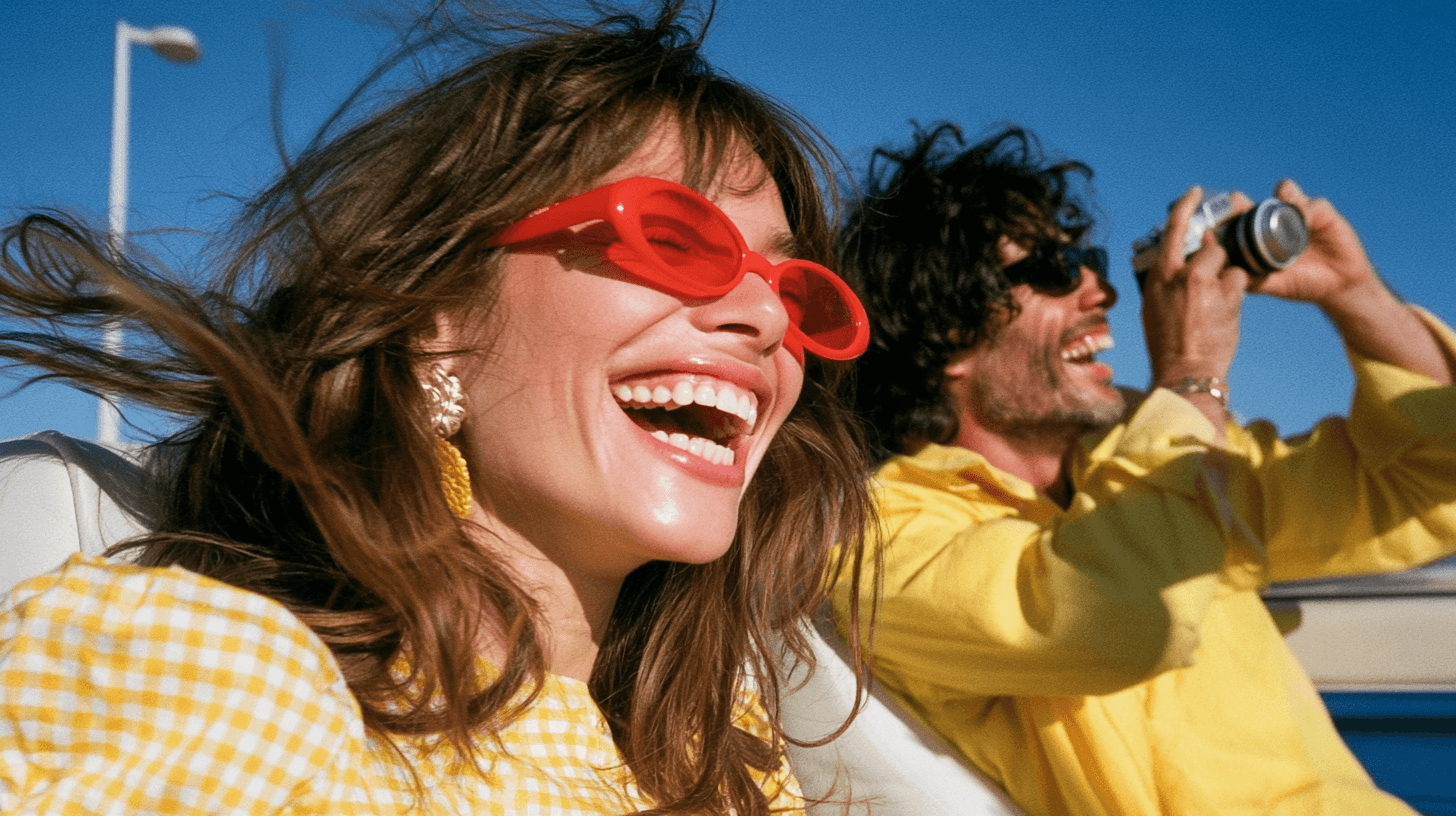 Retratos fotorrealistas
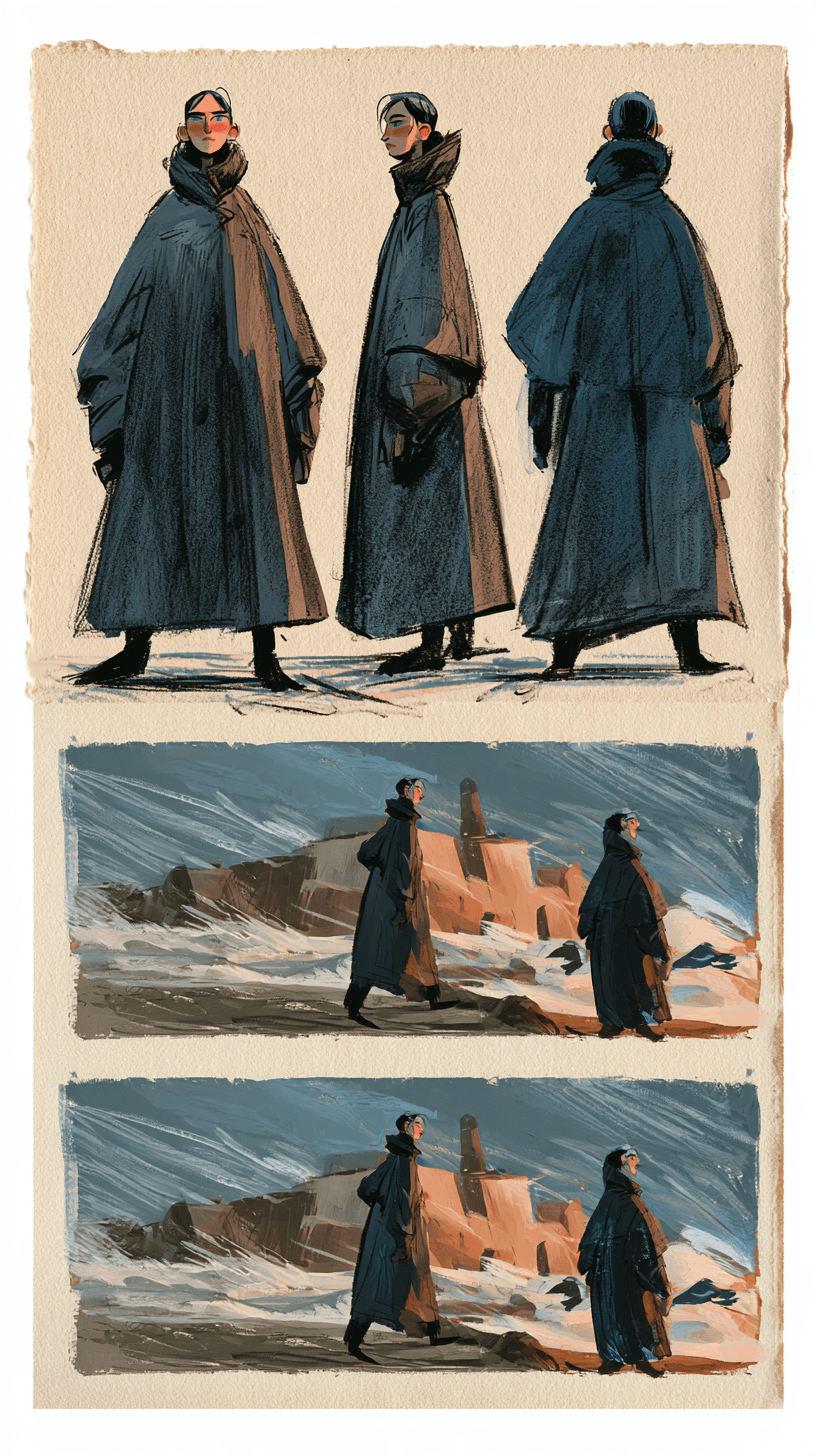 Hojas de diseño de personajes y guiones gráficos
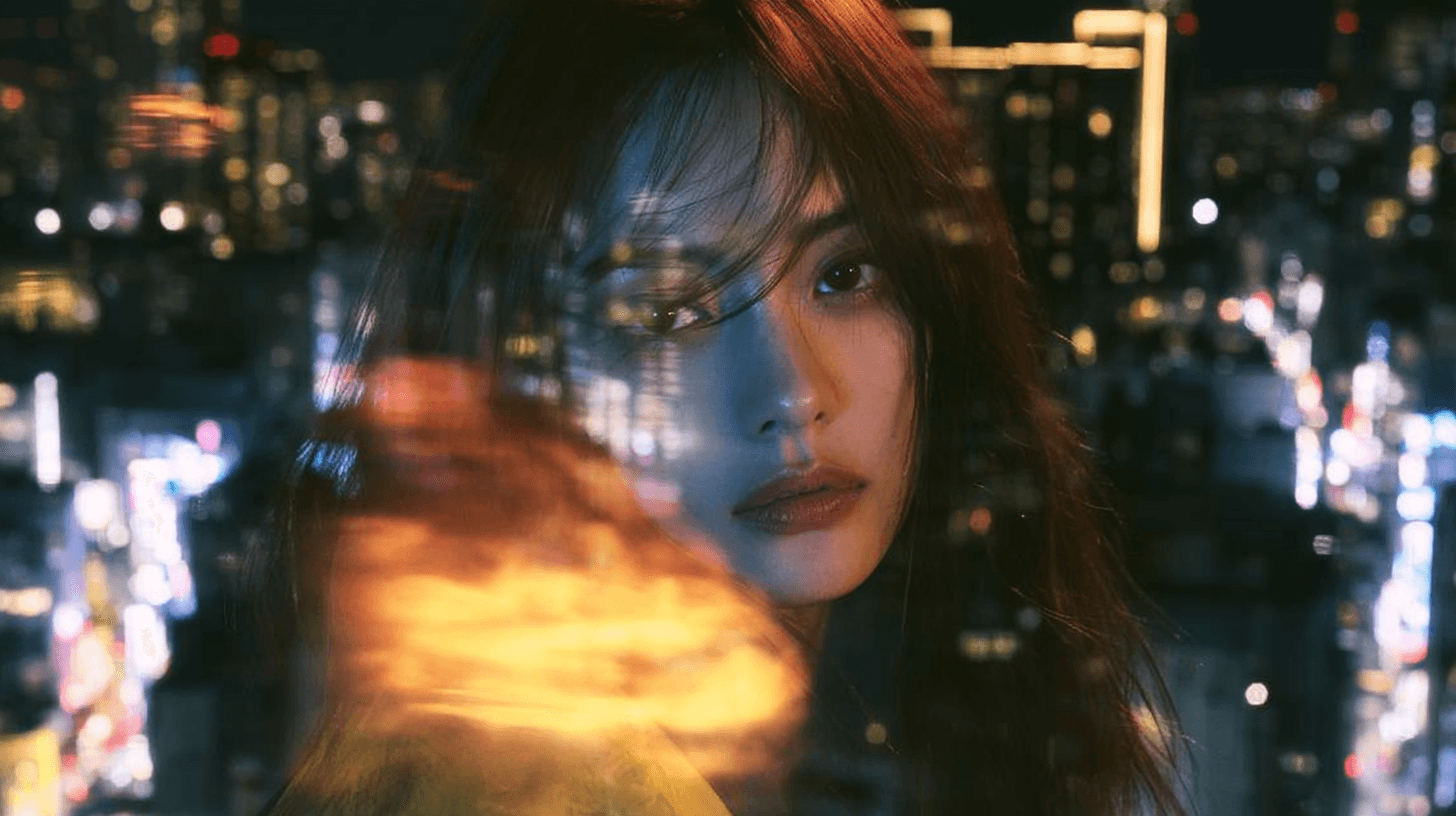 Cambios de estilo en retratos
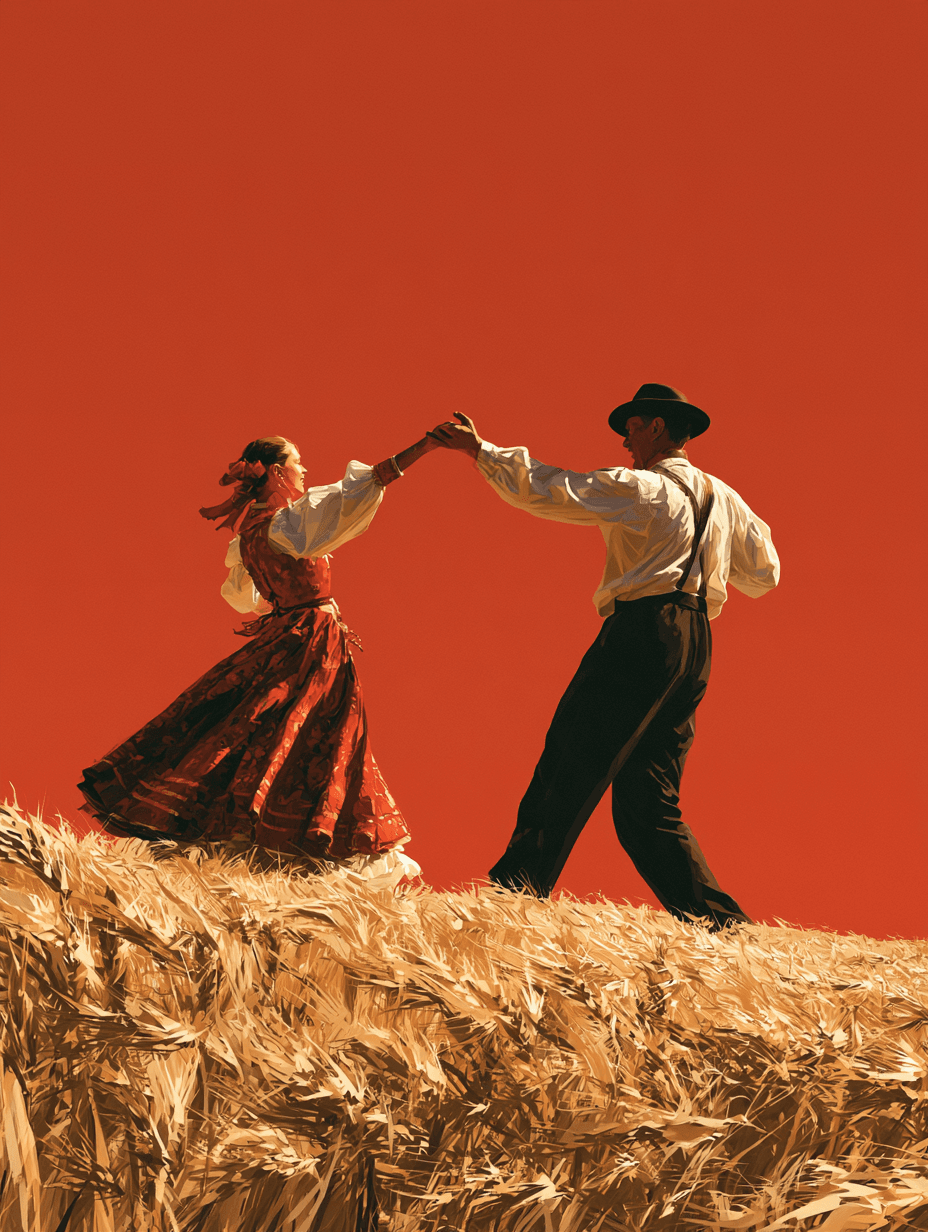 Pósteres y tipografía
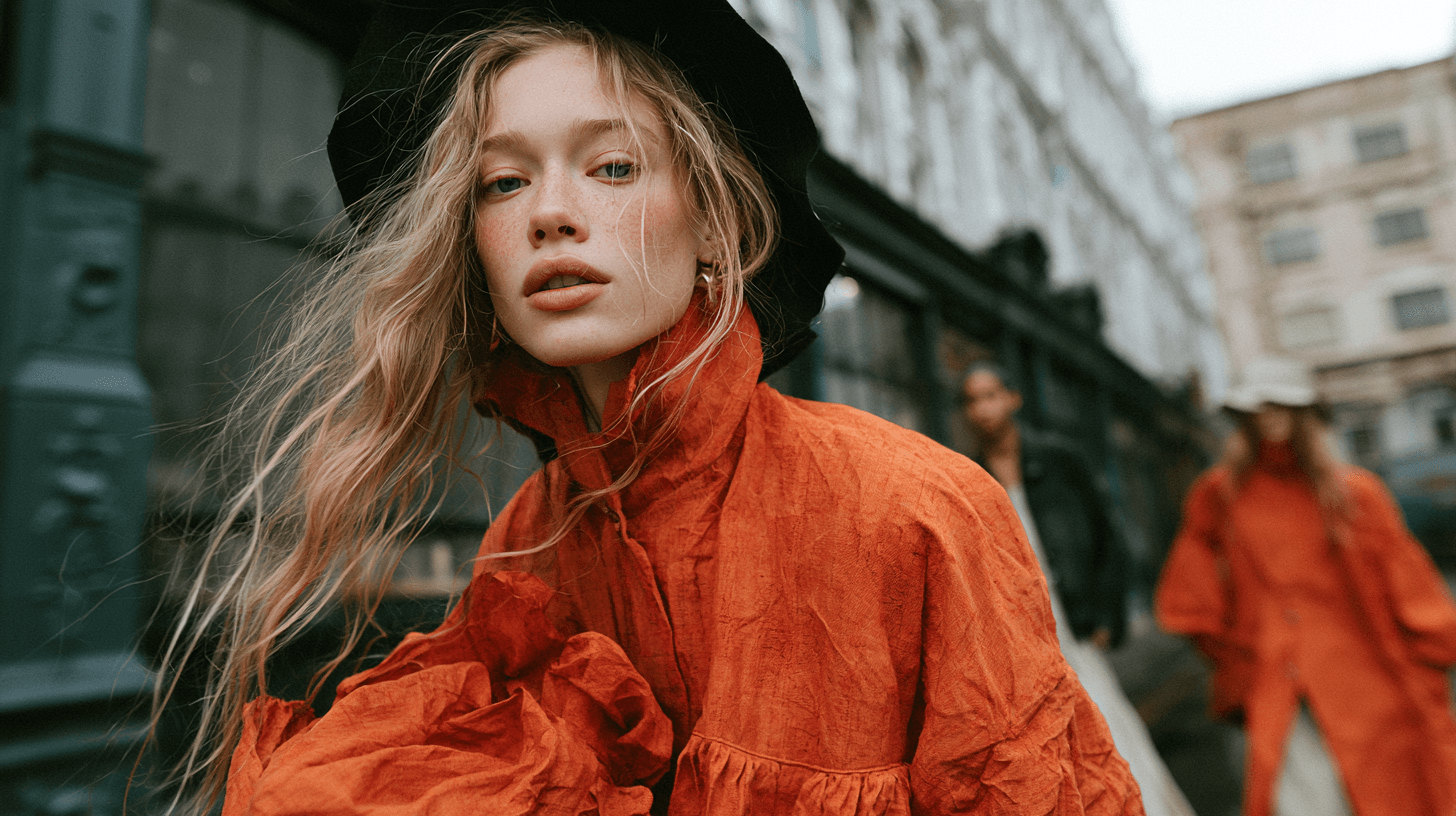 Fotos de productos y edición de fondos
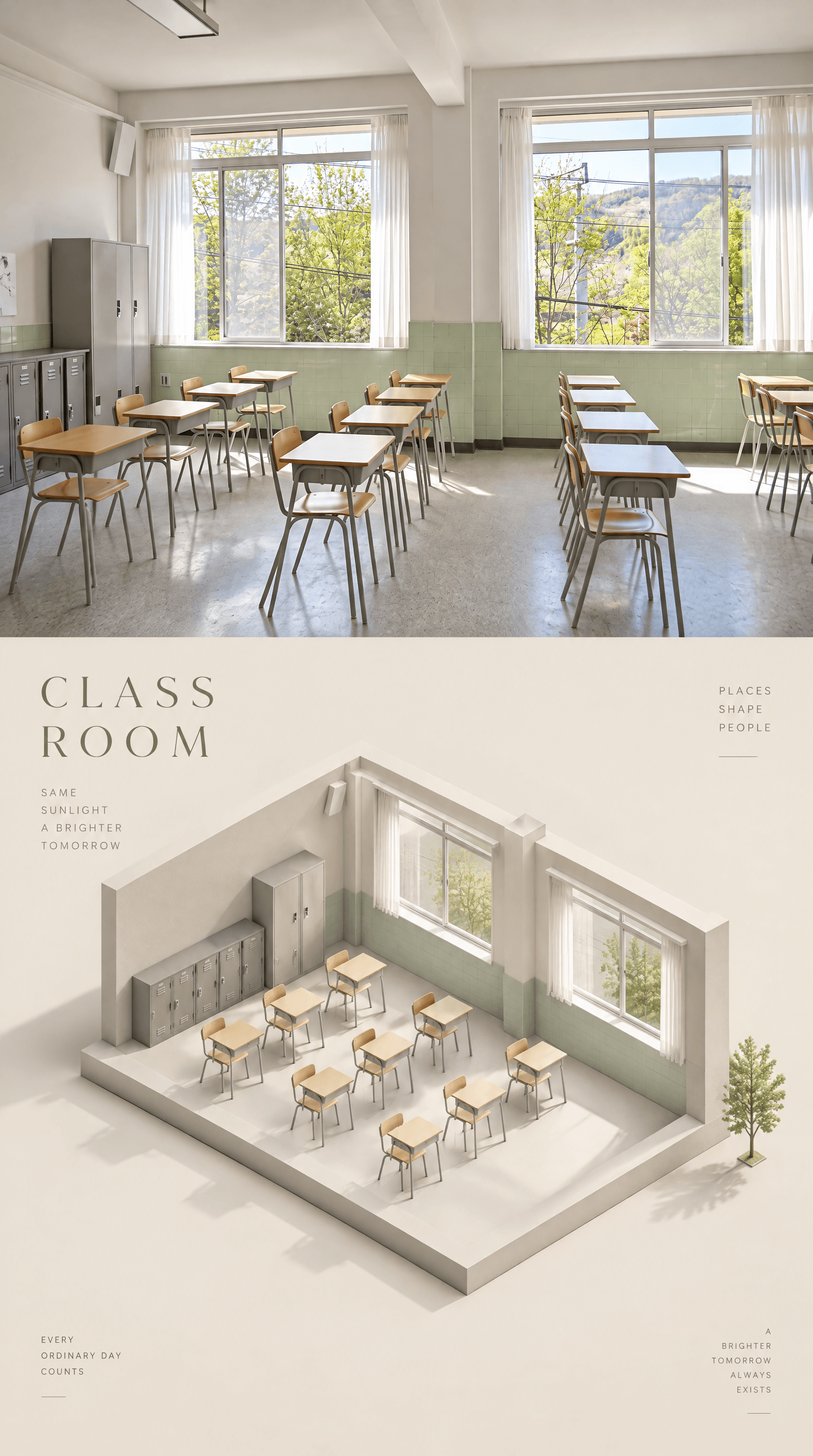 Ilustraciones y estilos artesanales
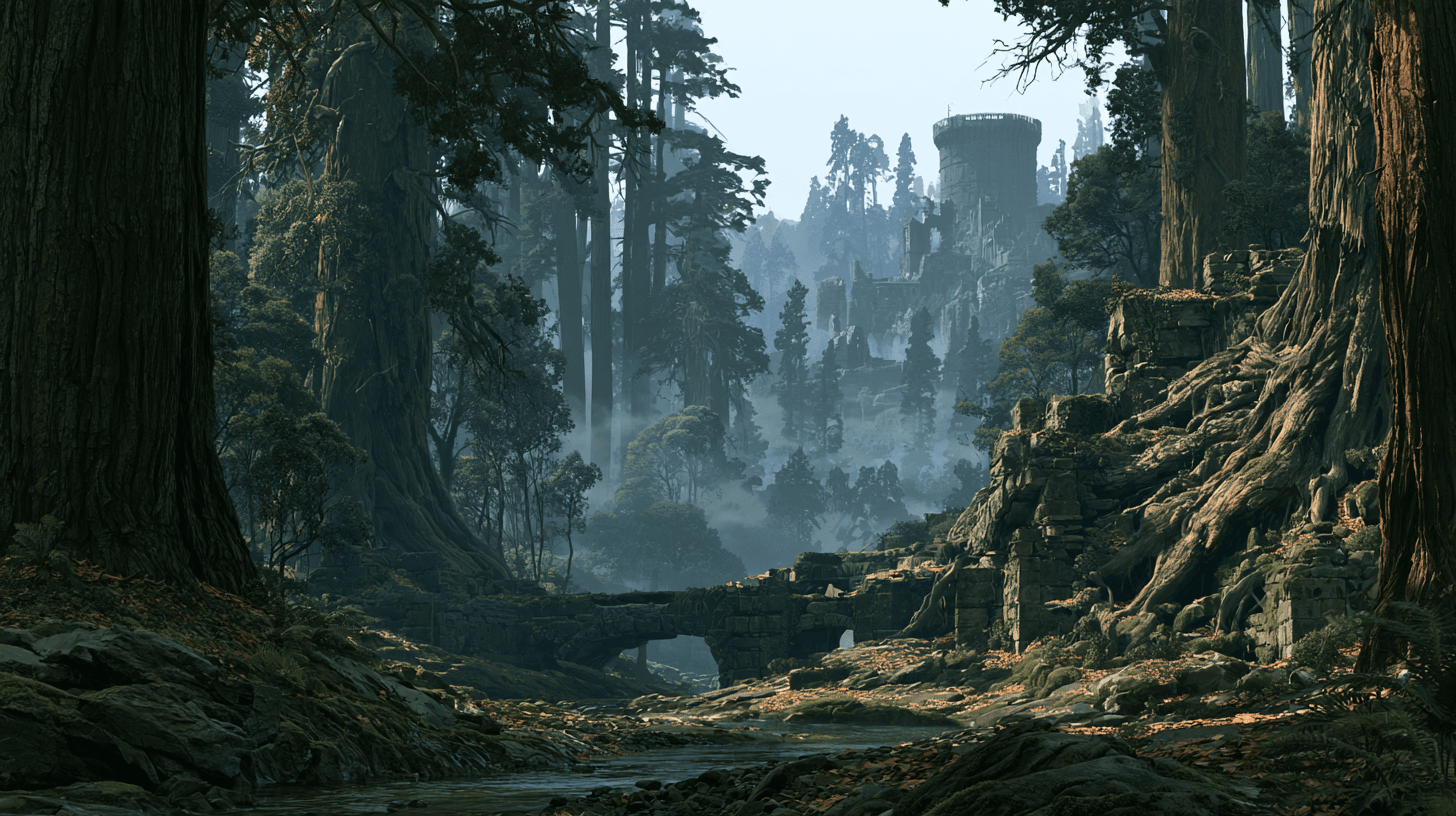 Infografías y guías visuales
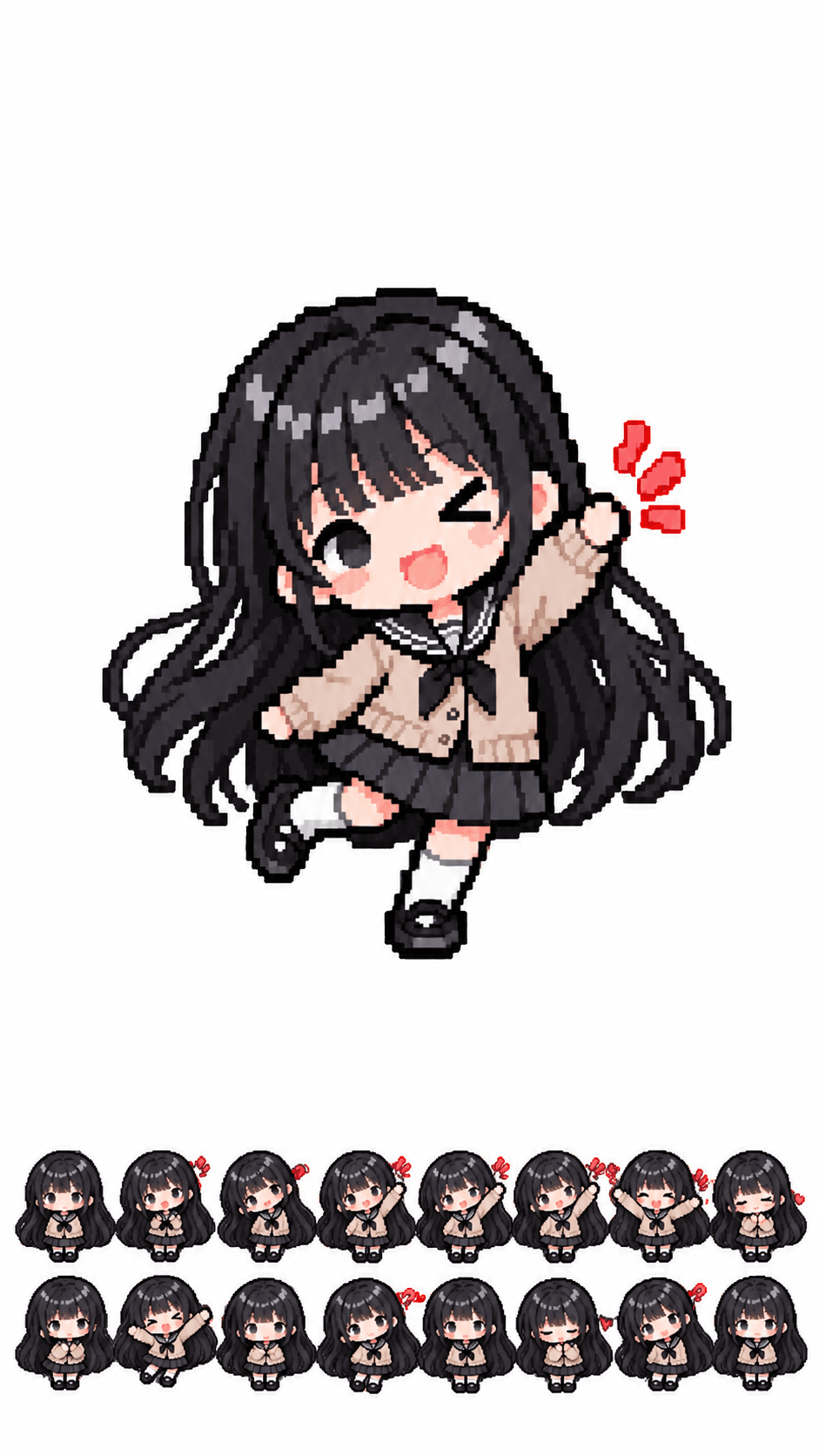 Personajes y hojas de acciones en pixel art
Empieza con un prompt o una foto. Elige el modelo, describe el resultado y crea tu primera imagen.
Abre el generador y editor de imágenes. Elige GPT Image 2.5 Flare para crear imágenes de uso cotidiano o Sunburst para ediciones precisas. Sube una imagen de referencia si quieres partir de un sujeto o diseño existente.
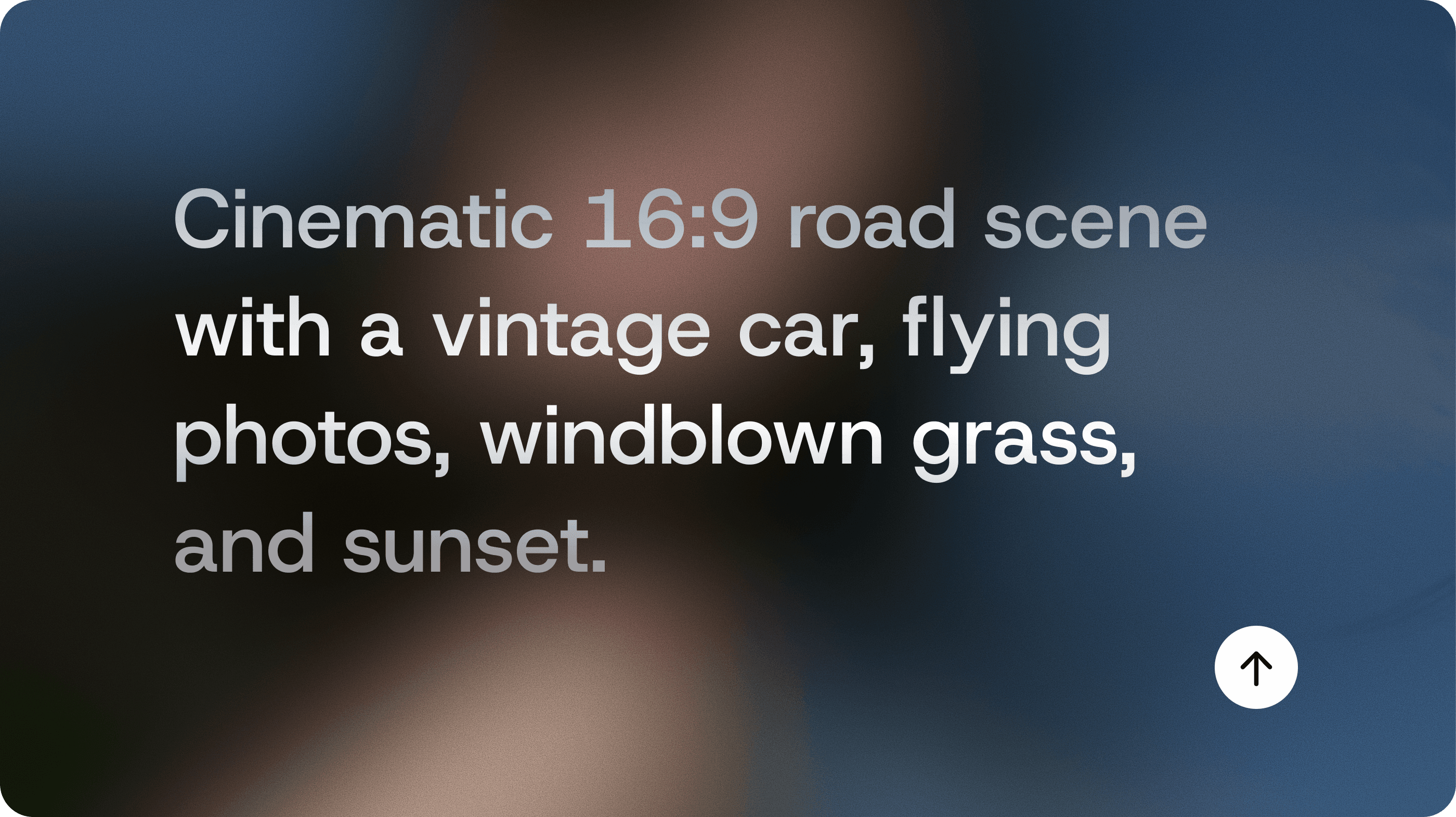
Describe el sujeto, el estilo y la composición. Para editar, explica qué quieres cambiar y qué quieres conservar. Escribe entre comillas el texto que quieres incluir en la imagen y elige la relación de aspecto y la resolución.
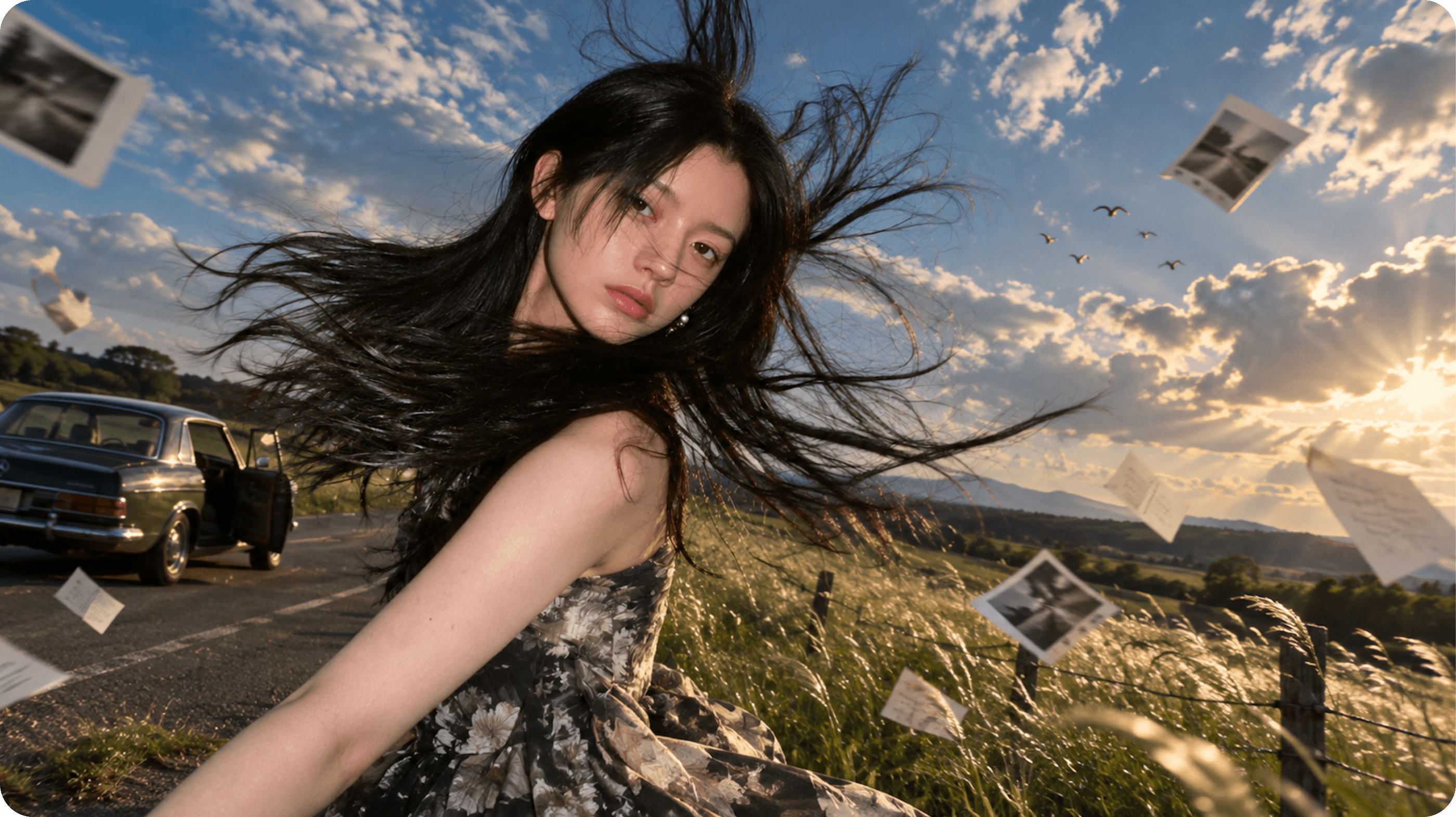
Genera la imagen y comprueba que la composición, los detalles y cualquier texto coincidan con tu prompt. Guarda la versión que prefieras. Para seguir editando, súbela como nueva referencia y describe un cambio concreto a la vez.
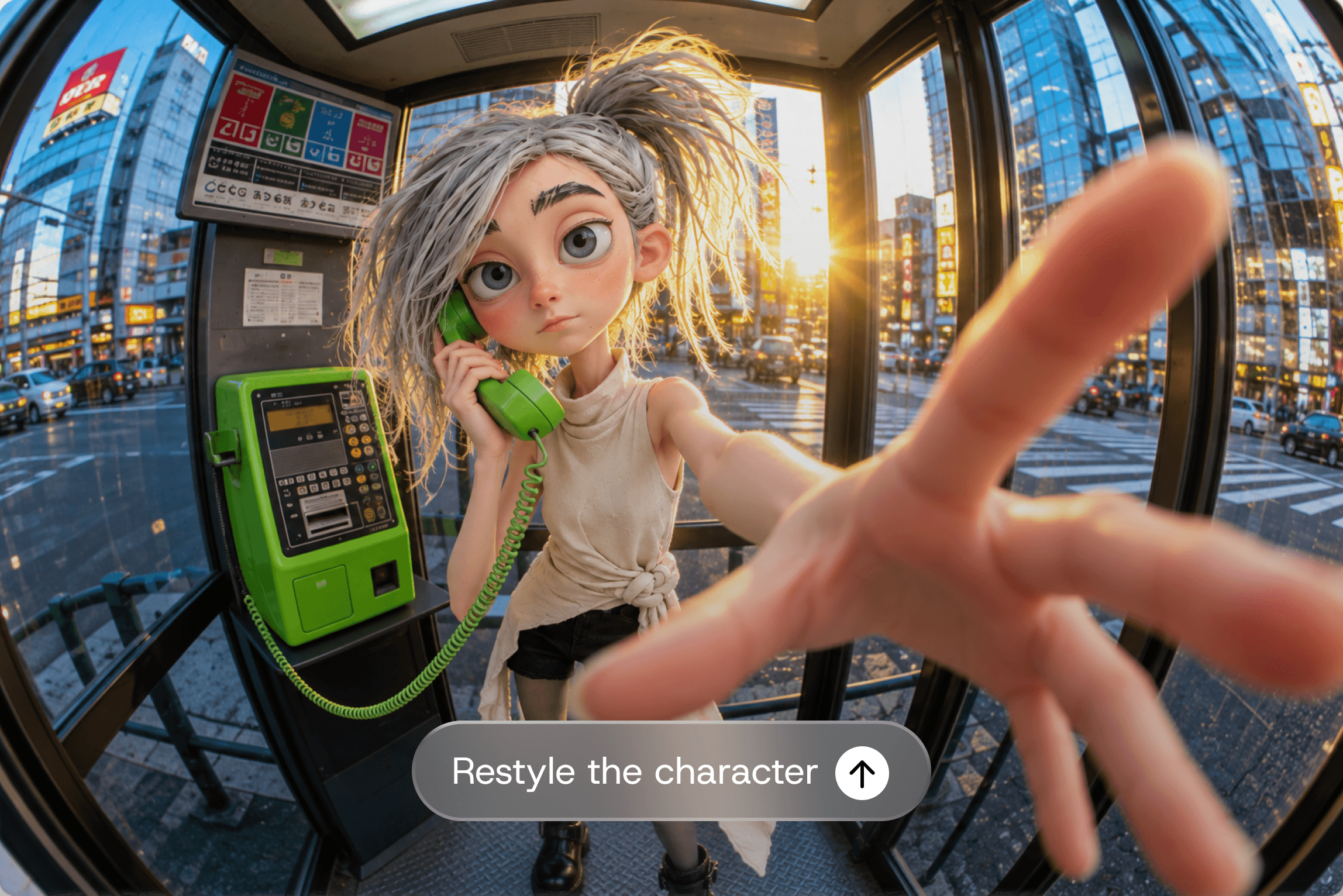
Convierte la referencia de un personaje en fotos espontáneas, una figura de plastilina, una hoja de acciones en pixel art o una escena realista. Usa GPT Image 2.5 para crear las imágenes y luego combina los fotogramas en un GIF o anima una imagen fija con un modelo de video. Sustituye los detalles entre corchetes para adaptar cada prompt.
Crea una cuadrícula de 3×3 fotos espontáneas del personaje de referencia en [ENTORNOS COTIDIANOS]. Conserva su apariencia, vestimenta y estilo artístico. Usa expresiones naturales, ángulos variados, un ligero desenfoque, contraluz y encuadres imperfectos, como fotos tomadas por un amigo. Lienzo vertical 9:16, sin bordes ni texto.
Convierte el personaje de referencia en una figura de plastilina hecha a mano. Crea una hoja de 4×4 fotogramas en la que realice [ACCIÓN SENCILLA EN BUCLE]. Conserva los rasgos reconocibles, una escala uniforme y la cámara, la iluminación y el fondo fijos. Sin bordes ni texto. Divide la hoja en dieciséis fotogramas en orden de lectura con la misma alineación; crea un GIF en bucle infinito a 125 ms por fotograma.
Convierte el personaje de referencia en un sprite de pixel art. Crea una hoja de acciones de 4×4 fotogramas en la que realice [ATAQUE], desde la preparación hasta la recuperación y la posición de reposo. Conserva los detalles, la escala, el punto de vista y la alineación con el suelo. Usa un fondo magenta uniforme, sin magenta en el sprite, líneas de cuadrícula ni texto. Elimina el fondo, divide la hoja en orden de lectura y crea un GIF transparente en bucle sin volver a centrar los fotogramas.
Crea una versión fotorrealista del personaje de referencia en [ENTORNO], conservando sus rasgos, cabello y vestimenta. Usa una textura de piel natural, [ILUMINACIÓN] y un plano medio. Formato vertical 9:16, sin texto. Sube la imagen a un modelo de video para crear un plano de seis segundos con [ACCIÓN SUTIL], un acercamiento suave de cámara, movimiento natural y sonido ambiente. Conserva la identidad y el entorno; sin cortes ni diálogo.
Una nueva imagen de perfil, un póster de campaña o una serie de conceptos de personajes. Crea y edita con GPT Image 2.5 usando tus propias imágenes e instrucciones para orientar el resultado.
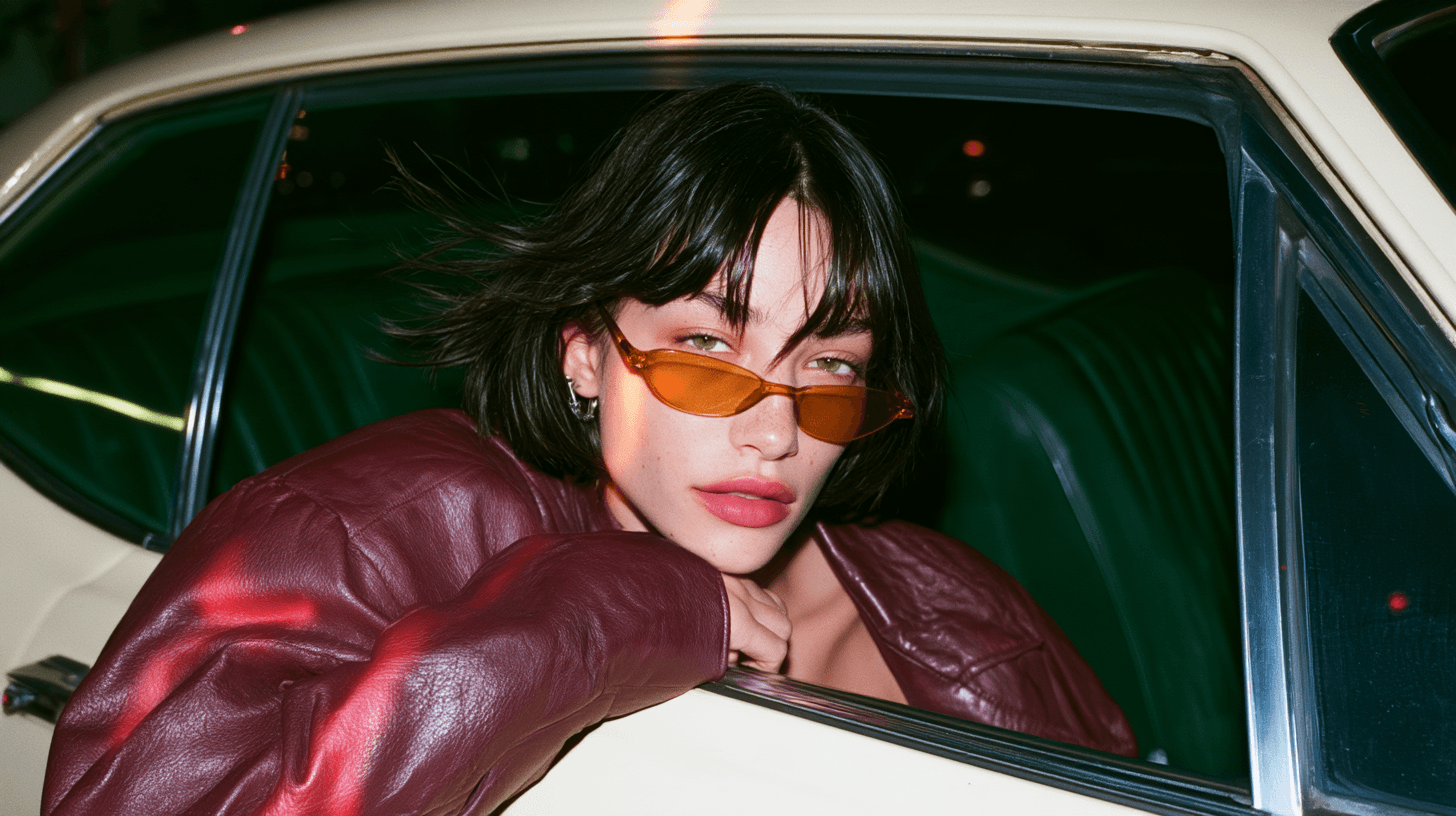
Dale un estilo retro a un retrato, convierte una selfie en un avatar de caricatura o crea una portada para tu próxima publicación. Empieza con una foto y describe el estilo, los colores y los detalles que quieres cambiar.
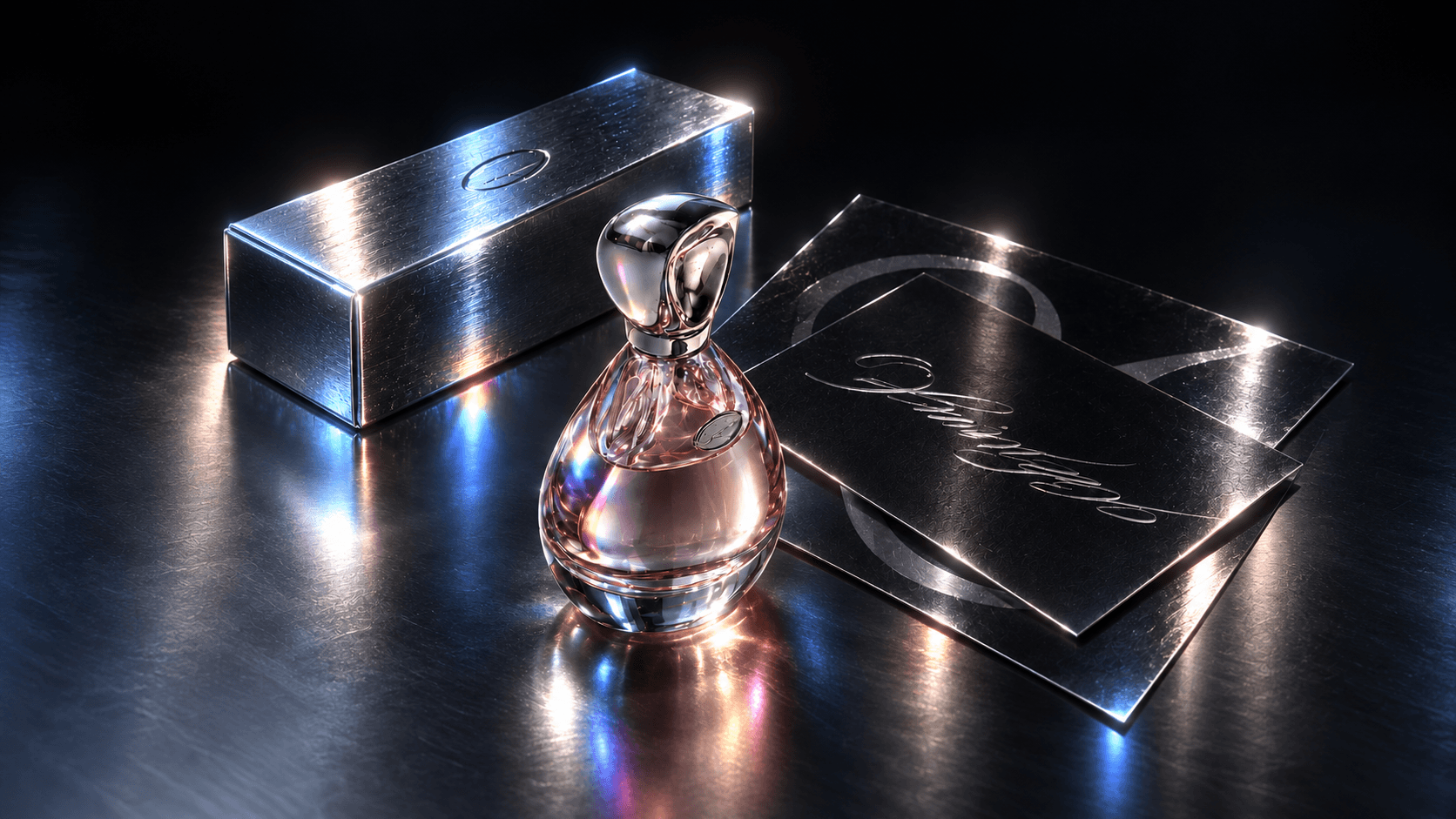
Crea imágenes de productos, pósteres para eventos e ilustraciones de campaña a partir de los requisitos de tu proyecto. Indica el titular, la composición y el estilo visual; luego ajusta un elemento a la vez a medida que avanza el diseño, desde el fondo hasta el texto.
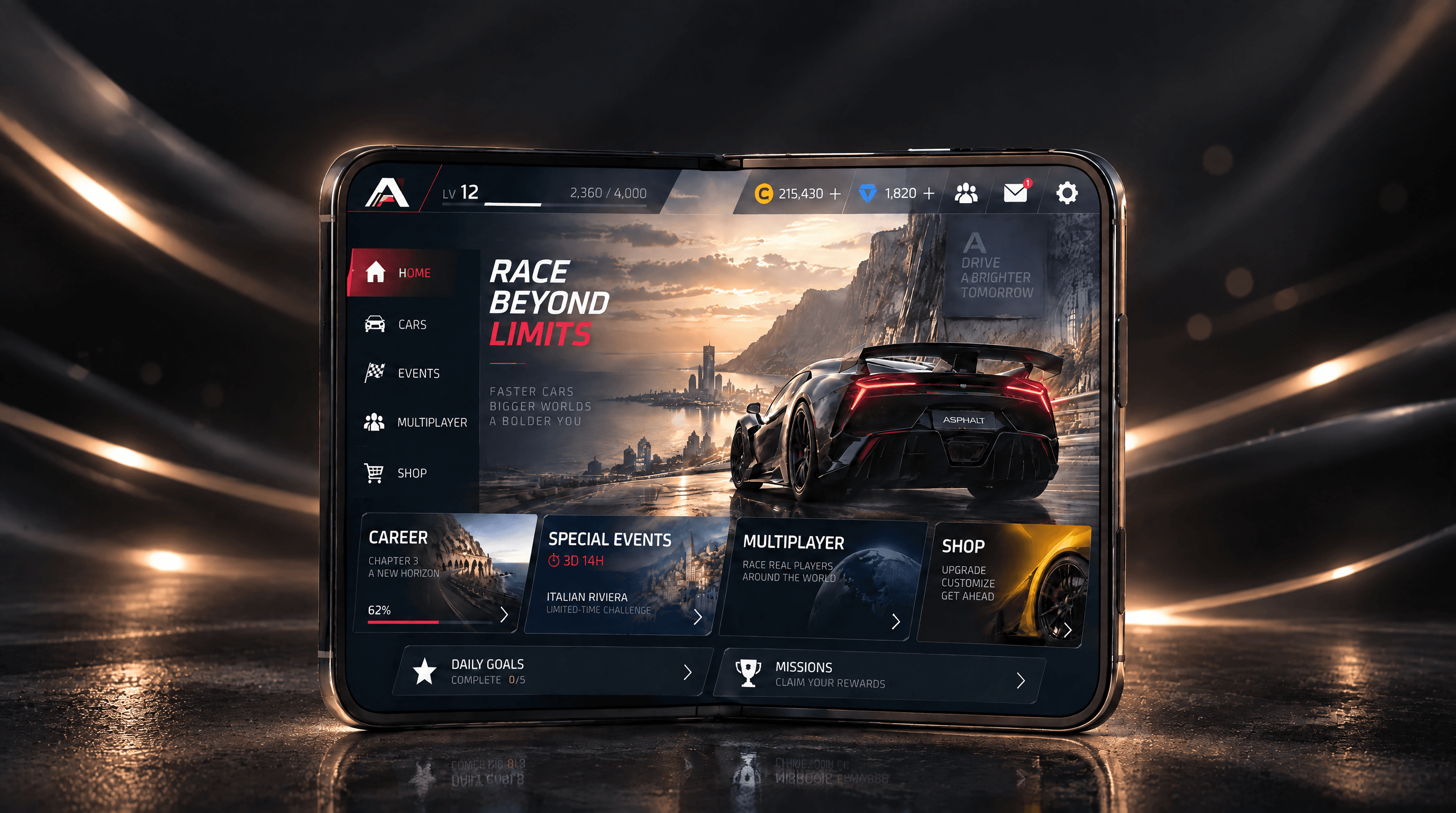
Explora diseños de personajes, escenas de guiones gráficos y hojas de acciones en pixel art. Usa una referencia del personaje para orientar su apariencia y vestimenta, e indica las poses, los puntos de vista y la distribución de viñetas que necesitas para tu proyecto.
Crea una imagen nueva o parte de una que ya tengas. Usa GPT Image 2.5 en DomoAI para explorar ideas, revisar los resultados y ajustar la versión que quieras usar.
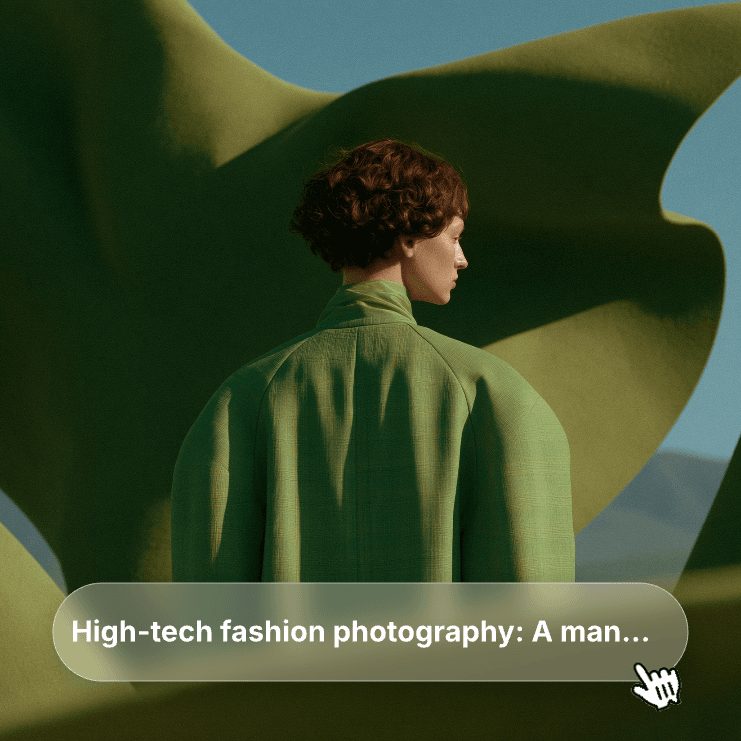
Abre el generador y editor de imágenes y selecciona GPT Image 2.5. Empieza con un prompt de texto para crear una imagen nueva o sube una foto, ilustración o diseño de referencia como punto de partida.
Describe la imagen que necesitas, incluyendo el sujeto, el estilo y la composición. Si añades una referencia, indica qué debe determinar, por ejemplo, la apariencia de la persona, el producto o la distribución de los elementos. Escribe entre comillas las palabras que quieras incluir en la imagen e indica dónde deben aparecer.
Revisa si la imagen sirve para el uso previsto. Observa primero la composición general y luego examina los rostros, las manos, las letras y los detalles importantes de la referencia. Guarda la versión que más se acerque a lo que buscas como punto de partida para la siguiente edición.
Sube la versión que hayas elegido y describe el siguiente ajuste, como cambiar el fondo, actualizar un titular o probar otra paleta de colores. Indica qué detalles deben conservarse y compara el nuevo resultado con la versión anterior. Revisa la imagen final al tamaño en que piensas usarla.
Depende de lo que necesites: Flare prioriza la rapidez para imágenes de uso cotidiano; Sunburst es más lento y conserva detalles más finos a lo largo de una secuencia de ediciones. Ambos consumen la misma cantidad de créditos, así que elige por el resultado, no por el precio. Compáralos con la misma imagen y el mismo prompt.
Sí, puedes solicitar una edición específica, aunque las zonas que no quieras tocar también podrían cambiar. Indica el objeto y la zona que quieres editar, y después enumera lo que debe conservarse. Si una zona debe mantenerse idéntica píxel por píxel, consérvala del original en un editor de imágenes aparte.
Reutiliza una referencia clara del personaje y repite sus rasgos distintivos en cada prompt. Compara cada resultado con esa referencia antes de continuar. Si una edición cambia el rostro, vuelve a la última imagen aceptable en lugar de seguir trabajando sobre la versión alterada.
Usa la foto del producto como referencia e indica la forma, los colores y la etiqueta que deben conservarse. Revisa esos detalles antes de usar el anuncio. Para reproducir el empaque con exactitud, coloca un recorte del producto original sobre un fondo creado por separado en un editor de imágenes.
Puede generar texto, pero la ortografía y la ubicación aún pueden fallar. Escribe el texto definitivo entre comillas, indica dónde debe aparecer y pide que no se añada ningún otro texto. Revisa el resultado y añade el texto por separado si necesitas una tipografía exacta o capas editables.
Prueba a pedir luz de día neutra, colores equilibrados y la textura de superficie que buscas. Elimina las indicaciones de tonos cálidos, estilo retro o grano de película si no encajan con lo que necesitas. Revisa tanto la imagen descargada como la vista previa; el prompt por sí solo puede no eliminar todos los defectos visuales.
Empieza con tu prompt actual y compara el resultado. Si el estilo cambia, describe la iluminación, la paleta y la composición con más precisión o añade una imagen de ejemplo. Ajusta la parte que no responde a lo que buscas antes de sustituir un prompt que ya funciona.
Puedes pedir estas correcciones, aunque quizá requieran trabajo manual. Indica la mano, la pose y el objeto que debe sostener, y comprueba la anatomía y la alineación después de editar. Si el mismo error persiste tras varios intentos, termina ese detalle en un editor de imágenes.
Sí, en Modo Relax, disponible a partir del plan Standard. Modo Relax permite generar imágenes en 2K con hasta nueve imágenes de entrada. Si eliges 4K o subes más de nueve imágenes, se consumen créditos según la cantidad que indique el botón Generar.
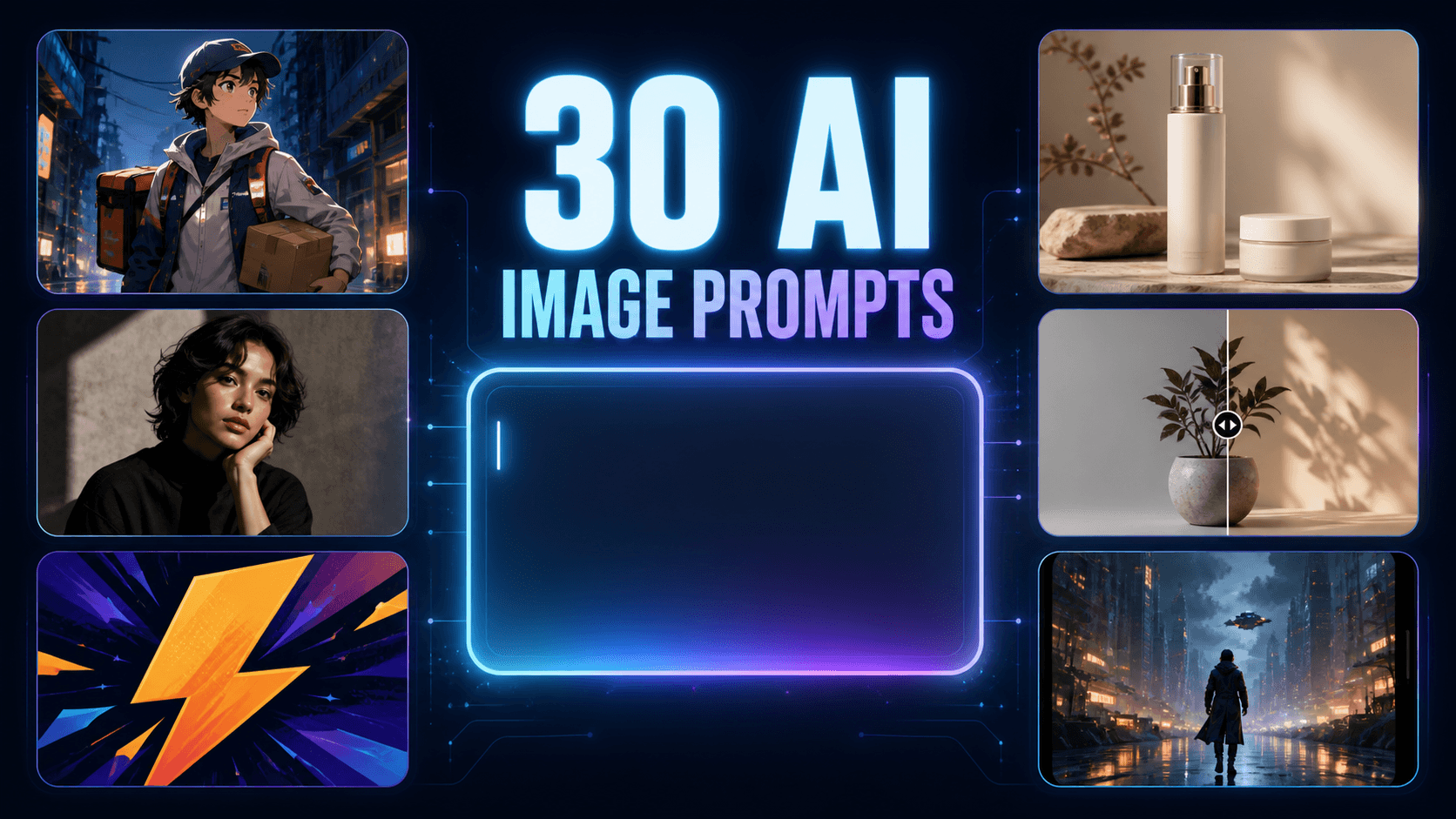
Explora prompts adaptables para personajes, productos, retratos y edición de imágenes, con consejos para resolver problemas comunes.
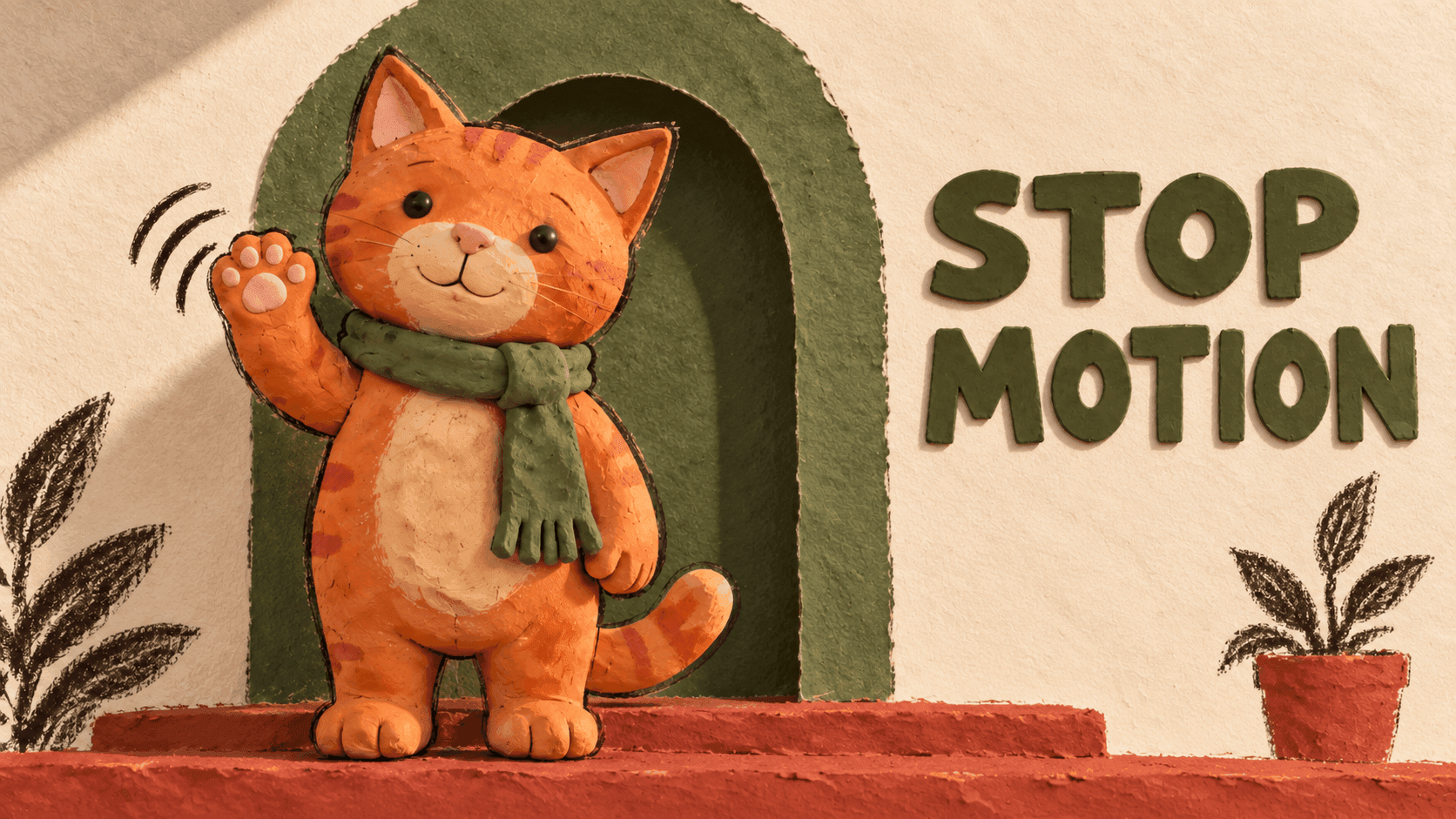
Crea una secuencia de 16 fotogramas de un personaje de plastilina con GPT Image 2.5 y convierte las imágenes fijas en un GIF en bucle con Ezgif.
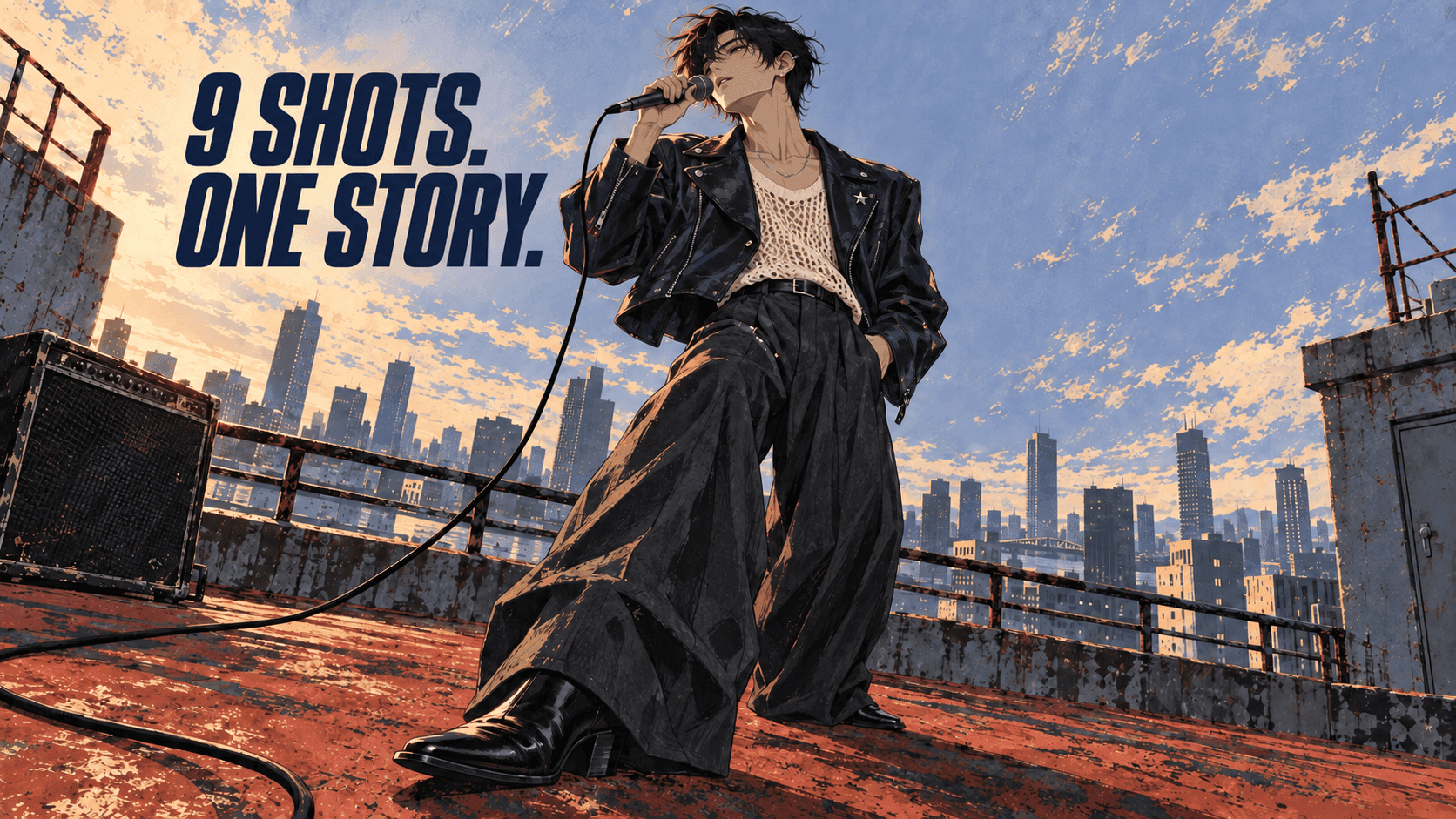
Convierte una referencia de personaje en un guion gráfico de nueve planos; después, revisa la continuidad y ajusta cada viñeta.