
Crea un guion gráfico de 9 planos coherentes: GPT Image 2.5

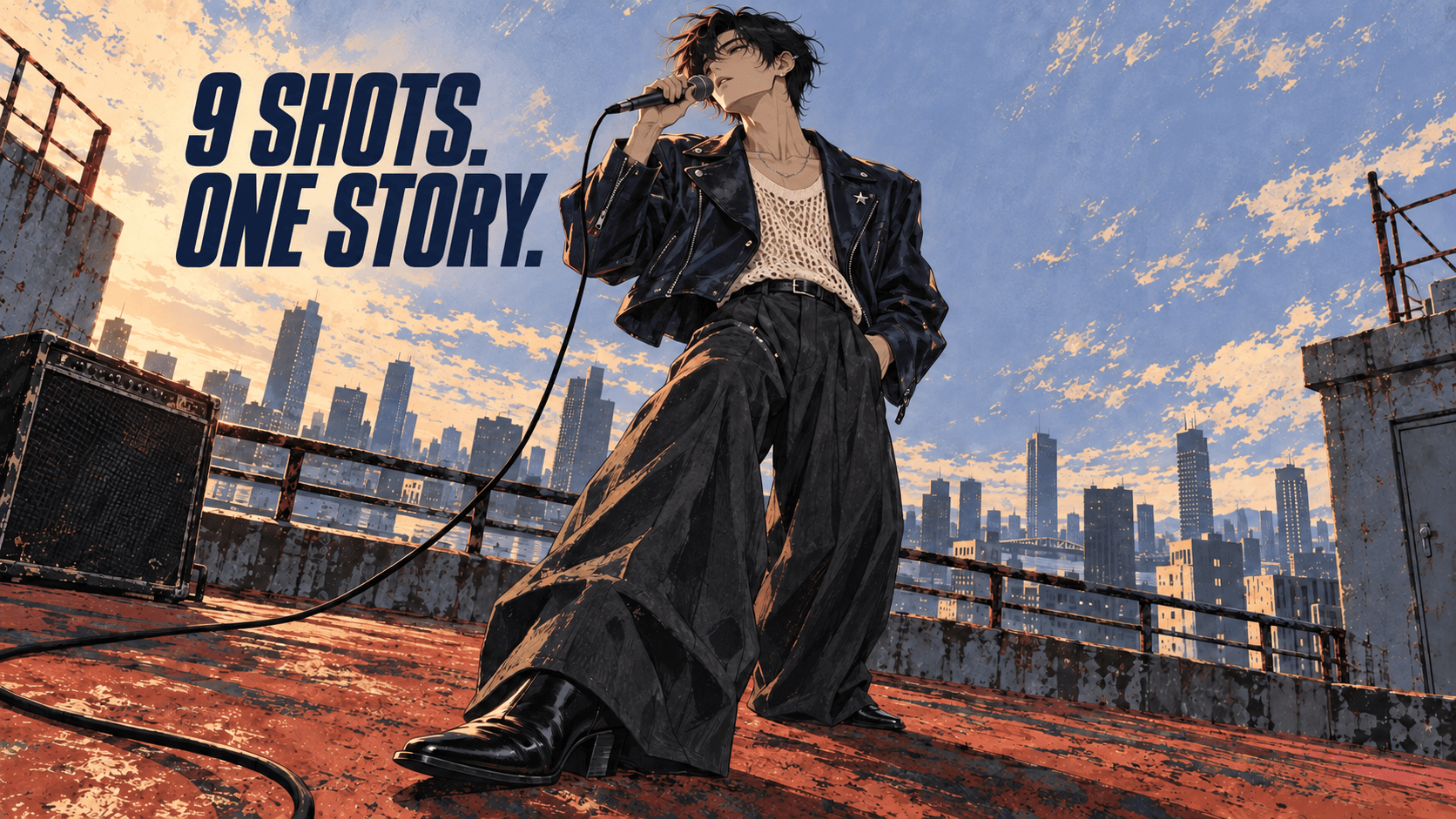
Para crear un guion gráfico (storyboard) con GPT Image 2.5, sube una imagen de referencia del personaje, describe nueve planos y genera una lámina de 3×3. Comprueba que el rostro, el vestuario y el escenario se mantengan coherentes entre las viñetas; después, exporta los planos que quieras usar.
En un video musical, esas nueve imágenes pueden cubrir una breve interpretación. Empieza con una vista de la azotea, pasa a primeros planos del cantante y del micrófono, y termina con un plano general.
Aquí tienes un prompt completo para esa secuencia y un método para corregir una viñeta sin perder el trabajo que ya aprobaste.
Empieza con una imagen de referencia del personaje ya aprobada
Elige una imagen que muestre el rostro, el peinado, la ropa y las proporciones del personaje. Para este ejemplo, usa un cantante de diseño original con cabello negro despeinado, una chaqueta de cuero oscura de estilo motociclista, una camiseta de punto calado color crema y un broche plateado en forma de estrella.
Usa una referencia aprobada para definir el rostro, el vestuario, las proporciones y los accesorios antes de planificar los planos.
Anota los detalles que debes conservar:
| Detalle | Qué debe mantenerse igual |
|---|---|
| Rostro | Forma del rostro, ojos y edad aparente |
| Cabello | Color, largo y posición de la raya |
| Proporciones | Complexión y proporción entre la cabeza y el cuerpo |
| Ropa | Cuello de la chaqueta, camiseta, mangas y cierres |
| Accesorio | Un solo broche plateado en forma de estrella en la solapa izquierda |
Usa directamente la imagen que aprobaste. Si primero necesitas cambiar el vestuario, edita la referencia y aprueba esa versión antes de crear el guion gráfico.
Una sola imagen puede dejar algunos detalles sin definir. Añade una vista de perfil o de espalda solo si uno de los planos previstos la necesita. Comprueba que esa vista coincida con la original antes de usar ambas juntas.
Abre el generador y editor de imágenes multimodelo de DomoAI y selecciona GPT Image 2.5. Sube la referencia aprobada y configura la resolución de salida en 2K con una relación de aspecto de 16:9.
Para probar composiciones y corregir viñetas, usa el Modo Relax con un plan de DomoAI compatible. A 2K y con entre cero y nueve imágenes de entrada, el Modo Relax permite repetir generaciones sin consumir créditos, aunque la espera en la cola puede ser mayor. Elige el modo rápido (Fast Mode) para un procesamiento más rápido, o si usas 4K o diez o más imágenes de entrada; esas generaciones consumen créditos.
Dale una función a cada uno de los nueve planos
Mantén sencilla la primera secuencia: un cantante, un micrófono de mano con cable, una azotea y luz de atardecer. Cambia el encuadre y la interpretación sin perder la coherencia del lugar.
| Plano | Encuadre | Acción | Función |
|---|---|---|---|
| 01 | General, a la altura de los ojos | El cantante está junto a la barandilla | Presentar la azotea y el micrófono |
| 02 | Medio, en tres cuartos | Acerca el micrófono a los labios | Introducir la siguiente acción |
| 03 | Primer plano | Toma un poco de aire | Crear expectativa |
| 04 | Detalle de la mano | Sujeta el micrófono con la mano derecha | Conectar la preparación con la interpretación |
| 05 | Medio de perfil | Empieza a cantar | Iniciar la interpretación |
| 06 | Primer plano en tres cuartos | Relaja la expresión | Mostrar el cambio emocional |
| 07 | Medio en contrapicado | Llega a la frase más intensa | Dar a la secuencia un clímax visual |
| 08 | Medio, a la altura de los ojos | Relaja la mano después de la frase | Dar un respiro a la interpretación |
| 09 | General, a la altura de los ojos | Permanece junto a la barandilla | Cerrar en el lugar ya presentado |
Lee las acciones en orden. Deberías poder seguir la secuencia sin ver las imágenes. Si dos planos cumplen la misma función, cambia su encuadre o elige otro momento.
Añade notas sobre la duración junto a la tabla. Un detalle de la mano puede servir para un corte breve; un primer plano puede mantenerse durante un verso. Definirás esas duraciones al editar el video.
Para un video musical más largo, planifica los planos antes de generar las imágenes para que esta secuencia encaje con las escenas anteriores y posteriores.
Copia el prompt para un guion gráfico de 9 planos
Adjunta la referencia aprobada y pega este prompt en el generador de imágenes. Pide una lámina horizontal con nueve viñetas iguales de 16:9.
Cantante en una azotea: guion gráfico de nueve planos
Crea un guion gráfico de nueve planos para un video musical usando la imagen de referencia del personaje que se ha subido.

Personaje: el cantante de diseño original de la referencia, con cabello negro despeinado,
una chaqueta de cuero oscura de estilo motociclista, una camiseta de punto calado color crema
y un solo broche plateado en forma de estrella en la solapa izquierda.
Conserva el collar plateado, los pantalones anchos gris carbón,
el cinturón y las botas negras con tacón donde sean visibles.
Usa esta descripción y la referencia del personaje en los nueve planos.
Conserva el rostro, el peinado, las proporciones corporales, la ropa y la posición de los accesorios.

Historia: el cantante se prepara para un ensayo tranquilo en la azotea,
canta una frase y después se relaja.

Estilo visual: ilustración de anime cinematográfica con textura y trazos finos,
superficies pictóricas, luces cálidas y sombras frías.
Lugar: una sola azotea desgastada de color rojo óxido, con una barandilla metálica,
el perfil de la ciudad a lo lejos y un amplificador negro a la izquierda.
El cantante sostiene un micrófono negro con cable en la mano derecha.
Mantén el mismo micrófono y el mismo cable.
Iluminación: luz de atardecer desde la izquierda de la vista inicial de la azotea,
con luces ámbar cálidas y sombras azules frías. Mantén fija la fuente de luz.

Distribución: una lámina horizontal con exactamente tres columnas y tres filas.
Crea nueve viñetas iguales de 16:9, que se lean de izquierda a derecha y de arriba abajo.
Si hay separadores, deben ser estrechos y quedar fuera de la ilustración de cada viñeta.
No incluyas números de viñeta, leyendas, subtítulos, códigos de tiempo, globos de diálogo ni marcas de agua.

Plano 01: Plano general de presentación a la altura de los ojos. El cantante está de pie junto a la barandilla.
Incluye el amplificador y el micrófono, que sostiene cerca de la cintura.

Plano 02: Plano medio en tres cuartos. El cantante acerca el micrófono
a los labios y se prepara para empezar. Mantén el micrófono en la mano derecha.

Plano 03: Primer plano a la altura de los ojos. El cantante toma un poco de aire.
Conserva el rostro y el peinado de la imagen de referencia del personaje.

Plano 04: Plano detalle. La mano derecha del cantante sujeta el micrófono.
Mantén coherentes la manga de la chaqueta, el diseño del micrófono y la anatomía de la mano.

Plano 05: Plano medio de perfil. El cantante empieza a cantar al micrófono.
Mantén la relación espacial ya establecida entre el cantante, el micrófono y la barandilla.

Plano 06: Primer plano en tres cuartos. La expresión del cantante se relaja.
Conserva el diseño del personaje y toda la ropa y los accesorios visibles.

Plano 07: Plano medio en contrapicado. El cantante llega a la frase más intensa,
con el mentón ligeramente elevado y una postura expresiva pero natural.

Plano 08: Plano medio a la altura de los ojos. La frase termina y el cantante relaja la mano.
Mantén al cantante y al micrófono en la misma zona de la azotea.

Plano 09: Plano general de cierre a la altura de los ojos. Vuelve a la vista inicial de la azotea.
El cantante permanece junto a la barandilla en una postura más tranquila.

Mantén el mismo personaje, vestuario, diseño de los objetos, lugar y momento del día.
Cambia únicamente el encuadre, la expresión y la acción que se indican.
Usa tamaños de plano claramente distintos. Mantén una dirección coherente de la acción en pantalla.
No añadas personajes, no dupliques al cantante ni introduzcas objetos nuevos.
Para usar tu propio personaje, sustituye una sola vez el párrafo Personaje. Los planos individuales remiten a esa descripción. Actualiza los campos de estilo y lugar si quieres otro escenario y adapta las acciones de los planos a ese cambio.
Por ejemplo, un guitarrista necesita detalles de las manos sobre el instrumento y posturas acordes con la forma de tocarlo. Conserva la progresión de la secuencia al cambiar esas acciones concretas.
Guarda la primera lámina antes de editarla. Comprueba el número de viñetas y el orden de lectura; después, compara las imágenes con tu lista de planos.

Ejemplo de resultado: lee de izquierda a derecha y de arriba abajo. Compara el encuadre y la acción de cada viñeta con el plan de nueve planos.
Si varias viñetas repiten el mismo retrato, concreta más sus instrucciones de encuadre. Para el plano general, especifica que se vean el cuerpo entero, la barandilla y el micrófono. Para el detalle de la mano, indica que la mano y el micrófono deben ser el contenido principal.
Revisa el personaje y después corrige la viñeta
Revisa la lámina a dos escalas. Mira la secuencia completa para evaluar los encuadres y la continuidad del escenario. Después, compara cada viñeta con la referencia original para revisar el personaje.
Marca cada detalle como correcto, por corregir o no visible. Puede que un plano general no muestre el broche de estrella con suficiente claridad para evaluarlo. Un reflejo cálido del atardecer puede cambiar la apariencia de la chaqueta sin alterar su diseño.
Busca errores concretos: un cuello de chaqueta nuevo, otro peinado, un broche duplicado o un micrófono que cambia de forma. Revisa también la continuidad entre acciones. El detalle de la mano del plano 04 debe tener sentido junto a la postura del plano 05.
En un proyecto más grande, aplica las mismas comprobaciones a la continuidad del personaje entre escenas de un video musical.
Corrige una viñeta
Supongamos que en la viñeta 06 cambia el cuello de la chaqueta y desaparece el broche. Adjunta la referencia original y la lámina actual, y solicita esta edición puntual:
Edita la viñeta 06, situada a la derecha de la fila central de este guion gráfico de 3x3.

Usa la imagen de referencia original del personaje para restaurar el cuello de la chaqueta
y el único broche plateado en forma de estrella en la solapa izquierda del cantante.

Conserva el primer plano en tres cuartos de la viñeta 06, la expresión relajada,
el rostro, el cabello, la posición del micrófono y la iluminación del atardecer.

Conserva las otras ocho viñetas y las dimensiones actuales de la lámina.
Mantén todas las etiquetas y el texto fuera de la ilustración.
Revisa las viñetas de alrededor después de la edición. Si cambiaron, extrae la viñeta 06 y edítala por separado. Usa la referencia original para conservar la identidad y la viñeta extraída para mantener la composición; después, reemplázala en un editor de imágenes.
Evita que una corrección cause más daños
Si las ediciones posteriores añaden ruido o hacen que se pierda nitidez, vuelve a la primera versión aprobada que todavía conserve esos detalles. Aplica desde esa versión la corrección pendiente, con la referencia original del personaje adjunta.
Compara el rostro, los bordes de la ropa y el fondo con el mismo nivel de zoom. Conserva la revisión solo si corrige el problema previsto sin perder otros detalles importantes.
Cuando varias viñetas necesiten correcciones distintas, trabaja en ellas por separado. Así podrás decidir qué imágenes corregidas incluir en la lámina final.
Exporta los nueve planos con el tamaño adecuado
Abre la imagen generada y guarda el archivo original. Una captura de pantalla de la vista previa puede reducir el detalle disponible en cada viñeta.
El ajuste 2K se aplica a toda la lámina. En una cuadrícula uniforme de 3×3 sin bordes, divide el ancho y la altura entre tres. Una lámina de 1920×1080 daría nueve viñetas de 640×360. Comprueba las dimensiones reales del resultado antes de decidir si esos recortes sirven para tu montaje.

Ejemplo de tamaño: divide las dos dimensiones de la lámina entre tres. El diagrama ilustra el cálculo, no las dimensiones originales de la lámina generada que aparece arriba.
Si la lámina tiene separadores o espacios entre viñetas, mídelos antes de recortar. Deja esas marcas fuera de las ilustraciones extraídas.
- Marca los límites de las viñetas en un editor de imágenes.
- Extrae cada viñeta de izquierda a derecha, empezando por arriba.
- Nombra los archivos desde
shot-01.pnghastashot-09.png. - Abre los archivos exportados y comprueba los recortes, las dimensiones y el orden de los planos.
Si un plano seleccionado necesita más detalle, genéralo por separado usando la viñeta extraída como referencia de composición y la imagen original para conservar la identidad del personaje. Revisa si ese resultado de mayor tamaño presenta cambios antes de aprobarlo.
Guarda juntos la referencia, la lámina, el prompt, la lista de planos y los archivos exportados que hayas aprobado. Guarda un conjunto reutilizable de recursos del personaje para que la siguiente escena parta del mismo diseño.
Elige los planos que vas a animar
Selecciona los momentos que necesitan movimiento. La respiración antes de cantar puede necesitar un movimiento sutil de la cabeza; el detalle de la mano requiere un pequeño ajuste en la forma de sujetar el micrófono.
Usa Fotogramas a video cuando quieras que las imágenes de referencia guíen una transición. DomoAI integra Seedance 2.0, de ByteDance, para controlar el fotograma inicial y el final. El modo 2.4.1, propio de DomoAI, admite entre dos y ocho imágenes de fotogramas clave.
Elige un par de imágenes o una secuencia más corta que se ajuste al modo seleccionado. Para una transición continua, usa fotogramas con posiciones y acciones compatibles. Planifica en el montaje el corte de un plano general a un primer plano. Pide un movimiento de cámara solo si quieres un desplazamiento continuo entre esas vistas.
Comprueba que cada clip generado muestre la acción prevista antes de añadirlo a la línea de tiempo.
Preguntas sobre guiones gráficos
¿Puede GPT Image 2.5 mantener al mismo personaje en las nueve viñetas?
Una referencia e instrucciones de diseño concretas ayudan a mantener la coherencia. Revisa si el resultado presenta cambios en el rostro, la ropa, las proporciones y los accesorios. Nueve viñetas implican nueve imágenes que revisar; no garantizan que los detalles del personaje sean idénticos.
¿Necesito una hoja de personaje completa?
Empieza con una referencia clara. Añade vistas de perfil o de espalda ya aprobadas cuando la lista de planos requiera detalles que la imagen original no muestre.
¿Puedo crear un guion gráfico vertical?
Sí. Cambia las instrucciones de distribución para pedir viñetas iguales de 9:16 en una lámina vertical de 3×3. Revisa la distribución generada y deja espacio suficiente para la acción dentro de cada viñeta estrecha.
¿Por qué un plano exportado por separado se ve poco nítido?
Cada viñeta contiene solo una parte de los píxeles de la lámina. Comprueba sus dimensiones reales. Si necesitas más detalle, genera los planos importantes por separado usando a la vez la viñeta y la referencia original del personaje.
Elige tu personaje, adapta el prompt de nueve planos y crea la primera lámina. Usa la lista de planos y la referencia original para decidir qué viñetas están listas para tu montaje.