

Para usar Nano Banana 2.1 en DomoAI, selecciona el modelo en el editor de imágenes, escribe un prompt o sube una imagen para editarla, elige la relación de aspecto y la resolución, y genera la imagen. Para la siguiente edición, usa la imagen que quieras tomar como base e indica qué debe cambiar y qué debe conservarse.
Esta guía recorre un proyecto de principio a fin: una lámpara de mesa naranja ficticia se convierte en una fotografía de producto, una escena de un rincón de lectura y un anuncio cuadrado para redes sociales. Puedes seguir la misma secuencia con tu propia imagen de producto o probar el ejemplo con los prompts en inglés que encontrarás a continuación.
Generamos las imágenes de este tutorial con Nano Banana 2.1 y la opción de resolución 2K. Los resultados sirven solo como referencia; los tuyos pueden variar según las imágenes, los prompts y la configuración que utilices.
Si estás eligiendo entre modelos, nuestra comparativa de Nano Banana 2.1 y Nano Banana 2 muestra sus resultados en una variedad más amplia de tareas.
Configura Nano Banana 2.1 en DomoAI
Abre el generador y editor de imágenes con múltiples modelos y selecciona Nano Banana 2.1 en el menú de modelos. Vuelve a comprobar el nombre del modelo cada vez que abras un resultado para seguir editándolo.
Para crear una imagen nueva, escribe tu descripción en Prompt. Para editar una fotografía de producto existente, primero súbela con Add Images. Elige una fotografía que muestre con claridad la forma, el acabado y los detalles distintivos del producto. Un fondo limpio facilita revisar esas características antes y después de editar.
Abre Ratio and resolution para seleccionar el formato y la resolución de salida. Este tutorial usa tres formatos porque la imagen cumple una función distinta en cada etapa:
| Etapa | Entrada | Relación de aspecto | Resolución |
|---|---|---|---|
| Referencia de producto | Prompt de texto | 4:3 | 2K |
| Escena de un rincón de lectura | Referencia de producto de la etapa 1 | 16:9 | 2K |
| Anuncio cuadrado para redes sociales | Resultado del rincón de lectura de la etapa 2 | 1:1 | 2K |
Selecciona la relación de aspecto en la interfaz y describe también la composición en el prompt. La configuración define el formato solicitado; el prompt indica al modelo dónde colocar el sujeto y los espacios libres.
Antes de seleccionar Generate, revisa el costo en créditos que se muestra para el modelo, las imágenes de referencia y la configuración elegidos. Después de generar la imagen, revísala antes de usarla como siguiente entrada. Continúa con la versión que quieras conservar.
Etapa 1: Crea una referencia de producto clara
Una referencia útil aporta características concretas que las ediciones posteriores deben conservar. En este ejemplo, la lámpara tiene cuatro rasgos reconocibles: una pantalla naranja con forma de hongo, un pie delgado, una base redonda y un pequeño botón de latón. El fondo se mantiene sencillo para que el producto se vea con claridad.
Si ya tienes una fotografía de producto aprobada, puedes omitir esta generación y usar esa imagen en la etapa 2. Para un producto real, parte de una fotografía del propio producto en lugar de pedir al modelo que invente su estructura a partir de una descripción escrita.
Entrada: Sin imagen de referencia. Configuración: Nano Banana 2.1, 4:3, 2K.
Prompt para la referencia de producto
Create a clean studio product photograph of a fictional portable table lamp. The lamp has a burnt-orange mushroom-shaped metal shade, a slim matching stem, a round weighted base, and one small brass push button centered on the front of the base. Show the whole lamp in a three-quarter front view, switched off, on a seamless warm off-white background with a soft contact shadow. Keep the design simple and physically plausible. The lamp fills the center of the frame with generous space around it. No text, logo, cord, people, or extra objects.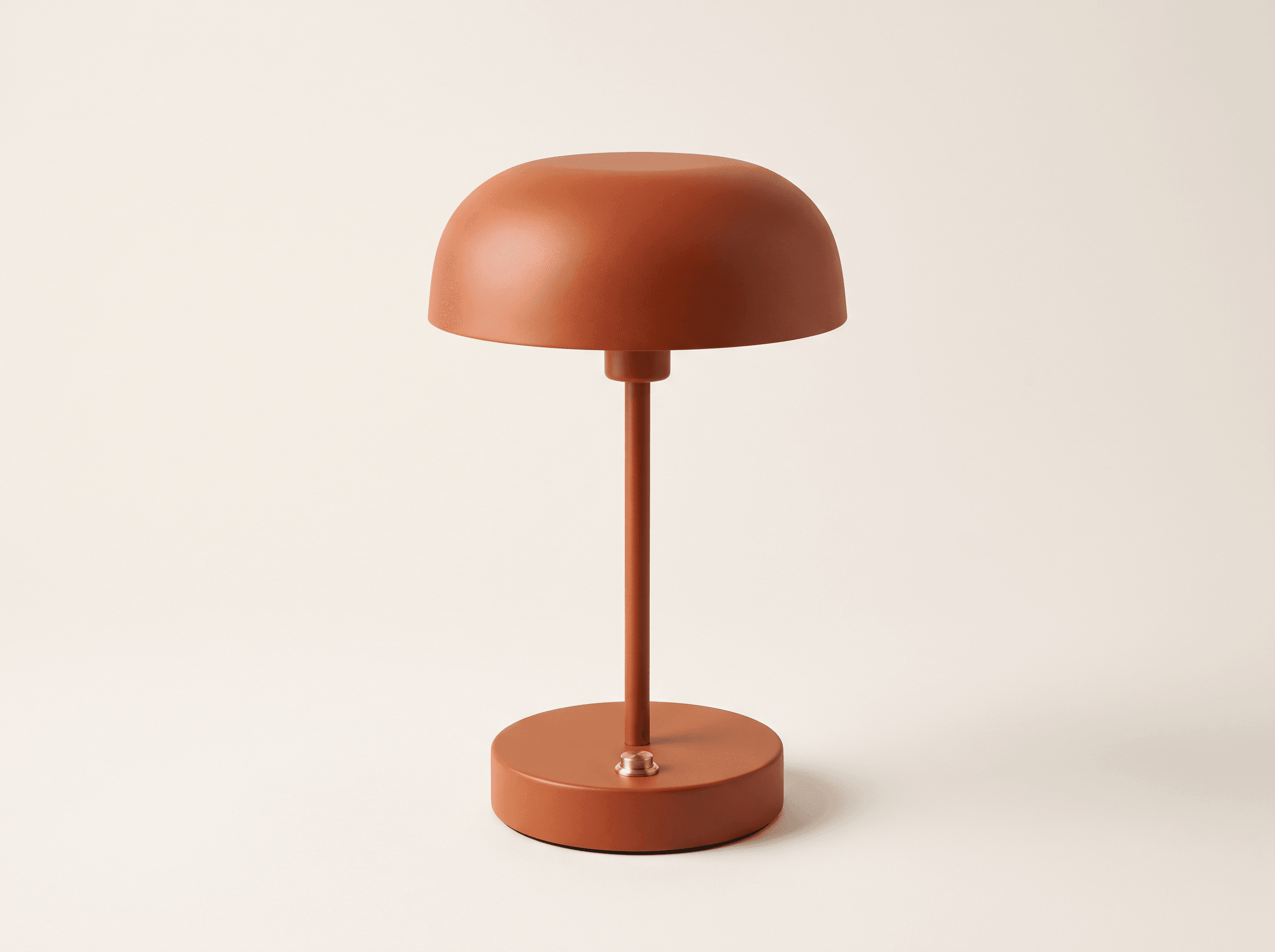
Por qué resulta útil este prompt
El prompt define el objeto antes de describir la fotografía. Indica al modelo la forma, el material, el color y un detalle visible; después especifica el ángulo y el fondo. La instrucción «Show the whole lamp» también establece un criterio concreto para revisar el resultado: ni la pantalla ni la base deben quedar cortadas.
Las exclusiones responden a las necesidades de este proyecto. Un logotipo añadiría letras que habría que conservar en ediciones posteriores; los objetos adicionales harían menos clara la referencia. No necesitas usar la misma lista de exclusiones para todos los productos. Conserva solo las restricciones relevantes para tu imagen.
Revisa la referencia antes de continuar
Examina la unión entre la pantalla y el pie, la base y el botón de latón. Busca uniones poco naturales, controles duplicados o una sombra que haga parecer que la lámpara flota. En esta referencia, el botón está en la superficie superior, hacia la parte delantera de la base. Usa el diseño que realmente aparece en la imagen como referencia para los siguientes pasos.
Si algún detalle es incorrecto, resuélvelo aquí antes de desarrollar una campaña a partir de la imagen. Si el producto es ficticio, puedes ajustar la descripción y volver a generar. Si es real y la versión generada altera su estructura, vuelve a una fotografía de origen que lo represente fielmente.
Etapa 2: Coloca el producto en un rincón de lectura
Ahora dale a la lámpara un entorno y una función. El objetivo es obtener una imagen horizontal con el producto a la derecha y espacio útil en la pared a la izquierda. Esa composición deja lugar para un titular sin superponer texto a la lámpara.
Sube la imagen de la etapa 1 o abre ese resultado y elige la opción de edición de imagen. Confirma que esté seleccionado Nano Banana 2.1 y cambia la relación de aspecto a 16:9. Usa solo la referencia de producto en este paso; el espacio se describe con palabras.
Entrada: La imagen de referencia del producto. Configuración: Nano Banana 2.1, 16:9, 2K.
Prompt para el rincón de lectura
Use the reference image as the exact product identity. Place this same burnt-orange mushroom table lamp on a walnut side table in a quiet reading corner. Preserve the shade shape, slim stem, round base, brass button, and orange finish. Keep the lamp switched off. Add a soft cream wall and the edge of a linen armchair, lit by gentle daylight from the left. Show the complete lamp on the right half of the image, with an uncluttered cream wall on the left half for a headline to be added later. Editorial interior product photography, realistic scale, natural contact shadows. No text, logo, people, extra lamps, books, or decorative clutter.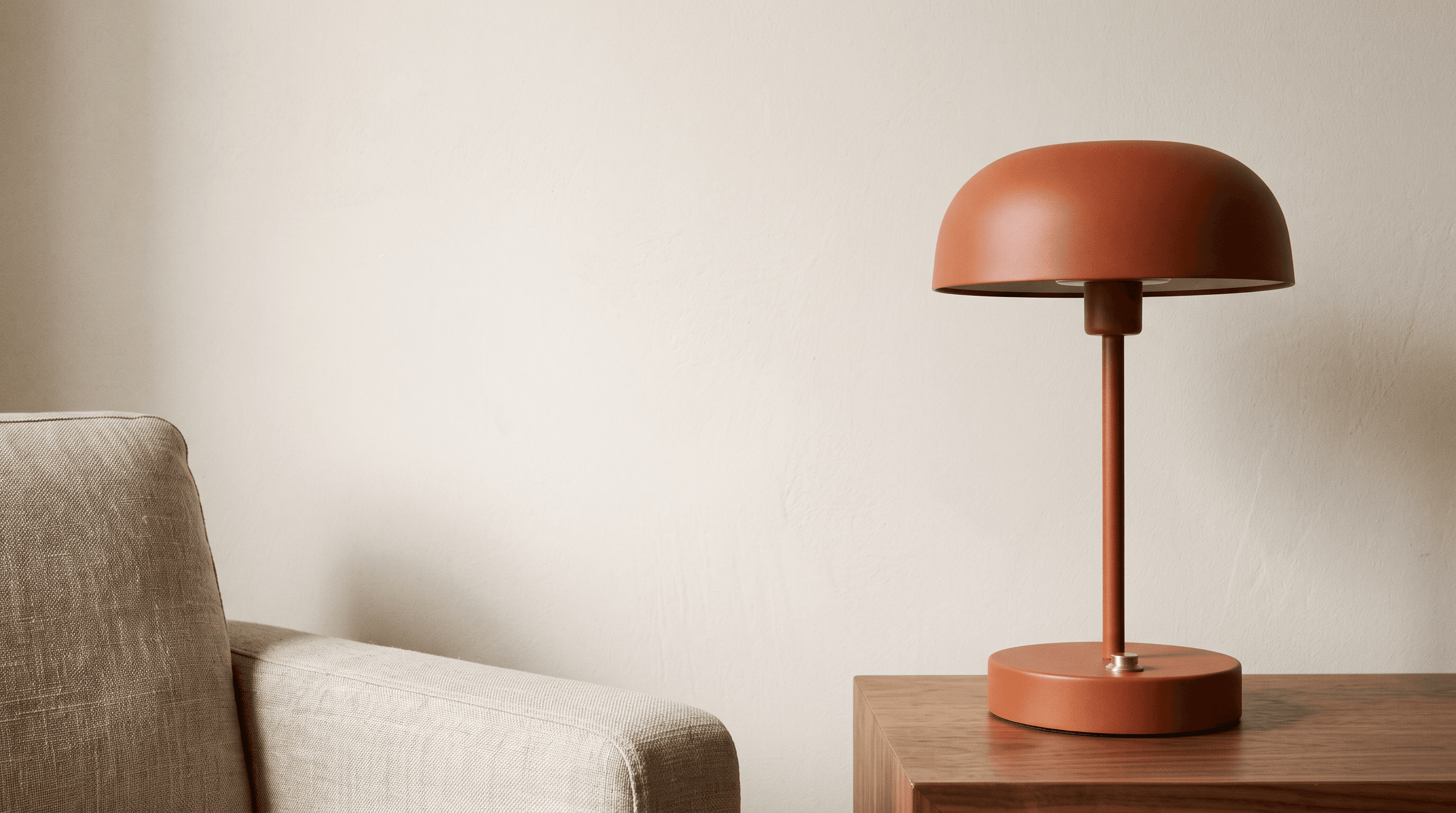
Distingue el producto del entorno
Las primeras instrucciones definen lo que aporta la referencia: la identidad visual de la lámpara. El resto describe lo que puede cambiar: la habitación, los muebles, la iluminación y la ubicación. Esto es más preciso que pedir «un anuncio de estilo de vida», una indicación que deja sin definir cómo representar el producto y organizar la composición.
Mantener la lámpara apagada también simplifica la iluminación. La imagen utiliza luz natural y sombras sobre las superficies, sin pedir una nueva fuente de luz dentro de la pantalla. Si tu campaña necesita la lámpara encendida, solicítalo expresamente y revisa la luz y las sombras resultantes.
La frase «for a headline to be added later» explica por qué debe quedar espacio libre en la pared. El prompt también indica «No text», de modo que esta etapa produce un fondo fotográfico en lugar de intentar crear el anuncio final de una sola vez.
Revisa la escena a dos escalas
Primero, observa la composición completa. ¿El producto llama la atención? ¿El espacio en la pared es suficiente para el texto que quieres usar? Aquí, el sillón ocupa la zona inferior izquierda, por lo que el espacio útil para el texto está encima de él, no en todo el lado izquierdo.
Después, compara la lámpara con la imagen de origen. El acabado naranja, la pantalla con forma de hongo, la base redonda y el botón de latón siguen siendo reconocibles, pero la nueva perspectiva muestra más de la parte inferior de la pantalla. Trátala como una escena recién generada, no como un recorte del producto que permanece intacto. Revisa las proporciones y la estructura antes de usar la imagen en una campaña de un producto real.
Si la habitación queda demasiado recargada, limita la descripción al producto, la superficie de apoyo, la pared y un elemento que dé contexto. Si la lámpara cambia de forma, vuelve a empezar con la imagen original del producto y especifica con más precisión qué rasgos debe conservar. No continúes a la siguiente etapa con un resultado cuyos detalles de producto ya quieras reemplazar.
Etapa 3: Convierte la escena en un anuncio cuadrado para redes sociales
Usa el resultado del rincón de lectura como siguiente referencia. Esta vez, vas a conservar la propuesta visual de la escena mientras cambias el formato y añades texto. Selecciona 1:1 en Ratio and resolution, mantén 2K y comprueba el modelo seleccionado antes de generar.
Un anuncio cuadrado necesita una distribución distinta a la de una imagen horizontal. Recortar el resultado anterior podría eliminar parte de la lámpara o dejar muy poco espacio para el titular. Por eso, el prompt pide una nueva composición dentro del formato cuadrado.
Entrada: El resultado del rincón de lectura. Configuración: Nano Banana 2.1, 1:1, 2K.
Prompt para el anuncio cuadrado
Adapt this reading-corner photograph into a square social media advertisement. Preserve the same burnt-orange lamp, brass button, walnut table, linen chair, cream wall, and soft daylight. Recompose rather than stretch the image: show the complete lamp on the right, keep the chair partly visible at the lower left, and leave a clean wall area in the upper left. Add exactly this headline in the upper-left area: "ROOM TO UNWIND". Set it on two lines in large, dark-brown, elegant serif lettering. Beneath it, add the smaller line "A little light. A calmer evening." in a simple dark-brown sans-serif font. Keep all text clear of the lamp and away from the edges. Do not add a logo, price, button, border, extra words, or extra objects.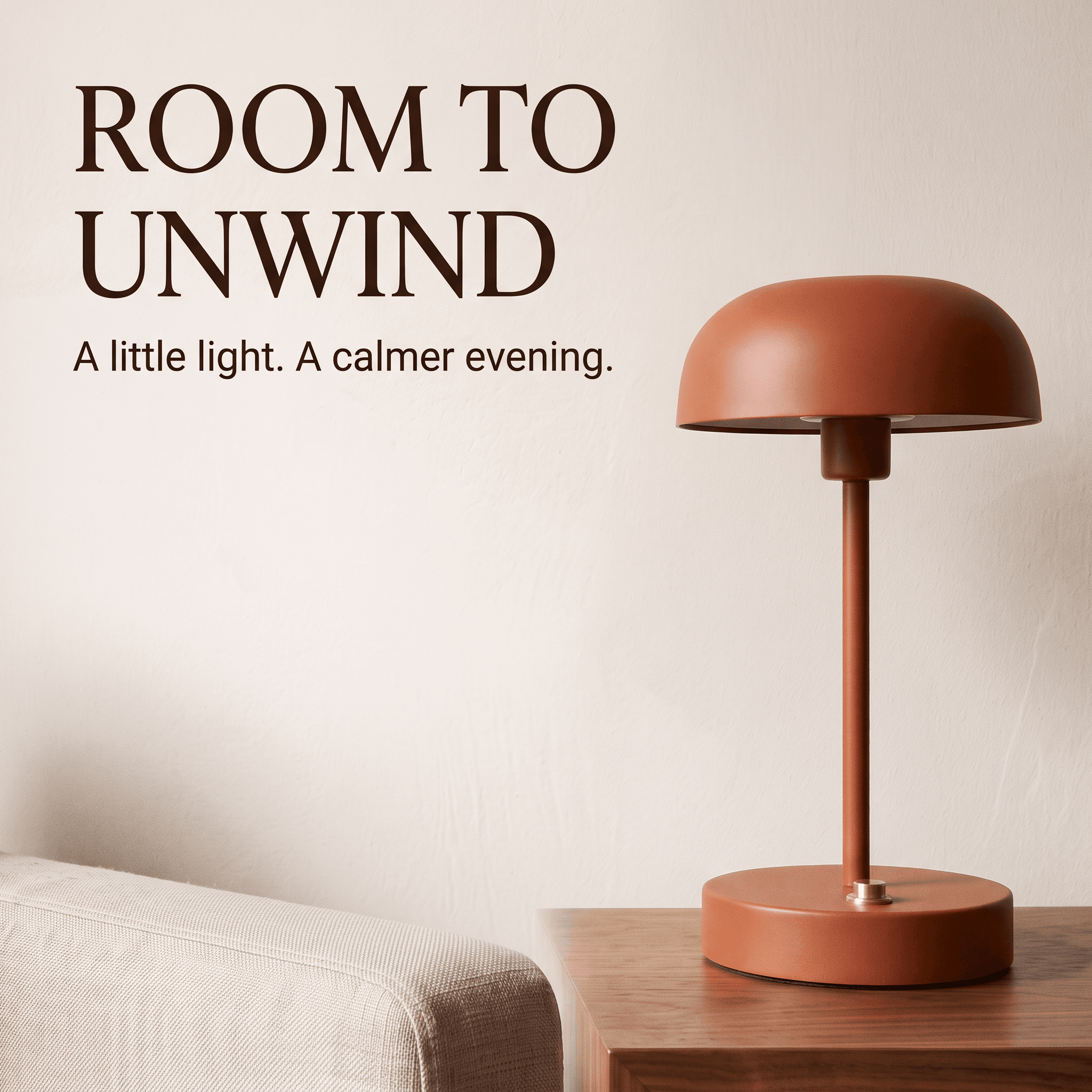
Establece una jerarquía clara para el texto
El prompt incluye entre comillas el titular y la frase de apoyo exactos. También diferencia sus funciones: un titular grande con tipografía serif y una línea más pequeña con tipografía sans serif. Las indicaciones de posición, color y márgenes explican al modelo cómo debe integrarse el texto en la fotografía.
Cuando adaptes este prompt, reemplaza las frases entre comillas por tu propio texto aprobado. Mantén el mensaje lo bastante breve para el espacio disponible. Una frase más larga puede requerir una fuente más pequeña, más líneas o una posición distinta del producto; cambiar solo las palabras no garantiza que la misma distribución siga funcionando.
Revisa el anuncio antes de guardarlo
En este resultado, el titular ocupa dos líneas y la frase de apoyo se lee debajo. La lámpara sigue totalmente visible a la derecha, mientras que el sillón y la mesa se han redistribuido para el formato cuadrado. La composición mantiene la propuesta visual de la habitación, en lugar de limitarse a recortar la imagen horizontal.
Revisa cada palabra, incluida la puntuación de la línea pequeña. Comprueba que el titular tenga los saltos de línea solicitados, que el texto de apoyo se lea al tamaño de visualización previsto y que ninguna zona de texto toque el producto o el borde de la imagen.
Vuelve a comparar la lámpara con la referencia original, no solo con la escena anterior. Un resultado puede conservar el ambiente general y, a la vez, cambiar pequeños detalles del producto. Si se trata de una campaña real, comprueba también que el anuncio no haga afirmaciones visuales o escritas que el producto no pueda respaldar.
Si necesitas controlar con precisión el texto o la tipografía, parte de la escena sin texto y termina la composición en tu herramienta de diseño. El anuncio generado puede servir de guía para la composición, mientras que el ajuste tipográfico final te permite controlar la fuente, el espaciado y el texto aprobado.
Elige la imagen adecuada para la siguiente edición
Usa el último resultado cuando la estructura principal sea correcta y solo falte un cambio pequeño. Por ejemplo, un anuncio cuadrado que ya te convence quizá solo necesite otro titular. Centra esa solicitud en el texto e indica qué elementos visuales deben conservarse.
Vuelve a una imagen anterior cuando el cambio sea más profundo. Si necesitas una habitación completamente distinta, parte de la referencia de producto con fondo limpio. Si te gusta la habitación, pero necesitas otra distribución, parte de la escena sin texto. Cada imagen de origen cumple una función; la más reciente no es necesariamente la mejor entrada.
Conserva la referencia original a mano para comprobar el producto en cada etapa, incluso cuando el último resultado parezca cercano al diseño que buscas.
Descarga la versión adecuada para el espacio donde la usarás
Guarda el archivo con la resolución original de la imagen que quieras utilizar. Comprueba que sus proporciones y resolución sean adecuadas para el espacio donde la publicarás.
Antes de entregar la imagen, revísala al tamaño en que se verá. Un titular que parece claro al ampliarlo puede resultar difícil de leer en una publicación pequeña de redes sociales. Confirma que el producto siga visible, que el texto tenga suficiente espacio alrededor y que la composición se adapte al formato previsto sin estirar la imagen.
Empieza con tu propia imagen de producto o prueba el prompt de la lámpara, elige Nano Banana 2.1 y crea la escena que necesitas. Ajusta los detalles que importan y guarda el resultado que te guste.


