
Cómo crear una animación estilo Pixar con un agente de IA

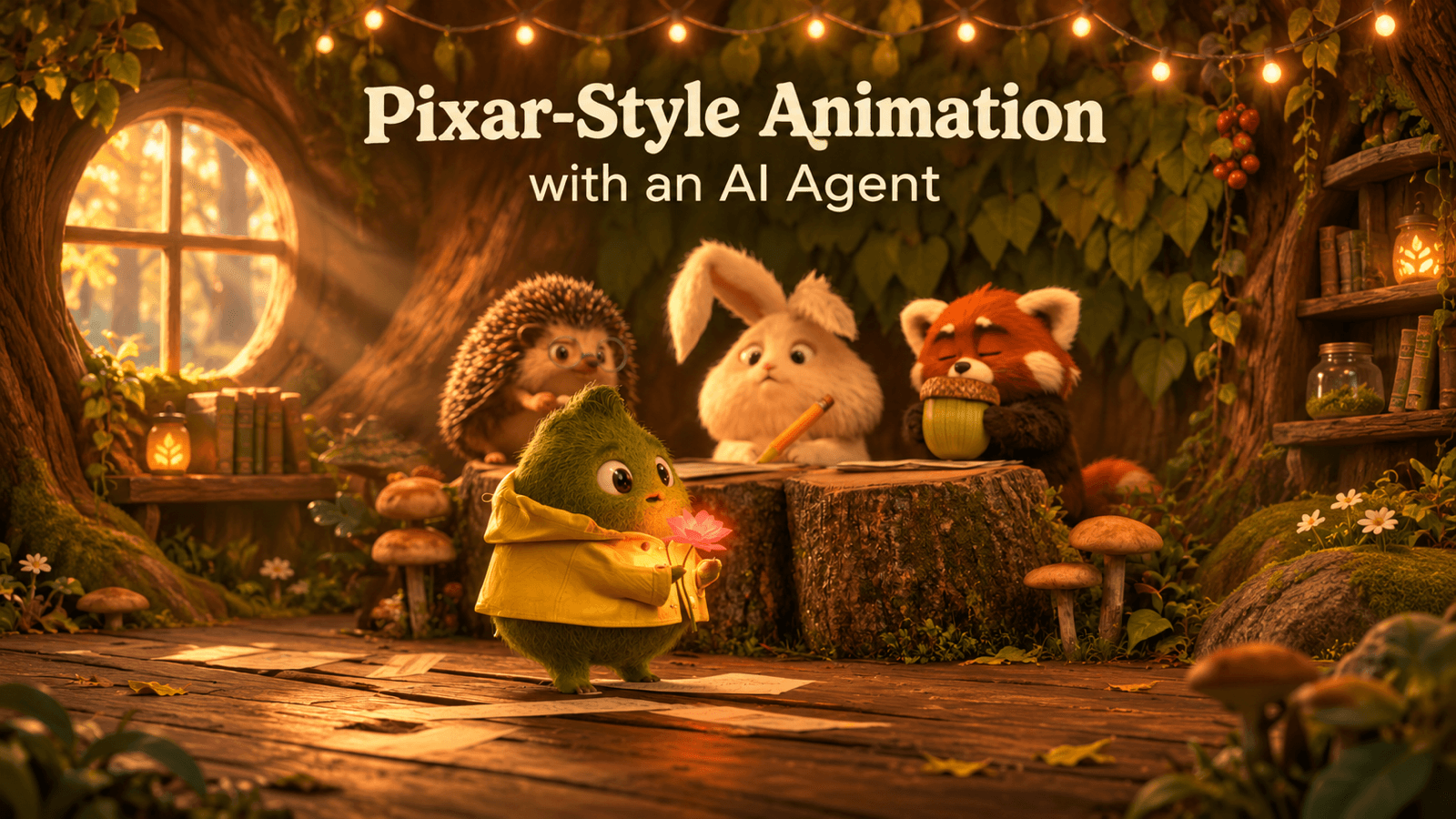
Para crear una animación 3D estilo Pixar en un solo chat, conecta un agente de IA como Claude, ChatGPT o Cursor a DomoAI MCP. El agente escribe el guion, prepara la lista de planos y redacta instrucciones que mantienen el mismo estilo a lo largo del corto. DomoAI MCP genera primero las imágenes de referencia y luego los planos de video. Antes de ejecutar cada tarea, el agente te muestra un plan de creación con el costo estimado en créditos. Solo se descuentan créditos cuando das tu aprobación.
Puedes hacer un corto animado como este desde una conversación. El proceso sirve para cualquier historia original y empieza con una sola imagen de referencia para el estilo.
¿Por qué combinar un agente de IA con DomoAI MCP?
En un corto 3D de varios planos, cada plano necesita sus propias instrucciones y referencias. Además, los detalles deben coincidir de un corte al siguiente. Con DomoAI MCP, el agente puede coordinar todo desde la misma conversación.
- Del guion a las instrucciones de cada plano. El agente tiene presentes los rasgos y la ropa del personaje, la iluminación y los movimientos de cámara que definiste en el guion. Así evitas repetir las indicaciones de estilo en cada plano.
- Varias tareas en un solo mensaje. Pide todas las imágenes de referencia o una secuencia de planos de una vez. El agente prepara un plan para cada tarea y las envía cuando das tu aprobación. Tu plan de DomoAI determina cuántas se generan al mismo tiempo.
- El costo se conoce de antemano. DomoAI MCP ofrece las mismas herramientas y modelos que el sitio web de DomoAI y cobra los mismos créditos. Antes de cada cobro, el plan de creación detalla el modelo, los ajustes y los créditos estimados.
| Etapa | Función de DomoAI MCP | Qué envía el agente | Qué obtienes |
|---|---|---|---|
| Definir el estilo y diseñar las referencias | Edición de imagen | Instrucciones y una imagen de referencia de estilo | Imágenes con aspecto 3D del personaje, el escenario y los objetos |
| Animar los planos | Referencia integral con Seedance 2.5 | Imágenes de referencia e instrucciones sobre la acción de cada plano | Clips de 4 a 30 segundos a 480P o 720P, con la opción de activar o desactivar el audio nativo |
| Reproducir un gesto | Personaje a Vídeo (Move) | Un video del movimiento y una imagen del personaje | El personaje reproduce el movimiento |
| Añadir diálogo | Texto a voz y después Talking Avatar | Primero la frase escrita, luego el audio y una imagen o un video del rostro | Un plano en el que el personaje habla con sincronización labial |
| Aumentar la resolución | Mejorador de video | Un clip terminado | Una versión de mayor resolución, si tu plan lo permite |
| Revisar el costo | Plan de creación antes de cada tarea | Materiales y ajustes propuestos | Modelo, duración, resolución y estimación de créditos para que des tu aprobación |
Paso 1. Conecta DomoAI MCP a tu agente de IA
Primero, dale al agente acceso a las herramientas de creación de DomoAI.
- Abre la guía de configuración de DomoAI MCP y busca la aplicación que usas.
- Con un solo comando: Claude Desktop, Claude Code, Cursor y Codex.
- Con la configuración local de MCP: la aplicación de escritorio de ChatGPT, Antigravity, Kimi y Grok. La versión de ChatGPT para navegador no se conecta a servidores MCP locales.
- Inicia sesión. El agente te mostrará una dirección web y un código corto. Abre el enlace, inicia sesión en DomoAI, comprueba que los códigos coincidan y haz clic en «Approve» para autorizar la conexión.
- Reinicia el agente para que las herramientas de DomoAI se carguen en el chat.
Ya puedes planificar, generar contenido, consultar el estado de las tareas y revisar los planos en la misma conversación.
Paso 2. Dale al agente una imagen de referencia de estilo
Antes de escribir la historia, muéstrale al agente el aspecto que buscas. A los modelos de imagen y video les resulta más fácil interpretar un ejemplo visual que las palabras «estilo Pixar» por sí solas.
Elige una imagen que muestre el acabado que quieres. Fíjate en tres cosas:
- Formas: siluetas redondeadas y sencillas con proporciones expresivas.
- Materiales: pelaje, piel o telas de aspecto suave, con texturas visibles.
- Luz: iluminación cálida y cinematográfica que dé profundidad a la escena.
Usa una imagen propia o que tengas derecho a utilizar. Guárdala donde el agente pueda leerla, por ejemplo como style-reference.png en la carpeta de tu proyecto. Luego explícale para qué sirve:
style-reference.png es la referencia de estilo de este proyecto. En cada imagen que generemos con DomoAI, reproduce su acabado visual, sus materiales y su iluminación. Toma solo el estilo. El personaje y la historia serán originales.

Describe el estilo en tres o cuatro líneas para que podamos reutilizar esa descripción en las instrucciones de cada imagen.
La descripción escrita importa tanto como la imagen. El agente incluirá la descripción en cada instrucción y adjuntará la referencia cada vez que genere una imagen.
Paso 3. Prepara el guion y la lista de planos con el agente
Una vez definido el estilo, pídele al agente que trabaje como guionista y dibujante de guion gráfico. Conviene definir el diseño del personaje, el escenario y el desglose de planos antes de gastar créditos.
Puedes reutilizar esta plantilla:
Escribe el guion de un corto de animación 3D estilo Pixar de [DURACIÓN TOTAL, por ejemplo, 20 segundos], con una relación de aspecto de [por ejemplo, 9:16 o 16:9] y [sin diálogo / con un diálogo breve].

Idea de la historia: [Describe la trama en 1–2 frases. Por ejemplo, un robot vagabundo y curioso descubre una flor luminosa en un callejón bajo la lluvia.]

Prepara lo siguiente:
1. La descripción de un personaje original (rostro, proporciones, texturas, vestuario y color distintivo).
2. Una descripción del escenario que se mantenga en todo el corto (hora del día, paleta de iluminación y objetos clave).
3. Una lista de planos con la duración, el encuadre, el movimiento de cámara, una acción del personaje por plano y notas sobre la continuidad entre cortes.
4. Las imágenes de referencia que necesitamos generar primero.

Mantén la coherencia con nuestra referencia de estilo.
Como el guion está en la misma conversación que DomoAI MCP, el agente puede recuperar esos detalles al redactar las siguientes instrucciones. Si quieres comprobar el ritmo antes de generar el video, pídele que use Edición de imagen para preparar algunas viñetas de un guion gráfico con IA. Cada viñeta también es una generación, así que tiene su propio plan y consume créditos.
Paso 4. Pide todas las imágenes de referencia en un solo mensaje
Ahora, usa la referencia de estilo para crear las imágenes que servirán de base para cada plano. El agente envía la referencia junto con las instrucciones de cada imagen a Edición de imagen de DomoAI.
- Hoja de personaje: dos vistas de cuerpo entero, una de frente y otra de tres cuartos. Un fondo liso y una iluminación uniforme permiten distinguir las proporciones y los detalles.
- Imagen del escenario: el lugar vacío con la iluminación que tendrá la escena. Deja fuera los objetos que el personaje recogerá después.
- Objetos clave: una imagen por separado de cada objeto que el personaje vaya a manipular.
Puedes pedir las tres cosas a la vez:
Genera nuestras imágenes de referencia con Edición de imagen de DomoAI. Usa style-reference.png como referencia de estilo en todas las imágenes y reproduce su acabado, sus materiales y su iluminación. Para el diseño del personaje, sigue nuestro guion, sin copiar el personaje de la referencia.

1. Una hoja de [PERSONAJE] con vistas de cuerpo entero de frente y de tres cuartos, fondo liso gris claro, iluminación uniforme y sin texto.
2. El escenario vacío, [ESCENARIO], en formato [9:16 o 16:9], con [ESTILO DE ILUMINACIÓN] y espacio para el personaje.
3. [OBJETO CLAVE] por separado, sobre un fondo liso.

Muéstrame el plan y los créditos estimados para cada imagen antes de generarla.
¿Ya tienes un personaje? Dale la imagen al agente y pídele que lo vuelva a dibujar con el estilo de referencia. También puedes usar la imagen tal cual como hoja de personaje.
Revisa las proporciones del rostro, los detalles del vestuario y si las tres imágenes comparten el mismo acabado. Pídele al agente que vuelva a generar solo las que se aparten del diseño. Una buena hoja de personaje con IA evita repetir tomas más adelante, porque todos los planos se basan en ella.
Paso 5. Envía los planos a Referencia integral en una sola solicitud
Aquí es donde más tiempo de escritura te ahorra el agente. Asocia cada momento de la lista de planos con sus referencias, redacta las instrucciones y prepara las tareas de video para Referencia integral con Seedance 2.5, el modelo de ByteDance.
- Prueba primero el plano más difícil. Si una interacción es compleja, como recoger un objeto o acompañar la acción con un movimiento de cámara difícil, empieza por ese plano. Cuando el aspecto y el movimiento salgan como quieres, envía los demás juntos.
Usa Referencia integral de DomoAI con Seedance 2.5 ([9:16 o 16:9], 720P, audio activado) para preparar las tareas de video de los planos 1 a [N] de nuestra lista.

Para cada plano:
- Adjunta en el mismo orden la hoja de personaje, la imagen del escenario y la imagen del objeto que ya aprobamos. Indica para qué sirve cada una.
- Usa la duración que figura en la lista para ese plano (de 4 a 30 segundos).
- Describe una acción y un movimiento de cámara, e indica qué detalles deben mantenerse.
- Pide solo sonido ambiente, sin voces ni música.

Antes de generar nada, muéstrame el plan y la estimación de créditos de cada plano.
Cuando apruebas los planes, el agente envía los planos a generar. Tu suscripción determina cuántos se procesan al mismo tiempo y los demás quedan en cola. Si después de tu aprobación cambian los materiales o el precio, DomoAI te pide que apruebes un plan nuevo para que no pagues más de lo acordado.
Paso 6. Ajusta los planos, añade gestos o diálogo y monta el corto
Es normal que tengas que repetir una o dos tomas. Si sigues en la misma conversación, puedes volver a generar solo lo que necesite un ajuste.
- Repite un solo plano. Dile al agente: «Repite solo el plano 2. Conserva las referencias y el movimiento de cámara, y corrige [problema concreto, por ejemplo, un objeto de más o un cambio de iluminación]. Muéstrame primero el nuevo plan».
- Dirige un gesto concreto. Si el gesto es importante, grábate haciéndolo. Pídele al agente que use Personaje a Vídeo (Move) con esa grabación y la imagen del personaje.
- Añade una frase hablada. Pídele al agente que genere la voz con Texto a voz. Luego debe enviar el audio y el rostro del personaje a Talking Avatar para obtener un plano con sincronización labial.
- Exporta y termina el montaje. Revisa los clips en el chat si tu aplicación los muestra, o descárgalos de tu biblioteca de DomoAI. Colócalos en tu editor de video en el orden de la historia y añade música o subtítulos. Si necesitas más resolución y tu plan lo permite, usa el Mejorador de video.
Es más sencillo empezar con un solo personaje. Cuando quieras trabajar con un reparto, consulta cómo crear una escena animada con tres personajes recurrentes.
Cuatro comprobaciones de continuidad antes de exportar
Antes de unir los clips, revisa estos cuatro aspectos en cada uno:
| Qué revisar | Cómo corregirlo |
|---|---|
| Personaje: el rostro, el cabello o el pelaje, las proporciones y el vestuario coinciden con la hoja de personaje tanto en planos generales como en primeros planos | Repite el plano con las mismas referencias. Si el aspecto sigue cambiando, corrige primero la hoja de personaje |
| Iluminación: la temperatura de color y la dirección de la luz se mantienen entre cortes | Vuelve a indicar la fuente de luz en las instrucciones de ese plano |
| Interacción con los objetos: los objetos no se duplican, no desaparecen antes de tiempo ni cambian de forma | Indica cuántos objetos hay y en qué orden ocurre cada cosa, o reduce el plano a una sola acción |
| Audio: el sonido ambiente mantiene la continuidad entre cortes | Recorta el audio o aplica un fundido cruzado en el editor. También puedes repetir el plano con el audio desactivado y añadir el sonido después |
Preguntas frecuentes
¿Pueden Claude o ChatGPT crear animaciones estilo Pixar?
Sí, si los conectas a DomoAI MCP. Claude o ChatGPT se encarga del guion, la lista de planos, la coherencia de las instrucciones y el envío de las tareas. DomoAI genera las imágenes de referencia y los clips de video.
¿Qué ventaja tiene DomoAI MCP frente al sitio web?
Las herramientas, los modelos y el precio en créditos son los mismos. Con MCP, el agente tiene presente la historia, escribe las instrucciones de cada plano y envía las tareas desde el chat. MCP funciona solo en modo rápido (Fast) y no ofrece creación privada (Ghost Mode), así que usa el sitio web si quieres el Modo Relax o prefieres crear en privado.
¿Qué agentes de IA funcionan con DomoAI MCP?
Claude Desktop, Claude Code, Cursor y Codex se configuran con un solo comando. ChatGPT funciona con la aplicación de escritorio, ya que la versión para navegador no admite servidores MCP locales. Antigravity, Kimi y Grok también se pueden conectar mediante su configuración local de MCP.
¿Cuánto cuesta un corto animado con IA y cuánto puede durar cada plano?
El costo depende del número de imágenes, la duración de los planos, la resolución y las tomas que repitas. El agente te muestra la estimación de créditos de cada tarea antes de que la apruebes. Con Seedance 2.5 en Referencia integral, cada plano dura de 4 a 30 segundos a 480P o 720P y puedes unir varios clips para contar una historia más larga.
¿Necesito una imagen de referencia de estilo?
No es indispensable, pero ayuda a que el resultado se acerque al aspecto que buscas. La referencia le muestra al modelo el acabado, los materiales y la iluminación que quieres. Si usas la misma imagen en cada generación, el personaje, el escenario y los objetos compartirán el estilo.
¿Puedo usar mi propio personaje?
Sí. Dale al agente una imagen de tu personaje para usarla como referencia en Referencia integral en lugar de generar una hoja de personaje. Si quieres que tenga el acabado 3D de tu referencia de estilo, pídele primero a Edición de imagen que lo vuelva a dibujar y usa esa misma imagen en todos los planos.
¿Todo listo para crear tu primer corto 3D desde el chat? Configura DomoAI MCP