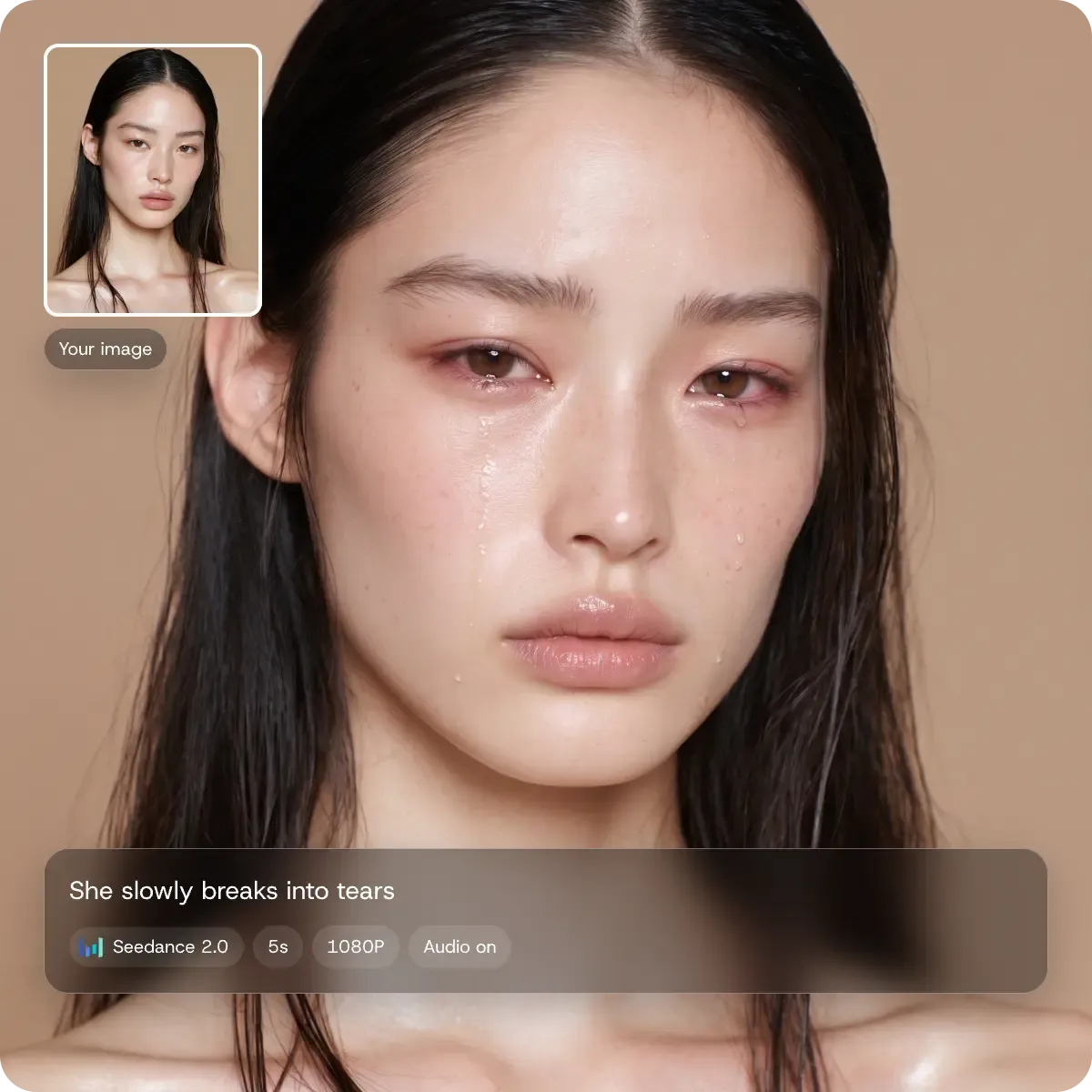
Générateur de vidéo IA à partir d'une image

Un générateur de vidéo IA à partir d'une image transforme une image fixe en court clip. Importez l'image, décrivez un seul mouvement, choisissez un modèle, activez ou désactivez l'audio, puis générez. Commencez gratuitement.
Animez votre image

#7

Serveur Discord IA

70+

Modèles vidéo IA

5,000,000+

Utilisateurs dans le monde

Civitai
Discord
TV Asahi
Andressen
Voicy
ESTEBANDIBA
ESTEBANDIBA

2693K

EMDOTTECH
EMDOTTECH

1768K

SEB.DRAWS.THINGS
SEB.DRAWS.THINGS

1559K

DENY KING
DENY KING

1340K

PLANET AI
PLANET AI

377K

MIKIMIKIWEB
MIKIMIKIWEB

288K

SHEDOESAI
SHEDOESAI

484K

ATEF ATAYA
ATEF ATAYA

288K

SUBOSE S
SUBOSE S

914K

MR REIS
MR REIS

669K

Pourquoi transformer vos images en vidéo avec DomoAI

Une image fixe en entrée et une vidéo en sortie de l'outil image en vidéo de DomoAI

2 lignes de modèles, un seul menu déroulant

Le modèle maison de DomoAI et Seedance de ByteDance se trouvent dans le même menu déroulant, sur la même page : vous les comparez sur la même image et le même prompt.

Son, durée et sortie HD

Activez ou désactivez l'audio sur les modèles qui le prennent en charge, choisissez la durée du clip et téléchargez-le en HD. Pas d'étape audio séparée.

Jusqu'à 9 images en entrée

Combinez plusieurs images dans une seule génération : une pour le sujet, une pour le décor, une pour un accessoire. Tous les modèles n'en acceptent pas plusieurs, choisissez donc un modèle compatible.

Un seul workflow, aucun réimport

Créez l'image dans DomoAI, animez-la, puis glissez le clip depuis le panneau Historique vers l'Améliorateur vidéo (1080p, 2K ou 4K), Talking Avatar ou Référence globale comme référence vidéo pour le plan suivant. Aucun export, aucun réimport.

Des modèles prêts à l'emploi, sans prompt

Le modèle Câlin IA anime une étreinte entre deux personnes sur une même photo, et le modèle 360 View n'a pas besoin de prompt non plus. Importez la photo et générez.

Transformez une image en vidéo en 3 étapes

ÉTAPE 1

Importez l'image

Ouvrez l'outil photo en vidéo et déposez un fichier JPG, JPEG, PNG ou WEBP de 20 Mo maximum, ou choisissez une image créée dans DomoAI depuis le panneau Historique.

ÉTAPE 2

Décrivez un seul mouvement

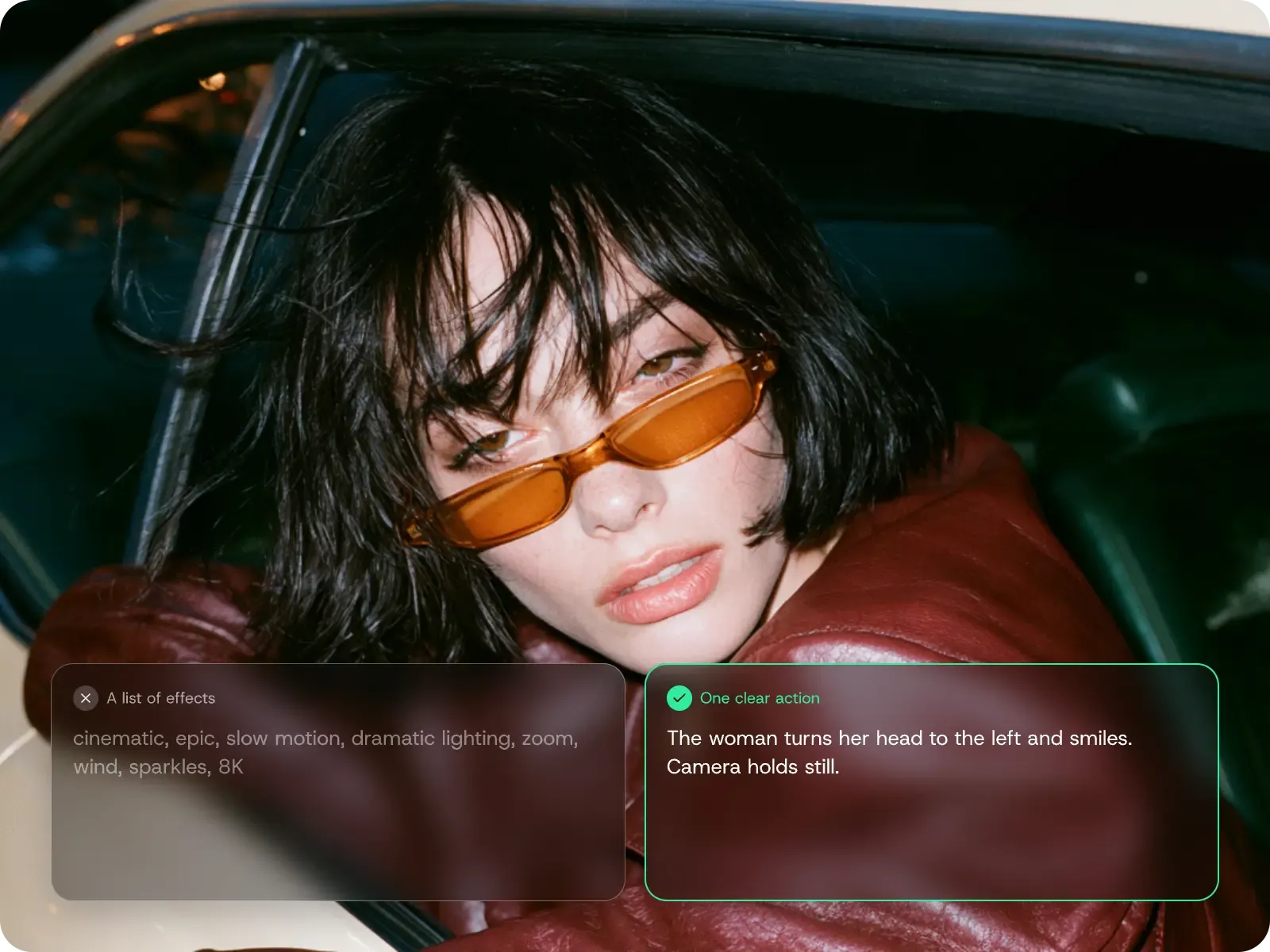
Écrivez ce qui bouge et où cela se termine. Exemple : « La femme tourne la tête vers la gauche et sourit. La caméra reste fixe. »

ÉTAPE 3

Choisissez le modèle et les réglages, puis générez

Choisissez un modèle, une durée et un ratio, puis activez ou désactivez l'audio. Générez, puis téléchargez le clip ou glissez-le depuis l'Historique vers l'outil suivant.

Choisissez le bon modèle et les bons réglages

DomoAI 2.5

Durée : 4 à 15 s. Résolution : 720P. Audio : activé / désactivé. Crédits : 2 par seconde (10 crédits pour 5 s, 30 pour 15 s). Mode Relax : disponible à partir de la formule Standard. Idéal pour : tester des prompts ou produire de nombreux clips ; un dixième du coût de Seedance 2.0 Fast.

DomoAI 2.4.1 Fast / Advanced

Durée : 5 ou 10 s. Résolution : 720P. Audio : non. Crédits : voir le prix dans l'outil. Mode Relax : Fast et Advanced 5 s à partir de la formule Standard ; Advanced 10 s en Mode Fast uniquement. Idéal pour : un clip court sans audio au coût le plus bas (Fast).

Seedance 2.0 Fast (ByteDance)

Durée : 4 à 15 s. Résolution : 480P / 720P. Audio : activé / désactivé. Entrée : jusqu'à 9 images. Crédits : 100 crédits pour 5 s en 720P. Mode Relax : non, Mode Fast uniquement.

Seedance 2.0 (ByteDance)

Durée : 4 à 15 s. Résolution : 480P / 720P / 1080P. Audio : activé / désactivé. Entrée : jusqu'à 9 images. Crédits : 12 à 56 par seconde selon la résolution. Mode Relax : non, Mode Fast uniquement. Idéal pour : un clip phare en 1080P ou une scène multi-plans.

Comment écrire un prompt de mouvement qui fonctionne

Exemples de prompts image en vidéo

Les prompts donnent une direction, pas une liste de plans. Copiez-en un, remplacez le sujet par le vôtre ; la carte multi-images nécessite un modèle qui accepte plusieurs images. Lisez écrire une seule action claire et comment choisir une photo qui résiste au mouvement.

Une action par clip

La basket fait un tour complet de 360 degrés sur place. L'éclairage studio reste constant.

Partez d'une fiche de personnage

Utilisez le personnage d'anime de la fiche, mêmes cheveux, même tenue et mêmes couleurs. Elle se tourne vers la caméra et fait un signe de la main. La caméra reste fixe.

Décrivez un changement visible sur les visages

La femme tourne la tête vers la gauche et sourit. La caméra reste fixe.

Donnez un seul rôle à chaque image

Image 1 est la femme, Image 2 est la cuisine et l'angle de caméra, Image 3 est la tasse. Elle soulève la tasse et boit. La caméra reste fixe.
DomoAI vs les outils d'animation traditionnels

DomoAI vs les outils d'animation traditionnels
TâcheOutils d'animation traditionnelsDomoAI
Cohérence de l'OCPersonnage redessiné à la main à chaque plan d'après sa ficheImage ou vidéo du personnage comme référence, sur la plupart des modèles
Options de styleUn seul style, défini par vos dessins70+ styles (dont 40+ anime), ou personnalisez avec des références texte, image ou vidéo
Mouvement depuis une référenceRotoscopie de la référence image par imageFaites danser votre OC ou copiez le mouvement d'une vidéo de référence
WorkflowDes applications séparées pour dessiner, animer et compositerCréez, retouchez, animez, améliorez ou synchronisez les lèvres sans export ni réimport
SonEnregistré ou récupéré à part, puis synchronisé à la mainSon activé ou désactivé par clip, sur les modèles avec audio

Ce que les créateurs en font

Accroches pour Shorts et Reels

Animez une miniature ou une image fixe tirée de vos rushes pour que la première seconde bouge.

Fiches produit et publicités

Faites tourner un packshot, dévoilez-le ou zoomez dessus. Nettoyez d'abord l'image avec l'éditeur d'images de DomoAI, puis animez-la.

BD, illustrations et personnages originaux

Ajoutez un signe de la main, un clignement d'yeux ou une cape dans le vent à un dessin. Générez le visuel source dans Texte vers Image et envoyez-le directement vers Image to Video.

Plans de clips musicaux

Animez les plans clés d'un storyboard et montez-les bout à bout.

Questions fréquentes

Qu'est-ce qu'un générateur de vidéo IA à partir d'une image ?
Un générateur de vidéo IA à partir d'une image transforme une image en court clip : le modèle lit l'image, suit votre prompt texte et génère le mouvement à partir de cette image. Sur DomoAI, vous importez l'image, écrivez le prompt, choisissez un modèle et activez ou désactivez l'audio. Ce n'est pas un éditeur : il n'y a pas de timeline caméra, et une génération produit un seul clip. Dernière vérification : 23 octobre 2026.
Comment transformer une image en vidéo avec l'IA ?
Importez une image JPG, PNG ou WEBP, écrivez une phrase qui décrit le mouvement, choisissez un modèle et une durée, puis cliquez sur Générer. Le clip apparaît dans votre panneau Historique, prêt à être téléchargé ou retravaillé.
Le générateur image en vidéo de DomoAI est-il gratuit ?
Vous pouvez commencer gratuitement. DomoAI propose un essai gratuit avec des limites d'utilisation quotidiennes par outil, et chaque nouvel utilisateur inscrit reçoit 30 crédits. Les formules payantes démarrent à 9 $ par mois en facturation annuelle ; consultez la page des tarifs pour les prix actuels et les crédits inclus.
Quel modèle choisir pour l'image en vidéo ?
Choisissez DomoAI 2.5 pour des clips peu coûteux et reproductibles avec audio : 10 crédits pour 5 secondes. Choisissez Seedance 2.0 quand il vous faut du 1080P ou une scène multi-plans. Choisissez DomoAI 2.4.1 Fast pour un clip rapide de 5 ou 10 secondes sans audio.
Puis-je utiliser les vidéos à des fins commerciales, et y a-t-il un filigrane ?
Les formules payantes exportent sans filigrane et incluent les droits commerciaux complets sur vos créations. Vérifiez les conditions actuelles de chaque formule sur la page des tarifs avant de publier un travail client.
Quelle est la durée maximale d'un clip image en vidéo ?
Jusqu'à 15 secondes par génération sur DomoAI 2.5, Seedance 2.0 et Seedance 2.0 Fast ; 5 ou 10 secondes sur DomoAI 2.4.1. Pour des vidéos plus longues, enchaînez les clips avec Images-clés en vidéo ou montez-les dans un éditeur vidéo.
Puis-je utiliser plusieurs images ?
Oui, avec Seedance 2.0 ou Seedance 2.0 Fast, qui acceptent jusqu'à 9 images en entrée par génération. DomoAI 2.5 et DomoAI 2.4.1 prennent une seule image chacun, en JPG, JPEG, PNG ou WEBP de 20 Mo maximum.
La conversion image en vidéo par IA inclut-elle le son ?
Cela dépend du modèle. DomoAI 2.5, Seedance 2.0 et Seedance 2.0 Fast génèrent l'audio, avec un interrupteur activé / désactivé. DomoAI 2.4.1 Fast et Advanced produisent une vidéo sans piste audio.
Puis-je contrôler la caméra image par image dans Image to Video ?
Non. DomoAI n'a ni timeline caméra manuelle ni éditeur d'images-clés pour l'image en vidéo. Le mouvement de caméra vient de votre prompt, d'un modèle prêt à l'emploi ou des réglages du modèle choisi. Pour un contrôle au niveau des images-clés, générez le clip ici, puis finalisez-le dans un éditeur vidéo.
DomoAI 2.5 génère-t-il de la vidéo en 1080P ?
Non. DomoAI 2.5 est fixé en 720P, sans sélecteur de résolution. Pour du 1080P en une seule génération, choisissez Seedance 2.0 dans le même menu déroulant. Ou générez en 720P sur DomoAI 2.5 et passez le clip dans l'Améliorateur vidéo pour du 1080p, 2K ou 4K.

5M+ créateurs Des millions de vidéos virales

Générez, stylisez et améliorez au même endroit

Transformez votre workflow d'animation avec DomoAI. Aucune carte bancaire requise.