DomoAI fonctionne désormais directement dans les outils IA que vous utilisez déjà. Grâce au nouveau serveur MCP et à la CLI, vous pouvez générer des vidéos, des images et des voix off depuis Claude, ChatGPT, Cursor, Codex et d'autres agents compatibles MCP comme Antigravity, Kimi et Grok — sans changer d'onglet, sans copier-coller de fichiers entre applications. Avant toute création, l'IA vous présente un plan de création avec son coût estimé en crédits, et ne débite vos crédits DomoAI qu'après votre approbation.
Cet article couvre ce que vous pouvez créer, comment tout installer et à quoi vous attendre.
Ce que vous pouvez créer
Le serveur MCP expose les 12 fonctions de création disponibles sur le site DomoAI, avec les mêmes modèles, durées et tarifs en crédits.
Quelques fonctions à mettre en avant :
- Personnage vers Vidéo (Move) — Importez une image de personnage et une vidéo de référence. Le personnage reproduit le mouvement de la référence. Disponible avec Seedance 2.0 (modèle de ByteDance, intégré via API) et DomoAI 2.4.1.
- Talking Avatar — Combinez une image ou vidéo de visage avec un fichier audio pour produire un avatar parlant avec synchronisation labiale. Jusqu'à 60 secondes avec les forfaits Pro et Team.
- Référence globale — Créez une nouvelle vidéo à partir d'un mélange de références image, vidéo et audio. Propulsé par Seedance 2.5 (modèle de ByteDance, intégré via API ; jusqu'à 30 secondes, prenant en charge jusqu'à 30 images, 10 vidéos et 10 fichiers audio) ou MiniMax H3 (modèle de MiniMax).
- Image to Video — Animez des images fixes avec des modèles de caméra optionnels. Les modèles d'IA disponibles incluent Seedance 2.0, DomoAI 2.5 et la famille DomoAI 2.4.
- Synthèse vocale — Voix prédéfinies, dialogue à deux voix et clonage vocal à partir d'un seul échantillon (jusqu'à 20 voix clonées par compte).
Tout le reste est aussi disponible : Text to Video, Images-clés en vidéo, le restylage avec Vidéo vers vidéo, Retouche d'image, Texte vers Image, et l'amélioration de la qualité d'image et de vidéo.
Installation
Le plus rapide : envoyez à votre agent IA le lien vers domoai.app/fr/mcp, ou collez le message ci-dessous. L'agent lit le guide d'installation, installe la CLI et vous accompagne lors de la connexion.
Please help me install the DomoAI MCP server by following the setup guide at https://www.domoai.app/mcp.md and complete the authorization process.
Cela fonctionne mieux avec les agents capables d'exécuter des commandes dans le terminal, comme Codex ou Claude Code.
Installation manuelle
Si vous préférez le faire vous-même, ou si votre client nécessite une configuration manuelle (Claude Desktop, par exemple) :
1. Installer la CLI. Node.js 22.12 ou version ultérieure requis.
npm install -g @domoai/cli
La commande est domoai.
2. Connecter votre outil IA.
domoai setup codex
Remplacez codex par claude-code, cursor ou claude-desktop selon l'outil que vous utilisez.
3. Se connecter.
Votre outil IA affichera une URL et un code court. Ouvrez l'URL dans votre navigateur, connectez-vous à DomoAI, vérifiez que le code correspond et cliquez sur Approve. Puis redémarrez l'outil IA.
D'autres agents compatibles MCP — dont Antigravity, Kimi et Grok — peuvent aussi se connecter : ajoutez DomoAI comme serveur MCP local dans les paramètres MCP de l'agent.
ChatGPT : utilisez l'application de bureau ChatGPT. ChatGPT dans le navigateur, et les autres produits qui ne prennent en charge que le MCP distant, ne sont pas encore pris en charge — il n'y a pas de serveur MCP distant dans cette version.
Comment fonctionne une création
Chaque création suit un processus en quatre étapes :
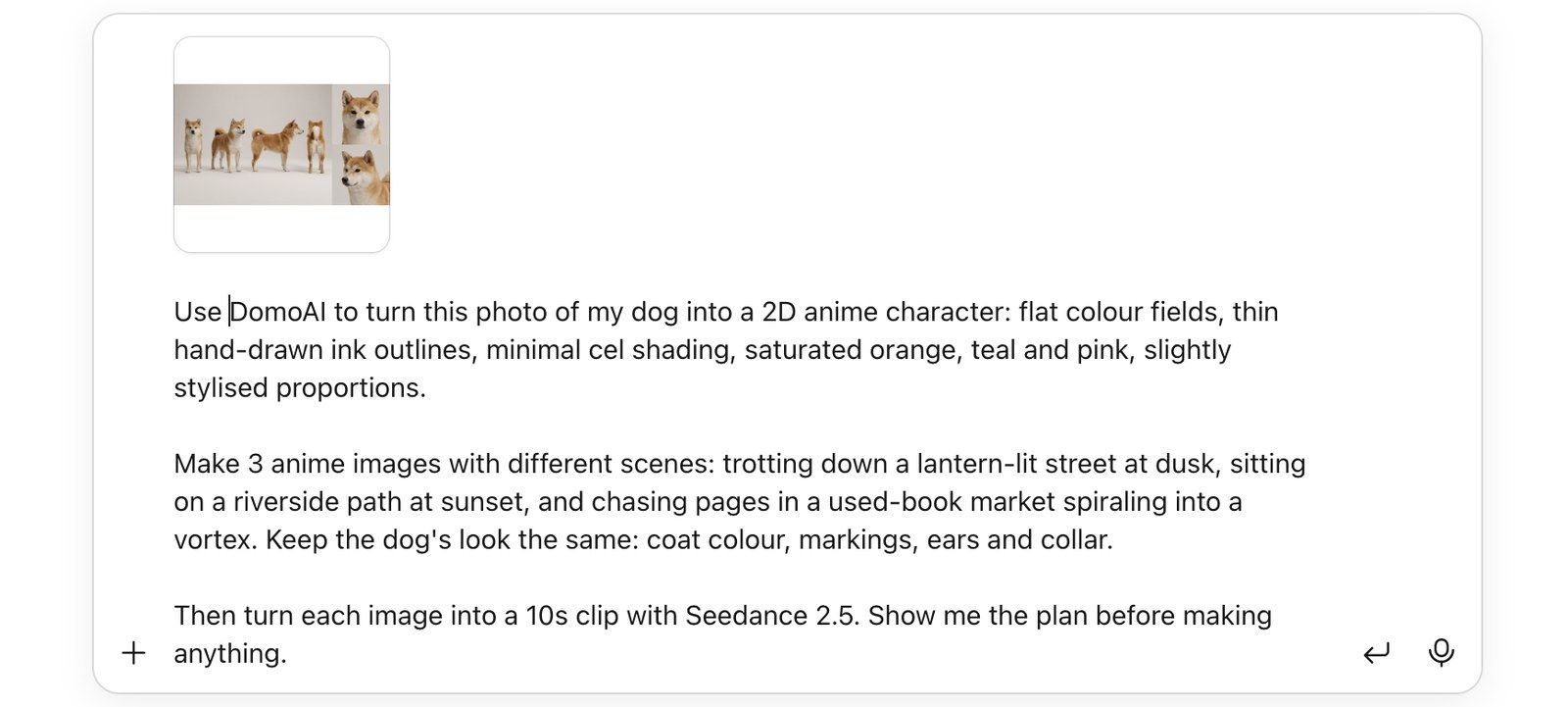
- Plan. Vous décrivez ce que vous souhaitez. L'IA appelle DomoAI, qui renvoie un plan de création indiquant le modèle, la durée, la résolution, les crédits estimés et les éventuels blocages (entrée non prise en charge, solde insuffisant, limite du forfait). Rien n'est créé et aucun crédit n'est débité.
- Approbation. Vous examinez le plan et acceptez. Certains clients (Codex, par exemple) demandent aussi d'autoriser l'appel d'outil.
- Création et débit des crédits. DomoAI génère le résultat et débite vos crédits — les mêmes règles de crédits que sur le site, sur votre compte personnel ou d'équipe.
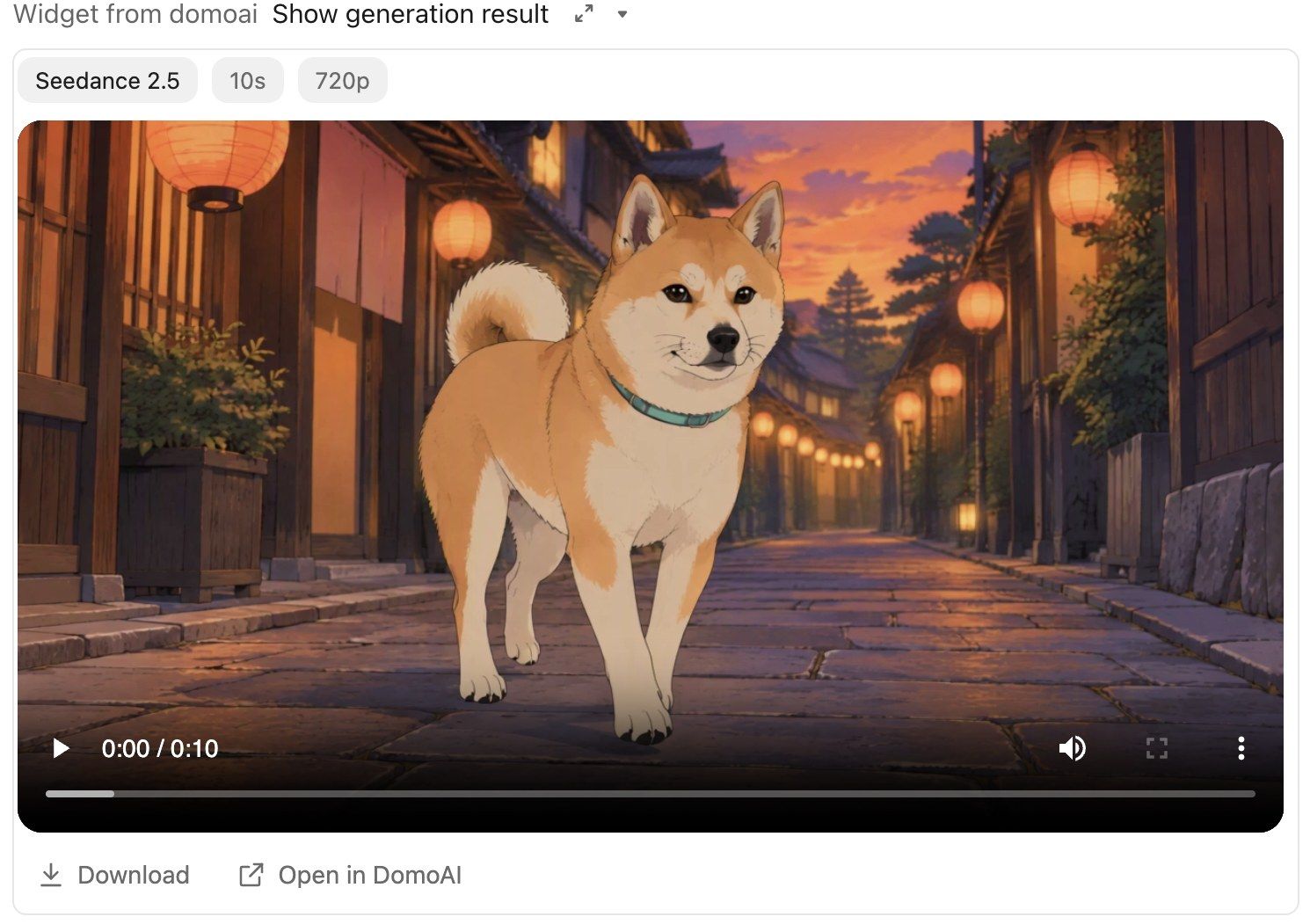
- Résultat. L'IA vérifie l'avancement. Les clients compatibles affichent l'image, la vidéo ou le lecteur audio directement dans le chat. Le résultat apparaît aussi dans votre bibliothèque DomoAI.
Protections :
- Si les entrées ou le prix changent après votre approbation, le serveur refuse de créer et renvoie un nouveau plan à réapprouver. Le montant débité ne dépasse jamais celui que vous avez accepté.
- Une nouvelle tentative après une erreur réseau ne crée rien en double et ne débite pas vos crédits deux fois.
- Lorsque la durée d'un fichier vidéo ou audio importé est inconnue au moment du plan, le plan affiche une fourchette de prix et les crédits sont débités selon la durée mesurée.
Cas d'utilisation
Voici trois choses que vous pouvez essayer tout de suite.
Reproduire une tendance vue sur les réseaux
- Collez un lien TikTok, Instagram ou X, ou importez le fichier vidéo enregistré.
- Ajoutez votre propre image — un personnage, un visuel produit, un animal.
- L'agent décompose les plans, les mouvements de caméra et le rythme, puis rédige le prompt.
- Vous examinez le plan de création et l'approuvez avant toute génération.
Les agents capables d'exécuter des commandes (Codex, Claude Code) peuvent récupérer la vidéo depuis un lien ; sinon, enregistrez la vidéo et importez le fichier. Ne reproduisez que des vidéos dont vous avez le droit d'utiliser ou de remixer le contenu.
1. Publicité produit à partir d'un lien
Voici une publicité produit qui me plaît : [collez un lien TikTok]. Ma photo produit est product-hero.png. Utilisez DomoAI Référence globale avec Seedance 2.5 : traitez la vidéo comme référence pour les mouvements de caméra et le rythme, et la photo produit comme sujet. Rédigez un prompt qui place mon produit dans une structure publicitaire similaire. Montrez le plan avant de créer.
Faire de vous ou de votre animal un personnage anime
- Partez d'une photo de vous ou de votre animal.
- Utilisez Retouche d'image pour créer la version anime.
- Réutilisez-la comme référence pour des clips avec Référence globale (Seedance 2.5), des danses avec Personnage vers Vidéo, ou des clips parlants façon VTuber avec Talking Avatar.
- Utiliser la même image de référence sur plusieurs plans offre une meilleure cohérence, mais les résultats peuvent varier.
2. Photo vers personnage anime, puis un court clip
Utilisez DomoAI Retouche d'image pour transformer my-photo.png en portrait de personnage anime (vous ou votre chien). Ensuite, utilisez DomoAI Référence globale avec Seedance 2.5 : utilisez le portrait anime comme identité du personnage (Image 1), et rédigez une scène de 10 secondes où le personnage marche dans une ville éclairée aux néons, de nuit. Montrez-moi le plan pour chaque étape.
Créer des éléments de production à partir d'un script
- L'agent lit un fichier de script dans votre dossier de projet (Claude Code, Codex, Cursor).
- Il découpe le script en plans et rédige un prompt par plan.
- Il planifie les images de personnages, les plans vidéo, les dialogues (Synthèse vocale) et les plans parlants (Talking Avatar).
- Vous approuvez chaque plan de création avant toute génération ou tout débit de crédits.
3. Découper un script et préparer les plans
Lisez script.md. Listez les plans de la scène 1, rédigez un prompt DomoAI pour chacun, générez d'abord les images de référence des personnages avec Retouche d'image, puis montrez-moi le plan de création pour les plans vidéo, avec ces images comme références.
Outils de compte
Le serveur MCP donne aussi à votre IA l'accès à des outils de gestion de compte :
- Solde — Consultez vos crédits personnels, l'allocation de votre abonnement et les crédits d'équipe. L'IA peut afficher des liens de recharge et de mise à niveau, que vous ouvrez vous-même.
- Paiement par l'équipe — Choisissez de payer avec un compte d'équipe plutôt qu'avec vos crédits personnels, selon les mêmes règles que sur le site.
- Paramètres par défaut — Demandez à l'IA d'enregistrer un modèle d'IA et un réglage de filigrane par défaut pour chaque fonction. Ils sont stockés sur votre compte et vous suivent sur un autre ordinateur.
- Liste des créations — Parcourez vos créations passées, y compris le travail d'équipe. Filtrez par fonction, les plus récentes en premier.
- Modèles Image to Video — Accédez aux modèles de caméra et d'effets pour Image to Video.
- Voix clonées — Gérez vos voix clonées pour la Synthèse vocale (jusqu'à 20 par compte).
- Suppression du filigrane — Supprimez le filigrane lorsque le forfait du compte payeur l'inclut.
Limites à connaître
- Mode Fast uniquement. Le Mode Relax n'est pas disponible via MCP ou la CLI.
- Pas de Ghost Mode. Pour une création privée sans historique, utilisez le Ghost Mode sur le site DomoAI.
- Une seule connexion par compte. Se connecter sur un autre ordinateur déconnecte le précédent. C'est un fonctionnement voulu.
- Les prix sont identiques au site. Mêmes coûts en crédits, mêmes restrictions par forfait. Pas de remise spécifique au MCP.
- Limites de débit par compte : 20 créations vidéo/minute (300/heure), 30 créations image/minute (600/heure), 6 vérifications de solde/minute.
- Node.js 22.12+ requis. Après une mise à jour de Node.js, relancez
domoai setup <tool>. - Révoquer l'accès : rendez-vous sur votre page Compte DomoAI > CLI & MCP > Revoke. Cela révoque l'autorisation sur tous les appareils. La commande
domoai logoutne supprime que la connexion locale. - Les restrictions de forfait correspondent au site. Certaines options plus longues ou haut de gamme nécessitent un forfait PRO — par exemple l'Améliorateur vidéo, Personnage vers Vidéo sur DomoAI 2.4.1, Vidéo vers vidéo à partir de 20 secondes et Talking Avatar à partir de 30 secondes.
Questions fréquentes
Quels outils IA sont pris en charge ?
Codex, Claude Code, Claude Desktop et Cursor disposent d'une installation en une seule commande. D'autres agents compatibles MCP, dont Antigravity, Kimi et Grok, connectent DomoAI en tant que serveur MCP local. Pour ChatGPT, utilisez l'application de bureau ; ChatGPT dans le navigateur et les autres produits ne prenant en charge que le MCP distant ne sont pas encore pris en charge.
Le MCP coûte-t-il un supplément ?
Non. Les prix en crédits et les règles de forfait sont identiques à ceux du site DomoAI. Il n'y a ni abonnement MCP ni frais supplémentaires.
Puis-je utiliser mon compte DomoAI existant ?
Oui. Connectez-vous avec votre compte actuel lors de l'installation. Vos crédits, votre abonnement, votre espace d'équipe, vos voix clonées et votre bibliothèque sont les mêmes que sur le site.
Que se passe-t-il si une création échoue ?
Les crédits suivent les mêmes règles que sur le site. En amont, aucun crédit ne vous est débité pour un plan de création que vous n'avez pas approuvé : si les entrées ou le prix changent après approbation, le serveur renvoie un nouveau plan au lieu de créer, et une nouvelle tentative après une erreur réseau ne duplique ni la création ni le débit de crédits.
Puis-je voir les résultats dans le chat ?
Dans les clients compatibles, les lecteurs d'images, de vidéos et d'audio apparaissent directement dans la conversation. Chaque résultat est aussi enregistré dans votre bibliothèque DomoAI, quel que soit le client.
Existe-t-il un moyen de créer en privé ?
Le Ghost Mode est disponible sur le site DomoAI pour une création privée sans historique. Il n'est pas disponible via MCP ou la CLI.
Mon équipe peut-elle utiliser cette fonctionnalité ?
Oui. Lors d'une création, vous pouvez choisir de payer avec les crédits de votre équipe plutôt qu'avec les vôtres, selon les mêmes règles que sur le site. La liste des créations inclut le travail d'équipe.
Dois-je écrire les prompts moi-même ?
Non. Vous pouvez fournir vos images et vidéos de référence à l'agent IA et décrire le résultat souhaité en langage courant. L'agent analyse les références, rédige un prompt détaillé et vous montre le plan de création avant toute génération. Vous approuvez, ajustez ou demandez des modifications — l'agent réécrit le prompt et propose un nouveau plan de création si besoin. Si vous avez un fichier de script dans votre dossier de projet, l'agent peut le lire directement, le découper en scènes et rédiger les prompts pour chaque plan.
Commencer
Rendez-vous sur domoai.app/fr/mcp pour les instructions d'installation, ou exécutez npm install -g @domoai/cli et domoai setup <tool> pour commencer dès maintenant.
La CLI fonctionne aussi de manière autonome dans un terminal — exécutez domoai text-to-video, domoai balance ou toute autre commande directement.
Des questions ou des problèmes ? Contactez le support DomoAI.