


Les points clés de cet article
- FaceSwap dans DomoAI peut remplacer toute une personne, pas seulement son visage
- Le réglage « Dessiner uniquement le sujet » et l’alignement de la composition sont essentiels à une vidéo cohérente de qualité
- La combinaison avec NanoBanana 2, la synchronisation labiale et l’agrandissement est particulièrement puissante
FaceSwap dans DomoAI est une fonction récente de transformation vidéo IA qui remplace une personne entière, au-delà du seul visage. La dernière mise à jour de 2026 a nettement amélioré la précision, et des vidéos composites de qualité font parler d’elles sur les réseaux sociaux.
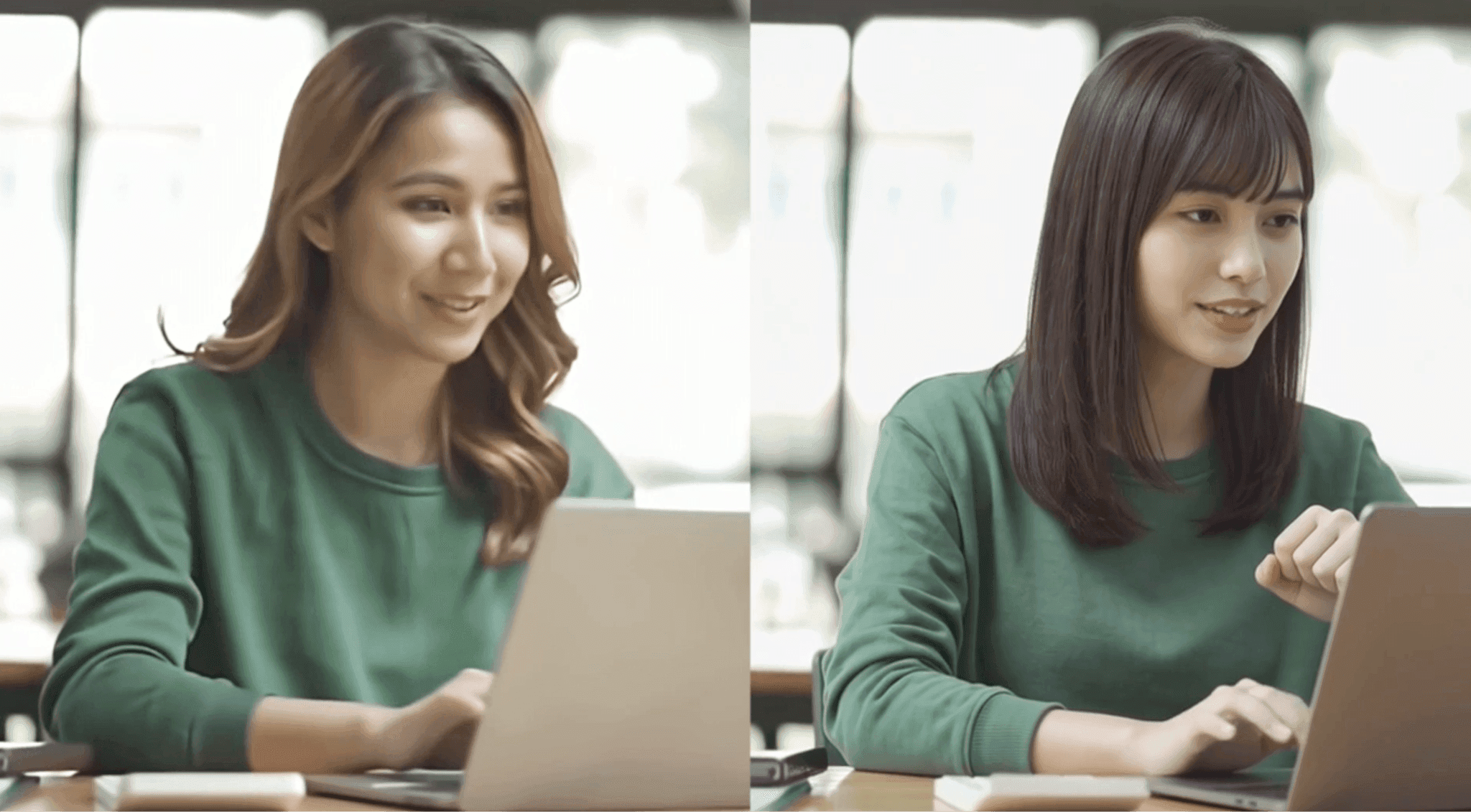
DomoAI propose Character to Video : avec une vidéo de base et une image de personnage, chacun peut générer une vidéo FaceSwap professionnelle en quelques minutes.
À qui s’adresse ce guide ?
- Aux personnes qui veulent essayer FaceSwap dans DomoAI pour la première fois
- Aux créateurs confrontés aux incohérences des vidéos de remplacement de personne
- À ceux qui veulent accélérer leur production en combinant avatars IA et synchronisation labiale
- À ceux qui veulent réaliser seuls des vidéos courtes ou une introduction YouTube
Cet article explique les commandes de base, les astuces pour éviter les échecs et les techniques avancées de FaceSwap. Il présente aussi un parcours pratique avec Nano Banana 2 et la synchronisation labiale pour améliorer vos vidéos dès aujourd’hui.
Voici une vidéo réalisée avec FaceSwap
Qu’est-ce que FaceSwap dans DomoAI ?

FaceSwap est une fonction de conversion vidéo IA qui remplace intégralement une personne de la vidéo par un autre personnage.
Les outils FaceSwap traditionnels remplaçaient surtout les contours du visage. DomoAI prend en charge la personne entière : visage, coiffure, vêtements et morphologie.
Ce que permet FaceSwap
- Remplacer toute la personne : transformer visage, morphologie, tenue et pose
- Conserver le décor : le réglage « Dessiner uniquement le sujet » garde l’ambiance de la vidéo d’origine
- Diriger l’action par une consigne : décrire les mouvements souhaités pour la nouvelle personne
- Sortir en haute résolution : améliorer la qualité jusqu’à 4K avec l’agrandissement
Utilisation de base de FaceSwap dans DomoAI
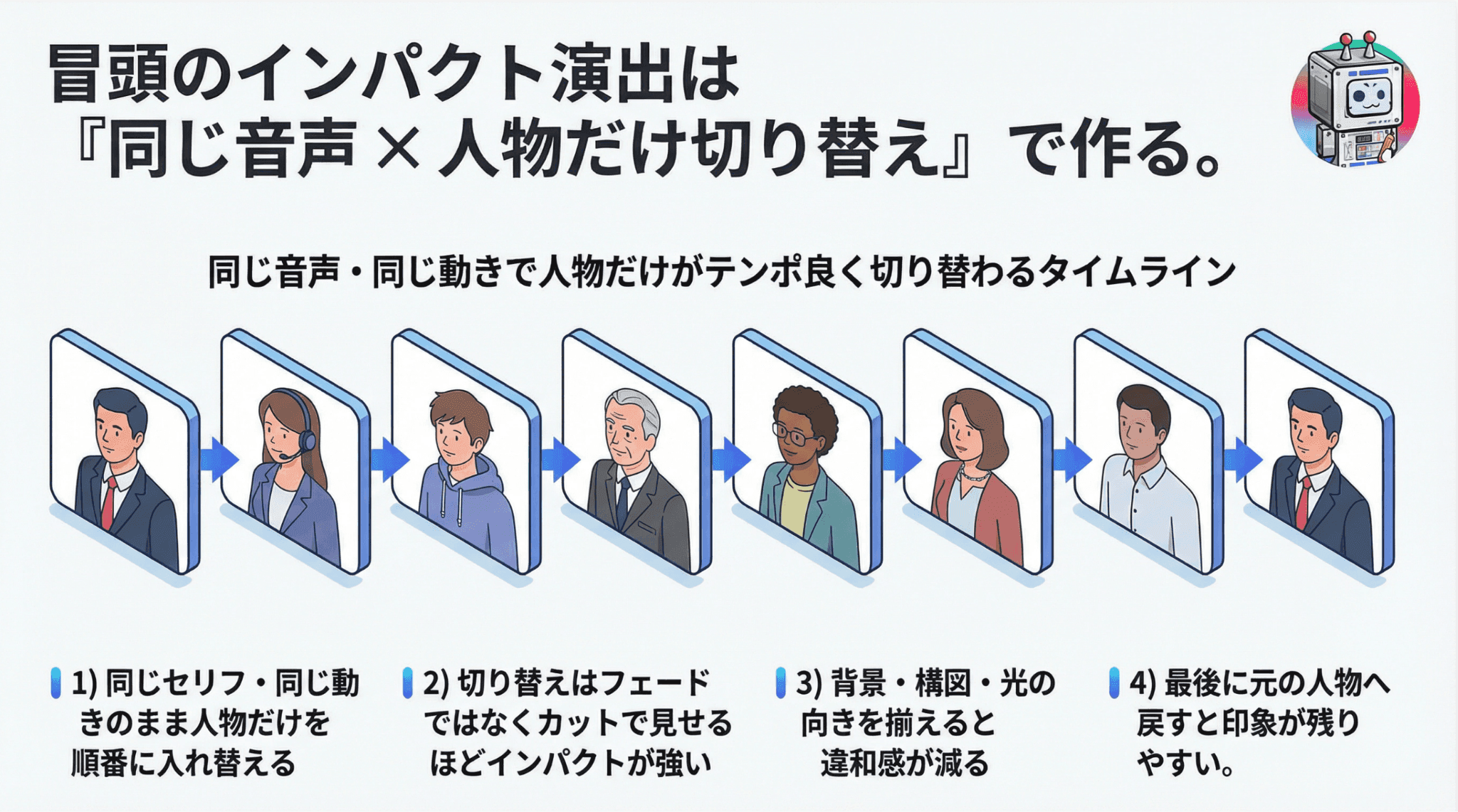
Voyons concrètement les étapes pour créer une vidéo FaceSwap dans DomoAI.
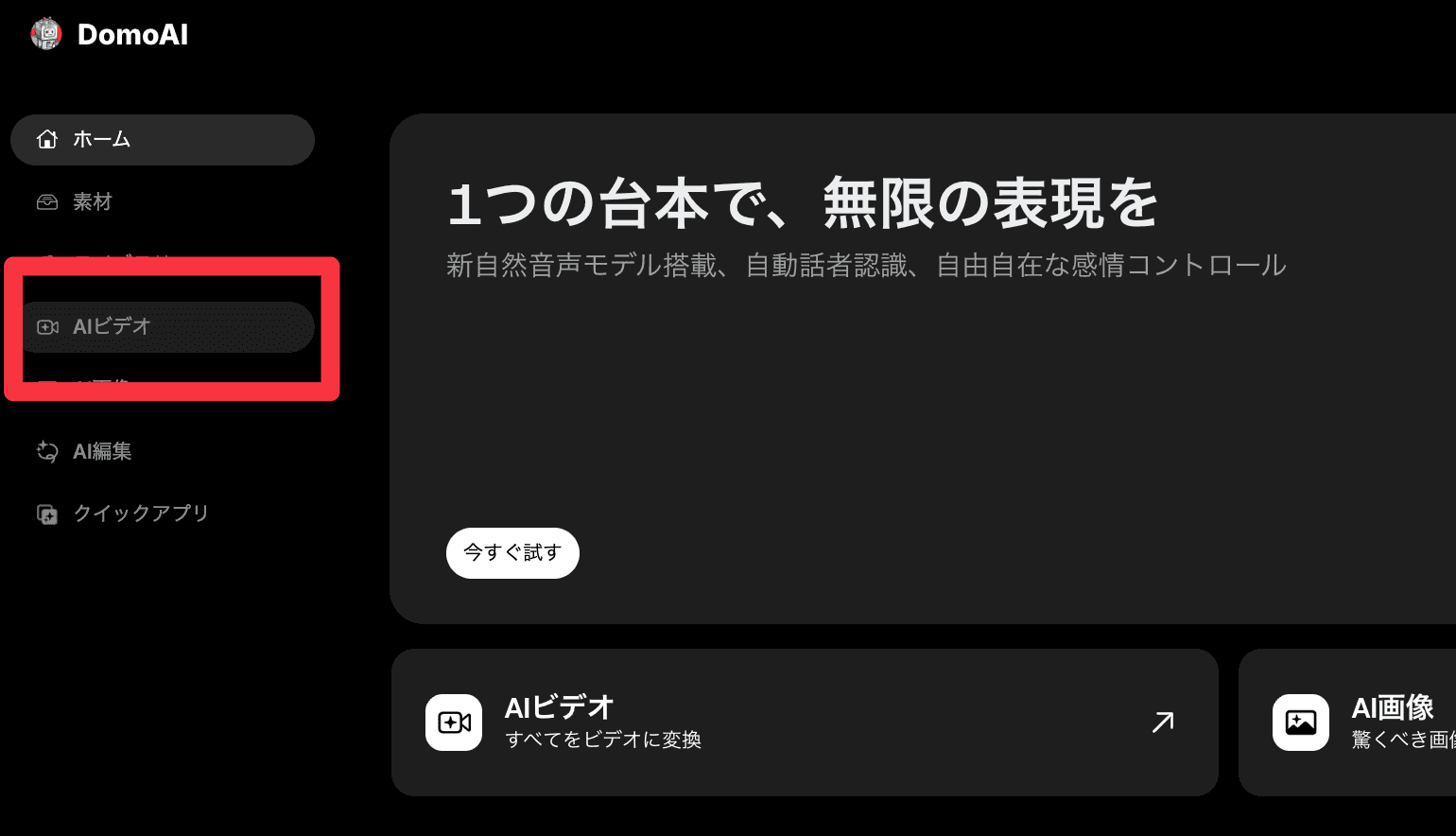
ÉTAPE 1. Se connecter à DomoAI et ouvrir AI Video
Rendez-vous sur le site officiel DomoAI, connectez-vous avec Google, puis cliquez sur « AI Video » dans le menu de gauche.
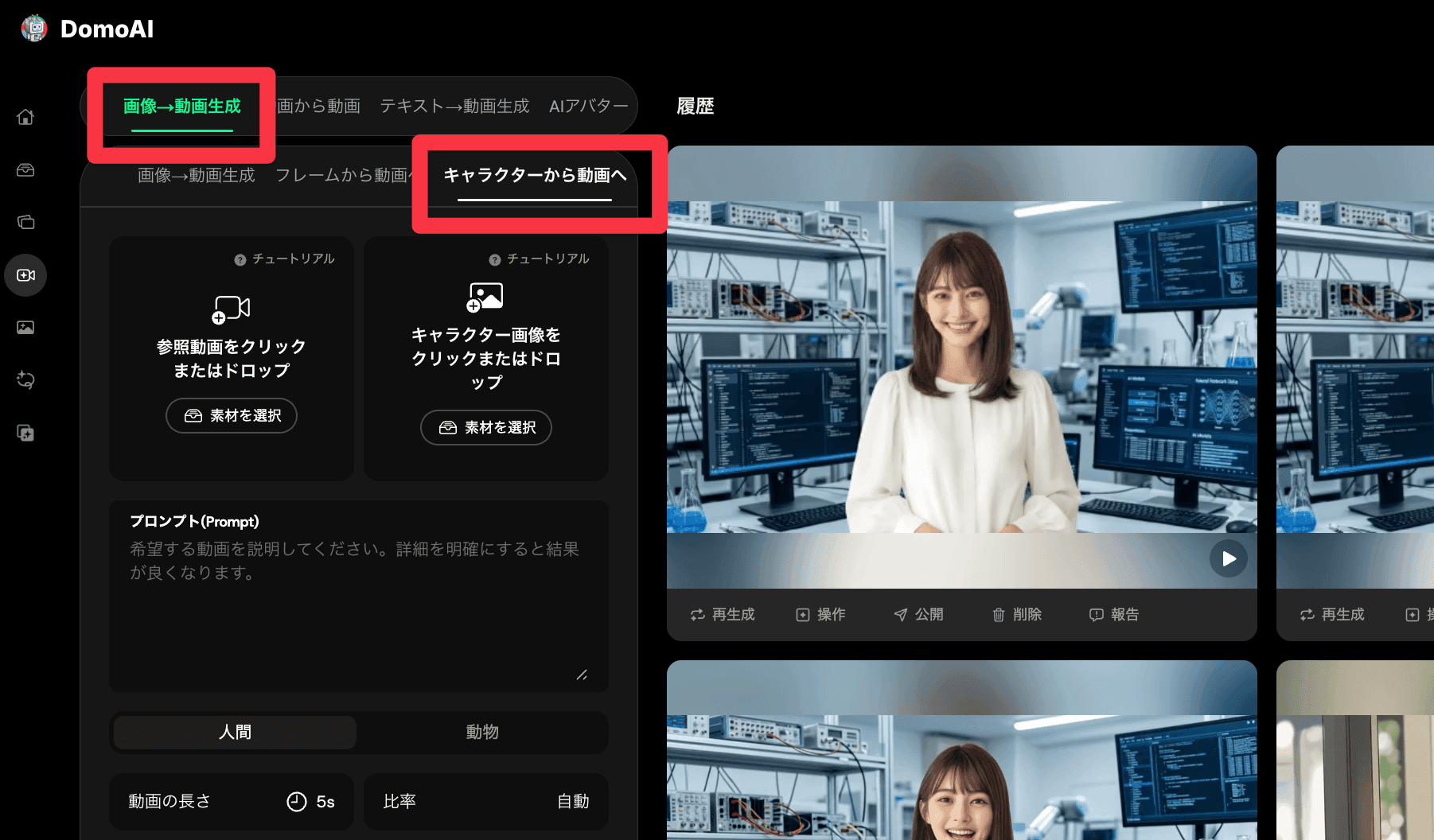
ÉTAPE 2. Sélectionner Character to Video
Choisissez « Character to Video » à l’écran : c’est l’entrée de la fonction FaceSwap.
ÉTAPE 3. Importer la vidéo de base et l’image du personnage
Importez la vidéo d’origine à gauche et déposez à droite, dans « Image du personnage », la personne de remplacement. La préparation est terminée.
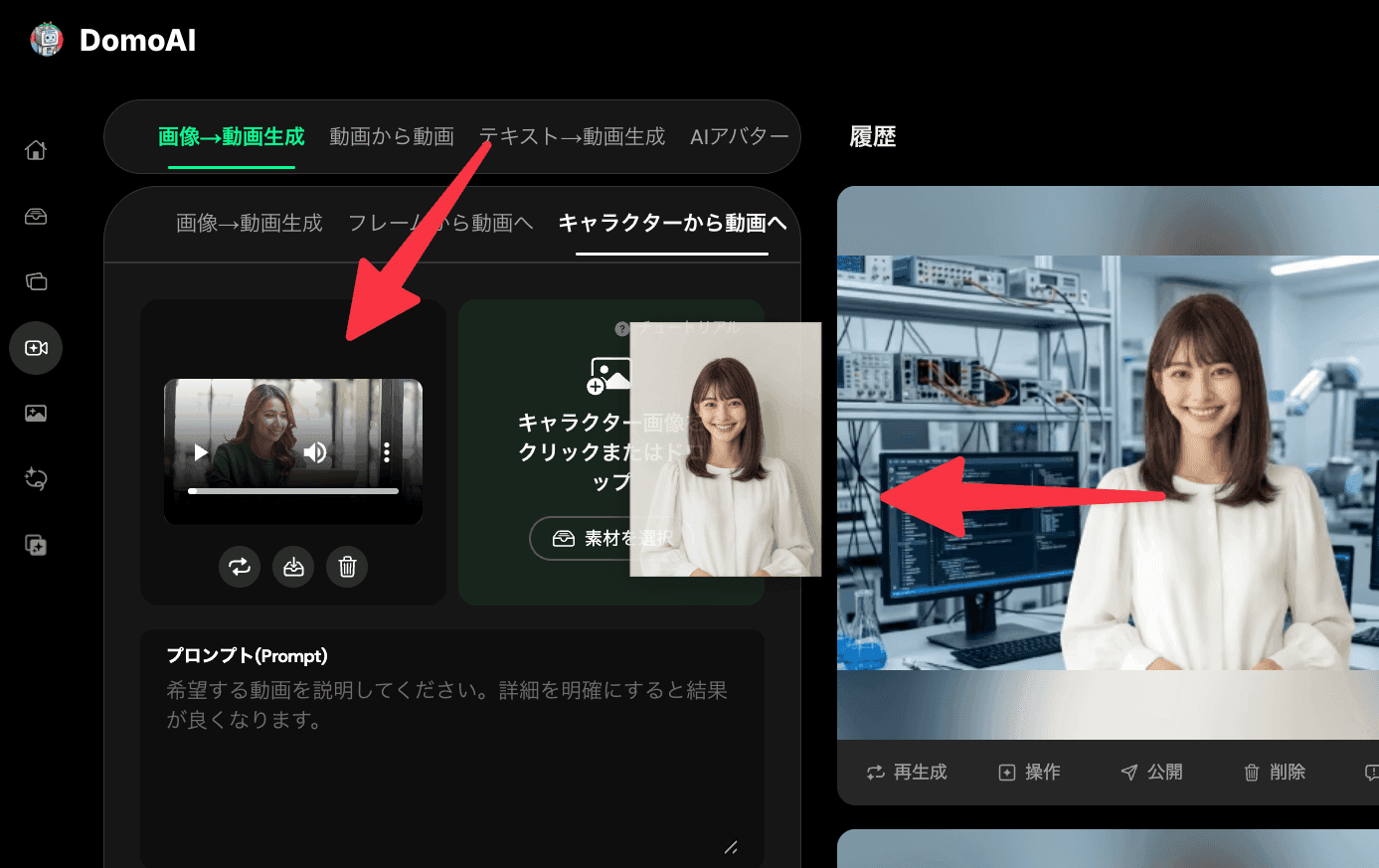
ÉTAPE 4. Diriger l’action par une consigne
Décrivez le mouvement voulu, par exemple : « sourit, tape sur un ordinateur et parle face caméra ». Si le sujet est une personne, pensez aussi à sélectionner le bouton « Humain ».
ÉTAPE 5. Lancer la génération
Réglez durée, rapport d’image et mode, puis cliquez sur le bouton de génération en bas à gauche. La vidéo FaceSwap sera prête en quelques minutes.
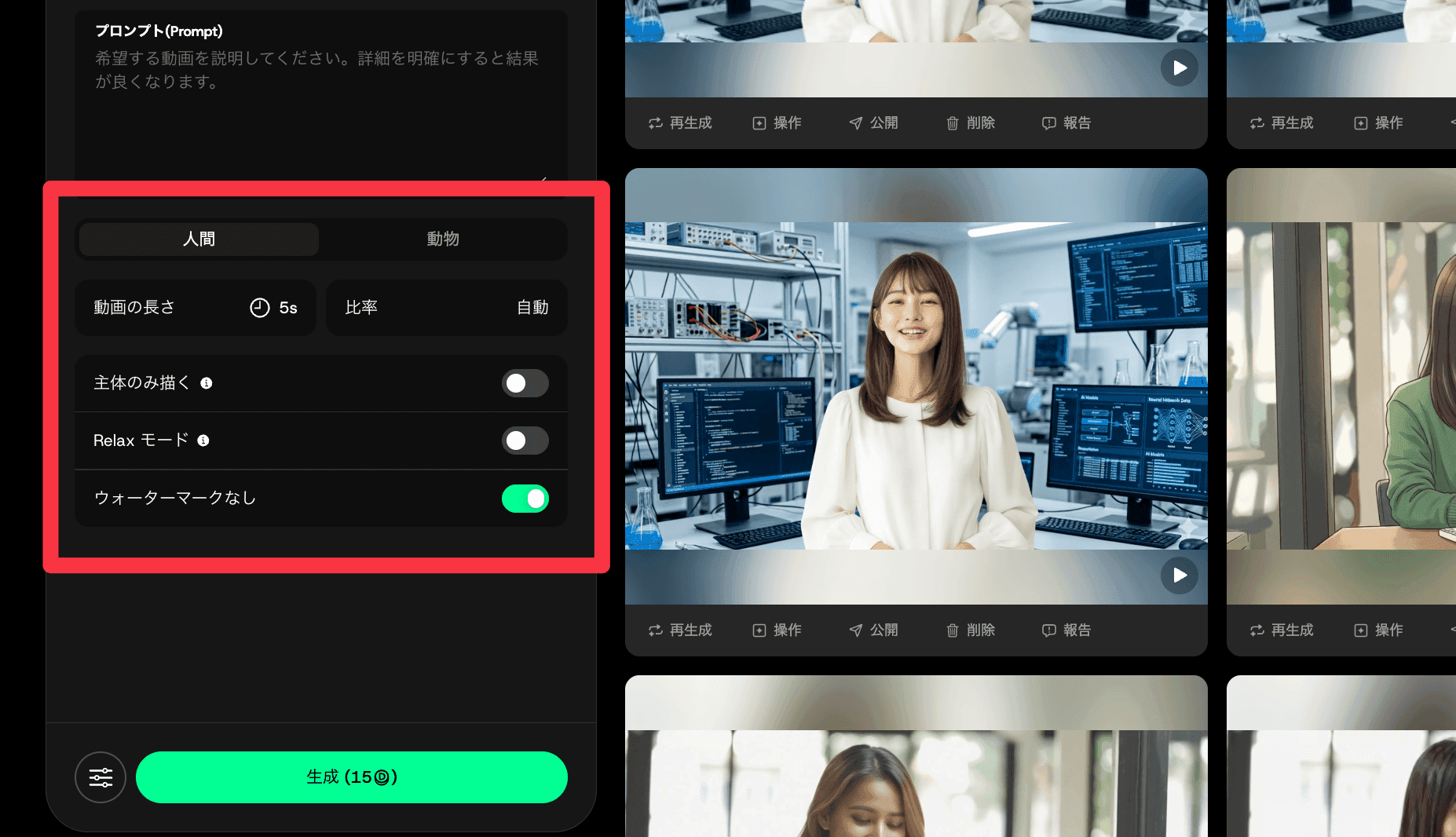
Réglages importants pour éviter les échecs
Quelques réglages sont à connaître pour obtenir régulièrement de bons résultats avec FaceSwap.
Activer « Dessiner uniquement le sujet »
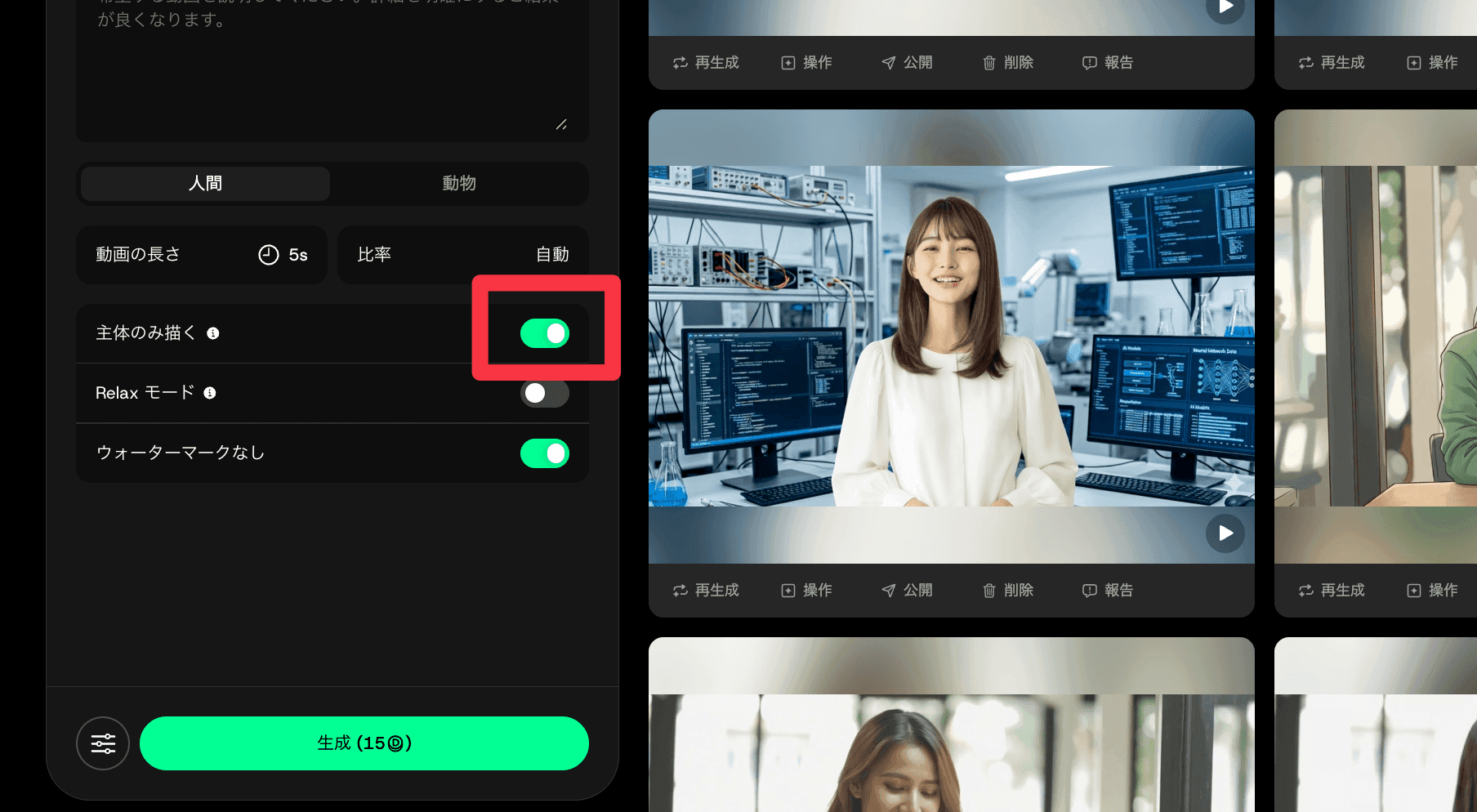
Le point essentiel est d’activer « Dessiner uniquement le sujet ». Sinon, les arrière-plans de l’image importée et de la vidéo se mélangent et l’ambiance se dégrade.
Avec cette option, vous conservez le décor d’origine et remplacez proprement la personne, ce qui améliore la qualité du composite.
Choisir une durée supérieure à celle de la source
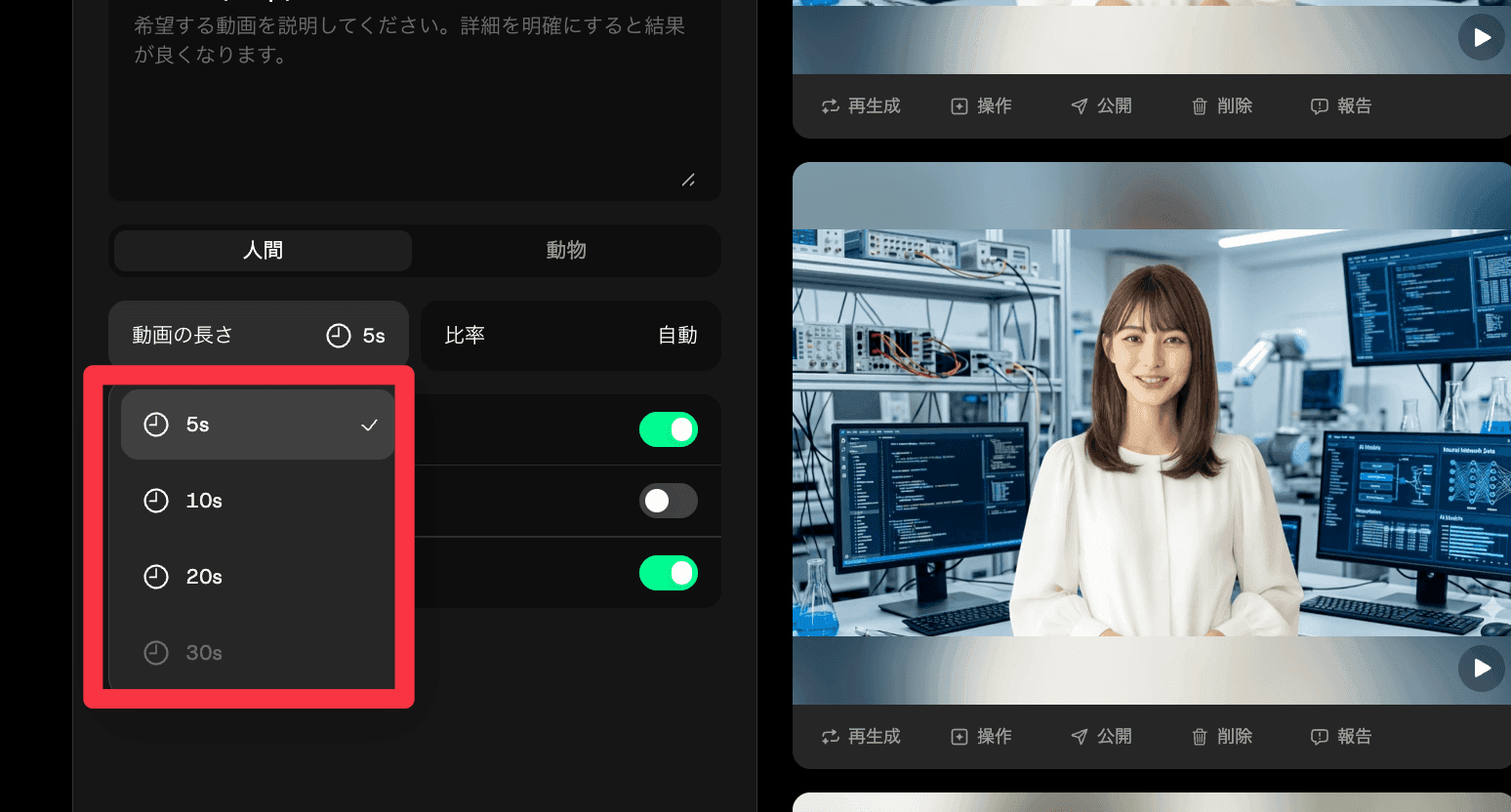
Réglez toujours la durée de génération au-delà de celle de la vidéo de base. Par exemple, une source de 15 secondes générée avec un réglage de 5 secondes sera coupée en cours de route.
Fixer le rapport d’image et utiliser Relax Mode
Il est conseillé de fixer le rapport manuellement plutôt que de choisir « Automatique ». Ce dernier peut suivre la vidéo ou l’image et produire une proportion inattendue ; définir à l’avance le 16:9 ou le 9:16 final évite ce problème. Si vous avez du temps, activez Relax Mode : la génération est un peu plus lente, mais vous pouvez recommencer sans limite et sans dépenser de crédits. C’est pratique pour ajuster jusqu’à satisfaction.
Technique avancée : aligner la composition pour un FaceSwap cohérent
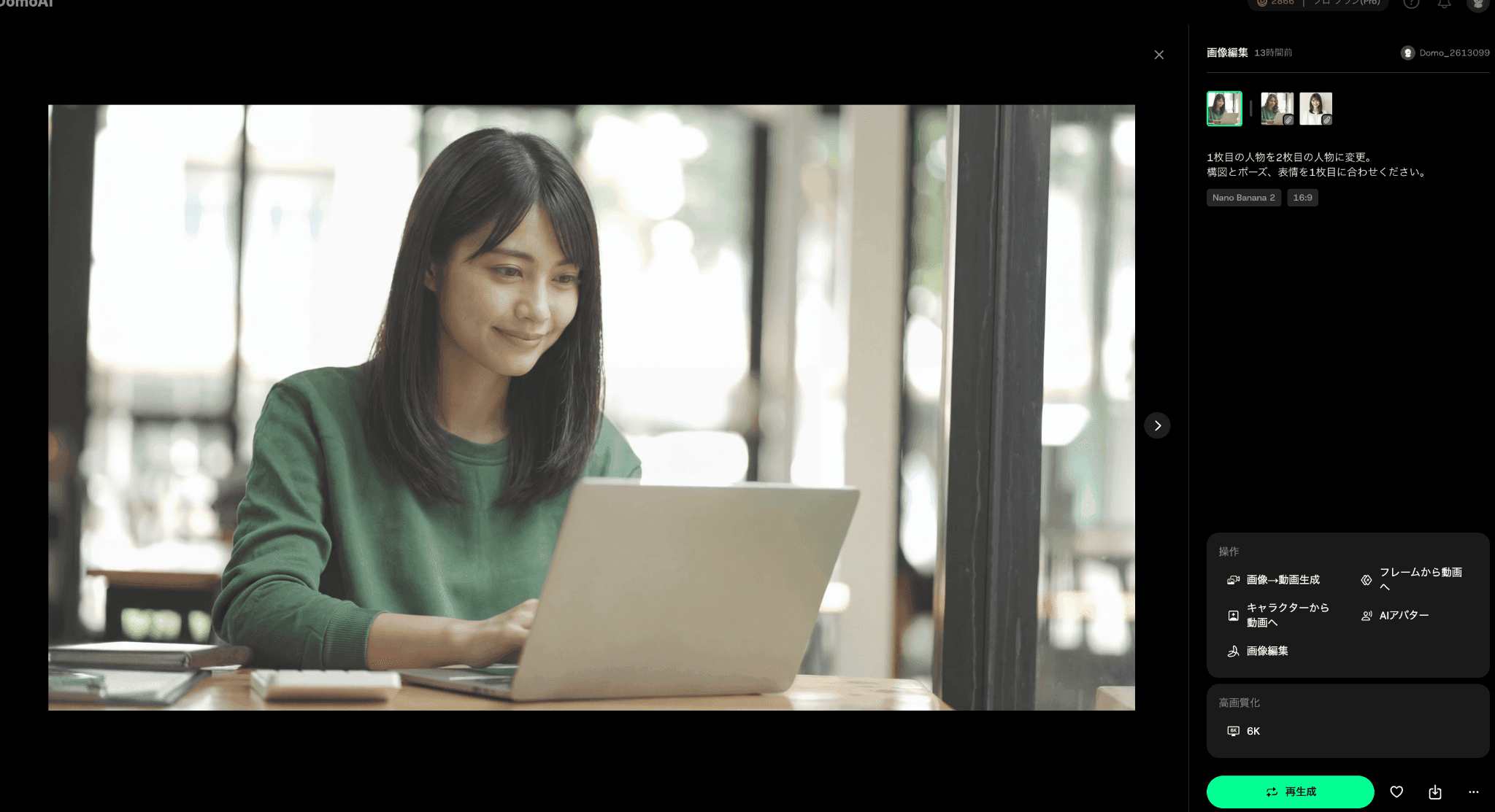
Une transformation FaceSwap directe depuis la vidéo entraîne souvent des décalages de mouvement et des incohérences.
Par exemple, une personne qui utilisait un ordinateur peut mystérieusement tenir une feuille après génération. L’IA n’a pas correctement aligné la composition de la vidéo et de l’image de remplacement.
La technique recommandée consiste donc à créer d’abord une image à la composition alignée avec une IA d’image, puis à l’animer.
Aligner la composition avec NanoBanana2
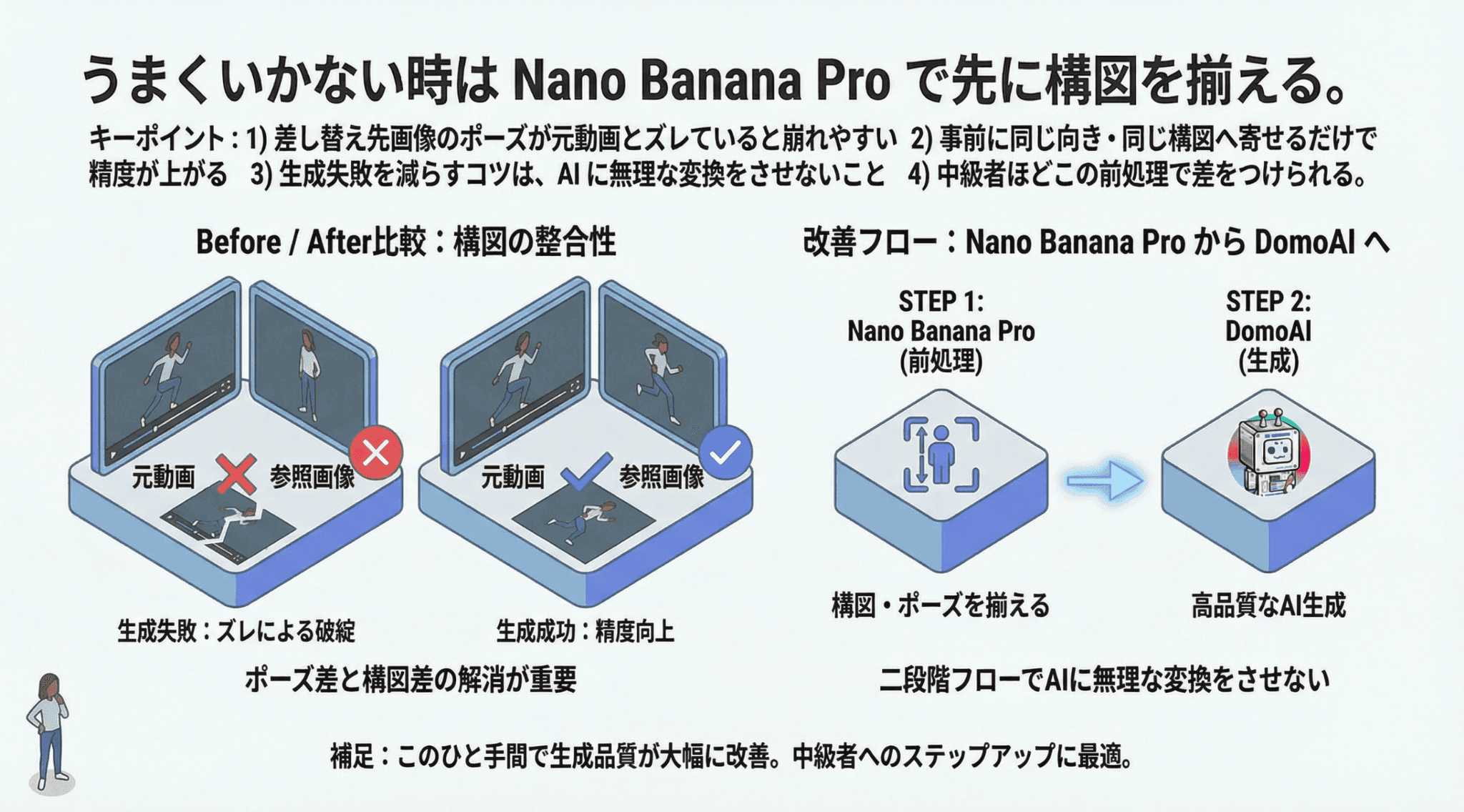
- Cliquer sur « Modification d’image » dans DomoAI, compatible avec NanoBanana2 et NanoBananaPro
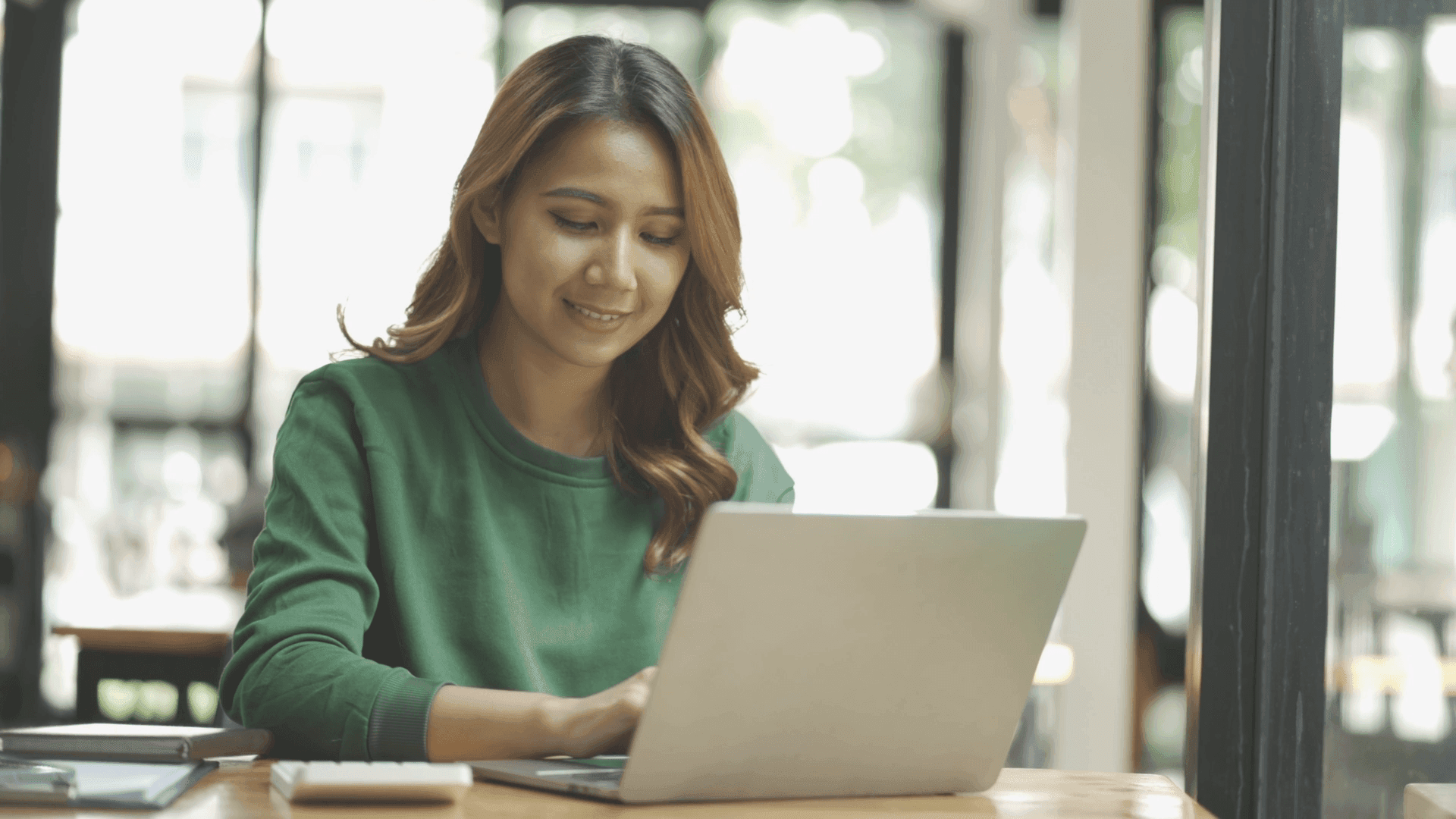
- Importer une image extraite d’une frame de la vidéo originale
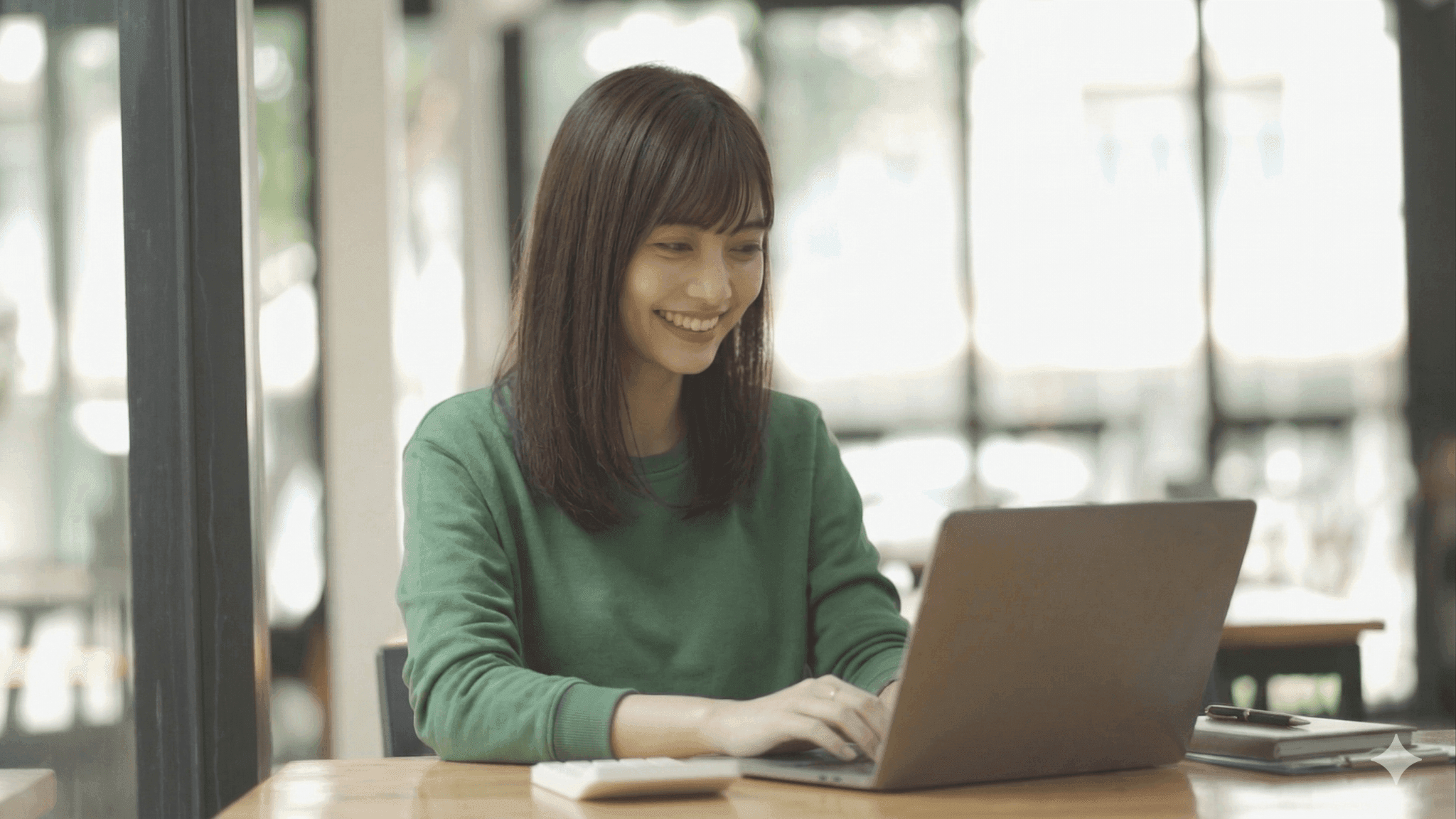
- Importer aussi l’image de la personne de remplacement
- Saisir : « Remplacer la personne de la première image par celle de la seconde. Conserver la composition, la pose et l’expression de la première. »
- Pour harmoniser l’éclairage, ajouter : « Uniformiser aussi la direction de la lumière. »
- Réutiliser l’image générée comme image de personnage dans FaceSwap
Cette étape supplémentaire permet d’obtenir un composite où mouvements, position du visage, expressions et gestes correspondent parfaitement.
L’essentiel est d’aligner soigneusement la composition du personnage avant de lancer FaceSwap.
Finaliser avec la synchronisation labiale et l’agrandissement
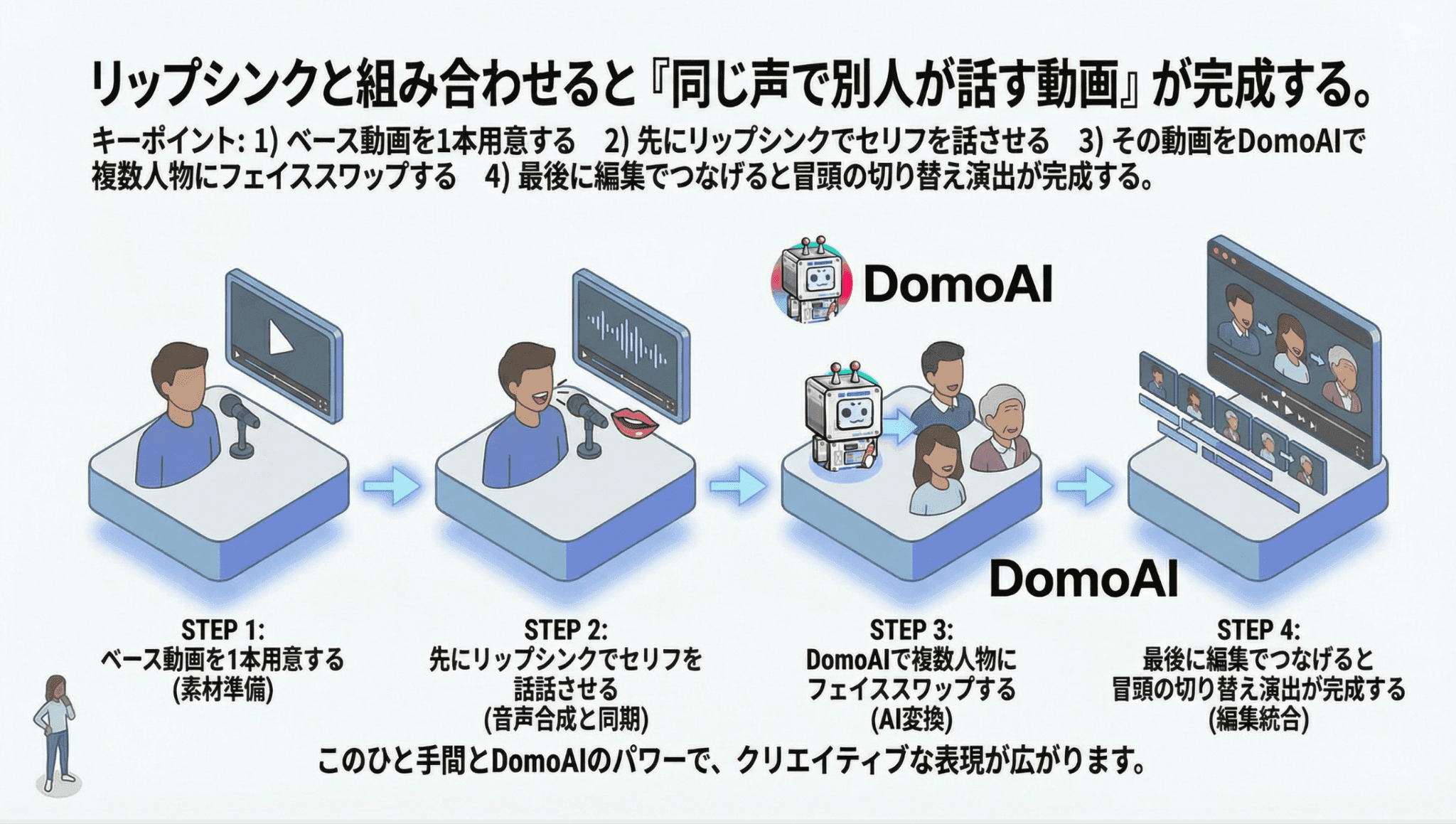
Passons à des techniques supplémentaires adaptées notamment aux vidéos d’ouverture.
Associer la synchronisation labiale de l’avatar IA
Pour faire parler la personne remplacée, combinez FaceSwap avec la fonction d’avatar IA de DomoAI. Dans AI Video, ouvrez « Avatar IA », importez la vidéo de base et le fichier audio, puis indiquez l’action dans la consigne : vous obtenez un personnage qui parle naturellement.
Voici une vidéo détaillant la synchronisation labiale
Conseil : une voix de synthèse convient, mais un enregistrement personnel ou une source audio de haute qualité créée par IA peut immédiatement donner un niveau professionnel.
Améliorer la qualité avec l’agrandissement
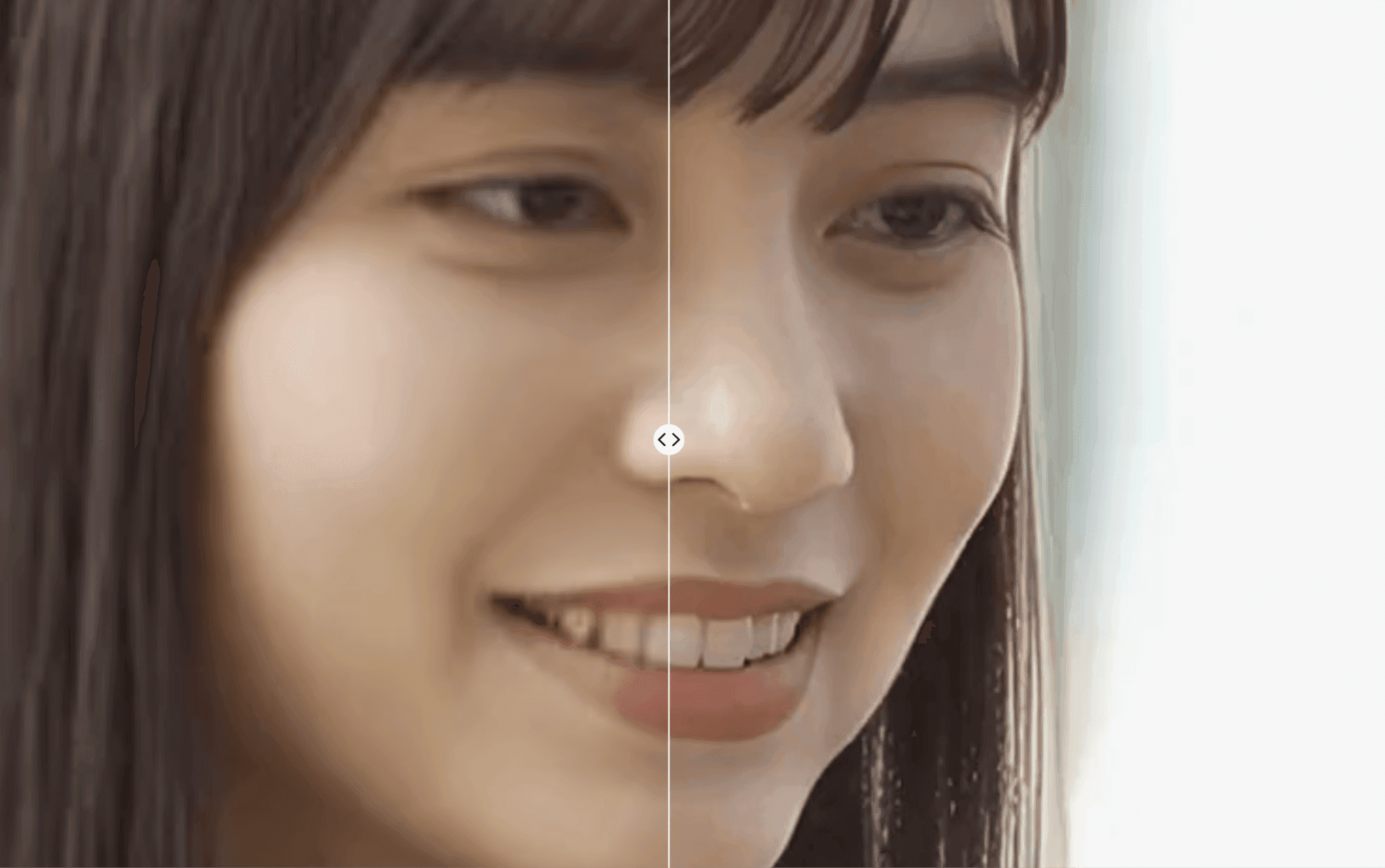
La fonction d’agrandissement de la rubrique « Modification IA » améliore les images comme les vidéos. Pour animer une image, une meilleure source donne une vidéo plus stable. Un seul agrandissement avant l’animation peut nettement changer la qualité finale.
Conclusion : quelques astuces rendent FaceSwap professionnel

Nous avons présenté l’utilisation de FaceSwap dans DomoAI, les astuces pour éviter les échecs et les techniques avancées.
- Le remplacement complet de personne exige le réglage « Dessiner uniquement le sujet »
- Pour éviter les incohérences, passer d’abord par une image à la composition alignée dans NanoBanana2
- Combiner lèvres synchronisées et agrandissement permet de réaliser seul une vidéo digne d’une introduction
- Relax Mode, à partir de Standard, permet des essais illimités à moindre coût
La génération vidéo IA évolue à une vitesse impressionnante : les créateurs individuels peuvent désormais réaliser facilement des images dignes d’une scène de cinéma. Inspirez-vous de ce guide et essayez de nouvelles expressions visuelles avec FaceSwap dans DomoAI.


