

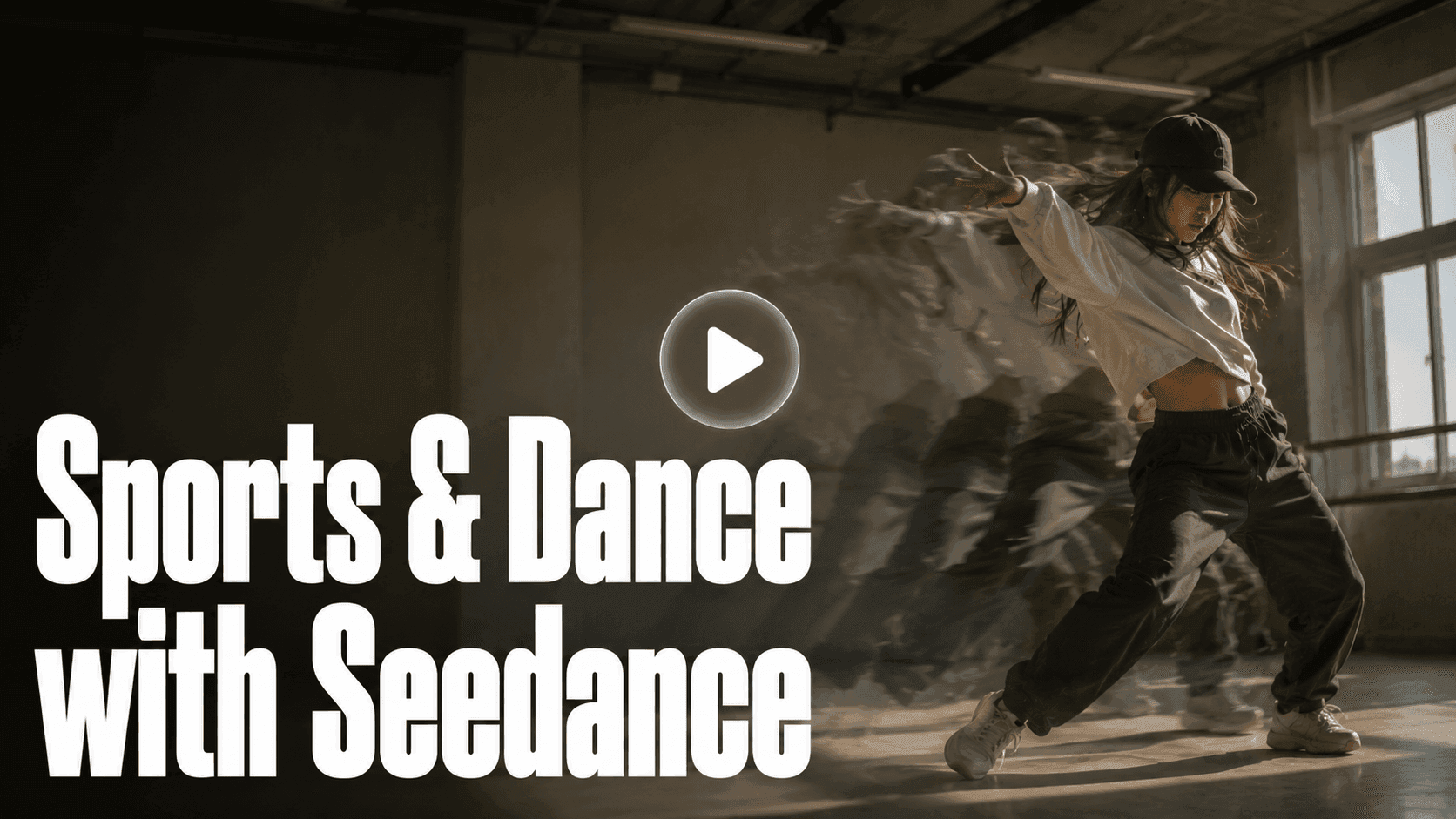
DomoAI intègre l'API Seedance 2.0 dans deux fonctionnalités : Image to Video et Personnage vers Vidéo. Importez une image fixe pour générer des clips cinématographiques avec audio natif, ou ajoutez une vidéo de référence pour copier une vraie chorégraphie sur votre personnage. Le sport et la danse fonctionnent bien parce que le format attend du mouvement.
Ce pour quoi Seedance 2.0 est conçu (et ses limites)
Seedance 2.0 est conçu autour du mouvement cinématographique à partir d'une seule image fixe. Ses points forts : travail de caméra contrôlé, mouvement atmosphérique, courtes narrations multi-plans. Donnez-lui une image bien composée et un prompt de mouvement clair, et le résultat paraît dirigé plutôt que simplement animé.
L'audio est généré en même temps que le mouvement automatiquement — sons d'impact, bruits de foule, ambiance sonore. Vous n'avez pas à le demander séparément.
Ses limites : les actions très rapides où les membres bougent plus vite que quelques images peuvent suivre. Un boxeur lançant une combinaison à pleine vitesse montrera un flou des membres au moment du pic. Les plans larges du corps entier perdent aussi plus vite en cohérence que les cadres moyens ou rapprochés — le modèle a moins de détails de pixels à maintenir quand le sujet est petit dans le cadre.
Le sport et la danse fonctionnent parce que de courts clips cinématographiques de mouvement contrôlé sont exactement ce que Seedance 2.0 gère le mieux. Un footballeur qui se prépare à frapper, un danseur en pleine pirouette, une gymnaste au sommet d'un flip arrière — ce sont les moments pour lesquels le modèle est calibré.
Ce qu'il ne fait pas : générer des pistes musicales ou maintenir de longues séquences de mouvement. Les clips sont courts par conception. Planifiez autour de cette contrainte, pas contre elle.
Image to Video ou Personnage vers Vidéo : choisir le bon parcours
Avant d'ouvrir quoi que ce soit, décidez quel parcours correspond à ce dont vous disposez.
Image to Video (Seedance 2.0) — vous avez une image fixe et vous voulez que le modèle génère le mouvement de zéro. Vous contrôlez ce qui se passe via votre prompt textuel.
Personnage vers Vidéo — vous avez une vidéo de référence montrant le mouvement exact que vous voulez, et vous souhaitez que votre personnage exécute ce mouvement.
Deux exemples concrets :
- Si vous avez un fan-art d'un joueur de basketball et voulez qu'il dunke, c'est Image to Video.
- Si vous avez trouvé un TikTok d'un danseur et voulez que votre personnage anime fasse exactement ce mouvement, c'est Personnage vers Vidéo.
Le reste de ce guide parcourt les deux workflows.
Workflow 1 : Clip sportif à partir d'une image fixe
Étape 1 : Créez ou choisissez votre image de départ
Votre image source doit avoir un sujet clair, une pose prononcée et une résolution suffisante pour que les détails se maintiennent quand le mouvement est ajouté. Les images peu détaillées ou floues produisent des résultats incohérents.
Si vous générez l'image d'abord, Nano Banana Pro ou GPT Image 2 fonctionnent tous les deux bien pour des détails de personnage cohérents. Nano Banana Pro accepte jusqu'à neuf images de référence — utile lorsque vous travaillez avec un design de personnage existant.
Étape 2 : Ouvrez Image to Video
Allez dans Image to Video (Animer) et chargez votre image depuis un import ou le panneau Assets.
Sélectionnez Seedance 2.0 pour la qualité maximale. Utilisez Seedance 2.0 Fast pour les premiers brouillons, puis passez au modèle complet pour le rendu final. Chaque génération produit un clip allant jusqu'à 15 secondes en résolution 480p–1080p.
Étape 3 : Rédigez votre prompt de mouvement
Décrivez l'action et la caméra séparément. Un prompt qui ne fait que nommer l'action — « joueur de basketball dunke » — donne moins au modèle sur quoi travailler. Un prompt qui précise aussi l'angle de caméra, la vitesse de mouvement et l'environnement lui donne plus.
Six exemples que vous pouvez utiliser comme points de départ :
Basketball : « meneur de jeu fonce vers le panier en ligne de base, plan de suivi en contre-plongée, crissement des baskets, lumières de la salle, foule floue en arrière-plan »
Football : « milieu de terrain frappe le ballon, action à grande vitesse figée puis ralenti, lumières du stade, angle dramatique »
Danse : « danseur tourne en plein cœur d'une place de ville la nuit, plan large puis serré, bokeh des réverbères, mouvement fluide du corps »
Gymnastique : « gymnaste exécute un flip arrière, plan de suivi large à serré, éclairage de salle de gymnastique intérieure, poussière de magnésie, ralenti au sommet du mouvement »
Arts martiaux : « pratiquant de karaté exécute un coup de pied tournant, contre-plongée, tatami au sol, éclairage de dojo, arrêt sur image précis à l'impact »
Freestyle hip-hop : « danseur prend un freeze en plein windmill, sol en béton, environnement urbain, angle aérien dramatique, lumière néon, flou de mouvement sur les membres en rotation »
Seedance 2.0 Fast vs. 2.0 Full — quand utiliser lequel : Fast est 2–3× plus rapide et consomme moins de crédits. Utilisez-le pour tester si votre prompt produit le bon angle de caméra et la bonne énergie avant de dépenser des crédits Full. Full ajoute la qualité de mouvement, le maintien des détails dans l'action rapide et la couche audio.
Cadrage serré vs. corps entier : Seedance 2.0 maintient mieux les cadres moyens et serrés que les plans larges du corps entier. Un cadrage à mi-cuisse sur un danseur reste plus cohérent qu'un cadre tête-aux-pieds. Quand vous avez besoin du corps entier, précisez « plan moyen-large » et non « plan très large ».
Étape 4 : Générez et vérifiez
Regardez le résultat sur trois points :
- Le sujet reste-t-il cohérent de la première à la dernière image ?
- La caméra se déplace-t-elle comme vous l'avez décrit ?
- Les membres ou extrémités se déforment-ils pendant le mouvement rapide ?
Si quelque chose semble incorrect, notez précisément ce qui a mal tourné avant de reformuler le prompt.
Étape 5 : Ajustez et reformulez si nécessaire
Ajustements courants :
- Flou des membres sur les mouvements rapides — ajoutez « ralenti » ou « mouvement fluide » au prompt, ou réduisez le rythme de l'action décrite
- Sujet qui dérive dans le clip — resserrez le cadrage sur l'image source, ou précisez un angle de caméra fixe dans le prompt
- Arrière-plan qui écrase le sujet — ajoutez « faible profondeur de champ » ou « arrière-plan flou »
Étape 6 : Sélectionnez vos meilleurs clips
Générez deux à trois prises par variation de prompt. Gardez les deux ou trois meilleures, puis passez à la finition.
Workflow 2 : Clip de danse à partir d'une vidéo de référence
Étape 1 : Trouvez une vidéo de référence nette
Ce qui fait qu'une vidéo de référence fonctionne :
- Le corps entier de l'interprète est visible tout au long
- La chorégraphie est claire — pas de coupes de caméra brutales en plein mouvement
- Le mouvement de caméra est minimal ou stable
- L'arrière-plan est relativement simple
Un clip de 5 à 15 secondes depuis TikTok ou YouTube fonctionne généralement bien. Si votre première référence ne produit pas un résultat propre, trouvez un clip avec un seul interprète et une caméra plus stable avant de modifier autre chose.
Ce qui rend la chorégraphie difficile à transférer : Le travail au sol est plus difficile que la chorégraphie debout. Les mouvements de breakdance au sol et les séquences où l'interprète passe de debout à couché perdent en cohérence plus rapidement que le mouvement en position verticale. Les pirouettes avec plusieurs rotations complètes perdent aussi de la stabilité en milieu de rotation.
La chorégraphie qui se transfère le plus proprement : les séquences debout ou en marche, les mouvements centrés sur le haut du corps où les pieds restent relativement immobiles, et les clips où l'interprète fait face à la caméra pendant la majeure partie de la séquence.
Meilleures sources de clips de référence : Les routines postées par des créateurs TikTok fonctionnent bien — un seul interprète, caméra stable, arrière-plan simple. Les vidéos pédagogiques fitness sur YouTube sont une autre excellente option. Les références d'animation de personnages de jeux vidéo (bandes-annonces de jeux de combat) se transfèrent aussi proprement car le mouvement est stylisé et la caméra est fixe.
Évitez les images de concerts live, les montages multi-angles et les images avec des effets post-production importants.
Maximum 15 secondes — comment découper les routines plus longues : Découpez avant d'importer, pas après. Trouvez une pause naturelle ou un changement de rythme dans la chorégraphie et coupez là — pas en plein milieu d'un mouvement. Si le personnage dérive entre les segments, régénérez le second segment avec la même image de référence avant de l'accepter.
Étape 2 : Préparez votre image de personnage
L'image du personnage doit être de face ou en pied, avec une tenue claire et un visage lisible. Pour les personnages animés ou stylisés, l'entrée multi-référence de Nano Banana Pro aide à verrouiller les détails de design cohérents.
Étape 3 : Importez les deux dans Personnage vers Vidéo
Allez dans Personnage vers Vidéo et importez votre vidéo de référence (MP4, MOV ou AVI) et votre image de personnage (JPEG ou PNG, jusqu'à 10 Mo). Les deux doivent être chargés avant de générer.
Étape 4 : Activez Sujet uniquement si nécessaire
Le bouton Sujet uniquement contrôle la quantité de la vidéo originale qui transparaît. Activé : le modèle remplace l'interprète tout en gardant l'arrière-plan plus proche de l'original. Désactivé : le modèle remodèle toute la scène autour de votre personnage. Activez-le quand l'arrière-plan de référence est propre et que vous voulez qu'il persiste.
Étape 5 : Générez plusieurs prises
Chaque clip dure jusqu'à 15 secondes en résolution 480p–1080p. Si la routine est plus longue, divisez-la en segments et générez chacun séparément. Générez au moins deux prises par segment — une prise peut maintenir la cohérence du personnage mieux qu'une autre.
Étape 6 : Vérifiez la stabilité
Choisissez les prises selon trois critères :
- Stabilité de la silhouette — la forme du corps du personnage reste-t-elle cohérente, ou se déforme-t-elle en cours de clip ?
- Cohérence du visage — le visage se maintient-il tout au long du clip, ou dérive-t-il ?
- Qualité du mouvement des mains et des membres — les doigts et les extrémités sont les plus difficiles à maintenir pour tout modèle ; vérifiez-les spécifiquement avant de valider une prise
Combiner les deux workflows dans un même projet
Utilisez Image to Video pour les plans d'établissement et l'atmosphère — un plan large de stade avant le début de l'action, un panoramique aérien sur une piste de danse, un clip dans les vestiaires avant le match. Ce sont des moments où l'atmosphère cinématographique compte plus que le mouvement corporel précis.
Utilisez Personnage vers Vidéo pour la performance elle-même. Le transfert de mouvement maintient la lisibilité de la chorégraphie d'une manière que la génération par prompt ne peut pas garantir.
En pratique : générez deux ou trois clips Image to Video pour les ouvertures et les transitions, puis vos segments Personnage vers Vidéo pour la performance. Assemblez tout dans CapCut ou Premiere Pro. Les deux types de résultats ne se correspondront pas parfaitement en qualité de mouvement ou en style — cette différence fonctionne éditorialement. Gardez les transitions Image to Video courtes. Utilisez la limite complète de 15 secondes pour les segments de performance.
Finition du clip
Audio natif : Seedance 2.0 dans Image to Video génère de l'audio avec le mouvement. Les sons d'impact, les bruits de foule et l'ambiance sont ajoutés automatiquement. Pour la musique ou l'audio personnalisé, ajoutez-les dans votre outil de montage.
Assemblez les clips : CapCut, Premiere Pro et DaVinci Resolve fonctionnent tous. Gardez les clips individuels courts et laissez le montage porter l'énergie.
Upscalez avant l'export : Chaque génération produit une sortie en 480p–1080p. Passez le clip final par l'Améliorateur vidéo pour monter jusqu'en 4K. Faites-le après avoir sélectionné vos meilleurs clips, pas avant.
Format d'export : 9:16 pour les Shorts, Reels et TikTok ; 16:9 pour YouTube.
Problèmes courants
Déformation des membres sur les mouvements rapides : Ajoutez « ralenti » ou « mouvement fluide » à votre prompt. Décrivez l'action à un rythme plus lent — « se prépare pour le tir » génère moins de distorsion que « dunk explosif ».
Dérive du visage du personnage : Resserrez le cadrage sur le personnage dans votre image source. Un plan rapproché ou moyen maintient mieux les détails du visage qu'un plan large du corps entier où le visage est petit.
Vidéo de référence mal lue : La cause la plus courante est le tremblement de caméra ou plusieurs personnes dans le cadre. Trouvez un clip avec un seul interprète, une caméra stable et un arrière-plan clair avant d'ajuster d'autres paramètres.
FAQ
Seedance 2.0 est-il disponible dans DomoAI ?
Oui. DomoAI intègre l'API Seedance 2.0, disponible dans Image to Video (Animer) et Personnage vers Vidéo. Seedance 2.0 Fast est également disponible pour des tests plus rapides.
Quelle est la différence entre Image to Video et Personnage vers Vidéo pour la danse ?
Image to Video génère du mouvement à partir d'une image fixe en utilisant votre prompt textuel. Personnage vers Vidéo copie le mouvement d'une vraie vidéo de référence et l'applique à votre personnage. Utilisez Image to Video quand vous voulez diriger le mouvement ; utilisez Personnage vers Vidéo quand vous avez une chorégraphie précise à reproduire.
Peut-il copier une chorégraphie exacte depuis une vidéo de référence ?
Personnage vers Vidéo lit le mouvement de votre clip de référence et l'applique à votre personnage. Les références nettes — un seul interprète, caméra stable, corps entier visible — produisent la correspondance la plus fidèle à la chorégraphie originale.
Génère-t-il du son ?
Oui. Seedance 2.0 dans Image to Video génère de l'audio en même temps que le mouvement. Les bruits de foule, les sons d'impact et l'ambiance sonore sont inclus automatiquement.
Quelle est la durée maximale de chaque clip ?
Chaque clip généré dure jusqu'à 15 secondes. Pour des routines de plus de 15 secondes, divisez-les en segments et assemblez-les dans un éditeur vidéo après avoir généré chacun séparément.
Puis-je utiliser Seedance 2.0 pour des routines de danse complètes ?
Pas en un seul clip. La limite de 15 secondes est une contrainte absolue. Pour une routine complète de 2 minutes, générez plusieurs segments de quinze secondes avec Personnage vers Vidéo en utilisant la même image de référence du personnage tout au long, puis assemblez dans CapCut ou Premiere Pro. Coupez aux pauses naturelles — une pose tenue, un drop de beat, un changement de direction — pas en plein milieu d'un mouvement.
Quelle est la meilleure image de départ pour un clip sportif ?
Fort contraste, sujet clair, pose d'action prononcée. Un arrêt sur image dynamique — en plein saut, en plein élan, en pleine foulée — donne au modèle une direction de mouvement. Une pose debout neutre fonctionne aussi mais produit des résultats plus variés.
Quel abonnement faut-il ?
Image to Video et Personnage vers Vidéo sont disponibles sur les abonnements payants. Consultez les tarifs DomoAI pour les détails des abonnements actuels. Vous pouvez commencer avec un compte gratuit pour explorer l'interface avant de passer à la version payante.
Commencez à créer — sans carte bancaire requise. Abonnements payants à partir de 6,99 $/mois facturés annuellement.


