

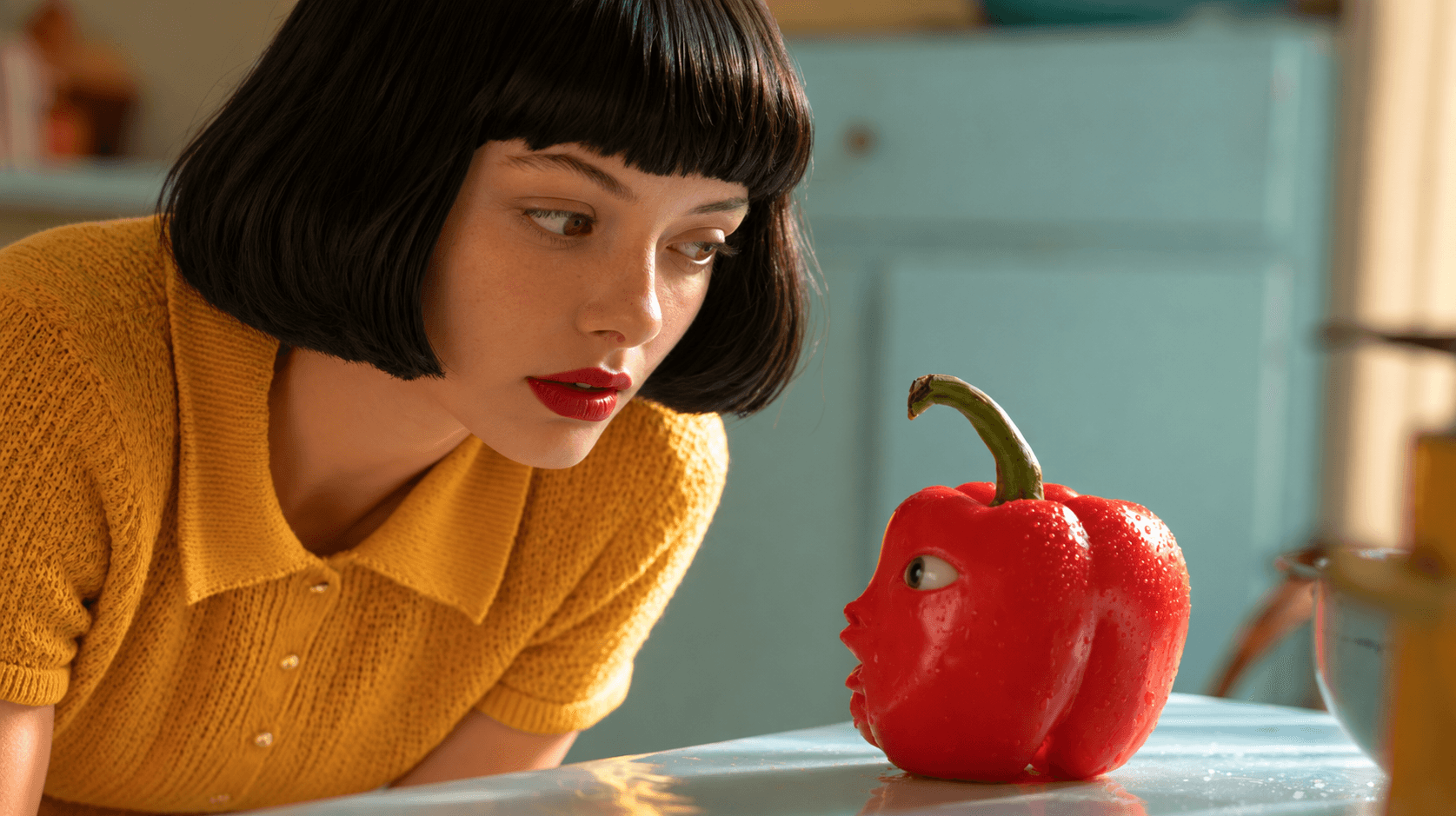
Sur Instagram Reels, TikTok ou YouTube Shorts, on rencontre parfois des vidéos où personnages, animaux, aliments, appareils électroménagers et objets du quotidien parlent comme des humains.
Un légume explique sa valeur nutritionnelle, un appareil présente ses caractéristiques, ou un personnage mignon nous apprend une anecdote : voilà quelques exemples de ces formats courts.
À première vue, ces vidéos paraissent difficiles à réaliser.
Pourtant, le générateur vidéo IA DomoAI permet de combiner images et audio pour créer des vidéos où personnages et objets semblent parler.
Bonjour, je m’appelle Ny@Tech.
Après avoir travaillé dans le marketing web, je me suis intéressé au potentiel de l’IA générative en 2024. Aujourd’hui, je teste et étudie quotidiennement différents outils de génération vidéo IA.
Dans cet article, je vous montre comment utiliser DomoAI pour créer une vidéo IA faisant parler des personnages et des objets.
Le résultat visé est une courte vidéo comme celle-ci.
Regarder la vidéo sur YouTube
Le déroulement général de la création vidéo IA avec DomoAI
Commençons par organiser le déroulement de la vidéo courte que nous allons réaliser.
Pour faire parler un personnage ou un objet avec DomoAI et d’autres outils, on peut avancer en cinq grandes étapes.
- Écrire le scénario
- Créer l’image du personnage
- Créer l’audio
- Transformer les ressources en vidéo avec Talking Avatar, ou AI Avatar
- Monter la vidéo
L’essentiel est de ne pas commencer directement par la vidéo.
Préparez d’abord le scénario, puis créez les images des personnages et l’audio en fonction de son contenu : cela facilite l’organisation de l’ensemble du travail.
Écrire le scénario
La première tâche consiste à écrire le scénario de la vidéo.
Comme un format court dure peu de temps, on pourrait croire qu’il suffit de commencer directement dans DomoAI pour obtenir facilement un résultat.
Pourtant, même une courte vidéo a besoin d’une progression pour former une histoire.
Préparer dès le départ cette « carte » qu’est le scénario facilite donc la création du personnage, de la voix et de la vidéo.
Pour faire parler un personnage ou un objet, définir ces trois éléments aide particulièrement à écrire :
- Qui parle ?
- De quoi parle-t-il ?
- Que voulez-vous transmettre au public ?
Une vidéo de présentation d’un appareil de beauté peut par exemple se préparer ainsi.
- Un appareil de soin du visage ou un sèche-cheveux : qui
- Les caractéristiques du produit et les avantages de son usage : quoi
- Son utilisation résout un problème : le message
Pour une vidéo alimentaire, on peut aussi demander à un personnage poivron ou tomate de parler de ses nutriments et de ses attraits.
Ainsi, définir à l’avance le locuteur, le contenu et l’objectif facilite l’écriture d’une véritable histoire, même en format court.
Utiliser ChatGPT, Gemini et d’autres outils d’IA
Vous pouvez écrire le scénario vous-même, mais ChatGPT ou Gemini permettent de le préparer efficacement.
Voici un exemple de prompt.
Objectif : rédigez un script pour YouTube Shorts.
Thème : un pancréas parle de son rôle et de son importance Personnage : un adorable pancréas personnifié Durée : environ 60 secondes Ambiance : accessible, avec une légère urgence Objectif : éveiller l’intérêt pour le rôle du pancréas et l’importance des habitudes de vie quotidiennes Structure : accroche, développement, mot de conclusion
Préciser ainsi les conditions facilite la rédaction d’un script adapté aux vidéos courtes.
Définir aussi la personnalité et l’ambiance du personnage aide ensuite à orienter la création de son image dans DomoAI.
Cette fois, le personnage principal sera un pancréas. Nous créerons images, audio et vidéos selon la progression suivante.
- Se présenter
- Expliquer le rôle du pancréas
- Indiquer que cet organe passe souvent inaperçu
- Présenter les signes d’alerte, ou SOS
- Transmettre le message final
Fixer cette structure facilite les étapes suivantes de création des images, du son et de la vidéo.
Diviser les répliques de l’avatar IA en phrases courtes
Dans une vidéo où un personnage parle, il faut aussi éviter les répliques trop longues.
Même si un texte paraît naturel à la lecture, sa version audio japonaise peut présenter des pauses ou des intonations étranges.
En japonais notamment, les particules, les fins de phrase et les découpages peuvent modifier le sens ou l’impression. Pour une prononciation naturelle par l’IA, mieux vaut donc préparer des phrases courtes.
Dans la vidéo, un découpage comme celui-ci sera plus facile à écouter.
Bonjour, je suis le pancréas. Je suis discret, mais je participe à la régulation de la glycémie et à la digestion. Aujourd’hui, je vais vous présenter un peu mon rôle.
Même pour un humain qui lit à voix haute, une phrase trop longue complique la respiration et l’intonation.
Il en va de même pour la voix IA : des phrases courtes se rapprochent plus facilement d’un japonais parlé naturel.
Pour les répliques d’un avatar IA, privilégiez donc la facilité d’écoute en japonais plutôt que la quantité d’informations dans le texte.
Créer le personnage et le décor dans DomoAI
Une fois le scénario prêt, passons à l’image du personnage.
Nous allons créer une image de face, puisque le pancréas devra parler avec Talking Avatar dans DomoAI.
Créer l’image avec le modèle GPT Image 2
DomoAI propose une génération d’images IA à partir de texte.
Sélectionnez « AI Image » dans le menu de gauche.
Choisissez ensuite « Text to Image » dans le menu déroulant nouvellement ajouté en mai 2026 pour générer une image depuis un prompt textuel.
Cette fonction génère toutefois les images à partir de modèles d’animation prédéfinis.
Cette fois, nous utiliserons donc la fonction d’édition d’images et le modèle GPT Image 2 pour créer le personnage.
Pour Instagram Reels, TikTok et YouTube Shorts, le format vertical est la règle.
Ainsi, prévoir une composition verticale dès l’image facilite le montage au moment de la transformer en vidéo.
Nous choisissons ici une composition 9:16, adaptée aux vidéos courtes verticales.
Puisque nous ferons parler le personnage avec Talking Avatar, son apparence compte, mais aussi l’orientation du visage et la visibilité de la bouche.
Même avec un personnage mignon, un visage tourné sur le côté, une bouche trop petite ou un décor compliqué peuvent rendre l’image difficile à utiliser pour la synchronisation labiale.
Préciser les points suivants dans le prompt aide à obtenir une image facile à transformer en avatar IA.
- Visage de face
- Bouche visible
- Visage suffisamment grand
- Fond blanc ou simple
- Personnage au centre de l’image
Commencez par demander dans le prompt un personnage de face dont le visage et la bouche sont clairement visibles.
Après avoir obtenu cette vue de face, vous pouvez créer des profils, des vues de dos et d’autres expressions selon les besoins pour rapprocher la vidéo du résultat souhaité.
Créons ensuite le décor.
Créer séparément le personnage et le décor réduit le risque de composition ou de représentation indésirable.
On peut aussi les générer ensemble dans une seule image, mais l’expression, la position du personnage ou l’ambiance du décor risquent alors de ne pas correspondre à ce que l’on souhaite.
C’est pourquoi j’ai ici créé les deux images séparément, puis les ai réunies dans l’éditeur d’images de DomoAI.
À noter : l’éditeur d’images de DomoAI permet d’importer jusqu’à neuf images.
La génération peut prendre plusieurs images comme références, ce qui convient bien pour associer personnage et décor.
Créer l’audio dans DomoAI
Une fois les images du personnage et du décor terminées, passons au son.
Créer l’audio avec la synthèse vocale
DomoAI permet d’importer un fichier audio créé ailleurs, mais aussi d’utiliser Text to Speech pour générer la voix directement.
L’utilisation est simple.
Sélectionnez d’abord « AI Video » dans le menu de gauche.
Choisissez ensuite « Text to Speech » dans le menu déroulant ajouté en mai 2026.
Sélectionnez la voix souhaitée, puis saisissez les répliques du personnage dans le champ du script.
En mai 2026, cette fonction propose huit voix au choix.
Si nécessaire, vous pouvez ajouter une émotion ou une tonalité à certains passages pour rendre la voix plus naturelle.
La synthèse vocale prend bien entendu en charge le japonais.
La prononciation de certains kanjis peut toutefois différer de celle attendue.
Dans ce cas, remplacez les kanjis sujets aux erreurs par des hiraganas, ou placez entre guillemets doubles le passage à lire correctement.
Par exemple, pour faire prononcer correctement « 弱点 », saisissez « じゃくてん » : l’audio suivra la lecture souhaitée.
Faire parler le personnage avec AI Avatar
Une fois l’image et l’audio prêts, utilisez Talking Avatar pour faire parler le personnage.
Dans l’ancienne version japonaise, cette fonction s’appelait « AI Avatar » ; elle est désormais affichée sous le nom « Talking Avatar ».
Utiliser Talking Avatar
Préparez l’image du personnage créée précédemment, ou l’image réunissant personnage et décor.
Sélectionnez-la parmi les ressources DomoAI ou importez une nouvelle image.
Pour faire parler le personnage, une vue de face où la bouche est bien visible facilite un résultat naturel.
Un profil ou une vue oblique peuvent parfois fonctionner, mais commencer par une vue de face me semble limiter les échecs.
Ajoutez ensuite l’audio que le personnage doit prononcer.
J’ai choisi ici le fichier audio créé précédemment.
Puis choisissez la durée de la vidéo à générer en fonction de celle de l’audio.
Par exemple, pour un audio de douze secondes, sélectionnez vingt secondes afin d’en couvrir toute la durée.
Enfin, réglez le format sur 9:16 pour les vidéos courtes et appuyez sur le bouton de génération.
En suivant la structure du pancréas présentée plus haut, j’ai répété ces opérations pour produire cinq vidéos, ainsi que quelques séquences supplémentaires.
Les images, l’audio et les vidéos créés dans DomoAI sont téléchargeables dans les formats suivants.
- Images : PNG
- Audio : WAV
- Vidéos : MP4
Après téléchargement, importez les ressources dans un logiciel comme Adobe Premiere Pro ou Final Cut Pro pour les assembler en une seule vidéo courte.
Monter la vidéo
DomoAI est pratique pour générer des vidéos depuis des images ou faire parler un personnage, mais il ne propose généralement pas de fonction de montage complet pour réunir plusieurs séquences en une seule.
Pour assembler plusieurs vidéos DomoAI et ajouter bruitages, musique ou sous-titres, terminez donc dans un logiciel comme Adobe Premiere Pro ou Final Cut Pro.
Télécharger bruitages et musique de fond
Une vidéo avec seulement la voix du personnage peut parfois sembler un peu vide.
Des bruitages et une musique adaptés à la scène donnent du rythme et rendent le format court plus agréable à regarder.
Plusieurs sites de ressources en japonais proposent gratuitement bruitages et musiques, y compris pour un usage commercial.
Parmi les services connus figurent Koukaon Lab et DOVA-SYNDROME ; le tableau suivant rassemble plusieurs services représentatifs.
| Service | Ressources principales | Mention de crédit | Caractéristiques et précautions |
|---|---|---|---|
| Koukaon Lab | Bruitages | Non requise | Site de référence pour les bruitages, gratuit pour particuliers, entreprises et organismes publics. Redistribution et utilisation comme données d’entraînement IA interdites. |
| DOVA-SYNDROME | Musique de fond et bruitages | Non requise | Vaste choix de musiques. Gratuit pour les usages lucratifs ou non lucratifs dans le cadre des conditions. Certains créateurs peuvent fixer des conditions supplémentaires. |
| OtoLogic | Musique de fond, bruitages et jingles | Requise | Ressources sous CC BY 4.0. Usage commercial et modifications possibles, mais une attribution est requise pour l’utilisation gratuite. |
| Amacha Music Studio | Musique de fond | Généralement non requise | Nombreuses musiques douces, utilisables à titre personnel ou commercial. Vente de la musique seule, redistribution et inscription à YouTube Content ID interdites. |
| Maou Damashii | Musique de fond, bruitages et chansons | Non requise | Spécialiste des musiques et bruitages percutants ou de style jeu vidéo. Ni déclaration d’utilisation ni redevance requises. |
| BGMer | Musique de fond | Facultative | Recherche facile de musiques pour vidéos. Usage personnel et commercial gratuit dans le cadre des conditions d’utilisation. |
Les conditions peuvent changer : vérifiez celles de chaque service au moment de l’utilisation.
Finaliser dans un logiciel de montage
Importez les vidéos et bruitages créés dans Adobe Premiere Pro, Final Cut Pro ou un autre logiciel de montage.
Pour un format court simple, il suffit souvent de placer les séquences dans l’ordre et de couper les parties inutiles.
Ajoutez ensuite, si nécessaire, musique, bruitages et sous-titres pour rendre le résultat plus facile à suivre.
Pour monter des vidéos générées par DomoAI ou d’autres IA, les réglages de vitesse et de durée du logiciel sont particulièrement utiles.
Dans les services de génération vidéo, il est parfois difficile de préciser finement la vitesse des mouvements image par image.
Ainsi, si certains passages sont trop rapides ou au contraire trop lents, ajuster la vitesse de lecture au montage aide à réduire les impressions étranges.
L’image ci-dessous montre Adobe Premiere Pro, mais beaucoup de logiciels proposent un réglage de vitesse similaire.
De plus, au-delà d’Adobe Premiere Pro, de nombreux logiciels actuels disposent de sous-titres automatiques.
Ces fonctions permettent d’ajouter des sous-titres aux vidéos courtes en réduisant la saisie manuelle.
Voici la vidéo que j’ai effectivement réalisée.
Regarder la vidéo sur YouTube
DomoAI réunit dans un même service la création d’images, la création vocale et la génération des mouvements de bouche synchronisés.
Il est donc possible, sans compétences spécialisées en production vidéo, de créer ces formats où aliments ou appareils parlent, comme on en voit sur Instagram Reels, TikTok et YouTube Shorts.
L’inscription gratuite à DomoAI donne des crédits d’essai : si cela vous intéresse, testez ces fonctions.
Conclusion et questions fréquentes
Pour terminer, voici sous forme de questions-réponses les points qui suscitent souvent des interrogations lors de la création de vidéos courtes.
Q1. Quelle est la durée idéale d’une vidéo courte ?
R1. Cela dépend du contenu, mais commencer par 20 à 60 secondes me paraît plus facile. On dit que capter l’attention dans les trois premières secondes est le point le plus important pour garder le public jusqu’au bout. On peut donc commencer par une accroche comme « Essayez ceci ! », « Arrêtez tout de suite ! » ou « Ne pas savoir cela vous pénalise ! ».
Q2. Quel ratio d’image convient le mieux aux vidéos courtes ?
R2. Pour TikTok, Instagram Reels et YouTube Shorts, le format vertical 9:16 est la norme. Une exportation en 1 080 × 1 920 px permet un affichage net sans dégradation. Une vidéo horizontale 16:9 publiée telle quelle comporte des bandes noires en haut et en bas : recadrez-la donc verticalement au montage.
Q3. Faut-il ajouter des sous-titres ?
R3. Je le recommande. Sur les réseaux sociaux, beaucoup regardent sans son ; sans sous-titres, le message passe moins bien et le risque de défilement augmente.
Q4. Peut-on utiliser commercialement les vidéos DomoAI ?
R4. Avec un abonnement payant, les droits sur le contenu généré appartiennent généralement à l’utilisateur. Ce n’est toutefois pas le cas si les images ou personnages d’origine appartiennent à un tiers. Soyez donc particulièrement attentif au droit d’auteur lorsque vous utilisez des personnages existants ou les images d’autrui.
Q5. Existe-t-il des logiciels de montage gratuits ?
R5. Oui, plusieurs, par exemple CapCut et Vrew. Les fonctions de base de chacun sont gratuites : ce sont donc de bons points de départ.
Voilà pour les questions fréquentes sur la création de vidéos courtes.
La synthèse vocale par IA continue de progresser régulièrement.
Avec DomoAI, vous pouvez essayer dans un même processus la génération d’images, la création vocale et la réalisation de vidéos synchronisées.
Essayez donc de créer des vidéos courtes où personnages et objets parlent avec DomoAI, qui continue d’évoluer.


