
Garder votre personnage IA cohérent dans un clip musical

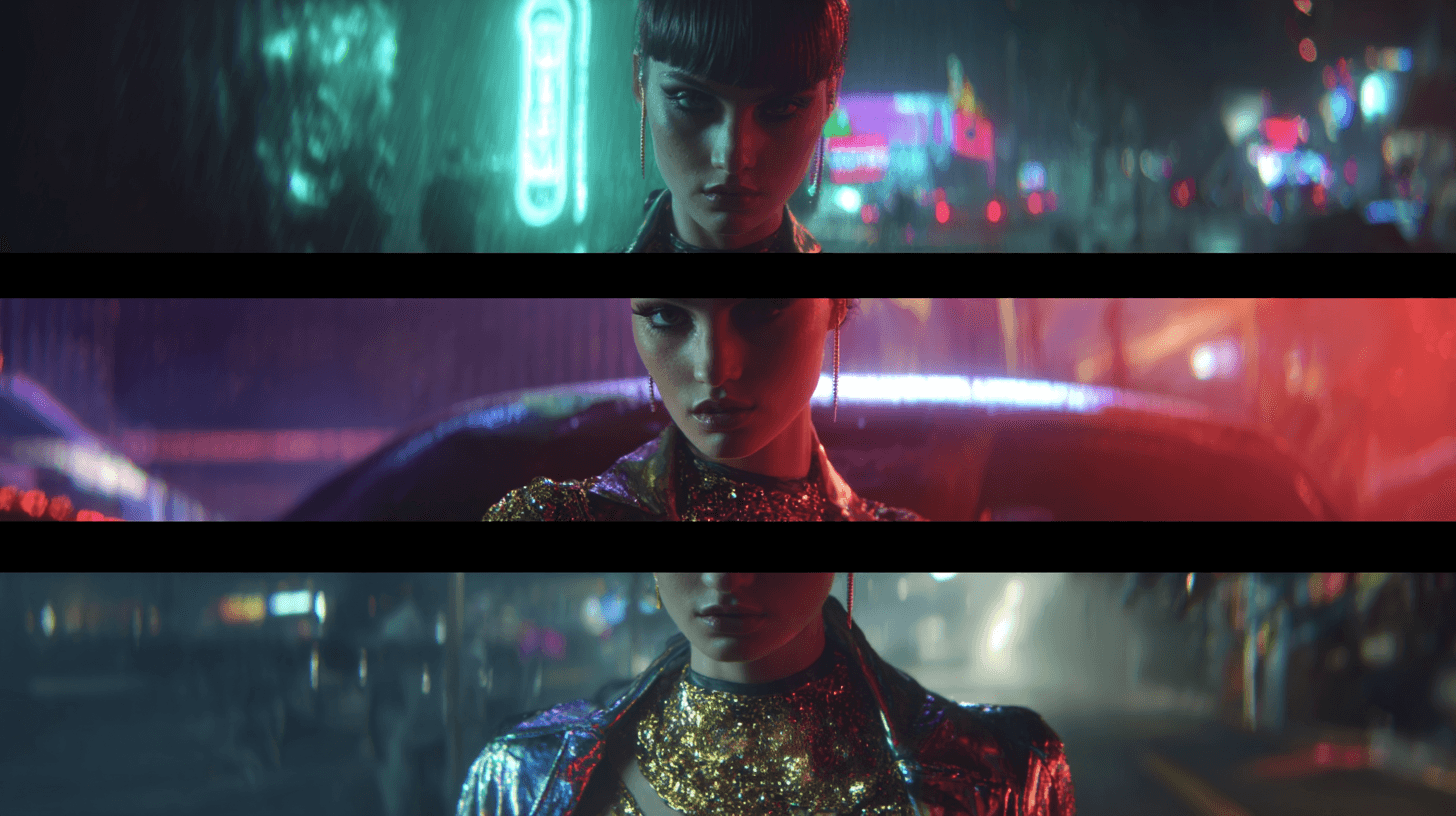
Importez 2 à 8 images-clés de votre idol K-pop virtuel dans l'outil Images-clés en vidéo. Les images-clés ancrent le visage, la couleur des cheveux et la tenue pendant que l'IA génère le mouvement entre elles. Cette approche préserve l'identité du personnage d'un plan à l'autre, sans entraînement ni remplacement de visage.
Pourquoi les personnages IA dérivent entre les plans
La plupart des générateurs vidéo IA construisent chaque scène à partir d'un prompt textuel seul. Le modèle réinterprète le prompt à chaque fois. De légères variations d'échantillonnage produisent une mâchoire différente, une teinte de cheveux plus chaude ou un eye-liner plus doux. Sur 6 à 8 plans, ces petits écarts s'accumulent. Votre idol ressemble à cinq personnes différentes.
La cause profonde est simple : les prompts textuels ne conservent aucune mémoire pixel. Le modèle n'a aucune référence sur l'apparence de votre personnage dans le plan précédent. Il repart de zéro à chaque fois.
La génération basée sur des images-clés corrige ce problème. Lorsque vous fournissez des images réelles de votre idol, le modèle utilise ces pixels comme ancres. Il interpole le mouvement entre des états visuels connus plutôt que d'en inventer de nouveaux.
Processus étape par étape : clip de performance K-pop de 40 secondes
Étape 1 — Fixer le visage
Générez votre portrait d'idol de base avec l'outil Texte vers Image. Rédigez un prompt précis :
K-pop idol, female, platinum silver bob cut, sharp black eyeliner, holographic crop top, black leather harness, front-facing, upper body, studio lighting, dark background
Affinez le résultat dans un éditeur d'images jusqu'à obtenir le bon visage. Le Nano Banana Pro de DomoAI fonctionne très bien ici — il vous permet de modifier des détails sur plusieurs images à partir d'un seul prompt. Ce portrait devient votre ancre d'identité. Toutes les images futures s'y réfèrent.
Étape 2 — Créer des variations de pose
Générez 3 images supplémentaires en utilisant la même description de personnage. Modifiez uniquement le cadrage, l'angle et l'environnement :
[même description du personnage], full body, standing on neon-lit stage, dramatic low camera angle[même description du personnage], close-up profile, looking over shoulder, purple stage fog[même description du personnage], mid-shot, arms raised above head, blue and pink crowd lights behind
Gardez les prompts de coiffure, maquillage et tenue identiques sur toutes les images. La cohérence de l'éclairage est essentielle — un éclairage incohérent est la cause la plus fréquente de dérive des couleurs entre les images-clés.
Étape 3 — Séquencer dans Images-clés en vidéo
Importez les 4 images dans l'ordre de la performance : gros plan de face → profil par-dessus l'épaule → corps entier sur scène → bras levés.
L'outil Images-clés en vidéo de DomoAI accepte 2 à 8 images-clés et génère des transitions fluides entre elles. Rédigez un court prompt de mouvement pour chaque transition — « lent pivot vers la caméra », « les bras s'élèvent vers le projecteur ». Générez un clip de 10 secondes.
Répétez avec différents ensembles d'images-clés (un ralenti en rotation, une marche vers la caméra) jusqu'à obtenir 4 à 5 clips couvrant environ 40 secondes.
Étape 4 — Améliorer et assembler
Passez chaque clip dans un Améliorateur vidéo en 4K. Importez-les dans CapCut ou votre éditeur préféré avec votre piste musicale. Découpez au rythme.
Ce qu'il faut vérifier dans un bon résultat
Un clip cohérent passe trois tests :
- La forme du visage tient. Comparez la mâchoire et les proportions des yeux de l'idol dans le premier et le dernier plan. Ils doivent correspondre dans la variation de mouvement normale.
- La couleur des cheveux reste fixe. Le argent platine ne doit pas virer au gris ni se réchauffer. Si c'est le cas, vos images-clés avaient un éclairage incohérent. Régénérez ces images-clés avec le même éclairage.
- Les détails de la tenue survivent au mouvement. Les sangles du harnais, les bords du crop top et les accessoires doivent rester visibles et structurellement corrects tout au long du clip. Si les détails disparaissent en milieu de transition, augmentez le nombre d'images-clés. Quatre images-clés donnent au modèle plus de points d'ancrage que deux.
Conseils pour un verrouillage du personnage plus solide
- Utilisez la même image de base. Générez toutes les variations de pose à partir d'un portrait affiné. Cela stabilise la géométrie faciale avant même que le modèle vidéo y touche.
- Harmonisez l'éclairage entre les images-clés. Un gros plan en éclairage frontal associé à un corps entier en contre-jour va perturber l'interpolation. Tenez-vous à une seule direction d'éclairage par clip.
- Ajoutez plus d'images-clés pour les mouvements complexes. Un demi-tour à 180 degrés nécessite au moins 3 images-clés (face, profil, dos). Deux images-clés obligent le modèle à deviner la géométrie intermédiaire.
- Gardez les prompts courts et précis. Les prompts longs introduisent de l'ambiguïté. Décrivez le mouvement, pas le personnage — les images-clés portent déjà les données du personnage.
Questions fréquentes
Combien d'images-clés dois-je utiliser pour garder le visage de mon idol IA cohérent ?
Commencez par 3 à 4 images-clés pour un clip de 10 secondes. Utilisez davantage d'images-clés lorsque l'angle de caméra change significativement entre les plans. Deux images-clés suffisent pour un mouvement subtil (un zoom lent ou un léger mouvement de tête). La chorégraphie complexe nécessite 6 à 8 images-clés.
Puis-je garder le même personnage IA selon différents angles de caméra dans un clip musical ?
Oui. L'essentiel est de fournir des images-clés montrant déjà le personnage sous chaque angle. Un portrait de face, un profil et un plan corps entier donnent au modèle suffisamment de données de référence pour maintenir l'identité lors des changements d'angle.
Comment créer un idol K-pop virtuel qui a la même apparence dans chaque scène sans remplacement de visage ?
Générez un portrait affiné comme ancre d'identité. Construisez toutes les variations de pose à partir du même prompt de personnage. Importez ces images comme images-clés dans un outil Images-clés en vidéo. Le modèle interpole entre vos images plutôt que de générer de zéro, de sorte que le visage reste verrouillé sans remplacement de visage en post-production.
Puis-je importer des images de Midjourney ou d'autres générateurs dans DomoAI Images-clés en vidéo ?
Oui. DomoAI Images-clés en vidéo accepte les fichiers PNG, JPG et JPEG de toute source. Les images générées dans Midjourney, Stable Diffusion ou tout autre outil fonctionnent comme images-clés.
Quelle est la durée maximale d'un clip avec Images-clés en vidéo dans DomoAI ?
DomoAI Images-clés en vidéo prend en charge des clips allant jusqu'à environ 56 secondes avec jusqu'à 8 images-clés et un timing personnalisé par transition. Pour un clip musical complet, générez plusieurs clips et assemblez-les dans votre éditeur vidéo.
Comment DomoAI se compare à Kling et Runway pour la cohérence des personnages
Kling et Runway génèrent une vidéo à partir d'une seule image ou d'un prompt textuel par clip. Pour maintenir l'identité du personnage sur plusieurs plans, il faut régénérer jusqu'à ce que le visage corresponde par hasard — ou ajouter un entraînement LoRA et des outils externes de remplacement de visage dans le pipeline. L'outil Images-clés en vidéo de DomoAI adopte une approche différente : vous importez 2 à 8 images-clés de votre personnage, et le modèle conserve les détails du visage, des cheveux et de la tenue sur toute la séquence en une seule étape de génération. Aucun entraînement de modèle. Aucun patch tiers. Pour un clip musical où un personnage doit apparaître dans 6 à 8 plans distincts, la méthode des images-clés supprime la boucle d'essais-erreurs qui consume des heures dans les outils basés uniquement sur des prompts.