
Créer une animation stop motion avec GPT Image 2.5

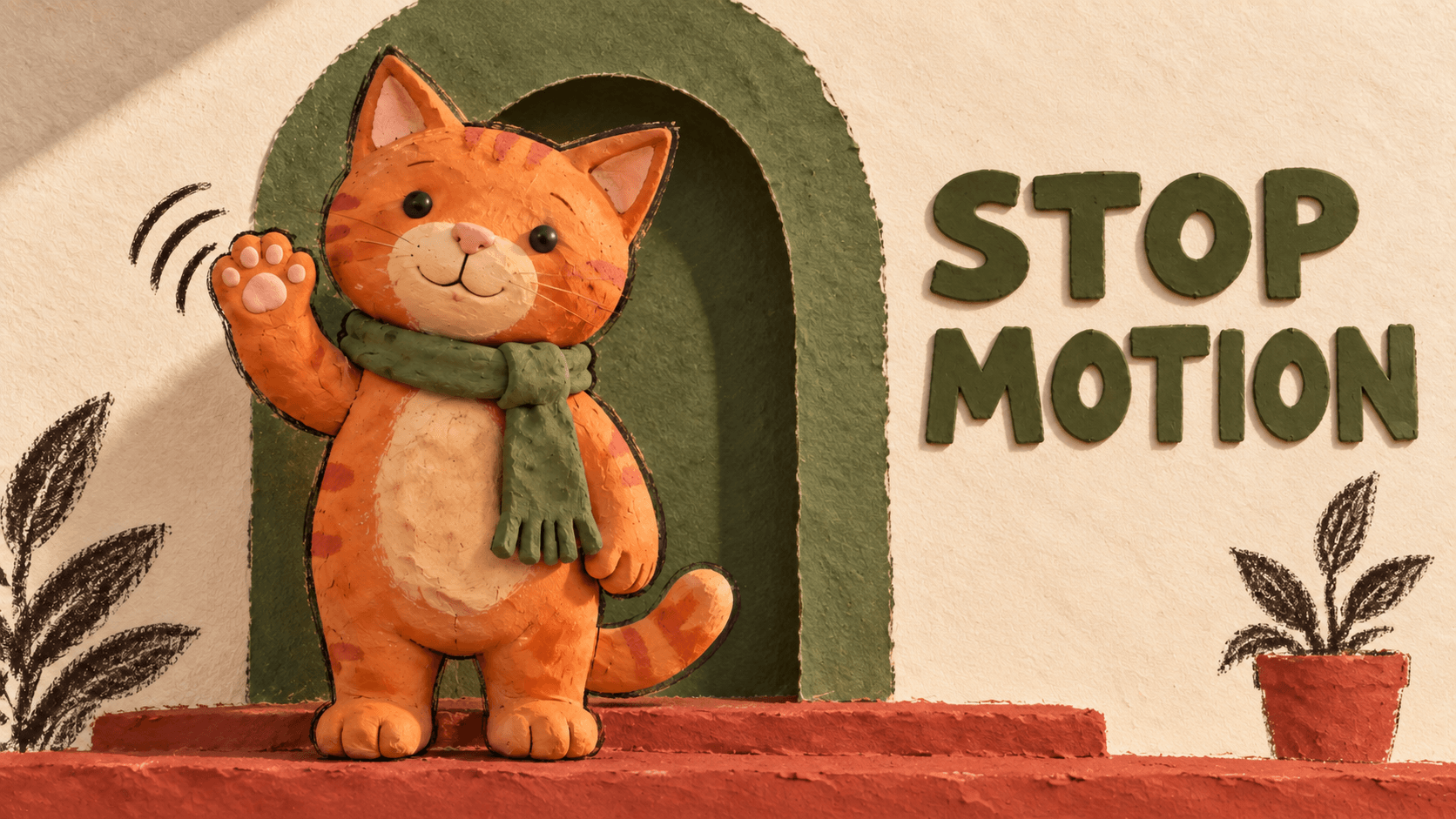
Pour créer une animation en stop motion avec GPT Image 2.5, générez une référence du personnage et une grille 4×4 de poses consécutives, découpez-la en 16 images, puis assemblez un GIF en boucle avec un cadrage et un rythme constants.
Dans cet exemple, un chat orange en pâte à modeler lève une patte, fait un signe, puis la baisse. La texture de la pâte et le décor miniature donnent un aspect artisanal. Les pieds et le corps restent immobiles : seule la patte anime la scène.
Utilisez le prompt complet ci-dessous pour planifier la séquence. Suivez ensuite les étapes d’exportation pour obtenir un GIF à enregistrer et à partager.

Séquence générée puis assemblée en GIF de 512×512 pixels : 16 images, 100 ms par image, 1,6 seconde au total, répétition infinie.
Préparer la génération d’images et le GIF
Ouvrez l’outil DomoAI de génération multimodèle et de retouche d'image, puis choisissez GPT Image 2.5. Réglez la résolution sur 2K et le format sur 1:1.
Pour affiner les poses et la planche d’images, utilisez le Mode Relax avec un abonnement DomoAI éligible. GPT Image 2.5 prend en charge ce mode en 2K avec zéro à neuf images en entrée : les nouvelles tentatives éligibles ne consomment donc aucun crédit. L’attente peut être plus longue qu’en mode rapide (Fast Mode). Pour la 4K ou dix images d’entrée et plus, utilisez ce mode rapide avec des crédits.
La limite d’entrée compte les images importées. La planche de 16 cases constitue une seule image de sortie.
Le modèle d’image fournit les images fixes. Ce tutoriel utilise Ezgif pour découper la planche et assembler l’animation, afin de terminer le travail dans le navigateur.
Visez 16 images de 100 ms chacune, soit une boucle de 1,6 seconde sur un canevas de 512×512 pixels. Ces réglages correspondent à cet exemple ; vous pouvez les adapter à une autre action.
Une courte boucle convient bien à un premier projet d’animation par IA : un sujet, une caméra fixe et un seul mouvement à vérifier.
Donner une seule action précise au personnage
Choisissez le matériau, le décor et le mouvement avant de générer Image 1. Pour le chat, utilisez de la pâte à modeler mate, un éclairage chaud et une porte en arche vert olive au-dessus d’une marche couleur terre cuite.
Remplissez les six champs du modèle avec cet exemple ou vos propres choix. Vous les réutiliserez pour l’image de référence et la planche :
Le prompt de génération ci-dessous est conservé en anglais pour être copié et utilisé tel quel.
Idea: An original orange clay cat gives one friendly wave.
Style: Handcrafted clay stop-motion look, matte clay, subtle sculpted texture,
warm soft lighting, and a handmade miniature doorway set.
References: [Upload your character reference, or use none.]
Preserve the orange tabby stripes, round head, triangular pink inner ears,
black bead eyes, pink nose, cream muzzle and belly, and curled striped tail.
Keep the olive-green clay scarf, its knot, and its long fringed end.
Action: Keep both feet planted. Raise the right paw on the viewer's left,
make one small side-to-side wave, then gradually lower it.
Keep the torso, left paw, tail, and scarf still.
Text: none
Background: Olive-green arched doorway, cream textured wall, terracotta step,
and the same drawn plants and right-side plant pot. Keep the set and shadows fixed.
Use a locked front-facing camera, full-body square framing, and space around the paw.
For Image 1, lower both forepaws beside the body and remove drawn motion marks.
Pour changer de rendu, décrivez les matériaux et l’éclairage dans votre prompt d’image. Le feutre, le papier découpé et la pâte à modeler demandent des détails de surface différents, même si l’action reste identique.
Si vous avez une référence du personnage, importez-la pour générer la pose de départ. Comparez le résultat à cette référence avant de le valider.
Gardez un mouvement de faible amplitude pour commencer. Un salut modifie surtout un membre. La marche nécessite aussi une alternance des appuis et un transfert du poids, ce qui multiplie les risques de glissement du corps.
Copier le prompt complet pour 16 images
Remplacez les six champs de ce modèle de travail complet. Dans DomoAI, envoyez séparément ses sections de génération d’images, comme indiqué ci-dessous. Réalisez les étapes d’assemblage du GIF dans Ezgif.
Un personnage, une boucle de 16 images
Le prompt de génération ci-dessous est conservé en anglais pour être copié et utilisé tel quel.
Use GPT Image 2.5 to turn this idea into a smooth, seamlessly looping GIF.

Idea: [your idea]
Style: [visual style]
References: [uploaded references and details to preserve, or none]
Action: [the main looping action]
Text: [exact text, or none]
Background: [background]

1. CREATE IMAGE 1
Generate one square master reference showing the subject in its opening pose. Preserve the specified identity, proportions, materials, colors, and distinctive details. Leave enough space for the complete action. Create one still image, not a collage.

2. PLAN ONE CONTINUOUS MOTION
Based on Image 1, describe 16 consecutive poses forming one complete loop.

Keep the action simple enough for 16 frames. Allocate frames according to how much movement occurs, reserving enough frames for a gradual recovery. Simplify secondary actions if necessary.

Each pose must develop naturally from the previous one. Explicitly describe moving parts, direction, contact points, and weight transfer. Use small, connected changes in position and angle. Avoid sudden pose changes, unexplained movement, or an abrupt reset.

Use smooth acceleration and deceleration for character actions, or constant angular speed for a continuous rotation.

Frame 16 must lead naturally into frame 1 as the next motion step, without an extra duplicate endpoint.

3. GENERATE THE FRAMES
Use Image 1 as the authoritative reference. Generate one square 4×4 sprite sheet containing exactly 16 equal square cells, ordered left to right, top to bottom.

Treat the frames as consecutive samples of ONE motion, not separate illustrations. Continue smoothly across row boundaries: 04→05, 08→09, and 12→13. Do not restart the action at each row.

Keep identity, proportions, appearance, style, subject scale, camera, lighting, and background consistent. Preserve stationary anchors while allowing the intended movement. Accessories and surface details must move with the subject.

Leave safe whitespace inside every cell. Keep all content within its own cell. No grid lines, borders, or frame numbers.

If text is specified, include the exact same text in every frame with consistent typography, size, color, and position.

4. CREATE THE GIF
Split the sheet into 16 square frames. Trim excess whitespace using ONE shared crop that contains the entire motion. Do not independently recenter or resize frames.

Combine them into a 512×512 animated GIF: 100 milliseconds per frame, 1.6 seconds total, infinite looping, and consistent colors.

5. CHECK AND DELIVER
Check every adjacent-frame transition, especially row boundaries, recovery poses, and frame 16→01. Repair sudden jumps, unstable geometry, sliding contact points, flicker, or cropping.

Deliver Image 1, the sprite sheet, and the completed animated GIF. Do not stop at the sprite sheet or present a still image as a finished GIF.
Générer l’image de référence principale
Collez les six champs remplis et toute la section 1. CREATE IMAGE 1 (créer Image 1) dans le prompt d’image. Générez la référence carrée et vérifiez le visage, le matériau, l’écharpe et la pose de départ. Prévoyez assez d’espace pour toute la trajectoire de la patte.
Enregistrez le résultat validé sous le nom Image 1. Utilisez-le comme référence du personnage pour la planche et les corrections ultérieures.

Image 1 : le chat fourni, adapté à une pose de départ carrée. Conservez ses rayures, son ventre crème, son écharpe à franges et le décor de la porte.
Planifier le salut, puis générer la planche
Laissez à la patte le temps de redescendre. La dernière pose doit être assez proche de la première pour préparer naturellement le mouvement suivant.
Utilisez ce plan de poses pour le salut du chat. Si vous choisissez une autre action, réécrivez les 16 poses avant la génération :
| Image | Mouvement de la patte droite |
|---|---|
| 01 | Repose le long du corps |
| 02 | Se soulève légèrement en s’écartant du corps |
| 03 | Monte devant le bas du buste |
| 04 | Atteint le bas de la poitrine |
| 05 | Monte vers l’épaule |
| 06 | Atteint la position de salut à côté du visage |
| 07 | Décrit un petit arc vers l’extérieur |
| 08 | Atteint le point le plus extérieur et ralentit |
| 09 | Revient vers l’intérieur le long du même arc |
| 10 | Revient près du visage et commence à descendre |
| 11 | Passe sous la position de salut |
| 12 | Descend en passant devant l’épaule |
| 13 | Passe devant la poitrine |
| 14 | Atteint le bas du buste et ralentit |
| 15 | Approche de la position de repos |
| 16 | Se trouve juste au-dessus de sa position dans l’image 01 |
Gardez les pieds, le corps, la caméra et l’ombre au sol stables. Prévoyez assez de poses de retour pour ramener progressivement la patte vers sa position de repos.
Générer la planche 4×4
Importez Image 1 comme référence pour la génération suivante. Conservez les six champs remplis, mais remplacez References (références) par Image 1. Réunissez ces champs, la section 3. GENERATE THE FRAMES (générer les images) et votre plan de 16 poses dans un seul prompt.
Commencez le prompt par cette instruction :
Le prompt de génération ci-dessous est conservé en anglais pour être copié et utilisé tel quel.
Generate one 4x4 sprite sheet using the attached Image 1 and the following
16-frame pose plan. Create the sheet as one square image.
Conservez les réglages 1:1 et 2K, puis générez la planche. Lisez les poses de gauche à droite sur chaque ligne. Vérifiez les transitions 04→05, 08→09 et 12→13 pour repérer un éventuel redémarrage de l’action.
Si le salut semble précipité, réduisez son amplitude ou supprimez un mouvement secondaire avant de générer une autre version.

Lisez les 16 poses de gauche à droite, puis de haut en bas. La patte monte, s’agite, puis revient.
Découper la planche et exporter le GIF
Téléchargez la planche originale. Avant de la découper, vérifiez qu’elle comporte quatre lignes et quatre colonnes de même taille.
Pour une planche sans bordure de W×H, chaque image mesure W/4×H/4. Une planche de 2048×2048 donnerait des cases de 512×512 avant recadrage. Vérifiez les dimensions réelles du fichier téléchargé. Le recadrage réduit le nombre de pixels disponibles ; réagrandir à 512×512 ne restitue pas les détails perdus.
Séparer et ordonner les images
Importez la planche dans l’outil de découpe de sprites d’Ezgif. Indiquez quatre colonnes et quatre lignes, ou les dimensions correspondantes des cases.
Si les cases régulières comportent des marges ou des espaces, ajustez les décalages et l’espacement dans l’outil. Si les cases elles-mêmes varient en taille ou se chevauchent, corrigez d’abord la disposition générée. Redimensionner chaque découpe séparément peut faire varier la taille du personnage entre les images.
Examinez les 16 découpes, puis téléchargez-les. Conservez les cases carrées entières pour le premier assemblage et nommez-les de frame-01.png à frame-16.png.
Régler le délai entre les images
Importez les images dans le créateur de GIF. Il classe les fichiers par ordre alphabétique par défaut : le zéro initial permet donc de garder le bon ordre.
Réglez le délai sur 10. Ezgif l’exprime en centièmes de seconde : 10 correspond à 100 ms. Choisissez une répétition infinie et désactivez le fondu enchaîné, car il ajoute des images intermédiaires.
Générez le GIF et regardez le salut complet. La durée prévue est de 16 × 0,1 seconde = 1,6 seconde.
Recadrer toute l’animation en une seule fois
Choisissez une zone carrée contenant le chat et les positions les plus haute et la plus éloignée de sa patte. Laissez un peu de marge autour du mouvement.
Avec l’outil de recadrage d’images animées, appliquez ce rectangle à tout le GIF. Saisissez les positions supérieure et gauche, la largeur et la hauteur, ou dessinez une sélection carrée.
Cette méthode dans le navigateur assemble les cases avant le recadrage. Elle respecte la règle du prompt en appliquant le même rectangle à chaque image.
Évitez de recentrer chaque image selon sa silhouette du moment. La patte levée modifie cette silhouette, ce qui peut déplacer le chat entier d’une image à l’autre.
Redimensionnez l’animation carrée en 512×512 avec l’outil de redimensionnement d’images animées. Si les cases originales cadrent déjà correctement le mouvement, conservez-les entières.

Le sujet occupe déjà le carré : cet exemple conserve donc chaque case entière. Utilisez la même fenêtre de cadrage pendant toute la boucle.
Téléchargez le GIF et vérifiez ses dimensions finales, son rythme et sa boucle. Gardez les images PNG pour comparer les sources avec l’animation exportée.
Corriger la transition qui interrompt la boucle
Regardez au moins trois boucles, puis examinez chaque saut image par image. Commencez par les trois changements de ligne et le raccord 16→01.

Comparez les images 15, 16, 01 et 02 pour vérifier le retour de la patte, puis sa nouvelle montée.
| Problème | Point à vérifier | Action suivante |
|---|---|---|
| Le salut recommence au milieu de la boucle | Changements de ligne | Corriger la pose qui interrompt le mouvement |
| La fin revient brusquement au début | Poses de retour et raccord 16→01 | Réduire l’amplitude ou améliorer le retour |
| Le chat entier glisse | Position des pieds et coordonnées du recadrage | Corriger les points fixes dans la source ou appliquer un recadrage commun |
| Les couleurs clignotent entre les images | PNG originaux et GIF | Déterminer si le changement apparaît à la génération ou à l’exportation |
Par exemple, l’image 09 doit poursuivre le mouvement vers l’intérieur depuis la position extérieure de l’image 08. Si la patte retombe à sa position de départ, joignez Image 1 et la planche actuelle, puis essayez cette correction :
Le prompt de génération ci-dessous est conservé en anglais pour être copié et utilisé tel quel.
Repair frame 09, the first cell in the third row.
Continue the cat's right paw inward from frame 08's outermost position.
Keep it near face height, with the same arm length and paw shape.
Use Image 1 for identity, clay texture, colors, and the green scarf.
Keep the feet, torso, camera, lighting, and background fixed.
Preserve the other frames and the exact 4x4 layout.
Vérifiez le reste de la planche après la modification. Si des cases correctes ont changé, corrigez séparément l’image extraite, puis remplacez-la dans la séquence.
Si plusieurs tentatives en grille déforment encore le personnage, essayez de générer les poses problématiques en images individuelles. Joignez Image 1 pour son apparence et les images voisines pour le mouvement. Conservez le même canevas, la même taille du sujet et la même position des pieds, puis vérifiez à nouveau les raccords.
En cas de scintillement des couleurs, comparez les PNG au premier GIF assemblé. Si les PNG varient, corrigez les images concernées en vous appuyant sur Image 1. Si un recadrage ou un redimensionnement ultérieur provoque le problème, recommencez cette étape depuis la dernière exportation correcte. Ne modifiez pas les images sources pendant la recherche d’un problème d’exportation.
Questions sur les GIF en stop motion
GPT Image 2.5 génère-t-il le GIF lui-même ?
GPT Image 2.5 génère et retouche des images fixes, comme l’indique la documentation du modèle d’OpenAI. Ce tutoriel utilise DomoAI pour la référence et la planche, puis Ezgif pour assembler le fichier animé.
Puis-je utiliser mon propre personnage ?
Oui. Importez sa référence et remplacez les champs d’apparence, de style et d’action de l’exemple. Validez Image 1 avant de générer la séquence, puis utilisez-la pour vérifier les poses suivantes.
L’image 16 doit-elle être identique à l’image 1 ?
Non. L’image 16 doit mener naturellement à l’image 1 comme à l’étape suivante du mouvement. Ajouter une image identique peut créer une pause sans résoudre le saut initial.
Puis-je changer le nombre d’images ou la vitesse ?
Oui : modifiez ensemble les poses, la grille et le rythme. À 100 ms par image, 16 images durent 1,6 seconde ; un délai plus court change la vitesse de lecture, mais ne corrige pas les poses manquantes ou incorrectes.
Enregistrez la référence, la planche, les images, le GIF et le prompt rempli comme un ensemble de ressources de personnage réutilisables. Commencez par une petite action, vérifiez le retour et reprenez la référence validée pour votre prochaine boucle.