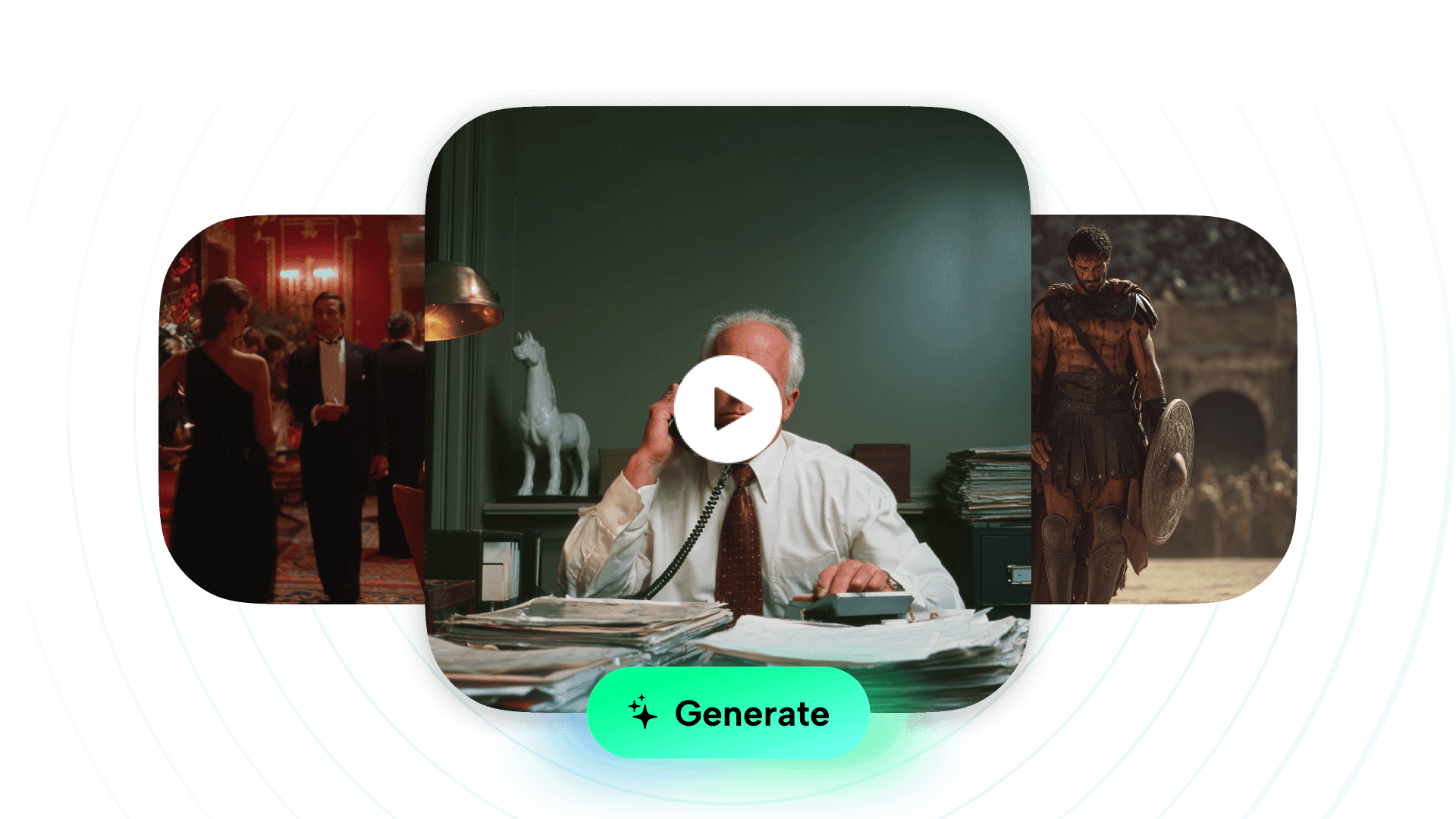










Générateur d'image en vidéo Seedance 2.0

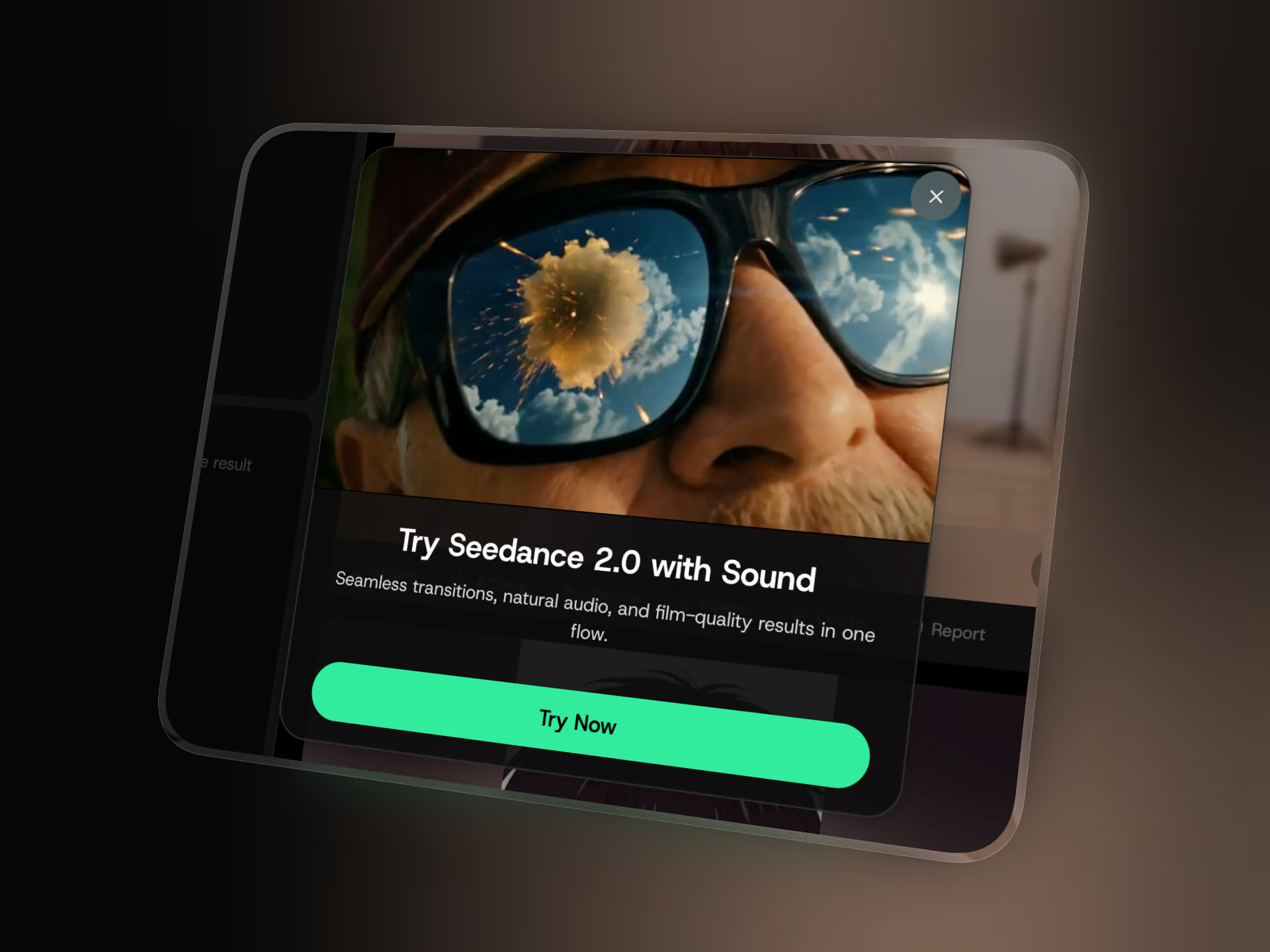
Seedance 2.0 transforme une image fixe en une courte vidéo avec son. Dans DomoAI, il se trouve au sein de Image to Video — importez ou générez une image, décrivez le mouvement, et Seedance l'anime avec des mouvements de caméra, une ambiance et un son natif en une seule passe.

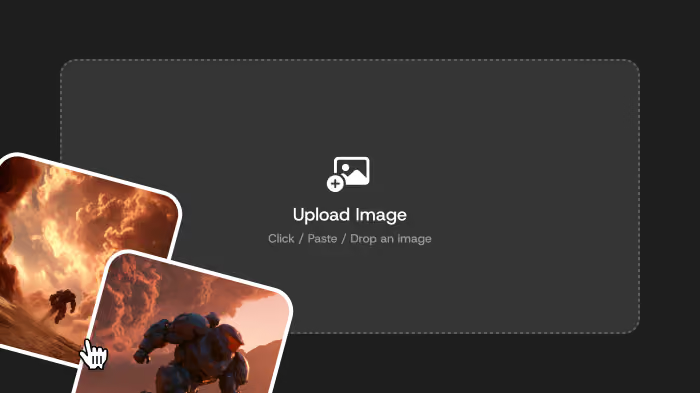
Importer une image
#7

Serveur Discord AI

5 M ET PLUS

Utilisateurs mondiaux

PLUS DE 1 000 M

Projets créés

Plus de 560 créateurs et entreprises de premier plan nous font confiance

logo du client

Planète IA

377 km

logo du client

mikimikiweb

288 km

logo du client

elle fait de l'ai

484 k

logo du client

Atef Ataya

288 km

logo du client

Sous-titre S

914 k

logo du client

M. Reis

669 k

logo du client

estebandiba

2693 k

logo du client

emdottech

1768 k

logo du client

seb.draws.things

1559 k

logo du client

Refuser King

1340 km

logo du client

Planète IA

377 km

logo du client

mikimikiweb

288 km

logo du client

elle fait de l'ai

484 k

logo du client

Atef Ataya

288 km

logo du client

Sous-titre S

914 k

logo du client

M. Reis

669 k

logo du client

estebandiba

2693 k

logo du client

emdottech

1768 k

logo du client

seb.draws.things

1559 k

logo du client

Refuser King

1340 km

Comment utiliser Seedance 2.0 dans DomoAI

  1. 01

    Créez ou choisissez votre image

    Générez une image avec Text to Image, ou utilisez un modèle haut de gamme comme GPT Image 2 ou Nano Banana Pro pour des résultats plus nets et mieux maîtrisés. Vous pouvez aussi importer la vôtre.
  2. 02

    Ouvrez Image to Video et choisissez Seedance

    Envoyez votre image avec Actions → Image to Video, ou importez-la, collez-la ou déposez-la dans le panneau. Choisissez Seedance 2.0 ou Seedance 2.0 Fast.
  3. 03

    Ajustez votre prompt, la durée et les paramètres

    Décrivez le mouvement, le mouvement de caméra, l'ambiance et le son que vous voulez. Réglez la durée et la résolution selon votre forfait.
  4. 04

    Générez, puis finalisez dans DomoAI

    Générez le clip, puis agrandissez-le ou recréez-le dans DomoAI — sans l'exporter vers un autre outil.

Plus qu'un générateur, c'est votre studio d'animation IA

Animez n'importe quelle image, avec le son intégré

De nombreux flux de travail image-vers-vidéo nécessitent encore une étape audio séparée. Seedance 2.0 peut générer un son synchronisé — ambiance, effets ou son de type musical — en même temps que le mouvement, si bien que le clip ressort sonorisé, et non muet. Cela change la valeur d'une seule image. Un portrait de personnage devient un plan vivant. Un plan de paysage gagne du vent et une ambiance sonore. Une photo de produit devient un beau plan en mouvement, net, avec un son que vous pouvez intégrer directement dans un fil. Vous gardez le contrôle grâce à un prompt. Décrivez l'action, le mouvement de caméra et l'ambiance, et Seedance les suit en utilisant l'image que vous avez importée comme ancrage visuel.
OC Maker Built In

Pourquoi utiliser Seedance dans DomoAI

La plupart des outils vous fournissent Seedance comme un modèle brut ou une API. Dans DomoAI, c'est une étape d'un flux de travail complet.

Vidéo et son en une seule passe

Seedance 2.0 génère le mouvement et l'audio ensemble, si bien que votre clip ressort sonorisé — ambiance, effets ou son de type musical accordé à l'action, et non muet.

Partez de n'importe quelle image que vous avez déjà

Importez, collez, déposez ou récupérez depuis Assets. Ou générez d'abord l'image dans DomoAI et envoyez-la avec Actions → Image to Video — sans réimportation ni changement d'outil.

Des modèles axés anime qui alimentent l'image

Les modèles d'image anime et stylisés de DomoAI offrent à Seedance une image de départ plus solide pour l'anime et le travail sur les personnages qu'un outil généraliste.

Finalisez sans quitter la plateforme

Une fois le clip prêt, agrandissez-le ou remontez-le dans DomoAI. Vous conservez le contenu, le style et votre élan au même endroit.

Comment écrire un prompt Seedance 2.0

Un bon prompt indique à Seedance quoi faire de votre image. Couvrez ces points, puis arrêtez-vous : Style — cinématique, anime, éditorial, produit Scène — ce qui se passe et où Caméra — le mouvement (travelling avant, panoramique, coupes multi-angles) Éclairage et ambiance — heure dorée, nuit néon, lumière du jour douce Mouvement et physique — vent, eau, tissu, vitesse Son — dialogue, ambiance, effets ou un rythme Restez concis — environ 200 mots suffisent. Puis générez, ajustez un élément et regénérez.

Exemples de prompts prêts à copier

Partez de l'un d'eux et ajustez-le à votre image. Un bon prompt Seedance nomme le sujet, le mouvement de caméra, l'éclairage et le son que vous voulez.

Scène narrative

Transformez cette image en une scène cinématique et paisible. Lent travelling avant, pluie douce sur la fenêtre, ambiance lointaine de ville, léger mouvement du personnage, éclairage bleu froid, ambiance émotionnelle de récit.

Visuel de clip musical

Un plan de clip musical onirique avec un mouvement de caméra lent, une brume douce, des lumières de scène colorées, un mouvement doux, un son d'ambiance subtil et un rythme émotionnel et calme.

Clip de personnage / anime

Un plan de clip musical onirique avec un mouvement de caméra lent, une brume douce, des lumières de scène colorées, un mouvement doux, un son d'ambiance subtil et un rythme émotionnel et calme.

Plan produit / marque

Un plan de clip musical onirique avec un mouvement de caméra lent, une brume douce, des lumières de scène colorées, un mouvement doux, un son d'ambiance subtil et un rythme émotionnel et calme.

Plan de jeu vidéo / vidéo promotionnelle

Un plan cinématographique de jeu vidéo de nuit, une caméra en travelling en contre-plongée, des reflets de néon sur le sol mouillé, des mouvements rapides, des traînées lumineuses, le grondement du moteur, une mise au point nette sur le sujet principal et une ambiance dramatique de bande-annonce.

Pour une séquence de plusieurs plans, précisez le minutage afin que le modèle suive un enchaînement clair :

0–3 s : plan d’accroche
3–7 s : action principale
7–11 s : gros plan ou détail
11–15 s : conclusion

Questions fréquemment posées

Qu'est-ce que Seedance 2.0 Image to Video ?

C'est un modèle image-vers-vidéo qui transforme une image fixe en une courte vidéo avec audio synchronisé. Dans DomoAI, il s'exécute au sein de l'outil Image to Video, guidé par votre prompt textuel.

Seedance 2.0 ajoute-t-il du son à la vidéo ?

Oui. Seedance 2.0 génère la vidéo et l'audio natif ensemble, de sorte que le son correspond au mouvement sans étape supplémentaire.

Puis-je animer une image créée dans DomoAI ?

Oui. Générez ou modifiez une image dans AI Image, puis envoyez-la vers Image to Video via l'interface simple → Image to Video. Vous pouvez aussi importer, coller, déposer ou récupérer depuis Assets.

Que puis-je créer avec Seedance 2.0 ?

Des scènes cinématiques, des plans de court-métrage, de l'action anime, des visuels de clip musical, des publicités produit, des clips de vlog et de lifestyle, des cinématiques de jeu et des clips de personnages ou d'avatars, tout ce qui vous passe par la tête.

Comment écrire un bon prompt Seedance 2.0 ?

Couvrez le style, la scène, le mouvement de caméra, l'éclairage, le mouvement ou la physique, et le son que vous voulez. Restez autour de 200 mots, puis affinez un détail et regénérez.

Quelle est la différence entre Seedance 2.0 et Seedance 2.0 Fast ?

Seedance 2.0 met l'accent sur la qualité cinématique et le contrôle du prompt. Seedance 2.0 Fast est conçu pour la vitesse lorsque vous itérez ou créez beaucoup de clips.

Ai-je besoin d'autres outils pour finaliser ma vidéo ?

Non. Vous pouvez générer l'image, l'animer, restyliser le mouvement et l'agrandir jusqu'en 4K dans DomoAI.

Puis-je essayer Seedance 2.0 gratuitement ?

Vous pouvez commencer à créer avec le forfait gratuit de DomoAI. Les options de durée et de résolution dépendent de votre forfait.