

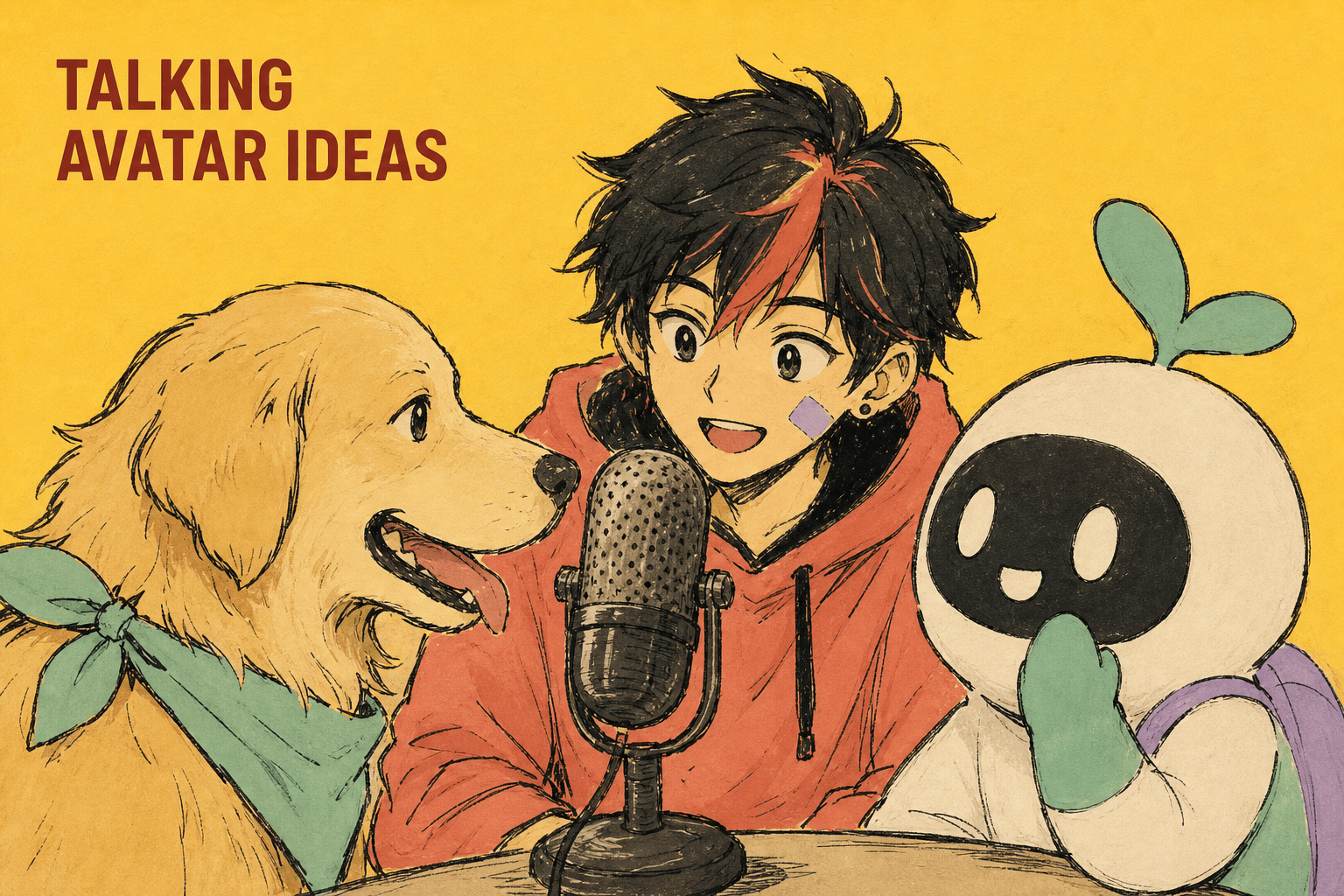
AI のトーキングアバターは、ビジネス用の顔写真だけのものではありません。ポートレートをアップロードし、音声や台本を加えれば、DomoAI Talking Avatar でアニメキャラクター、ペット、マスコット、イラストの司会者を、短い会話や歌のクリップにできます。
アイデアはキャラクターの役割から考えます。司会者、歌手、レビュアー、ナレーター、マスコット、あるいは笑いを添える相棒でしょうか。
1. アニメキャラクターによるお知らせ
見やすいアニメ調の顔画像と短い台本を使います。チャンネルの近況報告、エピソードの予告、ゲームの発表、コミュニティへの投稿などに向いています。
スタイルの参考には、アニメ探偵のTalking Avatarをご覧ください。キャラクターの司会者が短い会話シーンを進める例です。
表情は個別に指示します。
Talking Avatarの動作プロンプト:自信のある笑顔、顔を中央に配置、はっきりした口の動き、軽いうなずき、小さく一度手を振る。わくわくした発表の雰囲気。目と髪形を安定させ、大きな体の動きは避ける。
台本は一つのアイデアに絞ります。視聴者がメッセージをすぐに理解できるほど、アバターのクリップは効果的になります。
2. ペットの商品レビュアー
ペットの写真をキャラクターにして、遊び心のある一人称の商品レビューを書きましょう。
例:
高級ベッドだと聞いていたのに、届いたのは雲でした。肉球から五つ星をあげます。
Talking Avatarで口の動きを作り、編集時に商品のカットを加えます。
ペットに特化した制作方法は、話すペットのAI動画ジェネレーターを参考にしてください。
3. VTuberの短い解説コーナー
VTuber風のアバターを作り、短い説明に使います。
- 「最新情報をお届けします。」
- 「新曲を紹介します。」
- 「今回のビルドはこちらです。」
- 「物語の手掛かりはこちらです。」
アバターを作る前に生成音声が必要なら、Text to Speechを使います。
4. ブランドマスコットによる商品解説
人間では見せにくい商品には、マスコットがよく合います。シンプルなマスコット画像と短い台本を使い、別の場面に合成したい場合は Screen Keying を使いましょう。
台本例:
このツールが得意なのは一つ。1枚の商品写真を、三つの切り口のソーシャル動画に変えることです。
5. AI歌手のクローズアップ
Talking Avatar で歌やコーラスのショットを作ります。顔を明瞭に保ち、長い曲は短いセクションに分けて確認しやすくしましょう。
歌う顔のアップに、Image to Videoで作ったステージ、観客、小道具、物語のカットを組み合わせます。
アイドルやシリーズに登場する歌手なら、バーチャルK-POPアイドルのAIジェネレーターをミュージックビデオ制作の参考にできます。ペットやマスコット、動物の司会者は、AI Pet Talkのシナリオからアバターの形を考えましょう。より広いアニメ制作への展開には、アニメクリエイター向けソリューションも利用できます。
6. 歌う商品・ブランド広告
マスコット、イラストの司会者、架空のクリエイターを使って短い歌の広告を作ります。歌をシンプルにし、サビを覚えやすくして、商品のカットも入れましょう。顔だけで商品が見えなくならない構成が大切です。
Talking Avatar のクリップで印象に残る一言を伝え、その後に商品の動き、パッケージの細部、すっきりした CTA 画面へ切り替えます。音源が Suno なら、Suno のリンクを使うか、用意した MP3/WAV の一節をアップロードします。
7. 物や商品をキャラクターにする
商品、おもちゃ、ぬいぐるみ、コレクション品を話すキャラクターにします。ミーム広告、商品の使い方動画、ファンアカウントなどに使えます。
台本はキャラクターに合わせます。ぬいぐるみが企業の説明担当者のように話す必要はありません。
8. 多言語のマスコットメッセージ
Talking Avatarで短い多言語のお知らせを作ります。見た目をそろえたマスコットが、セール、イベント、機能を複数の言語で紹介できます。
各言語版を短くまとめます。台本と音声を変更し、顔画像、背景、表情のプロンプトは一定に保ちます。
例:
Talking Avatarの動作プロンプト:親しみやすいブランドマスコットのあいさつ。顔を中央に置き、口をはっきり動かす。小さくうなずき、明るい表情で穏やかに手を振る。すっきりした背景。話し手は中央を維持し、別のキャラクターや文字を生成しない。
9. 短い解説シリーズ
シリーズで繰り返し登場する司会者を作ります。各回で一つの疑問に答えます。
使いやすい形式の例です。
- 「この機能は何ですか?」
- 「この商品の使い方を3つ紹介します。」
- 「今日試したいプロンプトを一つ紹介します。」
- 「生成する前に、ここを確認しましょう。」
自分を撮影せずに、覚えてもらえる司会者を用意したいクリエイターに向いています。
プロンプトの準備チェック
どのトーキングアバターの案でも、次を用意します。
- 鮮明なポートレート1枚。
- 短い台本1本。
- 動作または表情のプロンプトを一つ。
- 一つの出力形式。
- 書き出し後の編集計画。
- 声、キャラクター、画像、ブランドの識別要素についての権利確認。
動作のプロンプトを詰め込みすぎないでください。まず明瞭に話すことを優先します。大きな動きは口の同期から注意をそらすことがあります。
台本テンプレート
アニメのお知らせ:
短いお知らせです。次のエピソードがもうすぐ完成します。屋上のシーンの後に何が起きたのか、いよいよ明らかになります。
ペットのレビュー:
新しいベッドを試しました。お昼寝テスト、ストレッチテスト、そして大げさなため息テスト、すべて合格です。
マスコットの商品説明:
簡単に説明します。商品写真を一枚アップロードし、商品が現れるカットを作って、投稿前に字幕を追加します。
アバターのアイデアを選ぶ方法
キャラクターの種類より先に、動画の目的を考えます。商品の使い方なら、明瞭な説明と商品のカットが必要です。アニメやファン向けの内容なら、個性、間の取り方、キャラクターが話す理由が大切です。ペットの場合は、短い冗談とシンプルな表情が扱いやすいでしょう。
次の表を判断の参考にしてください。
| 目的 | 向いているアバター | 組み合わせるカット |
|---|---|---|
| 最新情報を伝える | アニメキャラクター、マスコット | 静かな背景、または軽いカメラの前進 |
| 商品を説明する | マスコット、物のキャラクター、クリエイターのアバター | 商品の実演カット |
| ミームを作る | ペット、ぬいぐるみ、おもちゃ、物 | リアクションのカット |
| メッセージを多言語化する | ブランドマスコット | 同じアバターに翻訳した音声を組み合わせる |
| 継続的なシリーズを作る | VTuberまたはマスコットの司会者 | 繰り返し使える導入画面 |
信頼感が必要なら、声は落ち着かせ、表情は控えめにします。笑いを狙うなら台本を中心にし、顔の演技を大げさにしすぎないようにします。ブランドを覚えてもらいたいなら、背景、カメラとの距離、配色、冒頭の言葉をシリーズでそろえます。
トーキングアバター動画の制作手順
- 元となるポートレートを選ぶ。正面を向き、口と目が見え、照明が明瞭な画像を使います。
- 短い台本を書く。多くのソーシャル動画は8〜20秒に収めます。
- 用途に応じて音声を録音・アップロードするか、テキスト読み上げを使います。
- Talking Avatarの動画を生成し、口のタイミング、顔の安定性、表情を確認します。
- 視聴者に背景説明が必要なら、Image to Video で補助的なカットを一つ作ります。
- 字幕、タイトル、CTA は生成クリップの外側で加えます。
アバターにすべての視覚的な役割を任せないでください。話す顔はアイデアを紹介できますが、商品映像、場面転換、裏付けとなるショットがあると、動画は伝わりやすくなります。例えば、マスコットがスキンケアの手順を3秒で紹介し、その後に商品の質感、塗る手順、結果を映すことができます。
再利用できるプロンプトと台本
複数の動画でアバターを安定させたいときに使います。
Talking Avatarの動作プロンプト:親しみやすい、シリーズ共通のアバター司会者。顔を中央に置き、口をはっきり動かす。自然なまばたきを一度行い、穏やかな表情で頭をわずかに動かすだけ。すっきりした背景、柔らかく均一な照明。各回で顔、髪形、衣装、目の形、カメラとの距離、背景をそろえる。人物を増やさず、文字を生成せず、ロゴを変えず、大げさな身ぶりをしない。
解説動画には、次の台本構成を使えます。
導入:[問題を解決する]最も速い方法を紹介します。
手順1:[簡単な操作]。
手順2:[簡単な操作]。
手順3:[結果または確認事項]。
CTA:[商品、場面、または制作手順]で試してみてください。
キャラクターの動画には、次の構成を使えます。
導入:お知らせが一つあります。
背景:[何が変わったか]。
感情:[視聴者にとってなぜ大切なのか]。
CTA:次の動画を見る/このプロンプトを試す/このアイデアを保存する。
仕上がりのチェック
公開前に、声がキャラクターやブランドに合っているか確認します。VTuberの司会者は元気でもよいですが、商品説明は要点を明確にしましょう。ペットの冗談で商品が分かりにくくならないようにします。特に複数の地域で展開するキャンペーンでは、マスコットの印象を言語間でそろえます。
最初のフレームも確認します。顔が小さすぎると、スマートフォンでは話す効果が弱く見えます。口が隠れていると動きが読み取りにくくなります。背景が複雑なら、ぼかすか簡略化してからアバターを生成しましょう。
声とキャラクターの権利を守る
使用する権利のある声、容姿、キャラクター、ペット、ロゴ、ブランド素材だけを使ってください。声のクローンには、自分の声、ライセンスを得た声、または許可を受けた声を使用します。
公開投稿では、必要な場面でアバターが架空の存在やブランド所有のキャラクターだと分かるようにします。合成した司会者、ペットのAI音声、架空の歌手、複製したブランド音声を使う場合は、プラットフォーム、キャンペーン、地域の規則で求められる表示を加えてください。
よくある質問
アニメキャラクターをトーキングアバターにできますか?
はい。明瞭な正面向きのアニメのポートレートを使い、音声、テキスト読み上げ、声のクリップを加えます。
DomoAIでペットを話させられますか?
はい。ペットの写真をアップロードし、短い台本や音声と組み合わせて Talking Avatar を使います。
自分の声を使えますか?
はい。Talking Avatar は MP3/WAV の音声アップロードに対応し、声のアップロードや追加による音声クローンにも対応しています。
歌うアバターの広告を作れますか?
はい。短い音声セクションを使い、キャラクターの顔を明瞭に保ち、商品映像や場面のカットを挟んで、広告がリップシンクだけに頼らないようにします。
背景を取り除けますか?
キャラクターを独自の背景に合成したい場合に、Screen Keying が役立ちます。
キャラクターを一つ選び、短い台本を書いて、話す動画にしてみましょう。


