
「漫画を作ってみたい」「オリジナルキャラクターを使って何かを発信したい」と思っても、絵を描くスキルがないことを理由に諦めてしまう人は少なくないと思います。
従来、4コマ漫画を1本作るだけでも、キャラクターデザインやコマ割り、作画、着色など、さまざまな工程が必要でした。
さらに、音声付きのコンテンツにする場合は、ナレーションやセリフの収録も必要になります。
しかし、生成AIの進化によって、こうした制作のハードルは大きく下がりました。
はじめまして、Ny@Tech(にゃテック)と申します。
私はWebマーケティングに携わる一方で、2024年頃から生成AIの表現力や可能性に注目し、さまざまな動画生成AIツールを検証してきました。
現在では、イラストが苦手な人でも、テキストで「どのようなキャラクターにしたいか」「どのような場面を描きたいか」を指定するだけで、AIが画像を生成してくれるサービスが数多く登場しています。
さらに、音声読み上げ機能などを使えばキャラクターに声を付けられ、動画生成AIを組み合わせれば、静止画だったキャラクターや背景に動きを加えることも可能です。
今回紹介するDomoAI(ドモエーアイ)は、画像生成から音声、動画生成まで、こうした制作工程を一つのサービス内で進められるAIツールです。
本記事では、DomoAIを使って「4コマ漫画風のアニメーション」を作る方法を紹介します。
DomoAIの概要
DomoAI(ドモエーアイ)は、テキストや画像、動画などをもとに、AIで画像・動画・音声を生成できるクリエイティブプラットフォームです。
運営するのは、シンガポールに拠点を置くDOMOAI PTE. LTD.です。
DomoAIは2023年にサービスを開始し、公式サイトによると、現在では世界で500万人以上のユーザーに利用されています。
DomoAIでは、テキストから動画を生成する「Text to Video」、静止画を動画にする「Image to Video」、実写などの動画をアニメ風やイラスト風へ変換する「Video to Video」のほか、キャラクターに動きを付ける機能や音声生成機能なども利用できます。
大きな特徴は、画像を作るところから、キャラクターに声や動きを付けるところまで、複数のAI機能を一つのサービス内で利用できることです。
Webブラウザから利用できるため、専用の動画生成ソフトなどをパソコンへインストールする必要もありません。
DomoAIでできること
DomoAIには、画像や動画を生成するだけでなく、既存の素材を加工したり、キャラクターへ声や動きを付けたりするためのさまざまな機能が用意されています。
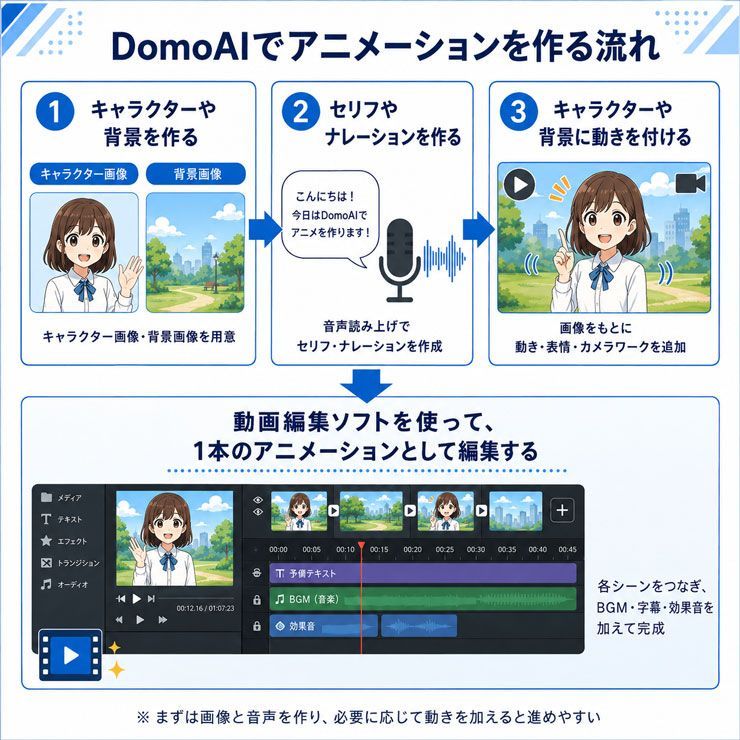
特に今回の4コマ漫画風アニメーション制作では、「画像を作る」「声を作る・付ける」「動きを付ける」という3つの工程をDomoAI上で進められる点がメリットです。
主な機能をまとめると、次のようになります。
| 機能 | できること | 漫画風動画での用途 |
|---|---|---|
| Text to Image | テキストから画像を生成 | キャラクターや背景、各場面の作成 |
| Image to Video | 静止画から動画を生成 | 漫画のキャラクターや背景に動きを付ける |
| Text to Video | テキストから動画を生成 | プロンプトから短い映像を作成する |
| Video to Video | 既存動画のスタイルを変換 | 実写映像をアニメ風・イラスト風などへ変換する |
| Character to Video | 動画の動きをキャラクターへ反映 | キャラクターに身振りや動作を付ける |
| Text to Speech | テキストから音声を生成 | ナレーションやキャラクターのセリフを作る |
| Talking Avatar | 画像と音声を組み合わせて口の動きを生成 | キャラクターが話しているような映像を作る |
| Video Upscaler | 動画を高解像度化 | 完成した動画の画質を高める |
このように、DomoAIには、画像生成から音声生成、動画化までさまざまな機能が用意されています。
今回紹介する4コマ漫画風アニメーションであれば、
キャラクターや背景を作る → セリフやナレーションを作る → キャラクターや背景に動きを付ける
という一連の制作フローを、一つのサービス内で進められるのが大きな特徴です。
DomoAIの料金プラン
DomoAIには、新規ユーザー向けの無料トライアルに加えて、3つの有料プランが用意されています。
有料プランでは毎月一定数のクレジットが付与され、動画や画像、音声などを生成すると、使用する機能や設定に応じてクレジットが消費されます。
2026年8月時点で公式サイトに掲載されている主な料金は、次のとおりです。
| 項目 | ベーシック | スタンダード | プロ |
|---|---|---|---|
| 月払い料金 | 9.99ドル/月 | 27.99ドル/月 | 69.99ドル/月 |
| 年払い時の月額料金 | 6.99ドル/月 | 19.59ドル/月 | 48.99ドル/月 |
| 月間クレジット | 500 | 1,500 | 4,000 |
| Relaxモード | 非対応 | 無制限 | 無制限 |
| 高速生成レーン | 3 | 3 | 6 |
| ウォーターマーク | なし | なし | なし |
| 商用利用 | ○ | ○ | ○ |
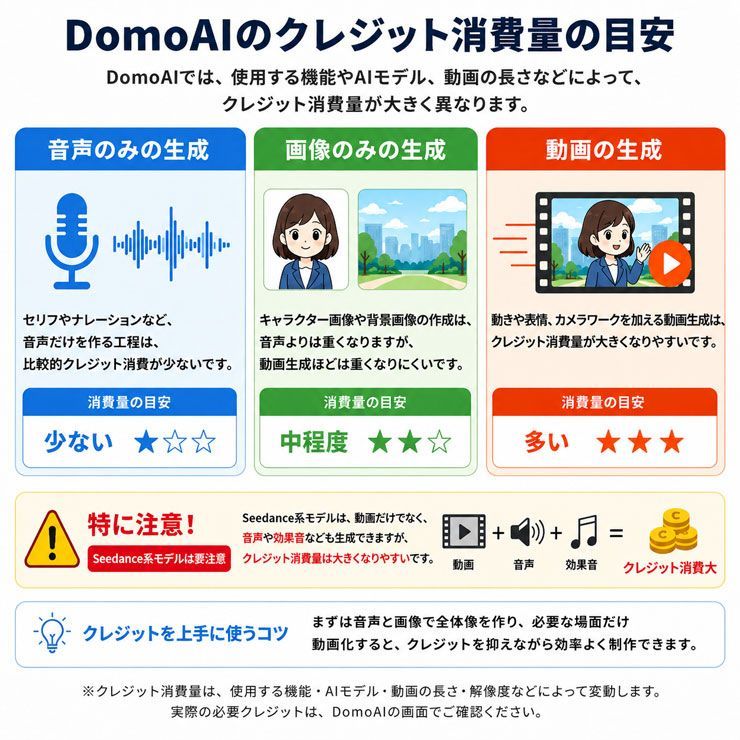
クレジットの消費量は一律ではなく、使用する機能やAIモデル、動画の長さなどによって異なります。
そのため、同じ動画生成でも、選択するモデルや設定によって必要なクレジット数が変わります。
特にAI動画生成では、一度の生成で必ずしもイメージどおりの映像が完成するとは限りません。
キャラクターの表情や動き、カメラワークなどを調整しながら複数回生成することもあるため、料金プランを選ぶ際は、完成動画1本に必要なクレジットだけでなく、試行錯誤に使う分も含めて考えておきましょう。
また、Standardプラン以上では、対象となる生成機能をクレジット消費なしで利用できる「Relaxモード」が用意されています。
Relaxモードは、通常の生成より処理に時間がかかる場合がある代わりに、対象機能をクレジットを消費せずに利用できる仕組みです。
そのため、生成結果を急いで確認する必要がない場合は、Relaxモードを活用することで、クレジットの消費を抑えながら試行回数を増やすことができます。
ただし、すべての機能やAIモデルがRelaxモードに対応しているわけではないので注意してください。
Seedance 2.0とSeedance 2.5について
今回、4コマ漫画にキャラクターの動きやカメラワークを加え、よりアニメーションらしい映像に仕上げたい場合に活用できるのが、Seedance 2.0と、その後継モデルにあたるSeedance 2.5です。
Seedanceは、ByteDanceのSeedチームが開発している動画生成AIモデルです。
DomoAIでは、このSeedanceシリーズを動画生成モデルの一つとして利用できます。
静止画をアップロードし、「キャラクターがうなずく」「カメラがゆっくり人物に近づく」といった動きやカメラワークをプロンプトで指定すると、その画像をもとに動画を生成できます。
また、映像だけでなく、環境音や効果音などを含むネイティブ音声の生成にも対応しているため、1枚の静止画から、動きと音のある短い映像を作成することも可能です。
さらに、Seedance 2.0をさらに発展させた後継モデルとして、Seedance 2.5も利用できます。
Seedance 2.5では、画像だけでなく動画や音声も参照素材として使用でき、最大50個の素材を組み合わせた動画生成に対応しています。
そのため、キャラクター画像だけでなく、参考となる動画や音声なども指定しながら、より複雑な映像表現を作りたい場合に活用できます。
ただし、Seedanceシリーズは高品質な映像を生成できる一方で、DomoAI独自の動画生成モデルと比べて、クレジット消費量が大きくなりやすい点には注意が必要です。
AI動画は、一度の生成でイメージどおりの結果になるとは限りません。
キャラクターの動きや構図、カメラワークなどを調整するために何度も生成を繰り返すと、その分だけクレジットを消費します。
そのため、実際の制作では、まずクレジット消費の少ないDomoAI 2.5などを中心に動画を作成し、それらのモデルでは表現しにくい複雑な動きやカメラワークが必要な場面に限定して、Seedance 2.0やSeedance 2.5を利用する方法がおすすめです。
すべてのカットをSeedanceで生成するのではなく、必要な場面だけ使い分けることで、制作コストを抑えながら、表現力の高いアニメーションを作りやすくなります。
4コマ漫画のアイデアを考える
キャラクターや画像を作り始める前に、まずは「どのような4コマ漫画を作るのか」を決める必要があります。
今回は、ビジネスや行政手続きなどでよく使われる「企業や役所の手続きに関する説明」をテーマにした4コマ漫画アニメの作り方を例に挙げていきます。
テーマやジャンルを決める
企業や役所の手続きを説明する動画では、単に面白いストーリーを作るのではなく、「視聴者に何を理解してもらいたいのか」を明確にすることが重要だと考えます。
特に手続きに関する説明は、制度や必要書類、期限などの情報が多く、文章だけでは内容を理解しにくいことがあります。
そこで、手続きの流れを4コマ漫画に置き換え、場面ごとに情報を整理することで、視聴者が内容を理解しやすい形にします。
たとえば、市役所を舞台にする場合は、次のような手続きを題材にできます。
- 転入届・転出届
- マイナンバーカードの住所変更
- 住民票の写しの取得
- 印鑑登録
- 各種証明書の申請
ただし、一つの4コマに多くの手続きを詰め込みすぎると、かえって何を伝えたいのか分かりにくくなります。
そのため、基本的には「1本の4コマで一つの疑問を解決する」くらいの情報量を目安にするとよいでしょう。
今回は、多くの人が経験する可能性のある「引っ越し後の市役所手続き」をテーマに、4コマ漫画を作成しました。
キャラクター設定と4コマの流れを考える
テーマが決まったら、次に4コマ漫画に登場するキャラクターと、それぞれの役割を考えます。
今回は、次の2人を登場させます。
- ハルさん(男性):新しい市へ引っ越してきたばかりの主人公。前の市で転出手続きは済ませていますが、転入先の市役所で何をすればよいのか分からず、窓口へ相談に来ました。
- マドグチさん(女性):市役所の窓口で手続きを案内する職員。ハルさんの疑問に答えながら、転入時に必要な手続きや注意点を説明します。
この2人を使い、「転入先で何をすればよいのか分からないハルさんが質問し、マドグチさんが疑問を解決していく」という構成にします。
キャラクターの役割が決まったら、次に4コマ全体の流れを考えます。
一般的な4コマ漫画では「起承転結」がよく使われますが、手続き説明の場合は必ずしも笑えるオチを作る必要はありません。
今回のような説明コンテンツなら、「疑問 → 説明 → 確認 → 解決」といった構成が分かりやすいと考えます。
| 構成 | 場面 | セリフ・内容 |
|---|---|---|
| 最初の疑問(1コマ目) | 引っ越しを終えたハルさんが、市役所の窓口で転入後に必要な手続きを尋ねる | ハルさん:「前の市で転出手続きは済ませたんですけど、こちらでは何をすればいいですか?」 |
| 手続きの説明(2コマ目) | マドグチさんが転入届について説明し、マイナンバーカードの有無を確認する | マドグチさん:「まずは転入届を出しましょう。新しい住所に住み始めてから14日以内に手続きが必要です」 マドグチさん:「マイナンバーカードはお持ちですか?」 |
| 関連する手続きの確認(3コマ目) | ハルさんがマイナンバーカードを取り出し、住所変更の手続きへ進む | ハルさん:「はい、持ってきました」 マドグチさん:「では、転入届に続いてカードの住所変更も行いましょう」 マドグチさん:「マイナンバーカードの数字4桁の暗証番号は覚えていますか?」 |
| 手続き完了(4コマ目) | ハルさんが暗証番号を確認し、転入に関する基本的な手続きを終える | ハルさん:「はい、覚えています」 マドグチさん:「10分ほどで手続きが終わります。」 |
これなら、短い会話の中で、
転入届が必要 → 14日以内 → マイナンバーカードも住所変更が必要 → 暗証番号も必要
という情報を順番に伝えられます。
なお、こうしたストーリーやセリフを、すべて自分一人で考える必要はありません。
作りたいテーマや大まかな内容が決まったら、ChatGPTやGeminiなどの生成AIに相談しながら、キャラクター設定や4コマの流れ、セリフを具体化していくこともできます。
DomoAIでキャラクターや背景を作成する
4コマ漫画のストーリーが決まったら、DomoAIでキャラクターや背景を作っていきます。
ここでいきなり、「市役所を舞台にした4コマ漫画を作ってください!」と、AIへすべて任せるのはおすすめしません。
今回の動画では、ハルさんとマドグチさんを今後も繰り返し登場させる予定だからです。
毎回テキストだけから新しくキャラクターを生成すると、同じ「ハルさん」のはずなのに、コマによって髪型や顔、服装などが変わってしまう可能性があります。
そのため、まずはキャラクター単体の基準画像を作り、その画像をもとに各コマを作成する方法がおすすめです。
基準となるキャラクターを作成する
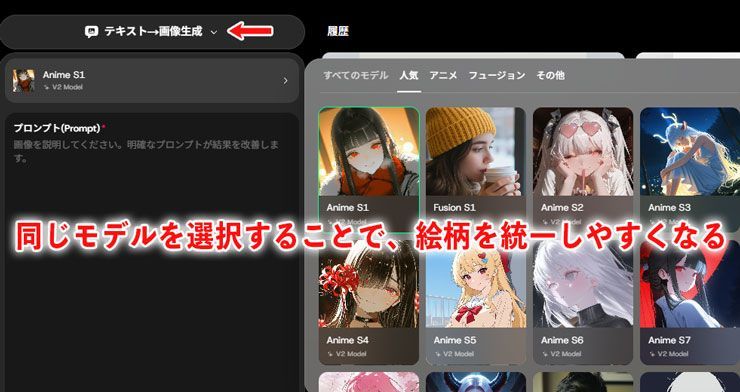
DomoAIでは、「テキスト→画像生成」を利用して、プロンプトからキャラクター画像を作成できます。
作りたいキャラクターの年齢や髪型、服装、表情、画風などをテキストで入力し、使用するAIモデルや画像サイズなどを設定して生成します。
また、同じAIモデルや画風を使用することで、複数の画像でも全体のテイストをそろえやすくなります。
さらに、DomoAIには「画像編集」機能もあり、GPT Image 2やNano Banana 2、Nano Banana Proなどのモデルを利用できます。
なお、現在は画像編集機能でもテキストプロンプトのみでも新しい画像を生成できるため、今回はGPT Image 2を選択して、基準となるキャラクター画像を作成しました。
まずは主人公の「ハルさん」です。
たとえば、次のような内容をプロンプトに入力します。
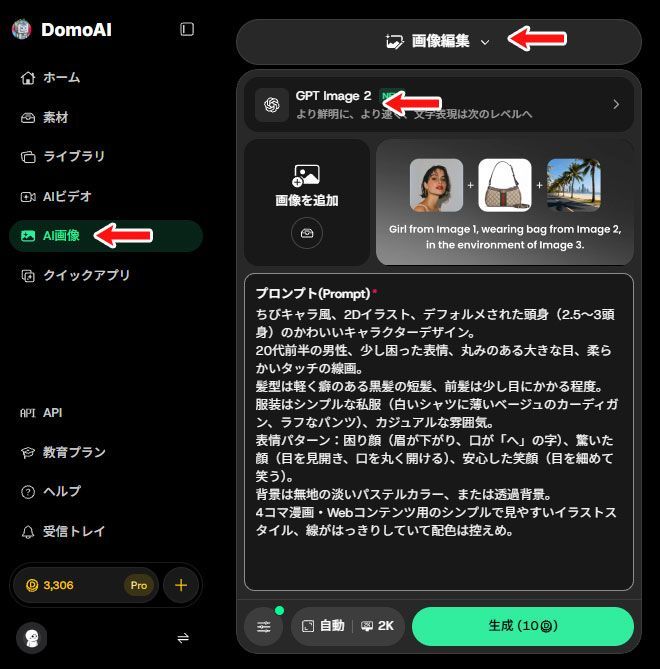
同様に、市役所職員の「マドグチさん」も、DomoAIの画像編集機能を使って基準となるキャラクター画像を作成します。
統一感のある背景画像を作成する
キャラクターが完成したら、次にストーリーの舞台となる背景を作成したいと思います。
背景は、キャラクターと一緒に生成する方法もありますが、できればキャラクターとは別に背景単体の画像を作成しておくのがおすすめです。
背景とキャラクターを分けておけば、あとから人物の位置や大きさを変更したり、同じ背景に別のキャラクターを配置したりできるため、4コマ漫画の構図を調整しやすくなります。
また、同じ場所が何度も登場する場合は、キャラクターと同様に基準となる背景画像を1枚決めて再利用すると、シリーズ全体の統一感を保ちやすくなります。
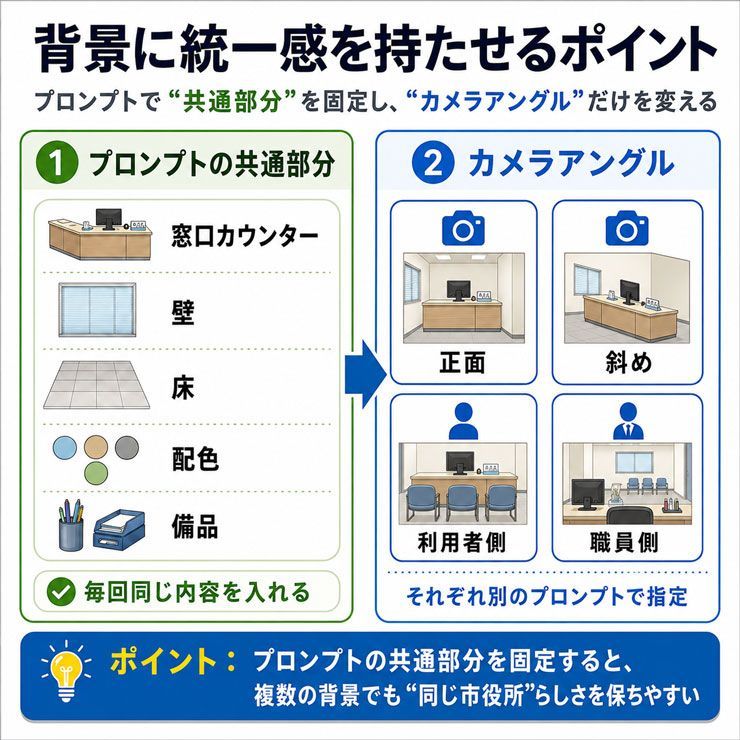
今回は、市役所の背景に統一感を持たせるため、プロンプト内で窓口カウンター・壁・床・配色・備品などの共通部分を固定し、正面・斜め・利用者側・職員側といったカメラアングルだけを変更するようにしました。
つまり、背景ごとにプロンプトを一から作るのではなく、共通部分はそのまま使い、視点に関する指示だけを差し替えるイメージです。
他にも、気に入った背景画像が1枚できたら、その画像を参考画像としてアップロードし、同じ場所を別のカメラアングルから見た背景を生成する方法もおすすめです。
テキストだけで毎回生成するよりも、基準となる背景画像を参照させたほうが、カウンターの形や室内の配色、家具の配置などを引き継ぎやすくなります。
各コマを1コマずつ作成する
キャラクターと背景が決まったら、いよいよ4コマ漫画の各場面を作成します。
このとき、4コマを1枚の画像としてまとめて生成するのではなく、1コマずつ独立した画像として作成するのがおすすめです。
理由は、あとからアニメーション化しやすくなるためです。
4つのコマが1枚の画像にまとまった状態で人物だけを動かそうとすると、ほかのコマにまで意図しない変化が生じる可能性があります。
一方、それぞれの場面を独立した画像として用意しておけば、あとからキャラクターの動きを付けたり、カメラワークを変更したりする際にも、コマごとに調整できます。
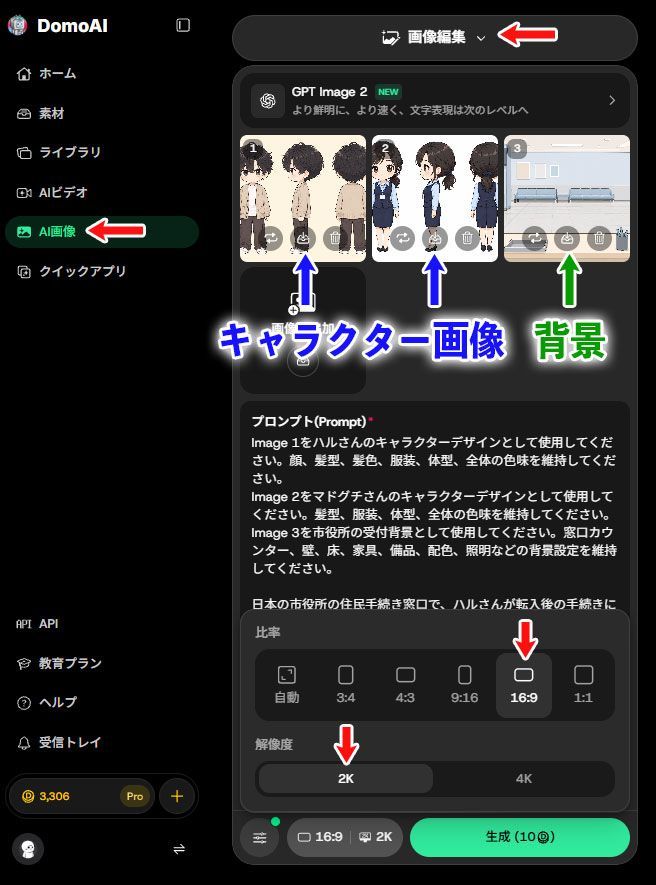
DomoAIの「画像編集」では、複数の画像を参考素材としてアップロードし、1枚の画像を生成できます。
現在、1回の生成につき最大9枚の画像を、キャラクターや画風、構図などの参考画像として利用することができます。
そこで今回は、基準となるキャラクター画像と背景画像を参考素材としてアップロードし、「どのような場面にしたいのか」をプロンプトで指定して、1コマずつ作成していきます。
たとえば1コマ目であれば、ハルさんの基準画像と市役所の背景画像を読み込ませたうえで、「ハルさんが市役所の窓口で職員に質問している場面」のように指示します。
もちろん、最初からセリフまで含めて画像を生成することも可能です。
ただし、日本語の文字は意図どおりに生成されないことがあるため、まず文字なしの画像を完成させ、そのあとにセリフだけを追加するほうが、修正回数を減らしやすく、結果としてクレジットの消費も抑えやすいと思います。
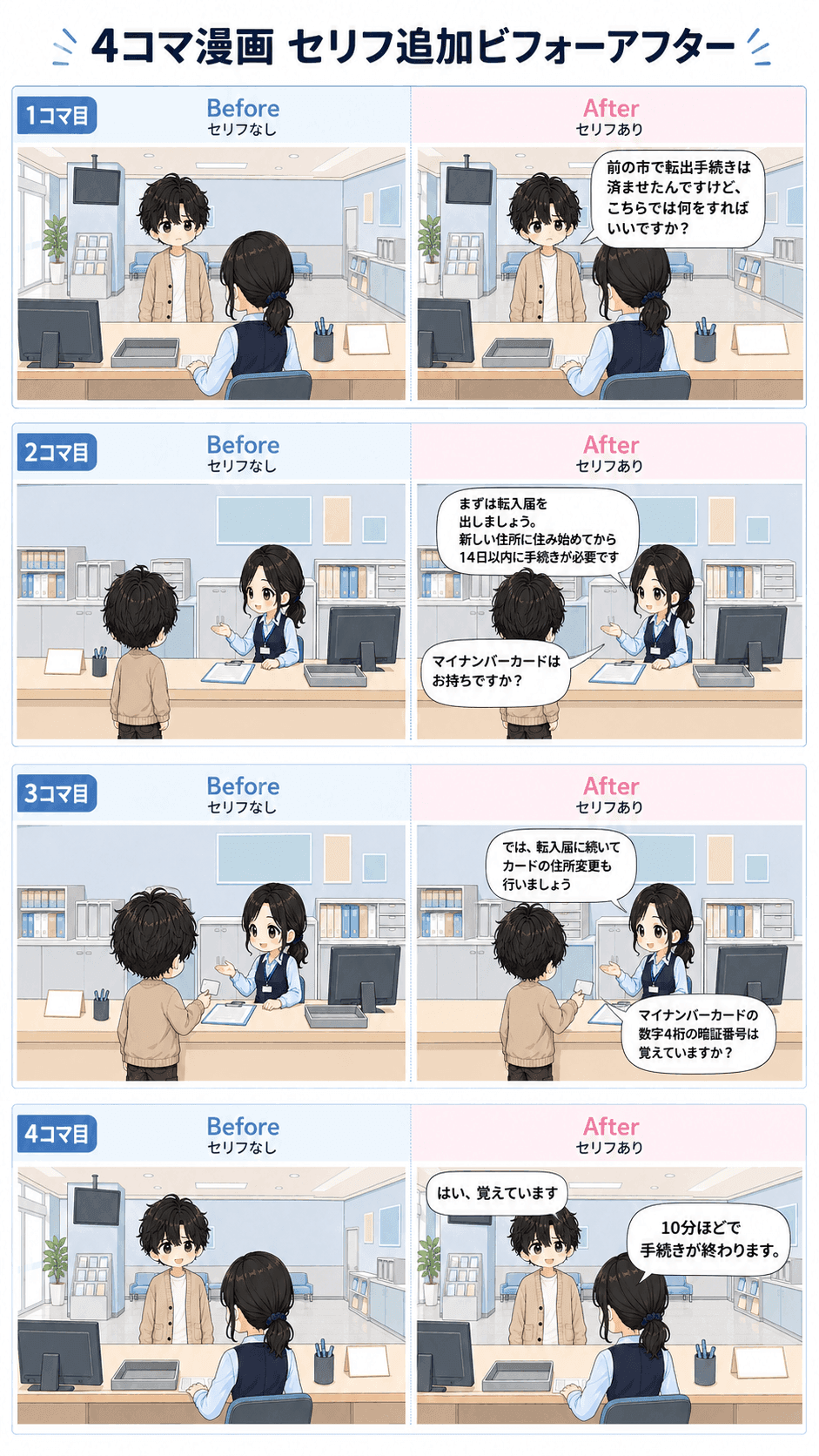
今回は、DomoAIの画像編集機能を使ってセリフを追加しましたが、画像編集ソフトや動画編集ソフトを使って追加しても構いません。
もっとも、画像生成AIの文字表現は今後さらに改善されていく可能性があります。
将来的には、画像とセリフを分けて作成しなくても、最初から一度の生成で安定した仕上がりを得られるようになるかもしれません。
DomoAIで簡単なアニメーションを作成する
キャラクターや背景、4コマ漫画の画像が完成したら、次はセリフやナレーションなどの音声を作成し、必要に応じてキャラクターや背景に動きを加えていきます。
ここからは、作成した4コマ漫画をもとに、DomoAIを使って簡単なアニメーションへ仕上げる方法を紹介します。
音声読み上げ機能で音声を作成する
まずは、4コマ漫画で使用するセリフやナレーションの音声を作成します。
DomoAIには、入力したテキストを音声へ変換できる「音声読み上げ」機能があります。
あらかじめ考えておいたセリフを入力し、用意されている音声プリセットを選択するだけで、キャラクターのセリフやナレーションを作成できます。
日本語にも対応しているため、今回のような日本語の4コマ漫画でも利用できます。
複数のキャラクターが登場する場合は、キャラクターごとに異なる音声プリセットを設定すると、誰が話しているのか分かりやすくなります。
たとえば今回であれば、ハルさんには男性の声、マドグチさんには女性の声を設定し、それぞれのキャラクターの雰囲気に合った声質を選びます。
また、必要に応じて感情や話し方のトーンを調整することで、場面に合わせた音声表現も可能です。
質問する場面では少し戸惑った雰囲気、手続きを説明する場面では落ち着いた話し方にするなど、キャラクターや場面に合わせて調整すると、より自然な仕上がりになります。
使い方は簡単です。
DomoAIの左メニューから「AIビデオ」を選択し、画面上部のプルダウンメニューから「音声読み上げ」を選択します。
記事執筆時点では、女性4種類・男性4種類の合計8種類のプリセット音声に加えて、自分の声も利用できます。
それぞれ声質や雰囲気が異なるため、実際に試聴しながら、キャラクターや動画の内容に合った声を選びましょう。
音声を選択したら、プロンプト欄に読み上げてもらいたいセリフやナレーションを入力します。
今回は、ハルさんのセリフとして、次の3つを入力しました。
- 前の市で転出手続きは済ませたんですけど、こちらでは何をすればいいですか?
- はい、持ってきました。
- はい、覚えています。
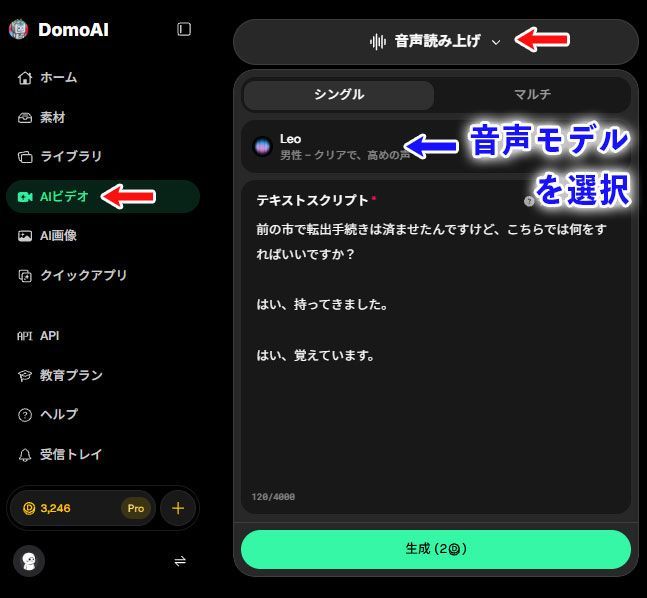
続いて、同じ手順でマドグチさんの音声も作成します。
これで、4コマ漫画の各場面に使用するセリフなしの画像、セリフを追加した画像、キャラクターごとの音声がそろいました。
あとは、これらの素材を動画編集ソフトに読み込み、タイムライン上で順番に並べていきます。
今回、作成した画像と音声を動画編集ソフトで組み合わせて、4コマ漫画風の動画として書き出した映像がこちらです。
このような動画を作成するメリットの一つは、一般的なAIアニメーションと比べて、クレジットの消費量を大幅に抑えられることです。
Seedance 2.0で動きを付ける
ここまでは静止画と音声を組み合わせた4コマ漫画風の動画を作成しましたが、DomoAIでは、キャラクターが歩いたり、手を動かしたり、背景やカメラに動きを加えたりして、よりアニメーションらしい映像に仕上げることもできます。
たとえば、動画生成モデルの「Seedance 2.0」を利用すれば、キャラクターの動きだけでなく、セリフや効果音なども含めた動画を生成できます。
Seedance 2.0の特徴は、「キャラクターの動作」「カメラワーク」「音声・効果音」などをプロンプトでまとめて指定できることです。
Seedance 2.0では最大9枚の参考画像をアップロードできるため、今回は次の4枚を使用します。
- Image 1:ハルさん
- Image 2:マドグチさん
- Image 3:背景(職員側)
- Image 4:背景(客側)
プロンプトでは、それぞれの画像がどのキャラクターや背景なのかを明示したうえで、人物の動きやカメラワーク、セリフなどを指定します。
セリフを指定するときは、話してほしい文章を「」で囲み、誰が話すのかもあわせて記載しておくと、AIに理解してもらいやすくなります。
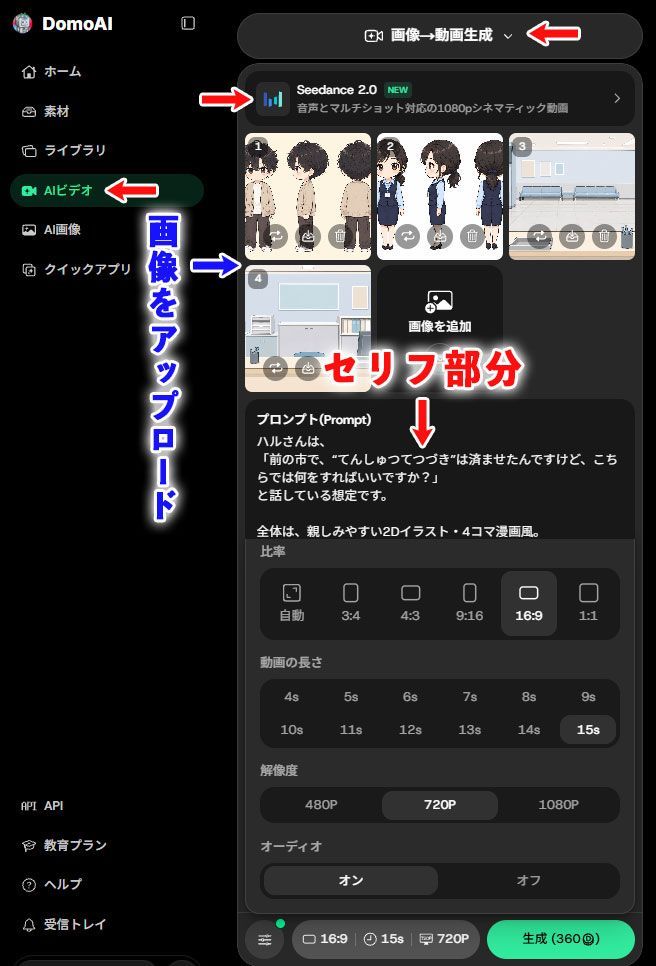
なお、Seedance系のモデルでは、読み方が複数ある漢字や固有名詞などを、意図とは異なる発音で読み上げることがあります。
その場合は、読み間違えた部分だけをひらがなに置き換えて再生成することで、意図した読み方に近づけられる場合があります。
たとえば「転出」を正しく読み上げない場合は、セリフ内の該当部分を「てんしゅつ」のように書き換えて調整します。
今回は、こうした発音の調整を2回ほどおこない、完成した動画がこちらです。
実際に音声を聞くと、ひらがなに置き換えた箇所の前後では、発音やイントネーションにやや違和感が残っている部分もあります。
ひらがなへの置き換えは誤読を避ける方法として有効ですが、必ずしも自然な発音になるとは限りません。
そのため、音声の自然さを重視する場合は、何度か生成を試すか、前述した音声読み上げ機能で別途音声を作成して、動画編集時に差し替える方法も検討するとよいでしょう。
Seedance 2.5で4コマをまとめて動画化する
Seedance 2.5では、最大30枚の画像、10本の動画、10個の音声ファイルを、合計50個まで参考素材として使用できます。
1回の生成で最大30秒作成できることもあり、今回は1~4コマ目までを1本にまとめた30秒の動画を作成してみました。
なお、Seedance2.5モデルは、Seedance 2.0とは利用する場所が異なります。
Seedance 2.5を使う場合は「画像→動画生成」のモデル一覧ではなく、「オムニリファレンス」から選択します。
参考画像には、Seedance 2.0で使用したものと同じ次の4枚をアップロードしました。
- Image 1:ハルさん
- Image 2:マドグチさん
- Image 3:背景(職員側)
- Image 4:背景(客側)
それぞれの画像に役割を指定したうえで、1~4コマ目の場面、キャラクターの動き、カメラワーク、セリフなどをまとめてプロンプトに入力します。
ただ、今回は4コマ分の指示を一度に入力したため、プロンプトが長くなりました。
そこで、指示内容を整理しやすいようにJSON形式で記述しました。
なお、JSON形式は必須ではなく、通常の文章でもプロンプトを入力できます。
ただし、「参考画像」「キャラクター」「場面」「動作」「セリフ」などを項目ごとに分けられるため、今回のように複数の場面をまとめて指定するときは、プロンプトを整理しやすくなります。
また、JSONを自分で一から記述する必要もありません。
ChatGPTやGeminiなどに、「この内容をSeedance 2.5用のJSON形式のプロンプトに整理して」と依頼すれば、必要な形にまとめてもらえます。
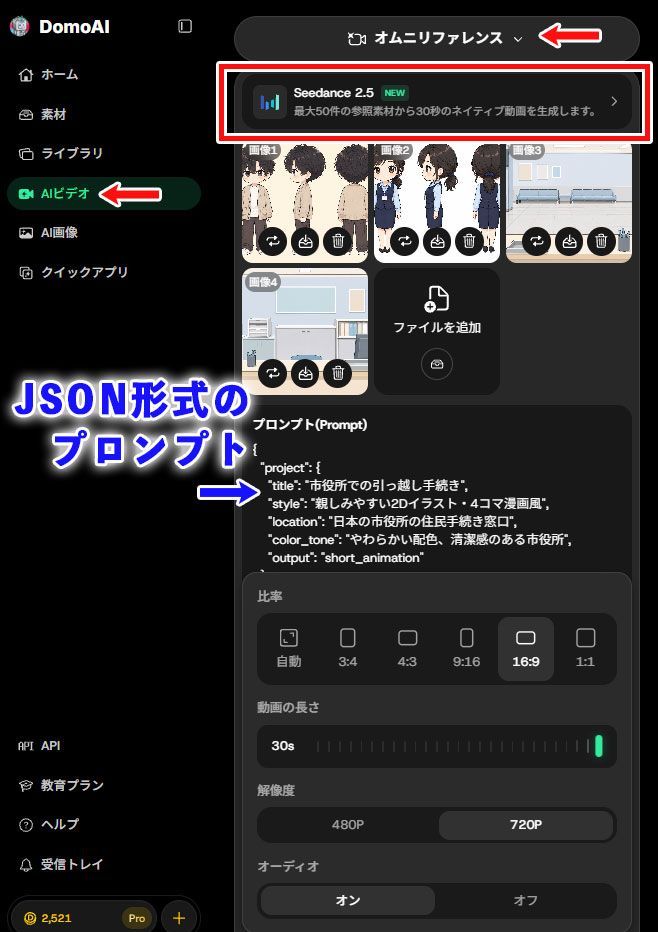
実際にSeedance 2.5で1~4コマ目をまとめて生成した動画がこちらです。
キャラクターやカメラの動きなど、映像そのものはかなり自然に仕上がりました。
一方で、今回試した範囲では、日本語の読み方やイントネーションには不自然さが残る部分もありました。
そのため、最初から短い場面ごとに分けて生成した方が、結果としてクレジットの無駄な消費を抑えやすくなると思います。
AI映像制作で注意したい著作権・肖像権について
DomoAIを利用すれば、専門的な作画やアニメーション制作の知識がなくても、漫画や動画を作成できます。
ただし、AIで自分が生成したコンテンツだからといって、自由に公開・利用できるとは限りません。
特に、企業のWebサイトやYouTube、広告などで利用する場合は、著作権や商標権、肖像権など第三者の権利に加えて、DomoAIの利用規約や商用利用条件も確認しておきましょう。
オリジナルのキャラクターとストーリーを基本にする
トラブルを避けるためにも、キャラクターやストーリーは最初からオリジナルで作成するようにしましょう。
既存の漫画やアニメ、YouTube動画などを演出の参考にすることと、それらの具体的な表現をそのまま利用することは、分けて考える必要があります。
たとえば、「2人のキャラクターが会話しながら手続きを説明する」「漫画のコマを順番に見せる」といった構成やアイデアを参考にすることはできます。
一方で、既存作品のキャラクターデザイン、名称、ロゴ、特徴的なセリフ、世界観などをそのまま流用するのは避けましょう。
今回の記事でも、既存作品を再現するのではなく、ハルさんとマドグチさんというオリジナルキャラクターを作成し、市役所での手続きを説明する独自のストーリーとして制作しています。
企業向けのコンテンツであれば、このようなオリジナルキャラクターを一度作っておくことで、転入届だけでなく、住民票の取得や各種申請など、別のテーマにも展開しやすくなります。
既存作品や実在人物の利用に注意する
AIを使った画像や動画生成では、プロンプトや参考画像を使ってさまざまな表現を作れますが、既存の漫画・アニメ・企業キャラクターなどに酷似したコンテンツを生成し、そのまま公開・商用利用する場合は注意が必要です。
既存作品の具体的な表現を無断で利用すれば、内容によっては著作権や商標権など第三者の権利に関わる可能性があります。
また、実在する人物の写真を参考画像として使用したり、その人物に似せたキャラクターや動画を作成したりする場合は、肖像権やパブリシティ権、プライバシーなどへの配慮も必要です。
AIと著作権の関係については、文化庁が「AIと著作権に関する考え方について」を公開しているため、商用コンテンツを制作する場合は一度確認しておくとよいでしょう。
なお、DomoAI上で利用できるAIモデルには、DomoAI独自のモデルだけでなく、Seedanceなど第三者が提供するモデルもあります。
利用する機能やモデルによって条件が異なる可能性もあるため、商用プロジェクトでは利用時点の規約を確認しておくと安心です。
特に、広告や企業サイトへの掲載、クライアントへの納品など、商用利用を前提とした制作では、「AIで作ったから問題ない」と判断せず、使用する素材の権利関係やサービスの利用条件を事前に確認することが大切です。
権利関係について個別の判断が必要な場合は、著作権などに詳しい弁護士や専門家へ相談してください。
まとめとよくある質問(FAQ)
最後に、DomoAIやAI動画生成について、よくある疑問をQ&A形式でまとめます。
Q1. DomoAIは日本語に対応していますか?
DomoAI公式の
Q2.DomoAIで作成した動画は商用利用できますか?
ただし、生成したからといって、第三者の著作物を自由に利用できるわけではありません。既存の漫画やアニメ、企業ロゴ、写真、映像、実在人物などを参考素材として使用する場合は、著作権・商標権・肖像権などの確認が必要です。
Q3: DomoAI上で複数のコマの映像を1本の動画にまとめることはできますか?
A4: DomoAI自体には、タイムラインを使った本格的な動画編集機能は搭載されていません。各コマの映像や音声を個別に生成した後、Adobe Premiere ProやCapCutなどの動画編集ソフトを使って、1本のアニメーションとして書き出す流れになります。
Q4.どの料金プランがおすすめですか?
A4.DomoAIを継続的に使って画像や動画を作成するのであれば、Standardプランが使いやすいでしょう。Standardプランには毎月1,500クレジットが付与されるほか、対応する機能ではクレジットを消費しないRelaxモードを利用できます。
Q5.Relaxモードとは何ですか?
ただし、すべてのモデルや機能でRelaxモードに対応しているわけではないことと、空いているリソースを利用するため、混雑状況によって生成開始や完了までに時間がかかる場合があります。
Q6.Seedance 2.0、Seedance 2.0 Fast、Seedance 2.5の違いは何ですか?
そのため、仕上がり重視ならSeedance 2.0、試作としてSeedance 2.0 Fast、複数素材や長めの動画を使うならSeedance 2.5といった使い分けが考えられます。
以上、よくある質問でした。
難しく感じやすい手続きの説明や業務マニュアルも、4コマ漫画や短いアニメーションに置き換えることで、内容を視覚的に伝えやすくなります。
これまでは、このような漫画やアニメーションを制作するには、専門的なスキルを身につけるか、デザイナーや動画制作者へ依頼する必要がありました。
しかし現在では、DomoAIのようなAI画像・動画生成サービスを活用することで、キャラクターの作成から背景、音声、アニメーションまで、自分で制作できる範囲が大きく広がっています。
もちろん、最初から長いアニメーションを作る必要はありません。
まずは、身近な手続きや仕事の中で「文章だけでは伝わりにくい」と感じているテーマを一つ選び、シンプルな4コマ漫画から作ってみるのがおすすめです。
そこから音声を加え、必要に応じてキャラクターやカメラに動きを付けていけば、少しずつ本格的な動画へ発展させることができます。
AIは、アイデアそのものを生み出してくれる魔法の道具ではありませんが、頭の中にあるアイデアを実際の作品へ形にするための強力な制作ツールになっています。
ぜひDomoAIを活用して、あなた自身のアイデアを、世界に一つだけの漫画やアニメーションとして形にしてみてください。