

AIを使って、アニメーションやショート動画を作ってみたい。
そんな人にとって、以前よりも動画生成AIを始めやすい環境が整ってきました。
少し前までは、AI動画を作ろうとすると、「どの生成AIを使えばいいのかわからない」「サービスごとに登録するのが面倒」「キャラクターの顔が途中で変わってしまう」といった悩みがありました。
しかし最近では、テキストから映像を生成するだけでなく、1枚の画像を動かしたり、キャラクターにセリフを話させたり、複数のカットを組み合わせてストーリー性のある映像を作ったりすることも可能になっています。
はじめまして、Ny@Tech(にゃテック)と申します。
私はこれまでWEBマーケティングを中心に仕事をしてきましたが、2024年以降は生成AIの可能性に注目し、画像生成AIや動画生成AIを実際に試しながら、その活用方法を検証しています。
そんな中で、私が注目しているサービスのひとつが「Pollo AI(ポロエーアイ)」です。
Pollo AIは、GoogleのVeo、Kling AI、Runway、Seedanceなど、複数のAIモデルや映像制作機能をひとつのプラットフォーム上で使い分けられる、いわば「動画・画像生成AIのハブ」のようなサービスです。
本記事では、これからAI動画制作を始めたい初心者の方に向けて、Pollo AIの料金プランや基本的な使い方、エージェント機能などの主要機能をわかりやすく解説します。
さらに、同じくAI映像制作で注目されている「DomoAI(ドモエーアイ)」の使い方についても紹介します。
この記事を読みながら、まずはAI動画制作の基本とこれらのサービスで何ができるのかをつかんでいきましょう。
Pollo AIとは?
Pollo AI(ポロエーアイ)は、画像生成や動画生成、リップシンクなど、AIを使ったクリエイティブ制作をひとつのサービス上でおこなえるプラットフォームです。
Pollo AIはどこの国のサービス?
Pollo AIは、シンガポールに拠点を置く「COCOSOFT TECHNOLOGY PTE. LTD.」が開発・運営するAI動画・画像生成プラットフォームです。
海外発のサービスと聞くと、「安全性は大丈夫なのか」「日本語でも使えるのか」と不安に感じる方もいるかもしれません。
しかし、Pollo AIは日本語表示に対応したWebサイトを用意しており、英語が苦手な方でも比較的スムーズに利用できます。
また、運営元があるシンガポールでは、個人データ保護法(PDPA)によって個人情報の取り扱いに関する法制度が整備されています。
海外サービスならではの不安に対しても、一定の法的基盤があると安心できると思います。
また、日本国内でも、使い方や実際の生成結果を紹介する記事や動画が数多く公開されています。
複数のAIモデルを利用できるのが特徴
Pollo AIの大きな特徴は、通常はそれぞれのサービスで利用する複数の動画・画像生成AIモデルを、ひとつのアカウントから使い分けられる点です。
一般的な生成AIツールとの違いをわかりやすく図解したのが、下記の画像です。
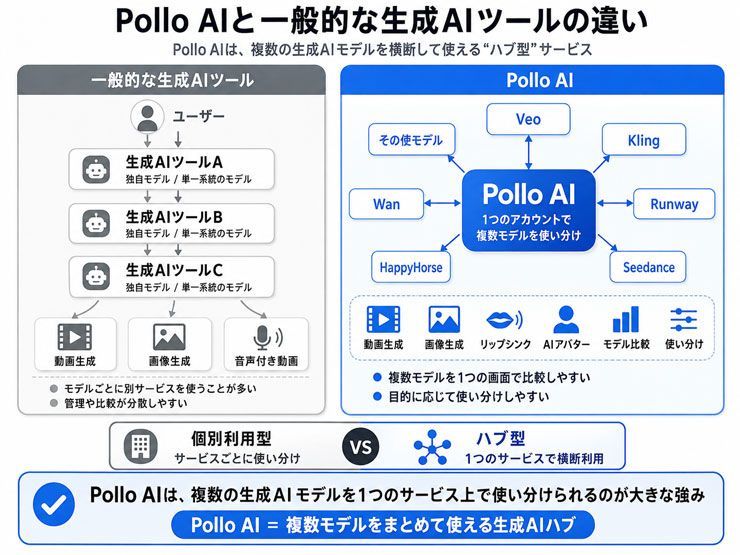
このように、用途や作りたい映像のイメージに合わせて、以下のような主要モデルから選択できます。
| モデル名 | 開発元 | 特徴 |
|---|---|---|
| Google Veo 3 / Veo 3.1 | リアルな映像表現に加え、映像と音声を同時に生成できるネイティブ音声生成に対応 | |
| Kling AI(Kling 3.0 / Kling V3 Omniなど) | Kling / 関連開発チーム | 人物や物体の動き、カメラワークなどを含む動画生成が得意で、複雑なモーション表現にも対応 |
| Runway | Runway社 | 映画のワンシーンのような映像表現や、ダイナミックなカメラワークを取り入れた動画生成が可能 |
| Seedanceシリーズ | ByteDance | シーンの連続性や自然な動き、プロンプトに沿った映像生成を特徴とする |
| HappyHorse 1.0 | Alibaba系開発チーム | 映像と音声を組み合わせた生成や、複数ショットによる映像表現に対応 |
| Wanシリーズ | Alibaba系(Wan系モデル) | キャラクターの一貫性を保った映像や、複数ショットによるストーリー性のある動画制作に活用可能 |
このほかにも、Sora、MiniMax Hailuo、Luma Dream Machine、Pollo独自モデル、GPT Image、FLUXなど、さまざまな動画・画像生成モデルが用意されています。
これらのモデルは、同じプロンプト(指示文)を入力しても、映像の質感や人物の動き、カメラワークなど、生成結果にそれぞれ違いが出ます。
そのため、「リアルな実写風の映像を作りたい」「アニメーションらしい表現にしたい」「人物の動きを重視したい」といった目的に応じて、モデルを使い分けることができます。
複数の生成AIサービスを個別に契約することなく、Pollo AI上でさまざまなモデルを試せる点は、特に「どの動画生成AIが自分に合っているのかわからない」という初心者にとって大きなメリットだと思います。
料金プランと商用利用について
Pollo AIは「クレジット制」を採用しており、契約するプランに応じて毎月一定数のクレジットが付与されます。
2026年8月時点での料金プランは、以下の通りです。
| 項目 | Free(無料) | Lite(ライト) | Pro(プロ) | Ultra(ウルトラ) |
|---|---|---|---|---|
| 月額(月払い) | $0 | $15.00 | $29.00 | $139.00 |
| 月額(年払い・50%割引適用時) | ー | $7.50 | $14.50 | $69.50 |
| 付与クレジット | 20クレジット | 300クレジット | 800クレジット | 5,000クレジット |
| 同時生成タスク数 | 1 | 2 | 3 | 6 |
| 商用利用 | 不可 | 可 | 可 | 可 |
※料金や割引率、プラン内容は、料金改定やキャンペーンなどによって変更される可能性があります。 ※公式サイトではFreeプランに20クレジットが付与されると案内されていますが、私が実際に登録した際にはクレジットは付与されませんでした。
ここで注意したいのが、同じ1回の生成でも、利用するモデルによって消費するクレジット数が大きく異なることです。
たとえば、上記の付与クレジットをすべて同じモデルの生成に使用した場合、生成できる動画・画像の目安は以下のようになります。
| モデル・生成条件 | Free | Lite | Pro | Ultra |
|---|---|---|---|---|
| Pollo 2.5(720P・5クレジット/5秒) | 4本 | 60本 | 160本 | 1,000本 |
| Pollo 2(720P・10クレジット/10秒) | 2本 | 30本 | 80本 | 500本 |
| Seedance 2 Fast(720P・60クレジット/5秒) | 利用不可 | 5本 | 13本 | 83本 |
| Pollo Image 2.0(2クレジット/枚) | 10枚 | 150枚 | 400枚 | 2,500枚 |
| Pollo Image 1.6(4クレジット/枚) | 5枚 | 75枚 | 200枚 | 1,250枚 |
| GPT Image 2(1クレジット/枚) | 20枚 | 300枚 | 800枚 | 5,000枚 |
このように、利用するモデルの種類や動画の長さ、解像度などによって、同じプランでも生成できる本数・枚数には大きな差があります。
特に高性能な動画生成モデルは1回あたりの消費クレジットが多く、何度も試していると想像以上のペースでクレジットを消費してしまうことがあります。
そのため、最初から高画質・高コストな設定で繰り返し生成するのではなく、まずは消費クレジットの少ないモデルや設定で構図・動きの方向性を確認し、完成イメージが固まってから高品質な設定で生成するのが効率的です。
また、商用利用の可否もプランを選ぶうえで重要なポイントです。
上表の通り、Freeプランでは商用利用できず、Lite以上の有料プランで商用利用が可能となっています。
YouTubeの収益化動画や広告素材、SNS運用、クライアントへの納品など、副業や仕事で活用する予定がある方は、商用利用が可能なプランを選ぶ必要があります。
Pollo AIの使い方や主要機能について
Pollo AI(ポロエーアイ)は、日本語のインターフェースに対応しています。
ただし、Googleなどの検索結果からアクセスすると、英語版の画面が表示されることがあります。
その際は、画面下方までスクロールして、プルダウンメニューから「日本語」を選択してください。
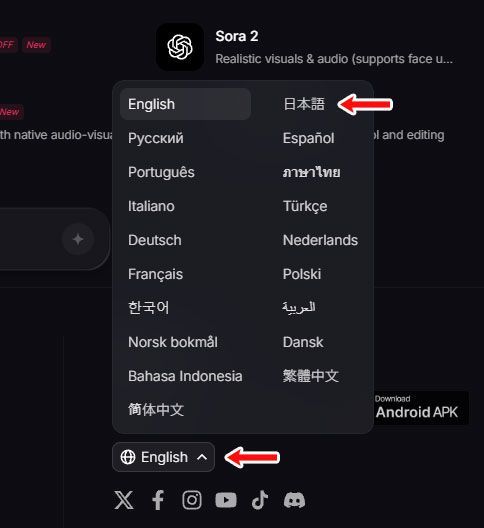
また、下記のリンクから日本語版のホーム画面へ直接アクセスすると日本語のインターフェイスが表示されます。
基本的な動画の作り方
さまざまな機能がありますが、基本的な動画の作り方はシンプルです。
大まかな流れは、次の4ステップです。
- 動画の作成方法を選択する
- 使用したいAIモデル(Pollo 2.5、Seedance 2.0、HappyHorse 1.1など)を選択する
- 作りたい映像のイメージをプロンプトで入力する、または画像をアップロードする
- 動画の長さ、解像度、アスペクト比などを設定し、「生成」ボタンをクリックする
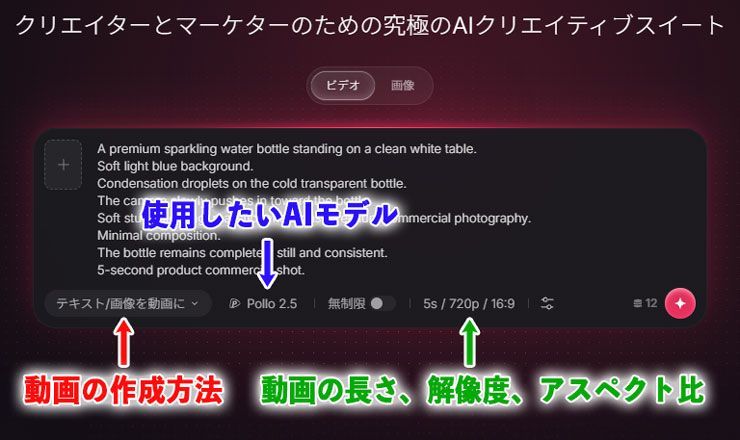
数分待つと動画が完成し、ダウンロードや共有が可能になります。
試しに作成した映像をGIF形式にしたのが次の画像です。

なお、2026年8月時点では、主に以下の生成モードが用意されています。
テキスト/画像を動画に
作りたい映像の内容をテキストで入力したり、画像をアップロードしたりして動画を生成する基本的なモードです。初めて使う場合は、まずここから試すとわかりやすいでしょう。
リファレンスから動画へ
人物やキャラクター、商品などの参考画像をもとに、見た目の一貫性を保ちながら動画を生成するモードです。同じキャラクターを複数のシーンに登場させたい場合などに向いています。
フレームから動画へ
動画の開始・終了フレームなど、基準となる画像を指定して、その間をつなぐように動画を生成するモードです。「最初はこの構図、最後はこの構図にしたい」といったように、動画の始まりと終わりをある程度コントロールしたい場合に適しています。
マーケティングビデオ
広告やSNS、キャンペーンなど、マーケティング用途の動画を作成するためのモードです。
商品紹介動画
商品画像などをもとに、商品の特徴や魅力を伝える動画を作成するモードです。ECサイトの商品紹介やSNS投稿、広告クリエイティブなど、商品を視覚的にアピールしたい場合に活用できます。
バーチャル試着ビデオ
洋服やファッションアイテムの商品画像をもとに、モデルが実際に着用しているような動画を生成するモードです。ECサイトなどで「着用するとどのように見えるのか」を動画で見せたい場合に活用できます。
このように、Pollo AIでは単にテキストから動画を生成するだけでなく、キャラクターの一貫性を重視する動画、広告動画、商品紹介、バーチャル試着など、目的に合わせて生成方法を選択できるようになっています。
AI画像ショット生成で複数アングルの画像を作る
AI動画を作るうえで重要なのが、動画を生成する前に必要なシーンや構図を決めておくことです。
1カットだけの短い動画であれば、それほど複雑な設計は必要ありません。
しかし、
「商品を見る → 商品を手に取る → 笑顔でカメラを見る」
といった複数のシーンで構成された動画を作る場合、いきなり動画を生成すると、カットごとに人物の顔や服装、背景などが変わってしまうことがあります。
そこで役立つのが「AI画像ショット生成(AI Image Shots Generator)」です。
AI画像ショット生成では、参照画像をもとに、異なるカメラアングルや構図の画像を複数作成できます。
たとえば、同じ人物や商品を使って、正面、横向き、アップ、引きといった構図をあらかじめ用意しておけば、複数のカットで構成された動画を制作するときにも活用しやすくなります。
AI画像ショット生成を利用するには、まず左側のメニューから「ツール」を選択します。
続いて、画面上部にある「AI画像生成ツール」を選び、表示された機能の中から「AI画像ショット生成」をクリックします。
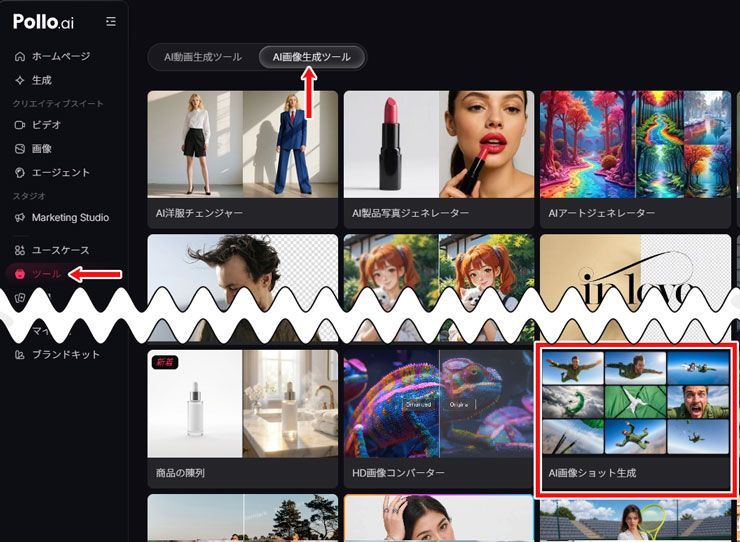
AI画像ショット生成の画面が表示されたら、元となる画像を1〜4枚アップロードし、どのような画像を作成したいのかをプロンプトで入力します。
そのうえで、生成するショット数を選択します。
ただし、ショット数は多ければよいというわけではなく、それぞれに次のような特徴があります。
- 9ショット:ストーリー展開はやや弱めですが、画質やディテールを重視しやすく、破綻も少なめです。
- 25ショット:ストーリー展開を重視しやすい一方で、画像の鮮明さはやや低く、破綻が多めです。
今回は9ショットを選択して、画像を生成しました。
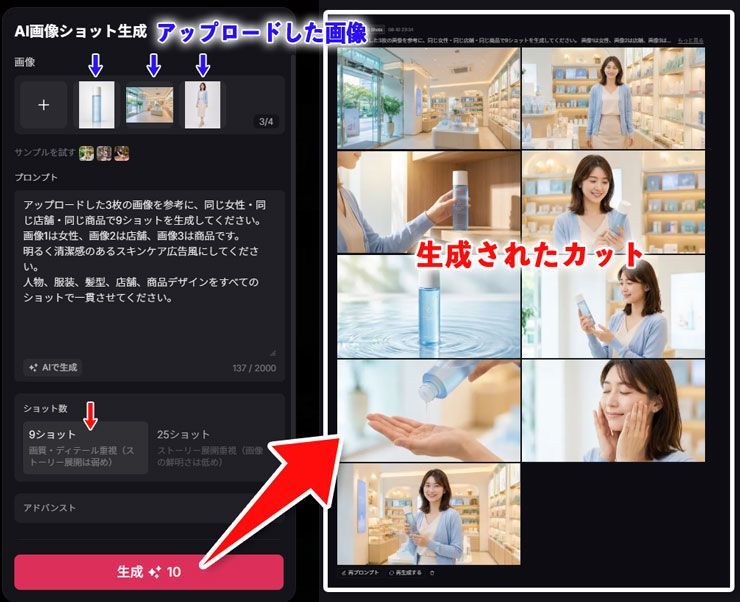
なお、この「AI画像ショット生成」は、以前は「Pollo Shots」という名称で提供されていた機能だと考えられます。
というのも、2026年8月時点では、旧URL(/app/shots)にアクセスすると、「Image Shots(AI画像ショット生成)」のページへリダイレクトされるためです。
生成された様々なショット画像の中から、気に入った画像を動画化して、Adobe Premiereなどの動画編集ソフトでつなぎ合わせれば、1本の映像として仕上げることができます。
AIリップシンクで人物やキャラクターに話させる
映像の用途を大きく広げてくれる機能のひとつが、リップシンク(Lip Sync)です。
リップシンクとは、音声に合わせて人物やキャラクターの口元を動かし、実際に話しているように見せる技術です。
Pollo AIでは、動画をアップロードし、テキスト読み上げや用意した音声を利用して、映像内の人物やキャラクターに話させることができます。
使い方はシンプルです。
まず、左側のメニューから「ツール」を選択します。
続いて、画面上部の「AI動画生成ツール」が選択されていることを確認し、表示された機能の中から「AIリップシンク」を選択します。
次に、話させたい人物やキャラクターの動画と、使用する音声ファイルをアップロードします。
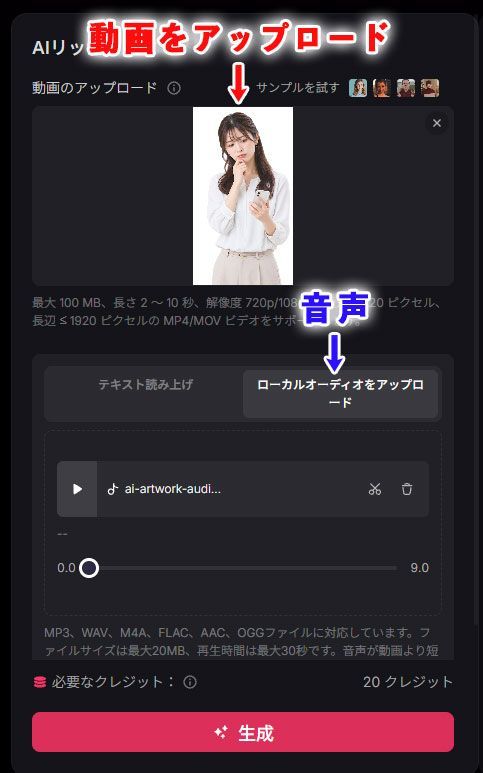
なお、英語であれば音声ファイルを用意しなくても、テキストでセリフを入力し、その内容を読み上げさせることができます。
ただし、この記事の執筆時点では、テキスト読み上げ機能は日本語に対応していませんでした。
そのため、日本語で話させたい場合は、あらかじめ日本語の音声ファイルを用意し、アップロードする必要があります。
なお、リップシンクを自然に仕上げるコツは、元となる動画の段階で人物やキャラクターの顔、特に口元がはっきり見えるようにしておくことです。
横顔になっている動画や、手などで口元が隠れている動画、人物が激しく動いている動画では、思ったように口の動きが合わないことがあります。
最初は、人物やキャラクターが正面または斜め前を向き、顔が比較的大きく映っている動画から試してみるのがおすすめです。
エージェント機能を使って動画制作の工程を任せる
Pollo AIには、通常の動画生成とは異なる「Pollo Agent」というAI動画エージェント機能も用意されています。
一般的なAI動画生成では、プロンプトを入力して1本の動画を生成し、必要に応じて別のカットを作ったり、動画編集ソフトでつなぎ合わせたりする必要があります。
一方のPollo Agentは、「どのような動画を作りたいのか」という目的を伝えると、必要な制作工程をAI側で組み立てながら、完成した動画まで作成してくれます。
アイデアや画像だけでなく、商品URL、スクリプト、参考資料などを入力し、複数の工程をひとつの対話の中で進められるAI動画エージェントとなっています。
たとえば、商品のURLを入力して広告動画を作ったり、台本からストーリー動画を作成したり、UGC風の広告動画を生成したりできます。
2026年8月時点で、Pollo Agentには以下のような「Skills」が用意されています。
- 写真から動画広告へ
- URLから動画広告
- スクリプトから動画広告へ
- UGC動画広告
- 動画広告を複製
- ストーリー動画
通常の動画生成との大きな違いは、1つのプロンプトから1つの動画を生成して終わりではないことです。
Pollo Agentは、入力した内容をもとに必要な情報を整理し、複数の工程が必要な場合は制作プランを組み立てます。
途中で「このシーンを変更したい」「別の画像を使いたい」と指示することもでき、プロジェクト全体を最初からやり直さずに方向性を修正できます。
使い方は、大きく3つのステップに分けられます。
- 作りたい動画の目的と素材を伝える
- エージェント機能が内容を分析する
- 生成結果を確認して修正する
ここからは、実際にエージェント機能を使って動画を作成してみます。
まず、左側のメニューから「エージェント」を選択します。
今回は、Skillsの中から「写真から動画広告へ」を選択して、架空の商品として用意したぬいぐるみの画像を3枚アップロードしました。
続いて、作りたい動画のイメージをプロンプトで入力して「生成」ボタンをクリックします。
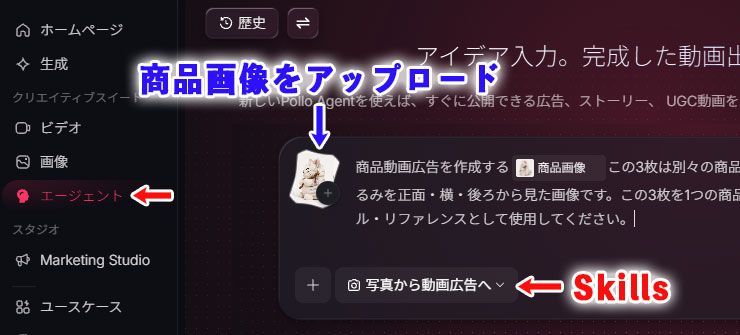
なお、最初から細かく指示しなくても、Pollo Agentがアップロードした商品画像を解析し、動画の方向性をいくつか提案してくれます。
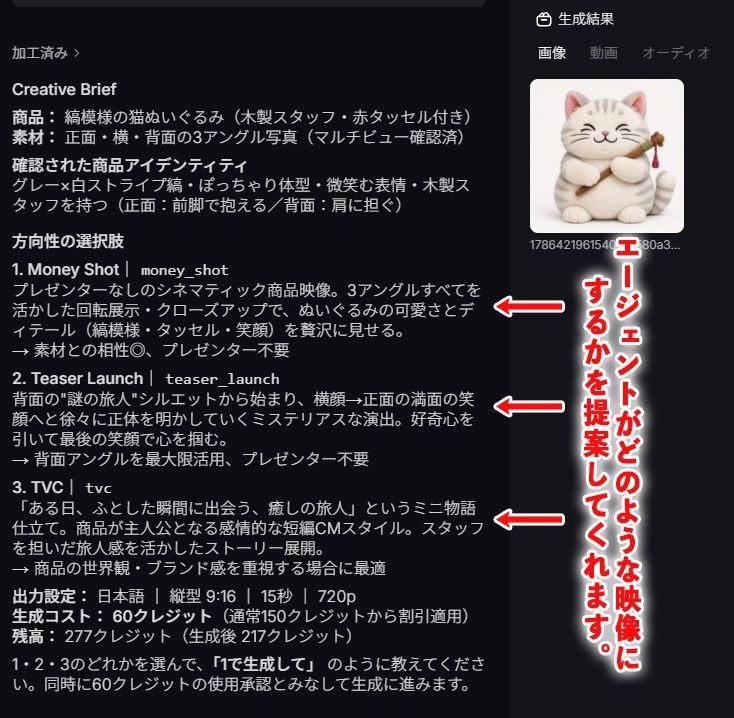
その後も、動画を作成していく過程で「どのような映像にしたいのか」を質問してくれるので、希望に合わせて回答していけばOKです。
このエージェント機能を使って、実際に作成できた動画が次の動画になります。
これまで紹介してきた「テキスト/画像から動画」などが、自分で生成方法やAIモデルを選びながら一つひとつ動画を作っていく機能だとすれば、Pollo Agentは、AIと会話しながら動画制作全体を進めていく機能と考えるとわかりやすいでしょう。
モデル選びや動画の構成を細かく考えなくても制作を進められるため、AI動画を初めて作る方にも使いやすい機能です。
ただし、便利な反面、通常の動画生成よりも多くのクレジットを消費してしまう場合があります。
何度も生成や修正を繰り返しているとクレジットが一気に減ることもあるため、残りのクレジット数を確認しながら利用しましょう。
このように、動画制作の専門的なスキルがなくても映像を作れるのがPollo AIの魅力のひとつだと思います。
DomoAIの使い方・主要機能について
Pollo AIと並んで、AI動画制作者のあいだで高い評価を得ているのが「DomoAI(ドモエーアイ)」です。
DomoAIでは、テキストや画像からの動画生成に加え、動画から動画への変換(Video to Video)や、実写映像をアニメ風に変換する機能など、さまざまなAI動画生成機能を利用できます。
また、人物やキャラクターの口元を音声に合わせて動かすリップシンクにも対応しています。
ここからは、DomoAIの基本的な使い方と、実際に利用できる主要な機能を見ていきましょう。
DomoAIで画像・動画を生成する基本的な流れ
DomoAIは、専門的な知識がなくても、画面上のメニューから生成方法を選びながら操作を進められるようになっています。
基本的な流れは、次のとおりです。
- サイドバーから「AI画像」または「AI動画」を選択する
- プロンプトを入力するか、画像・動画などの素材をアップロードする
- 使用するAIモデルや生成方法を選択する
- 必要に応じて比率や解像度などを設定する
それでは、実際に画像を作成し、その画像をもとに動画を生成してみます。
まず、動画の素材となる画像を作成します。
DomoAIのサイドバーから「AI画像」を選択し、画面上部のプルダウンメニューから「画像編集」を選びます。
今回は、AIモデルに「GPT Image 2」を選択し、作成したい画像の内容をプロンプトで入力しました。
続いて、画像の比率や解像度を設定し、「生成」ボタンをクリックします。
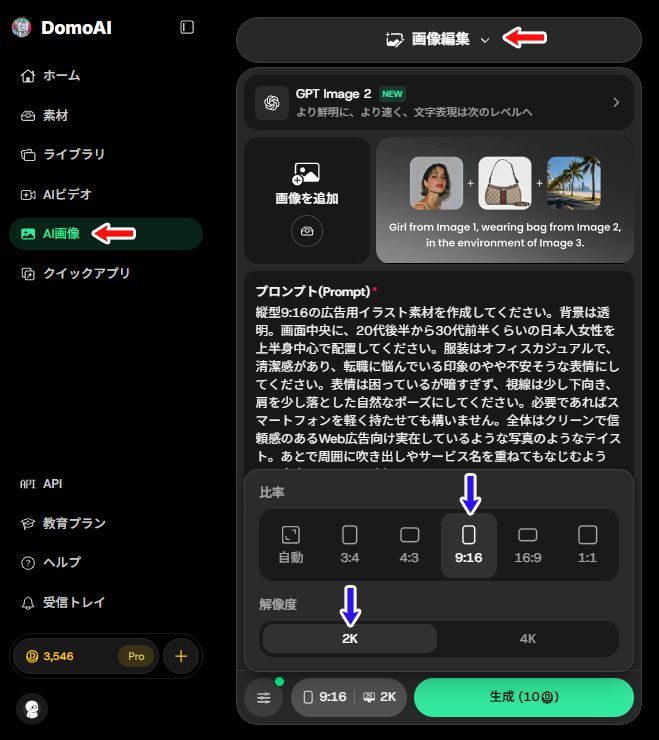
今回は、これらの方法を繰り返して、3つの画像(女性・吹出し・ロゴ)を作成しました。
Seedance2.0で画像から動画を生成する
DomoAIで利用できる動画生成モデルのひとつが、「Seedance 2.0」です。
DomoAIでは「画像→動画生成(Image to Video)」から、「Seedance 2.0」と、生成速度を重視した「Seedance 2.0 Fast」を選択することができます。
今回は、Seedance 2.0を利用して、架空の転職エージェントの広告動画を作成しました。
この動画では、前項で作成した3つの画像を使っています。
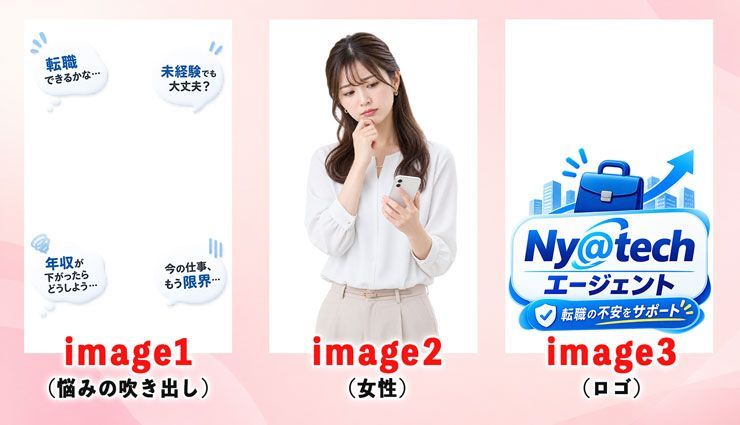
動画の構造としては、image1を「1枚の前景レイヤー」として扱い、自動ドアのように中央から左右へ開きながらフェードアウトし、その奥からimage3が現れるようにプロンプトで指示しました。
また、Seedance 2.0では映像とあわせて音声も生成できるため、話してほしいセリフを「」(括弧)で囲んでプロンプトに記載し、ナレーションも一緒に生成しています。
なお、この動画で使用したプロンプトは、実現したい動きや構成をChatGPTに伝えて作成しました。
「Seedance 2.0」を利用するには、まずサイドバーから「AIビデオ」を選択し、画面上部のプルダウンメニューから「画像→動画生成」を選びます。
次に、AIモデルから「Seedance 2.0」を選択し、作成したい動画の内容や動きをプロンプトで入力します。
続いて、映像の比率、動画の長さ、解像度、オーディオ(映像と一緒に音声を生成するかどうか)を設定し、「生成」ボタンをクリックします。
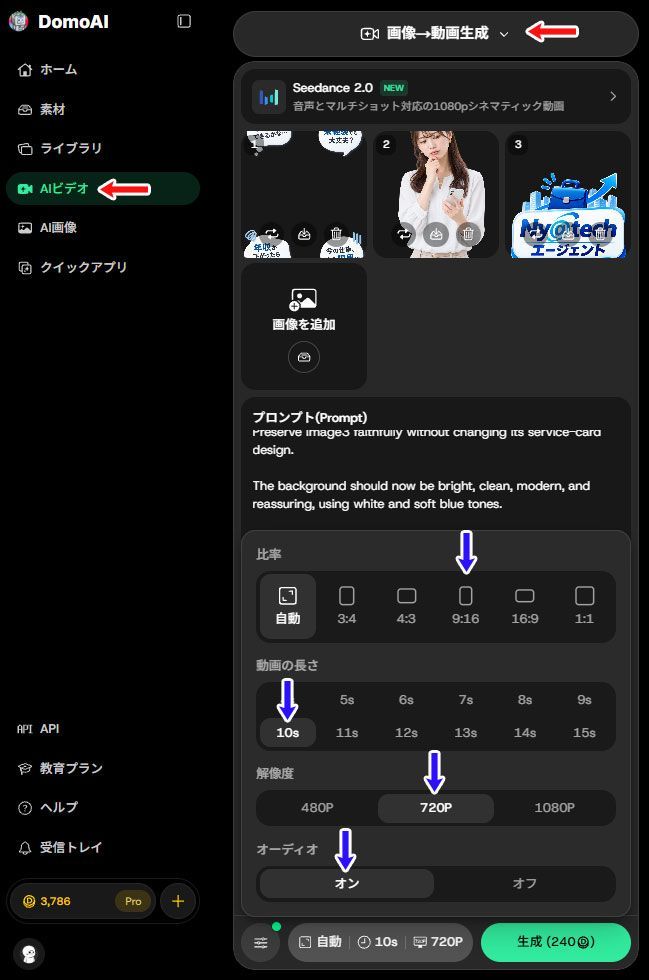
これで、先程の動画が生成されました。
なお、2026年8月には、さらに進化したSeedance2.5がDomoAIに加わり、最大30秒の動画も生成できるようになりました。
ただし、現在は「オムニリファレンス(Omni Reference)」で提供されており、「画像→動画編集(Image to Video)」で利用するSeedance 2.0とは利用方法が異なります。
シナリオ機能で目的に合わせた動画を作成する
DomoAIには、動画制作をより簡単に進められる「シナリオ」という機能があります。
ここでいう「シナリオ」は、単にAIに台本を書かせる機能ではありません。作りたい動画の用途や完成イメージから制作を始められる、用途別のテンプレート集と考えるとわかりやすいでしょう。
DomoAIのシナリオページでは、ミュージックビデオ、アニメキャラクター動画、AI UGC広告、AIストーリーボード生成など、さまざまな制作目的から選べるようになっています。
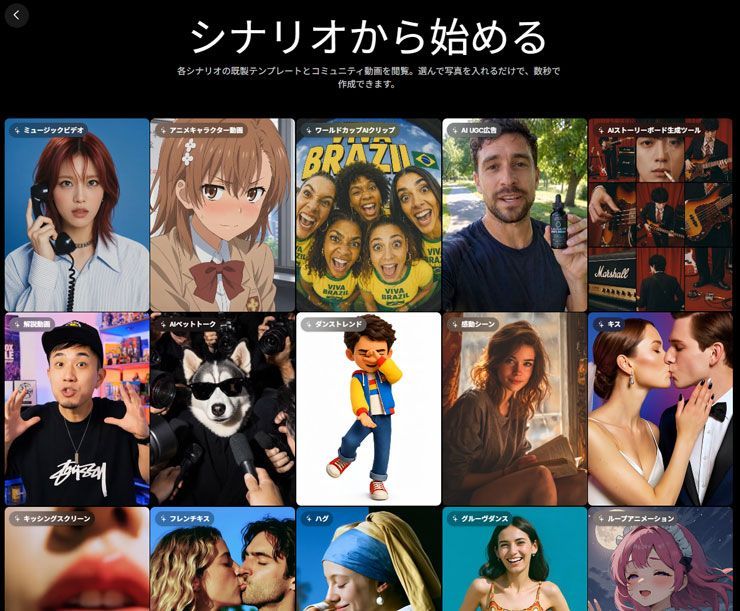
使い方はシンプルで、作成したい動画の目的に合ったシナリオを選び、必要な画像や動画などのファイルをアップロードして進めます。
シナリオによっては、プロンプトを編集して、セリフや動画の内容を調整することもできます。
生成AIを使い始めたばかりの方にとって難しいのは、プロンプトの書き方以前に、「そもそも何を作ればよいのかわからない」という点ではないでしょうか。
シナリオに用意された完成イメージを確認すれば、「こういう動画ならAIで作れるのか」と具体的にイメージしやすくなります。
まずはテンプレートを使って1本作り、慣れてきたら自分で用意した画像やプロンプトに置き換えていくのもよいでしょう。
トーキングアバターで人物やキャラクターに話させる
DomoAIには、人物やキャラクターの口元を音声に合わせて動かす「トーキングアバター(Talking Avatar)」機能があります。
静止画や動画と音声を組み合わせることで、人物やキャラクターが実際に話しているようなリップシンク動画を作成できます。
使い方の基本的な流れは、次のとおりです。
- トップ画面のクイックアプリなどから「Talking Avatar」を選択する
- 話させたい人物やキャラクターの画像または動画をアップロードする
- 話させたい内容の音声ファイルをアップロードする
- 必要に応じて、表情や体の動きをプロンプトで指定する
- 動画の長さなどを設定して生成する
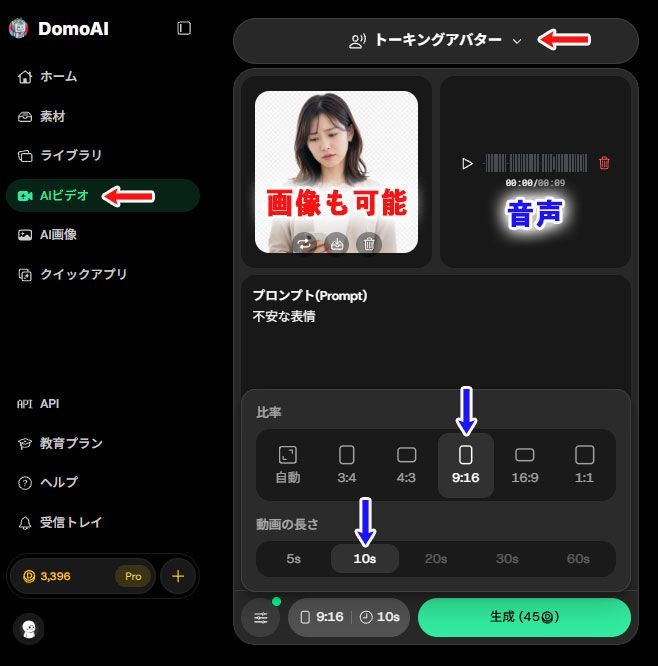
DomoAIのトーキングアバターは、動画だけでなく1枚の静止画からでも話している映像を作れるのが便利なポイントです。
また、ネイティブ音声を生成したい場合は、「音声読み上げ」機能があるので、そこで、テキストを入力して音声を作ることも可能です。
もちろん、日本語に対応しており、かなり自然な音声を制作することが可能です。
このように、DomoAIでも動画制作の専門的なスキルがなくても映像を手軽に作ることができます。
AI映像制作に関する注意点について
Pollo AIやDomoAIのようなAI動画生成ツールは非常に便利である一方、見落としがちなリスクも存在します。
ここでは特に重要な2つのポイントを解説します。
既存作品やキャラクターの扱いに注意する
生成AIを使って、「有名アニメのキャラクターに似た映像を作る」「ゲームのキャラクターを広告に登場させる」といった使い方をする場合は注意が必要です。
AIによって新しく生成した動画であっても、元となる作品や画像、キャラクターの具体的な表現に関する権利が消えるわけではありません。
「AIが作ったから自由に使える」わけではなく、既存の著作物に似た結果が出力された場合、著作権侵害とみなされる可能性があります。
この点について、文化庁は「AIと著作権」という特設ページを公開し、生成AIと著作権の関係を整理した資料やガイダンスを提供しています。
文化庁が示す「AIと著作権に関する考え方について」では、AI生成物が既存の著作物の著作権を侵害するかどうかは、従来の著作権侵害の判断基準と同様に「類似性」と「依拠性」を踏まえて判断されるとされています。
そのため、企業サイトや広告、YouTubeの収益化コンテンツ、クライアント案件などで生成AI動画を使う場合は、「生成できたから使える」ではなく、「公開・商用利用しても問題のない素材かどうか」まで確認しておきましょう。
ディープフェイクや誤情報の拡散防止
リップシンク機能は非常に強力である反面、実在の人物の顔や声を無断で使用して発言していないことを言わせる「ディープフェイク」的な悪用のリスクと隣り合わせでもあります。
他者の顔写真や動画をAIに読み込ませて加工し、SNSに投稿する行為は重大なプライバシー侵害や肖像権・パブリシティ権の侵害にあたり、法的措置の対象となる可能性があります
2026年4月には日本の法務省が、AIによる声や顔の無断利用に関する権利侵害の新ルール策定に向けた有識者検討会を設置したことも報じられており、今後さらに規制が明確化される見通しです。
趣味の二次創作やSNS投稿であっても「無償だから問題ない」という免罪符にはならない、という点は特に強調しておきたいポイントです。
安全にAI映像制作を楽しむためには、次のような姿勢を心がけましょう。
- 実在の人物(特に著名人)の顔・声を無断でリップシンクに使用しない
- 自分自身や、明確に許諾を得た人物の素材のみを使用する
- 生成した映像がAIによるものであることを、必要に応じて明示する
- 誤情報の拡散につながるような、事実に反する発言をさせる用途では絶対に使用しない
AI動画生成ツールはあくまで「創作を助けるための道具」です。
技術の進化のスピードに、ルールやモラルの整備が追いつききっていない部分もあるからこそ、制作者自身が高い倫理観を持って利用することが求められています。
まとめ|Pollo AI・DomoAIに関するよくある質問
最後に、Pollo AIやDomoAIを利用するときに気になりやすいポイントを、Q&A形式でまとめます。
Q1.Pollo AIは無料で使えますか?
A1.2026年8月時点の公式料金ページでは、Freeプランに20クレジットが用意されています。ただし、私が実際にアカウントを登録した際には、なぜか20クレジットが付与されませんでした。 そのため、無料で試せるかどうかは登録後にクレジット残高を確認し、本格的に動画を作成する場合は有料プランも検討するとよいでしょう。
Q2.DomoAIは無料で使えますか?
A3.はい、DomoAIは無料で試すことができます。 DomoAIには無料トライアルが用意されており、2026年8月時点の公式ヘルプでは、登録時に25クレジットが付与されると案内されています。付与されたクレジットを使って、画像生成や動画生成などの機能を試すことができます。 ただし、無料で利用できる回数には限りがあるため、DomoAIで継続的に動画を作成したい場合や、Seedance 2.0などクレジット消費量の多いモデルを利用する場合は、有料プランを検討するとよいでしょう。DomoAIにはBasic、Standard、Proなどの有料プランが用意されています。
Q3.日本語に対応していますか?
A3.はい。Pollo AI、DomoAIも日本語で利用できます。日本語の画面や日本語プロンプトを利用できますが、複雑な動きや細かな演出を指示した場合、日本語では意図どおりに解釈されないこともあります。 そのような場合は、ChatGPTやGeminiなどを使ってプロンプトを英語に書き換え、日本語版と英語版の両方を試してみるのもひとつの方法です。 必ず英語のほうが良い結果になるわけではありませんが、同じ指示でも言語を変えることで生成結果が変わることがあります。
Q4.日本語のセリフやナレーションを生成できますか?
A4.可能ですが、利用する機能やAIモデルによって対応状況が異なります。 DomoAIでは「Text to Speech」が日本語に対応しており、日本語のナレーションを作成できます。また、Seedance 2.0では映像とネイティブ音声を同時に生成できます。 Pollo AIも、日本語音声に対応した音声生成モデルやリップシンク機能を提供しています。ただし、すべての動画生成モデルや音声機能が日本語に対応しているわけではありません。使用するモデルを選ぶ際に、日本語音声に対応しているか確認しておきましょう。
Q5.商用利用するときに注意することはありますか?
A5.サービスの利用規約と、使用する素材の権利関係を確認することが重要です。 AIで生成した映像だからといって、既存のアニメやゲームのキャラクター、実在人物の写真などを自由に利用できるわけではありません。 特に広告や企業サイト、YouTubeの収益化コンテンツ、クライアントへの納品物などに使用する場合は、利用しているサービスやAIモデルの商用利用条件に加えて、元となる画像・動画・音声についても、著作権や肖像権などを侵害していないか確認しましょう。
Q6.AIだけで長編動画を作ることはできますか?
A6.どちらのサービスも、映像編集ソフトのようにタイムラインで本格的に映像を編集する機能はありません。そのため、数秒~十数秒程度のカットを作り、それらを動画編集ソフトでつなぎあわせる必要があります。
Q7.Pollo AIとDomoAIは初心者ならどちらがおすすめですか?
A7.どちらも初心者でも使いやすいサービスですが、重視する機能によって選ぶとよいでしょう。 Pollo AIは、複数の動画・画像生成モデルをひとつのサービスから利用できるほか、AIと会話しながら動画制作を進められるPollo Agentも用意されています。そのため、さまざまなAIモデルを試しながら動画を作りたい方に向いています。 一方、DomoAIは、画像から動画を作成したり、実写動画をアニメ風に変換したりと、目的に合わせて機能を選びやすいのが特徴です。また、DomoAIには用途別の「シナリオ」も用意されているため、「何を作ればよいかわからない」という初心者でも動画制作を始めやすいでしょう。 Seedance 2.0などを使って画像から動画を作ってみたい方なら、まずDomoAIを試してみるのもおすすめです。反対に、さまざまなAIモデルを比較したり、AIエージェントに動画制作をサポートしてもらったりしたい場合はPollo AIが向いています。 どちらか迷った場合は、実際にPollo AIとDomoAIの両方を試し、操作画面や生成結果が自分に合っているほうを選ぶとよいでしょう。
以上、よくある質問を紹介しました。
どちらも、画像やテキストなどの素材からAI動画を作成できる便利なサービスです。
まずは短い動画から試しながら、それぞれの機能やAIモデルの違いを確認し、自分の目的に合った使い方を探してみてください。


