

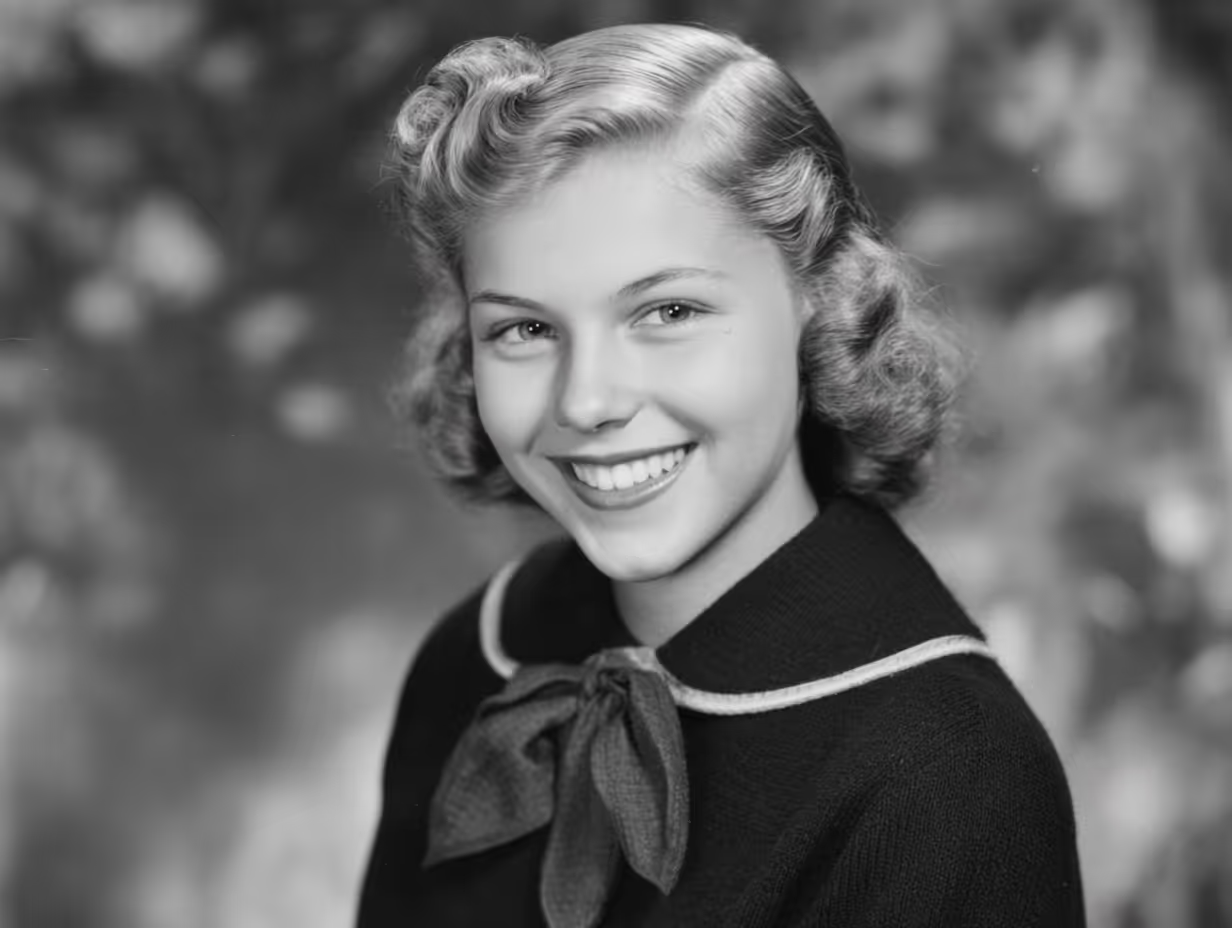
以前は、写真を動かすには高価なソフトと何年もの練習が必要だと思っていました。ところが、AIアニメーションツールを知ってすべてが変わりました。わずか10分で、プロのスタジオが作ったようなアニメーションを制作できたのです。
一番うれしかったのは、アニメーションの経験が必要なかったことです。本当にゼロでした。
SNSを見ていて、静止画に命が宿ったような目を引くアニメーション写真に魅了されたことがあるなら、自分で作る方法を学ぶ準備はできています。このガイドを読み終える頃には、SNS向けのプロ品質の動く写真を、何時間も何日もかけず、ほんの数分で作れるようになります。
動くコンテンツの成果が高い理由
自分のコンテンツの成績を分析して分かったのは、動く画像には拡散したくなる魅力があるということです。見る人の感情を引き付けるだけでなく、好奇心も刺激します。
数字にも表れています。 - 静止画に比べてエンゲージメント率が3.2倍 - SNSで共有される可能性が80%高い - ウェブサイトでの閲覧時間が45%長い
先月、自分でも試しました。同じ商品写真を、静止画と、控えめな動きを付けた動画の2種類で投稿しました。動く版は「いいね」が4倍、共有が6倍になりました。複雑なアニメーションではなく、穏やかな動きを少し加えただけです。
必要なツールとプラットフォーム
何十ものアニメーションツールを試しました。本当に何十もです。クレジットカードの明細を見れば分かります。その結果、使いやすさとプロ品質の結果のバランスが取れた方法を見つけました。
私が愛用するプラットフォーム:DomoAI
3か月前にDomoAIを知り、アニメーションの制作方法が一変しました。メインのツールになった理由を紹介します。
画像アニメーションAIジェネレーターで、静止写真やキャラクターに命を吹き込みましょう。数回のクリックで写真を動かし、これまでにない表現を加えられます。
DomoAIの特徴は、幅広い制作を一つにまとめていることです。一種類のアニメーションだけに特化したツールとは異なり、次の機能があります。 - キャラクターアニメーション:日本のアニメ風から現実的な動きまで、複数のスタイルでプロンプトに沿ってポートレートを動かします。
- トーキングアバター:キャラクターの口の動きをセリフにぴったり合わせます。
- 4Kアップスケール:プロ向けの出力に向けて品質を高めます。
- 動画スタイル変換:既存の動画を別のアニメーションスタイルに変えます。
料金も驚くほど手頃です。以前毎月コーヒーに使っていた額より安く、従来のソフトなら何千ドルもかかった機能を使えています。
検討したいその他のツール
私の第一候補はDomoAIですが、ほかにも試したツールがあります。
初心者向け: - Canvaの無料オンライン写真アニメーターで、スクロールを止めたくなる魅力的なコンテンツを作れます。写真や動画のアニメーションを試し、静止画やクリップに動きを加えましょう。 - Adobe Express:シンプルな画面で、基本的なアニメーションに向いています。
モバイルでの制作: - Motionleap:外出先でのアニメーション制作に便利です。 - PixaMotion:プリセット効果があり、使いやすいツールです。
上級者向け: - Runway ML:細かな制御ができるプロ向けツールです。 - Stable WarpFusion:複雑ですが強力です。
アニメーションに向く写真の選び方
どんな写真でも同じように動かせるわけではありません。試行錯誤で学んだ点を紹介します。
写真を選ぶ基準
解像度の条件: - よい結果を得るには最低1920×1080 - 解像度が高いほど滑らかなアニメーションに - 強く圧縮されたJPEGは避ける
構図のポイント: - 被写体と背景を明確に分ける - 奥行きが複数の層に分かれていると効果的 - 雑然とした場面を避ける
光の考え方: - 均一な照明ならすっきりしたアニメーションになる - 印象的な影は動きの効果を強められる - 白飛びした部分を避ける
DomoAIでの制作手順
私がDomoAIで印象的なアニメーションを作る具体的な流れを紹介します。
始める
まずhttps://www.domoai.app/create/animateを開き、アカウントを作ります。新規登録すると、DomoAIを試すための30クレジットを受け取れます。
画像をアップロードして準備する
1.「AI video」をクリックし、「Image to Video」を選択 2. 写真をアップロード 3. AIが画像を分析するのを待つ
AIが顔、物、動かせそうな領域を自動で検出します。手作業でマスクを作るより大幅に時間を節約できます。
AIアニメーション用のプロンプトを書く
ここからが腕の見せどころです。AIアニメーションツールに画像をアップロードし、テキストプロンプトを加えて設定を調整すると、動画が生成されます。理想の場面を文章で説明すれば、ズーム、パン、表情、動く文字の重ね合わせ、さまざまな特殊効果を使えます。
私のプロンプトの基本: 1. 具体的に書く:「動かして」より「髪の間を穏やかな風が通る」 2. 感情を加える:「温かくほほえみながら話す」で個性が出る 3. 時間感覚を伝える:「ゆっくり優雅な動き」で速さを決める
パラメーターの調整
DomoAIの詳細設定では、次を調整できます。 - 時間:使用するImage to Videoモデルで選べる長さを指定 - 画面比率
以下の動画では、具体的な手順を例で紹介しています。
最適化と品質向上
生成後の調整
アニメーションを生成したら: 1. シャープネス:やり過ぎず細部を強調 2. コントラスト:要素を引き立てる 3. 彩度:鮮やかさと自然さを両立
音声と効果音を加える
音は、よいアニメーションをさらに魅力的にします。 - 環境音で雰囲気を作る - ナレーションで物語を伝える - 音楽で感情を表す - 効果音で強調する
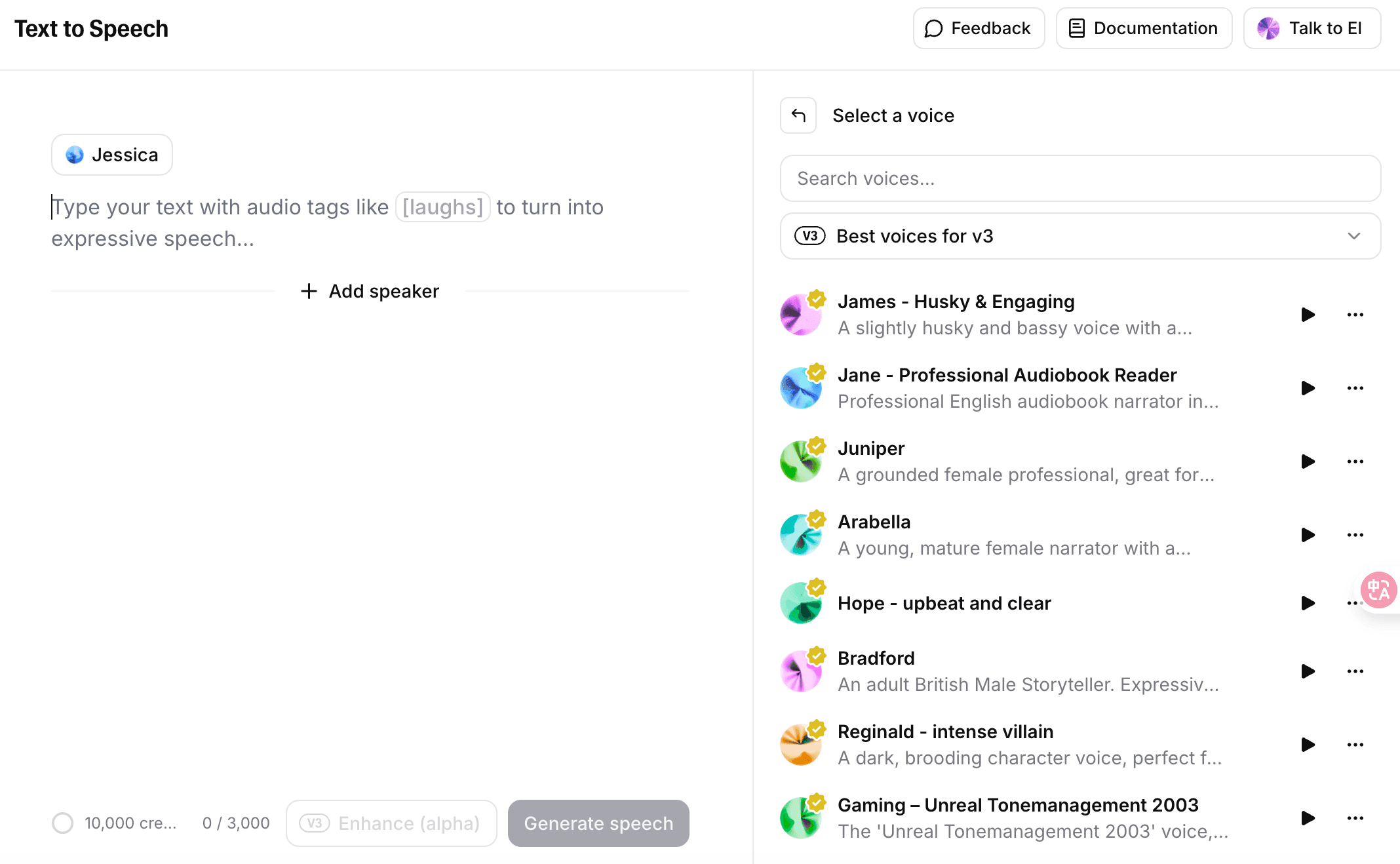
私は動く写真のキャラクターの声にElevenLabsを使っています。選べる声が豊富で、生成された音声も生き生きとして現実感があります。
プラットフォームごとの工夫
Instagramストーリーズとリール
Instagramで効果的なもの: - 縦型の9:16 - 目を引く最初の画面 - ストーリーズ向けの継ぎ目のないループ - 文脈を伝える文字の重ね合わせ
Instagram向けに最適化すると、私のアニメーションのリーチは5倍になります。
TikTok向けアニメーション戦略
TikTokで好まれるもの: - テンポの速いアニメーション - トレンドに沿った内容 - 音楽との同期 - 意外性のある要素
LinkedIn向けの仕事用コンテンツ
LinkedInでは仕事向けの表現を心掛けます。 - 気が散らない控えめな動き - 物語を伝えるデータの可視化 - 商品の実演 - 学習に役立つ内容
成果とROIを測る
主要な評価指標
効果を測るために確認するもの: - エンゲージメント率:「いいね」、コメント、共有 - 視聴時間:どれだけ長く見られたか - クリック率:宣伝用コンテンツの場合 - コンバージョン率:販売目的のアニメーションの場合
A/Bテストの方法
私はいつも次を試します。 - 静止画版とアニメーション版 - 異なるアニメーションスタイル - 動きの強さ - 複数の書き出し形式
私のデータでは、動くコンテンツは静止画を一貫して200〜400%上回っています。
まとめと次のステップ
プロらしい写真アニメーションを今日から作るための準備は整いました。明日でも来週でもなく、今日です。
次の手順で進めましょう。
1. DomoAIを開き、制作を始める 2. 練習用の写真を3枚選ぶ 3. この手順に沿って最初の動く写真を作る 4. 共有して反応の伸びを見る 5. 反応に合わせて改善を重ねる
私もアニメーション経験ゼロから始めました。顧客が気に入って料金を払ってくれる、プロらしいアニメーションを私が作れるなら、あなたにもできます。
始めるハードルはこれまでになく低くなりました。ツールは手頃で、学びやすく、成果がその価値を示しています。
写真に命を吹き込む準備はできましたか?
DomoAIを初めて使うなら、登録して30クレジットを受け取り、この手順を試してください。次の10分で何が作れるか見てみましょう。できることの多さに驚くはずです。
最初のアニメーションをコメントで見せてください。どんな作品ができるか楽しみにしています!


