


この記事のポイント
- DomoAIのフェイススワップ機能は、顔だけでなく人物をまるごと入れ替えできる
- 「主体のみ描く」設定と構図合わせが、破綻しないクオリティの高い動画を作るカギ
- NanoBanana 2・リップシンク・アップスケール機能と組み合わせれば最強
DomoAIのフェイススワップ機能は、従来の「顔だけ入れ替え」ではなく人物を丸ごと置き換えられる最新のAI動画変換機能です。2026年の最新アップデートで精度が大きく向上し、SNSでもクオリティの高い合成動画が話題になっています。
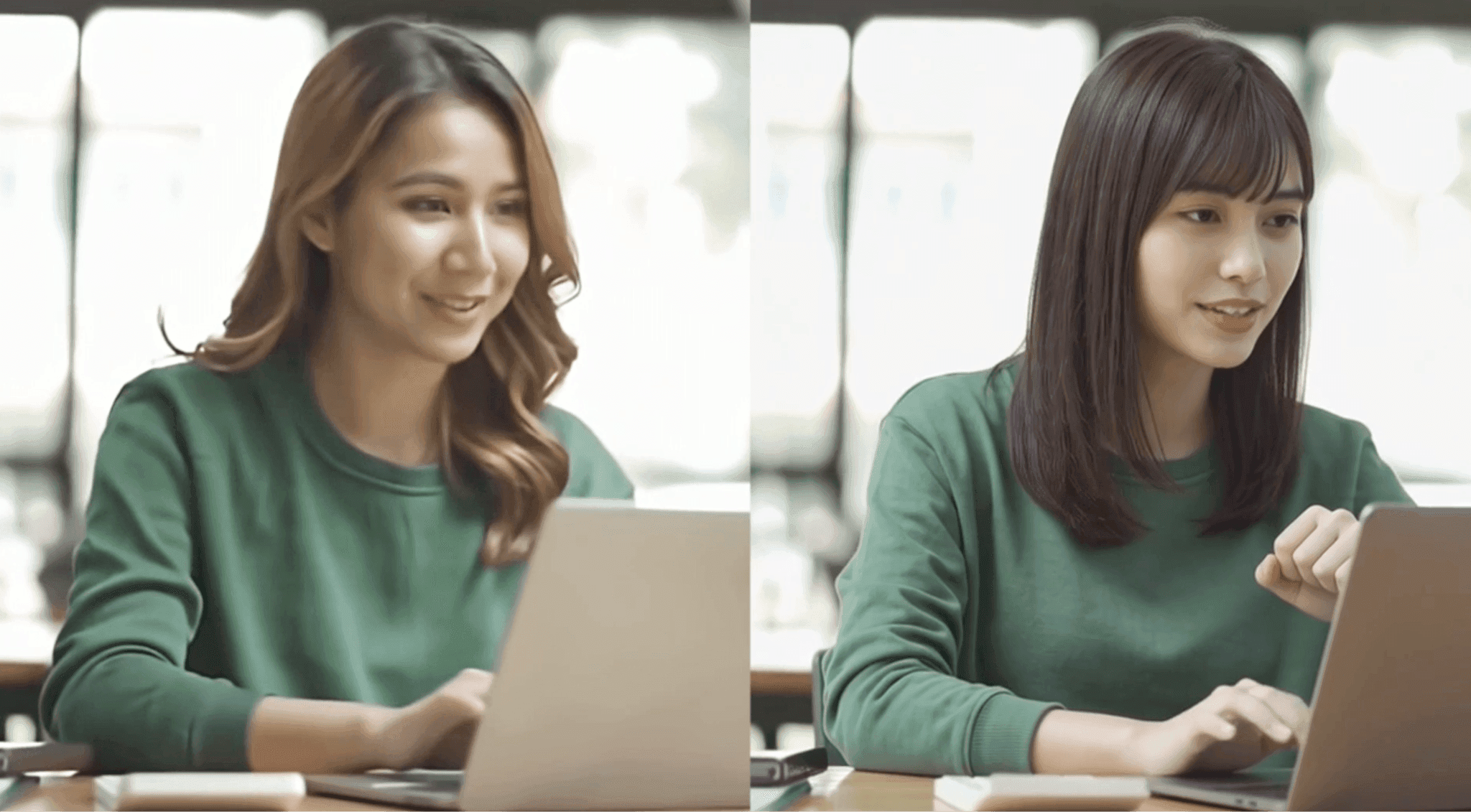
DomoAIのキャラクターから動画(Character to Video)機能を使えば、1本のベース動画と1枚のキャラクター画像さえあれば、誰でも数分でプロ級のFaceSwap動画を生成できます。
こんな方におすすめ
- DomoAIのフェイススワップ機能を初めて使ってみたい方
- 人物の入れ替え動画が破綻してしまい困っているクリエイター
- AIアバターやリップシンクと組み合わせて動画制作を効率化したい方
- ショート動画やYouTubeオープニングを一人で仕上げたい方
この記事では、DomoAIフェイススワップの基本操作から失敗しないコツ、応用テクニックまでを丁寧に解説します。Nano Banana 2やリップシンク機能と組み合わせた実践的なワークフローも紹介するので、今日から動画制作のクオリティを一段引き上げられます。
フェイススワップで作れた動画はこちら
DomoAIのフェイススワップ機能とは

DomoAIのフェイススワップ機能とは、動画内の人物をまるごと別のキャラクターに置き換えるAI動画変換機能です。
従来のFaceSwapツールは顔の輪郭だけを差し替えるものが主流でした。しかしDomoAIでは、顔・髪型・服装・体格までを含めた「人物ごとの入れ替え」に対応しています。
フェイススワップ機能でできること
- 人物をまるごと置き換え:顔だけでなく体格・服装・ポーズごと変換
- 背景の維持:「主体のみ描く」設定で元動画の雰囲気をそのままキープ
- 動作のプロンプト指示:新しい人物にどんな動きをさせたいかをテキストで指示
- 高解像度出力:アップスケール機能で最大4Kまで画質アップ可能
DomoAIフェイススワップの基本的な使い方
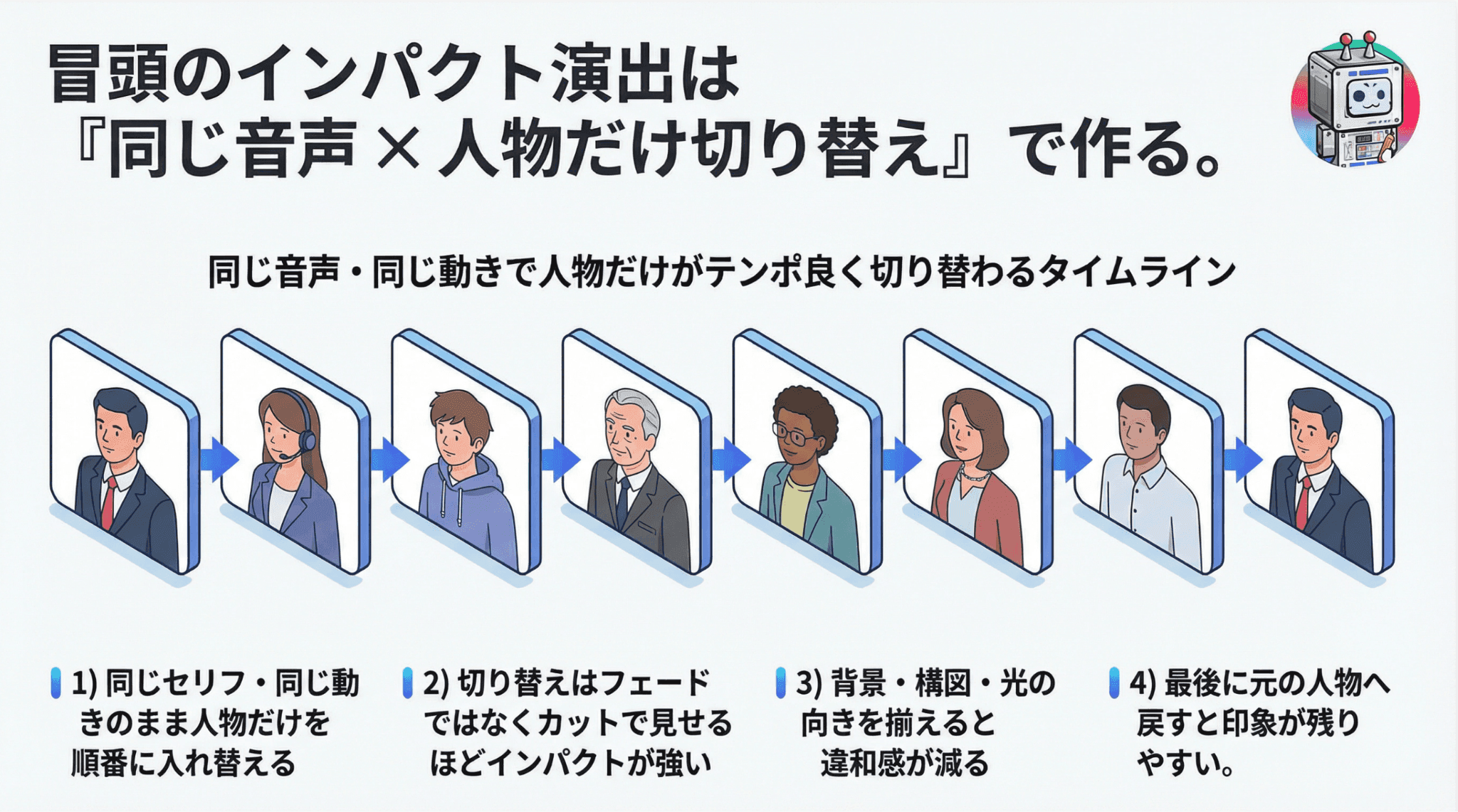
それでは、実際にDomoAIでフェイススワップ動画を作る手順を解説します。
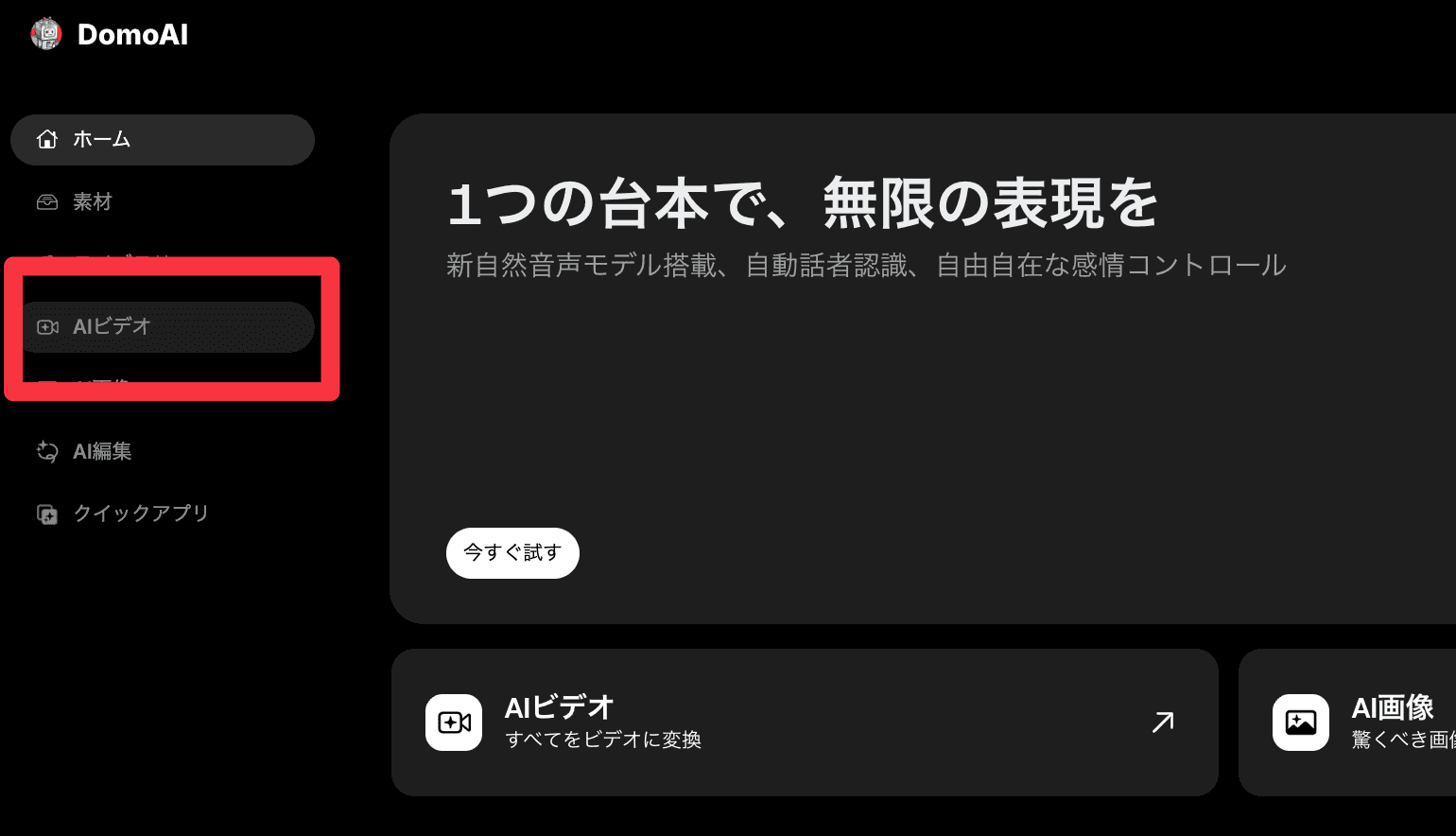
STEP1.DomoAIにログインしてAIビデオを開く
DomoAI公式サイトにアクセスし、Googleアカウントでログインします。左側のメニューから「AIビデオ」をクリックしてください。
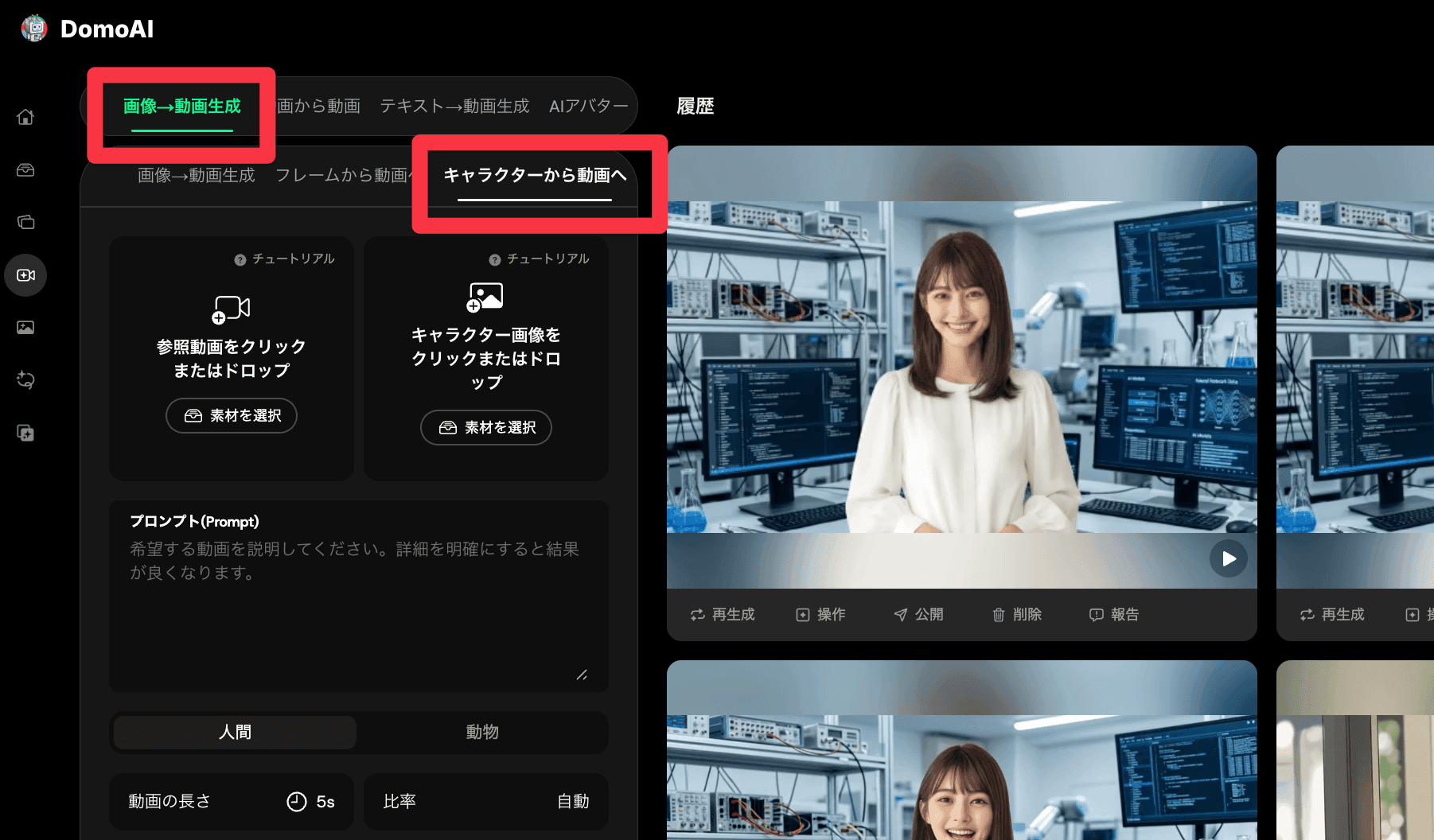
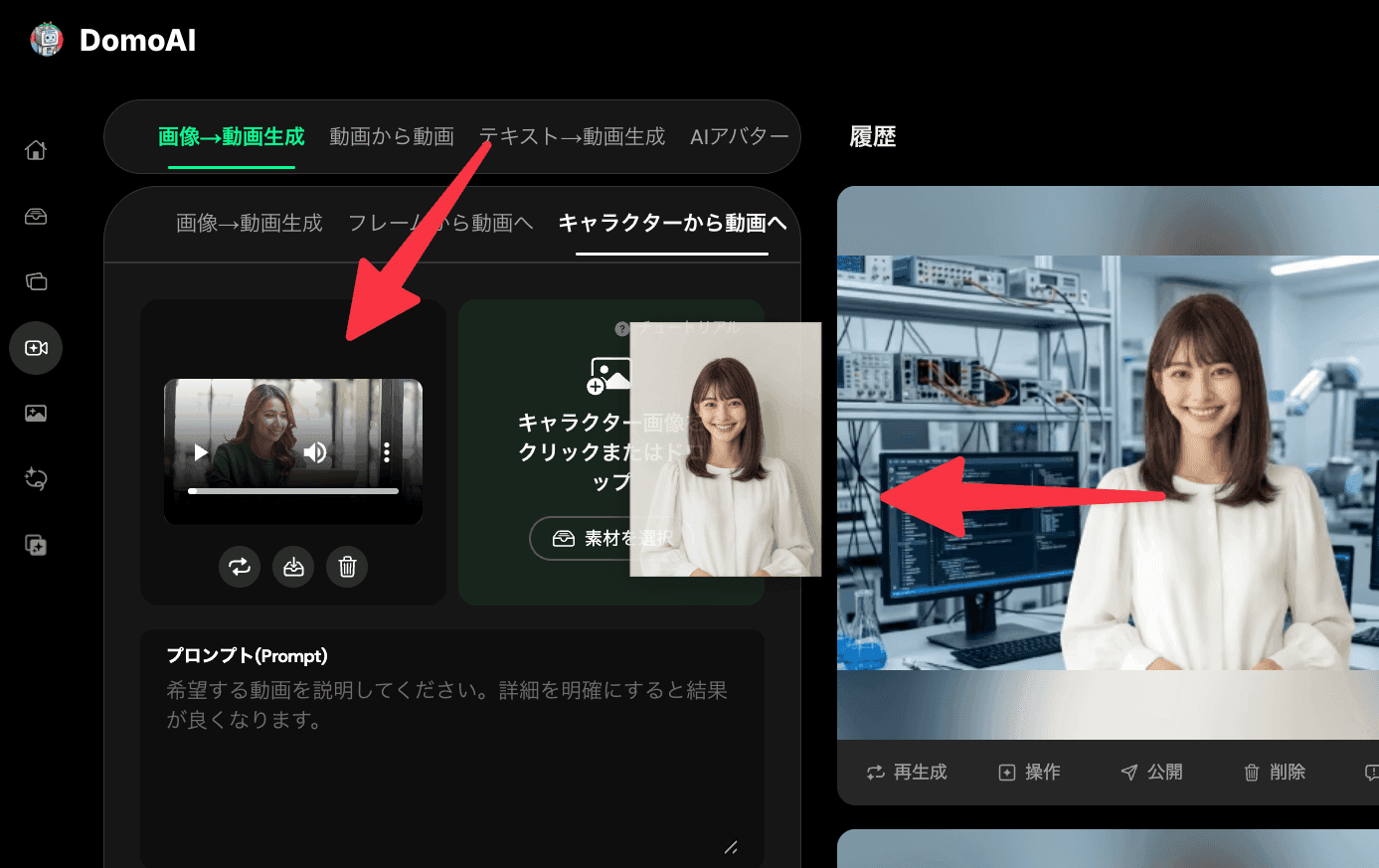
STEP2.「キャラクターから動画」を選択する
画面内の「キャラクターから動画(Character to Video)」を選びます。これがDomoAIのフェイススワップ機能の入り口です。
STEP3.ベース動画とキャラクター画像をアップロード
左側に元になる動画をアップロードし、右側の「キャラクター画像」欄に置き換えたい人物の画像をドロップします。たったこれだけでセットアップは完了です。
STEP4.プロンプトで動作を指示する
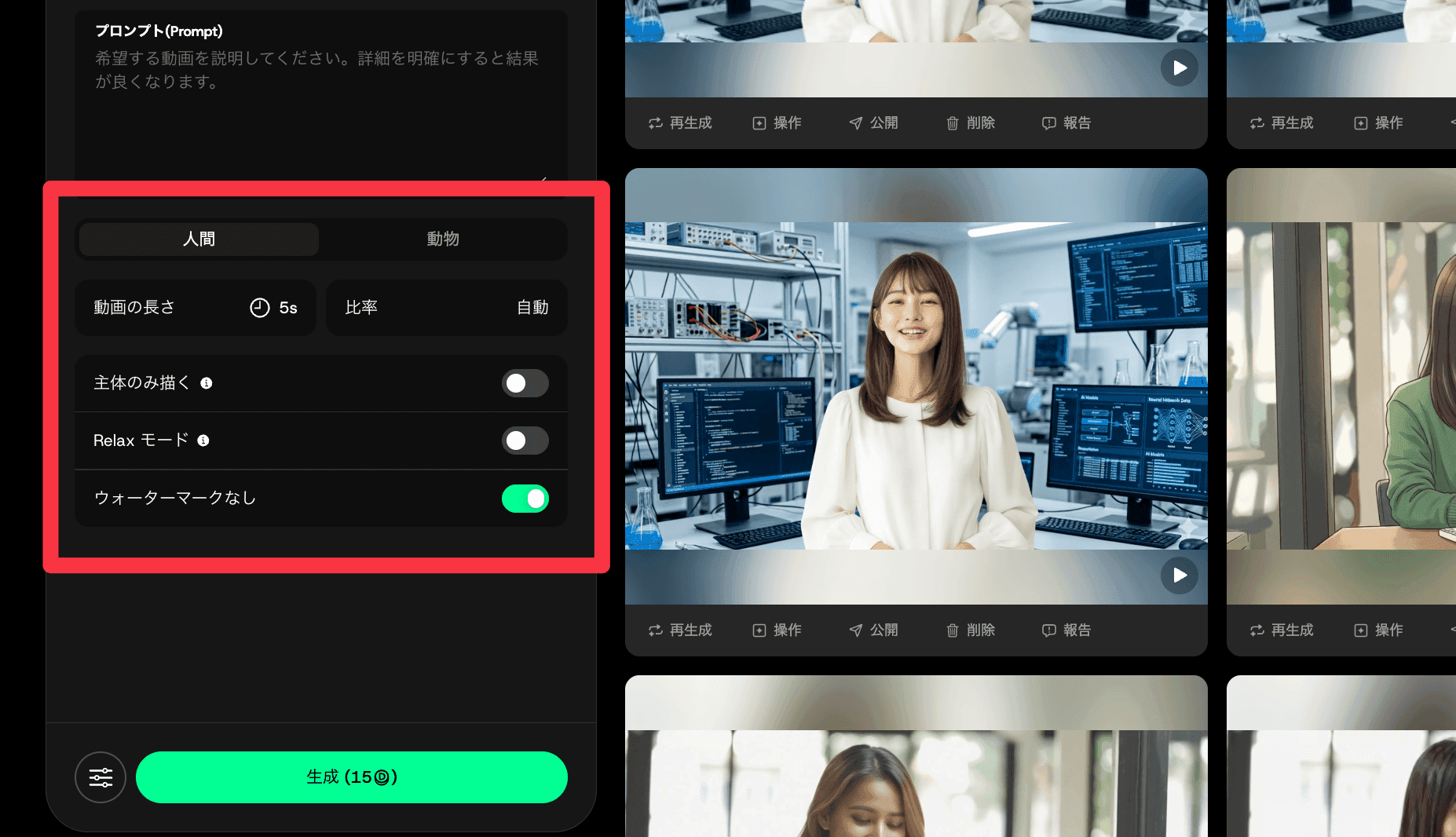
プロンプト欄に「笑顔でパソコンを打ちながら正面を向かって話しかけている様子」のように、新しい人物にさせたい動きを入力します。対象が人物の場合は「人間」ボタンも忘れず選択してください。
STEP5.生成ボタンを押す
動画の長さ・アスペクト比・モードを設定したら、左下の生成ボタンをクリックします。数分でフェイススワップ動画が完成します。
失敗しないための重要な設定ポイント
DomoAIのフェイススワップを安定して成功させるには、いくつかの設定ポイントを押さえておく必要があります。
「主体のみ描く」をオンにする
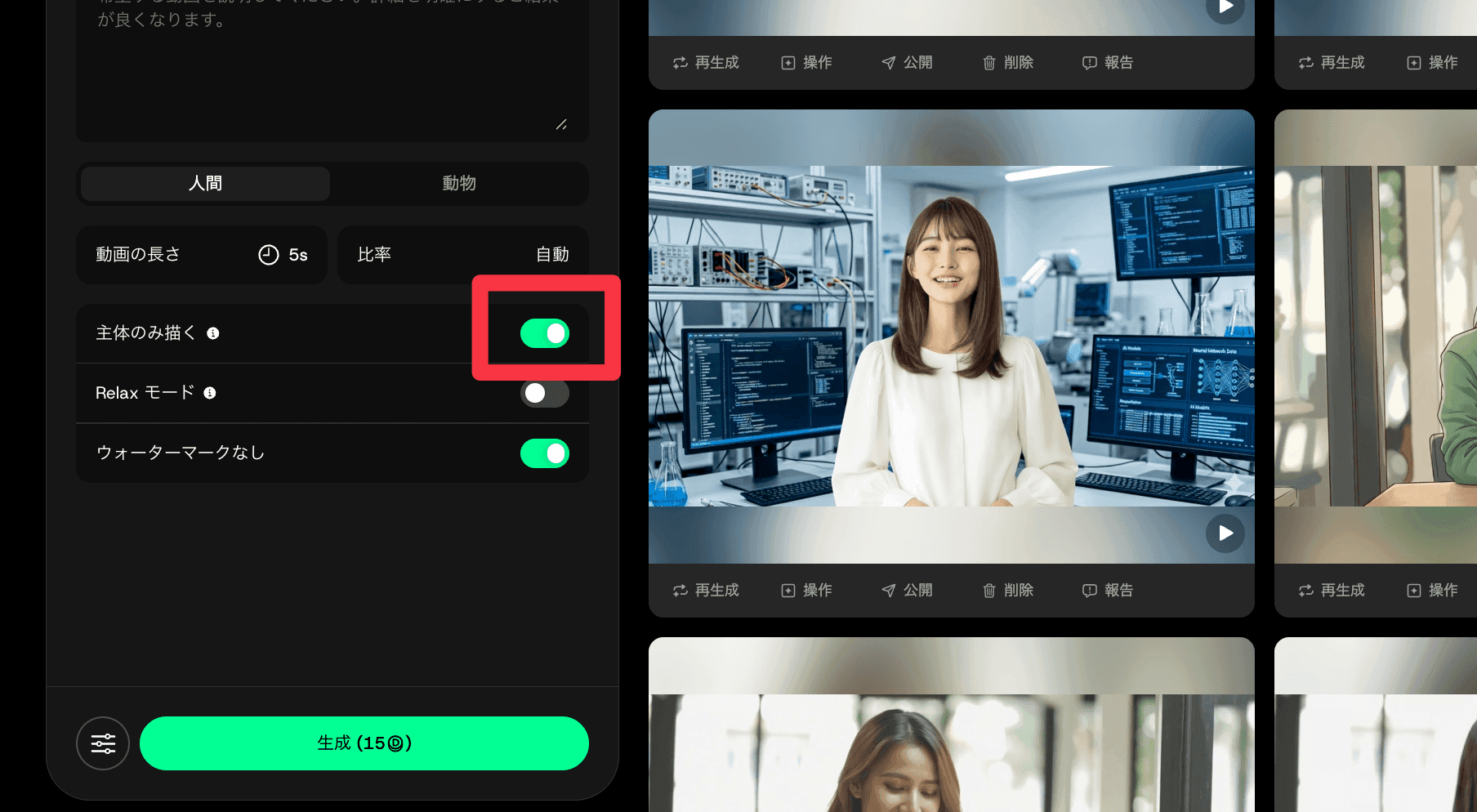
最重要ポイントは「主体のみ描く」の設定をオンにすることです。この設定をオフにすると、アップロードした画像の背景と元動画の背景が混ざり、雰囲気が崩れてしまいます。
オンにしておけば、元動画の背景を維持したまま人物のみをきれいに入れ替えられるので、合成動画のクオリティが一段上がります。
動画の長さは元素材より長めに設定する
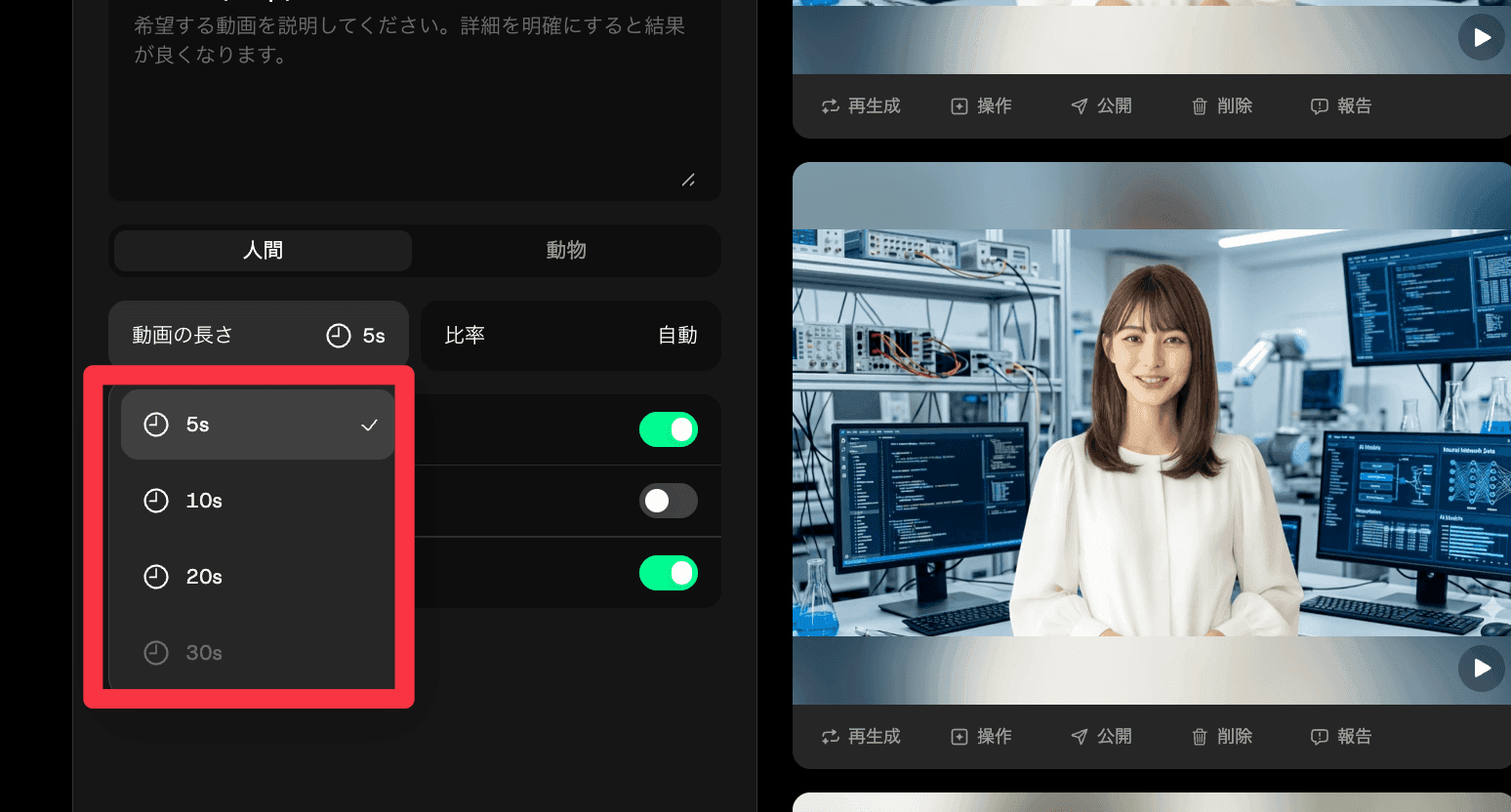
生成する動画の長さは、必ずアップロードしたベース動画より長く設定してください。例えば15秒の動画を5秒設定で生成すると、途中で切れてしまうので注意が必要です。
アスペクト比固定とリラックスモードの活用
アスペクト比は「自動」ではなく手動で固定するのがおすすめです。自動にすると動画や画像のどちらかに引きずられて想定外の比率になりがちですが、あらかじめ16:9や9:16など作りたい最終動画の比率に設定しておけば、失敗を防げます。また、時間に余裕がある場合は「リラックスモード」をオンにしましょう。生成速度は少し遅くなりますが、クレジットを消費せずに何度でも動画を生成できます。試行錯誤しやすくなるため、納得いくまで何度も調整したい時に便利です。
構図合わせで破綻しないFaceSwapを作る応用テク
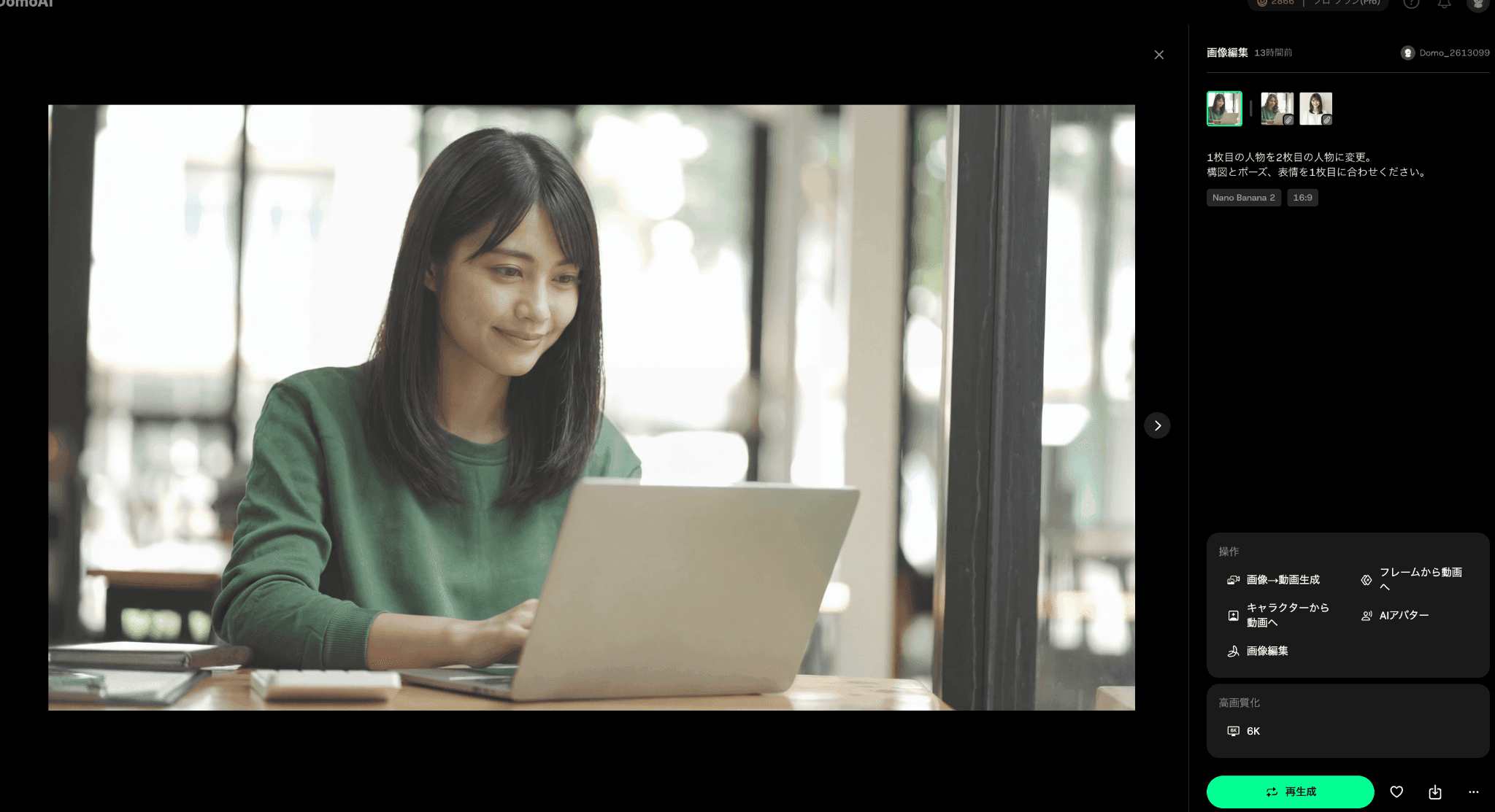
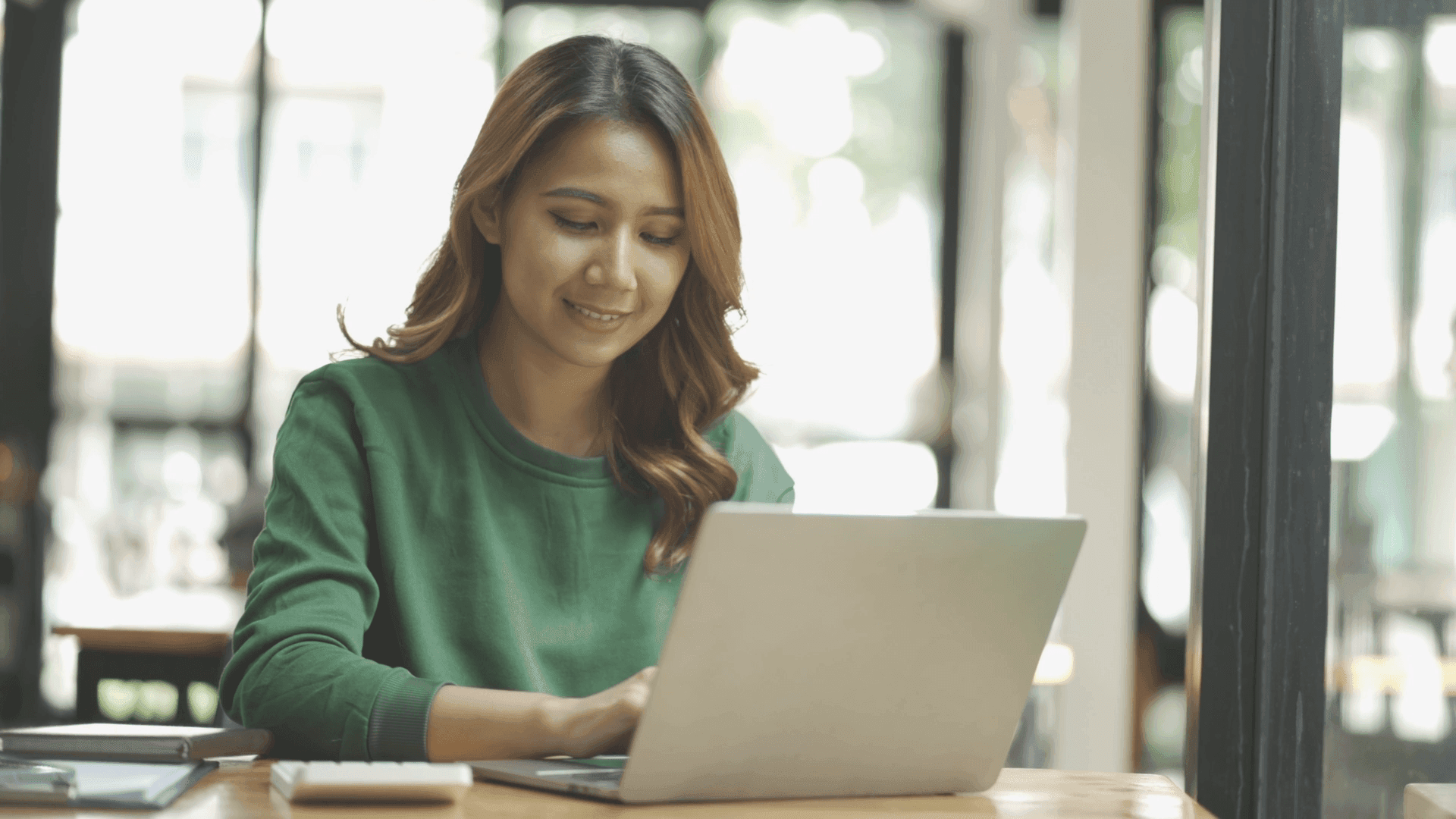
実は動画からダイレクトにフェイススワップすると、人物の動きがズレて破綻するケースが多々あります。
例えば、元動画ではパソコンを触っているのに、生成後の動画ではなぜか紙を持っている、といった謎の差し替えが起きがちです。これはAIが元動画と差し替え画像の構図を上手く一致させられないために起こります。
そこでおすすめなのが、画像生成AIで構図を揃えた画像を先に作ってから動画化するというテクニックです。
NanoBanana2で構図を揃えるワークフロー
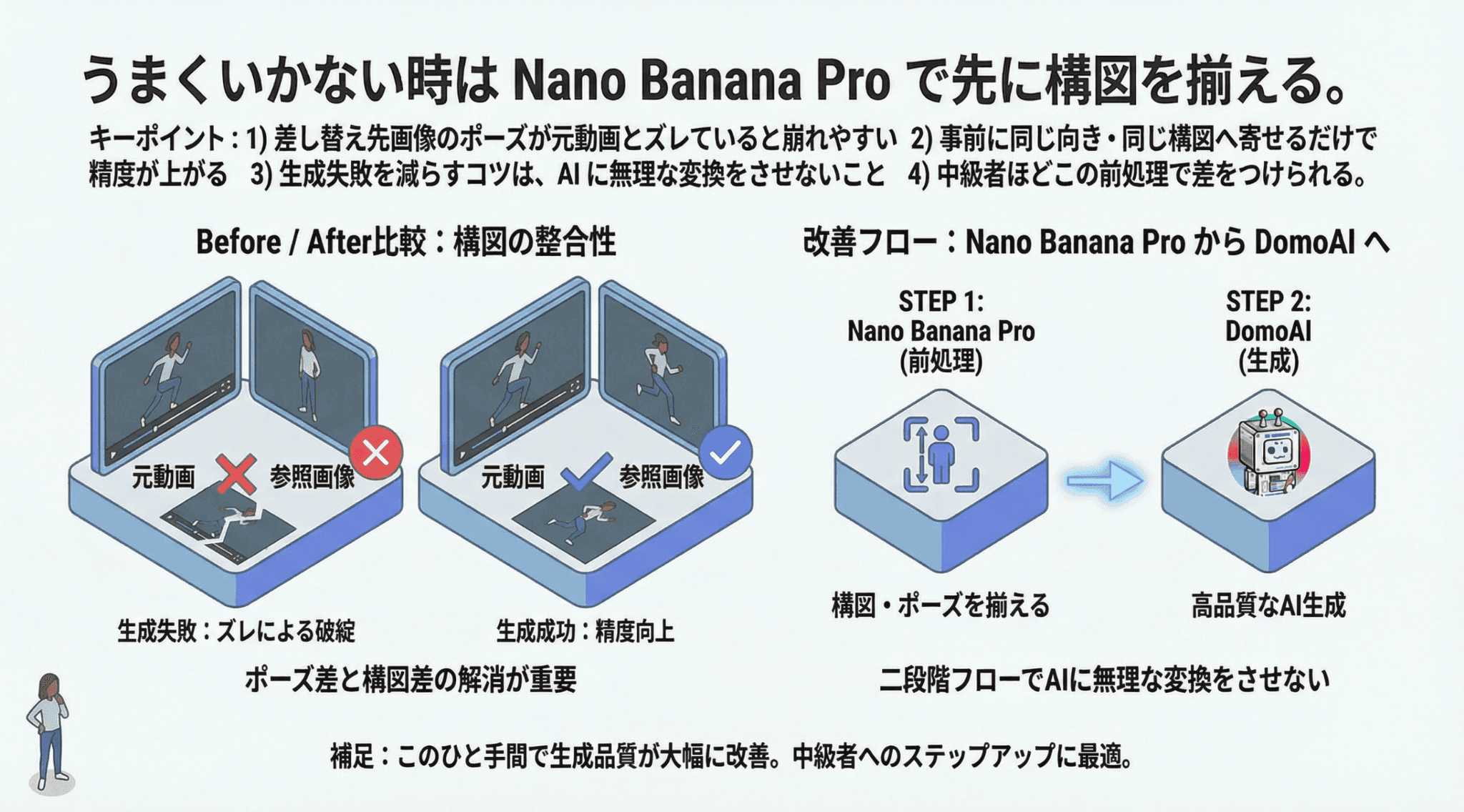
- DomoAIの「画像編集」項目をクリック(NanoBanana2・NanoBananaPro対応)
- 元動画のワンフレームを切り出した画像をアップロード
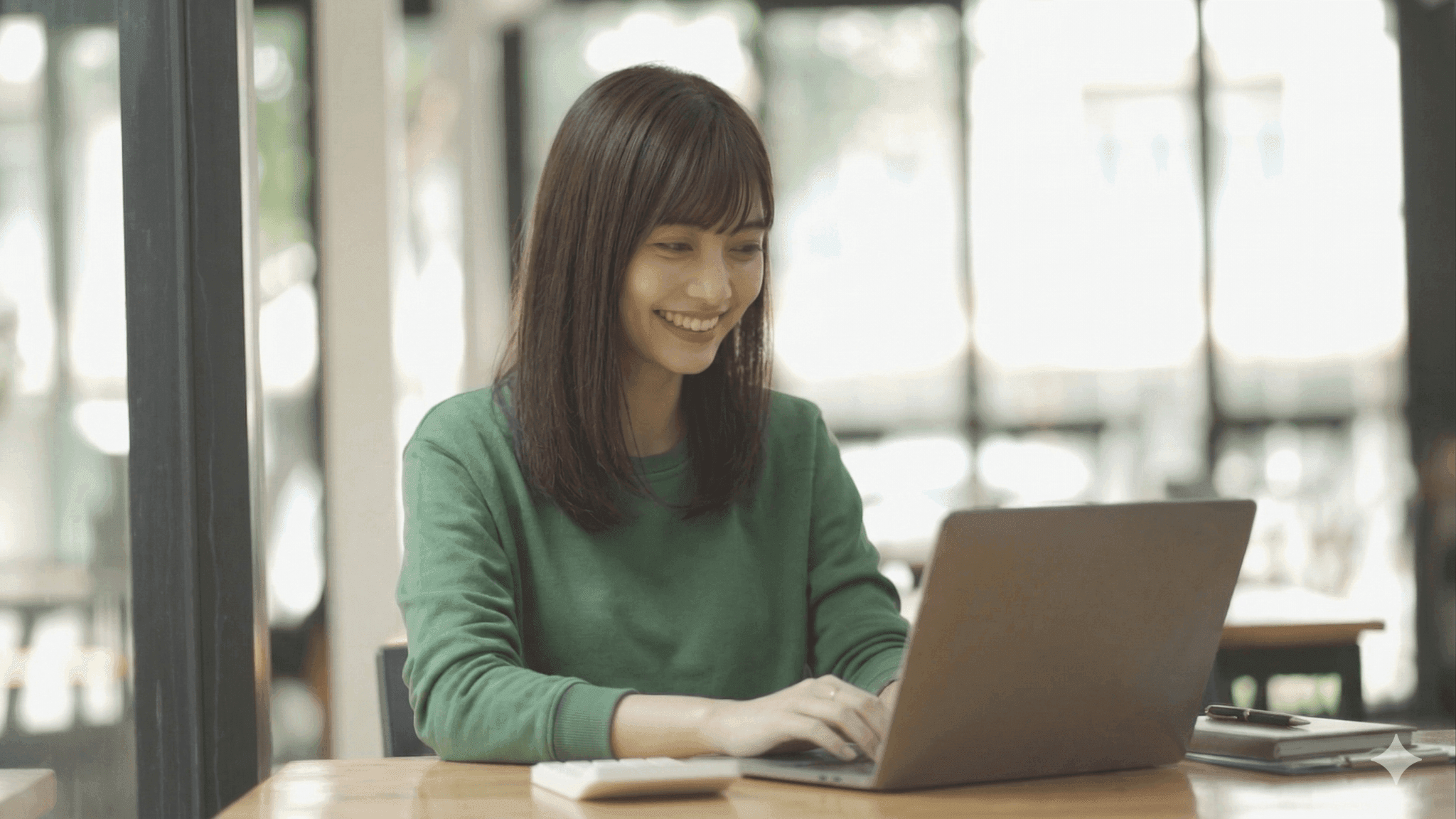
- 差し替えたい人物の画像も合わせてアップロード
- プロンプトに「1枚目の人物を2枚目の人物に変更。構図・ポーズ・表情を1枚目に合わせてください」と入力
- ライティングも合わせたい場合は「光の方向も統一」と追記
- 生成された画像をキャラクター画像として再度フェイススワップにかける
この一手間を加えるだけで、人物の動作・顔の位置・表情・仕草まで完璧に一致した合成動画が作れるようになります。
いきなりフェイススワップを実行するのではなく、まずは対象の人物の構図をしっかり整えておくのがポイント
リップシンク・アップスケールで仕上げる
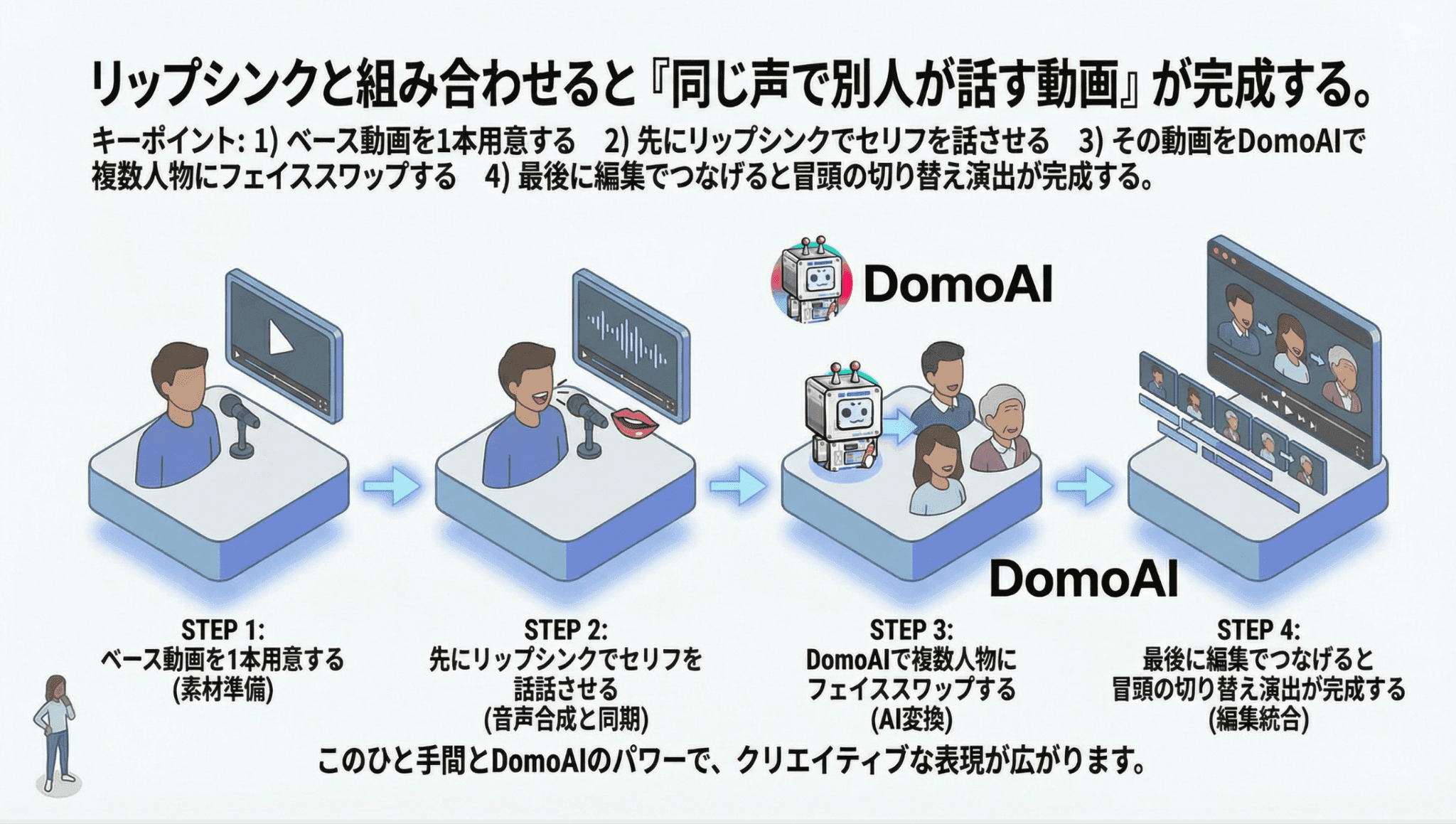
ここからはさらに一歩進んで、オープニング動画などに使える応用テクを紹介します。
AIアバターのリップシンク機能と組み合わせる
フェイススワップした人物にセリフを喋らせたい場合は、DomoAIのAIアバター(リップシンク)機能と組み合わせましょう。AIビデオ内の「AIアバター」項目にベース動画と音声ファイルをアップロードし、プロンプトで動作を指定するだけで、キャラクターが自然に話す動画が完成します。
リップシンク機能を詳しく解説した動画はこちら
ポイント:音声は読み上げAIでも良いですが、自分で収録した音声や音声生成AIで作ったクオリティの高い音源を使うと、完成度が一気にプロ級になります。
アップスケール機能で画質を底上げ
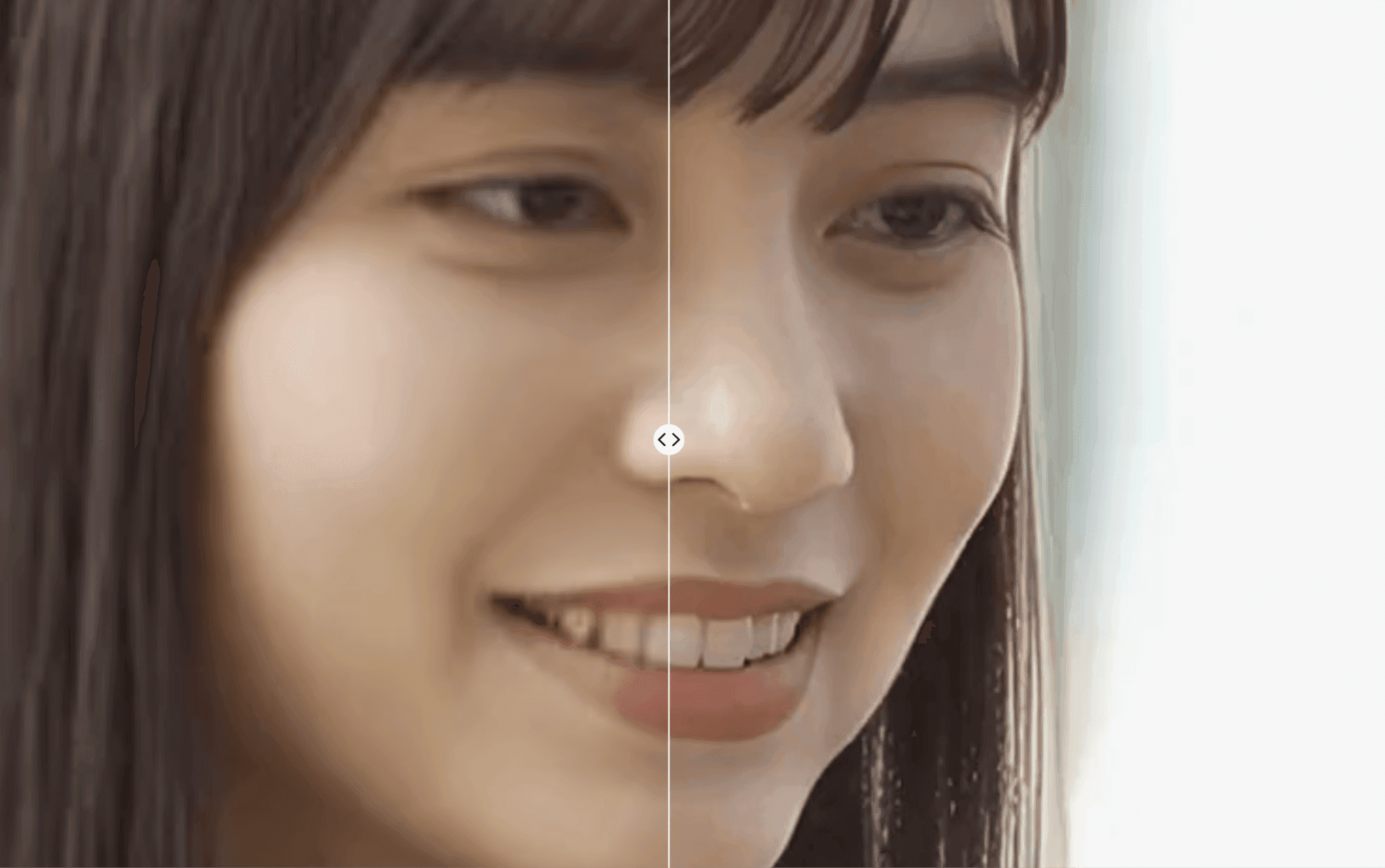
DomoAIの「AI編集」項目にあるアップスケール機能を使えば、画像も動画も高画質化できます。画像から動画を生成する場合は、元画像のクオリティが高いほど安定した動画が作れます。動画化する前に一度アップスケールをかけておくだけで、最終的な映像のクオリティが大きく変わります。
まとめ:DomoAIフェイススワップはひと工夫でプロ級に

今回はDomoAIのフェイススワップ機能の使い方から、失敗しないコツ、応用テクまでを解説しました。
- 人物をまるごと入れ替えられるDomoAIのフェイススワップは「主体のみ描く」設定が必須
- 破綻を防ぐにはNanoBanana2で構図を揃えた画像を経由するのがポイント
- リップシンクとアップスケールを組み合わせれば、一人でオープニング級の動画が作れる
- スタンダードプラン以上のリラックスモードで、コストを抑えて無制限に試行錯誤できる
AI動画生成の進化はすさまじく、個人クリエイターでも映画ワンシーンのような映像を気軽に作れる時代になりました。ぜひこの記事を参考に、DomoAIのフェイススワップで新しい映像表現に挑戦してみてください。


