見慣れた映像に別のキャラクターを登場させる編集で、Higgsfield Genjutsu が注目を集めています。Motion Transfer では写真のキャラクターに参考動画の動きを再現させ、Object Swap ではジャケットや小道具など、映像の一部を差し替えられます。自分の素材でこうした編集を試せる代替ツールを8つ紹介します。
おすすめ8選をひと目で比較
- DomoAI — 参考動画の演技を自分のキャラクターで再現。 キャラクター動画の制作からスタイル変更まで一か所で進めたい方に。
- Viggle — モーションテンプレートでキャラクターを動かせます。 ダンス動画のリミックスに。
- Runway — キーフレームで見た目を確かめてから映像全体に反映。 ショット単位の編集に。
- Kapwing — 配役を変えた映像に同じエディターで字幕や音声を追加。 SNS動画の仕上げに。
- WaveSpeed — ホスト型APIでキャラクターを差し替えられます。 繰り返す生成作業の自動化に。
- Wan-Animate — 公開されているモデルの重みを使い、自分のGPUでキャラクターを差し替えます。 セルフホスティングに。
- Luma — Ray3.2 Modify Videoで元の演技を生かしながら映像の雰囲気を変更。 撮影済みのショットのスタイル変更に。
- Kling AI — 参考動画の動きをキャラクター画像に反映。 実演をもとに静止画を動かしたい方に。
1. DomoAI|参考動画の動きをキャラクターに移す
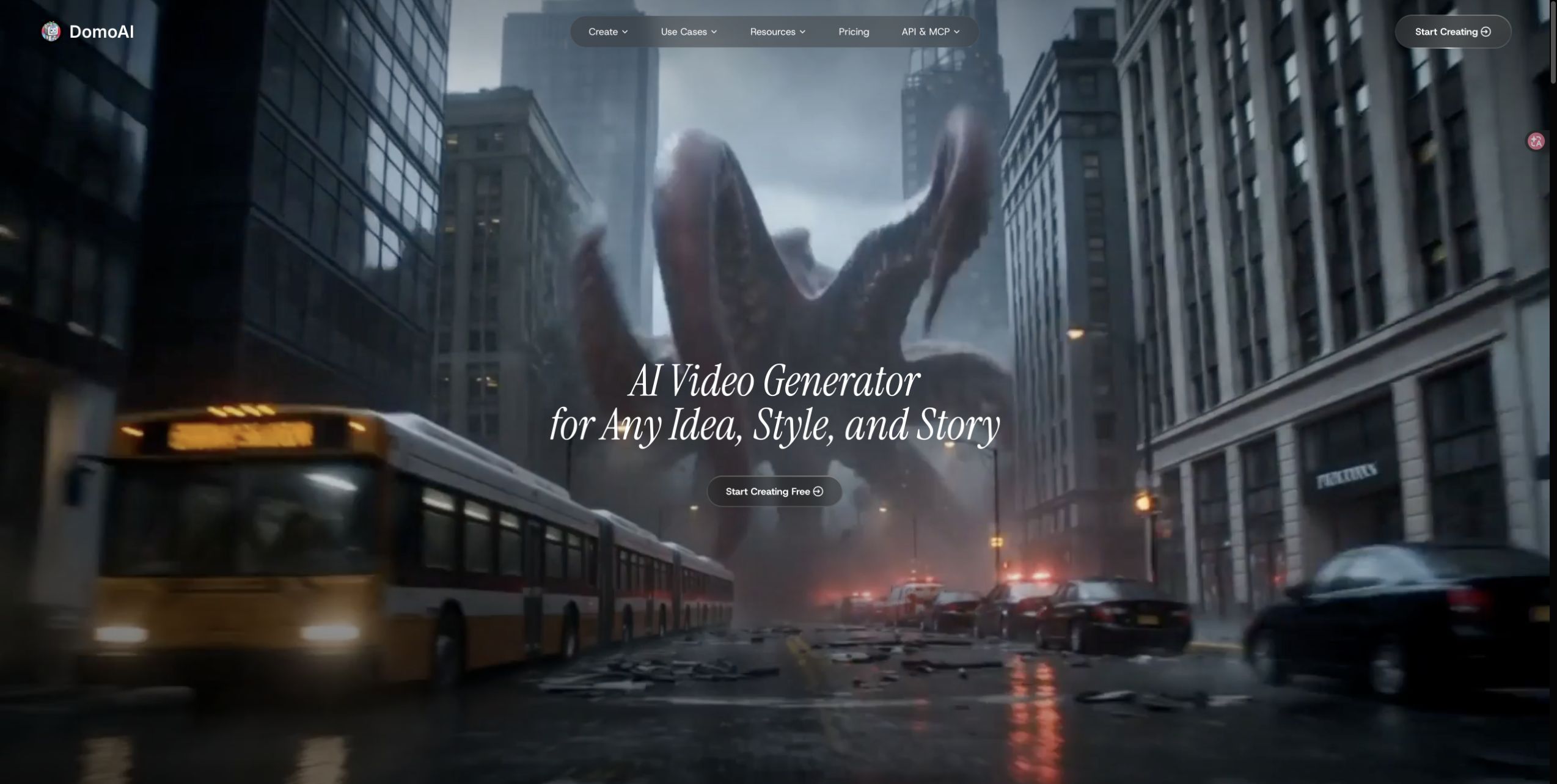
キャラクターから動画へに参考動画とキャラクターの写真をアップロードします。動きは動画から、外見は写真から取り込みます。使いたい部分だけアップロード時に切り出せば、別の編集ソフトを開く手間が省け、不要な映像にクレジットを使わずに済みます。
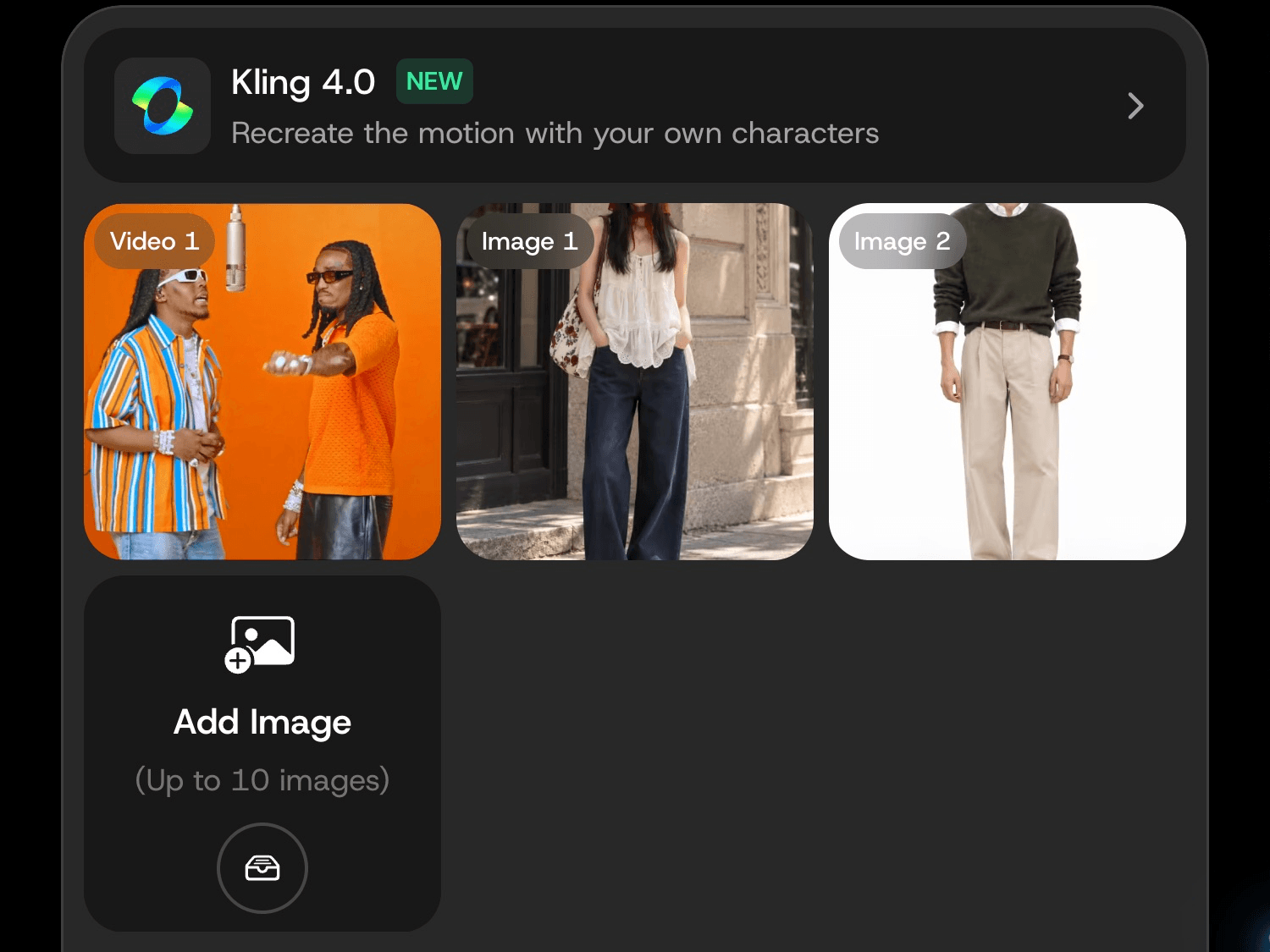
マスコットに手を振らせるなら、演者が手を上げる場面を選び、腕がはっきり見える画像を用意します。画像を修正する場合はAI画像エディターを使い、履歴またはアセットから編集後の画像を選べます。
採用するテイクが決まったら、動画のスタイル変換でアニメ調にしたり、動画アップスケーラーで最大4Kに拡大したりできます。それぞれ独立した処理なので、公開するクリップだけを仕上げられます。
おすすめの用途: キャラクター画像を準備し、自分の映像で動かして仕上げるまでを一か所で行いたい方。
主な制限: 同じ参考動画を再利用しても、キャラクターや衣装を変えるたびに個別の生成が必要です。
料金と利用条件: 以下は年払いの月額換算です。Standard以上では対応モデルでRelaxモードが使えます。上のKling 4.0の例ではFastモードのクレジットを使用します。
| プラン | 月額(米ドル) | クレジット |
|---|---|---|
| Basic | $9 | 月600 |
| Standard | $29 | 月2,200 |
| Pro(基本枠) | $99 | 月8,000 |
| Team(3席) | 1席あたり99米ドル | 月24,000(共有) |
2. Viggle|モーションテンプレートでキャラクターをリミックス
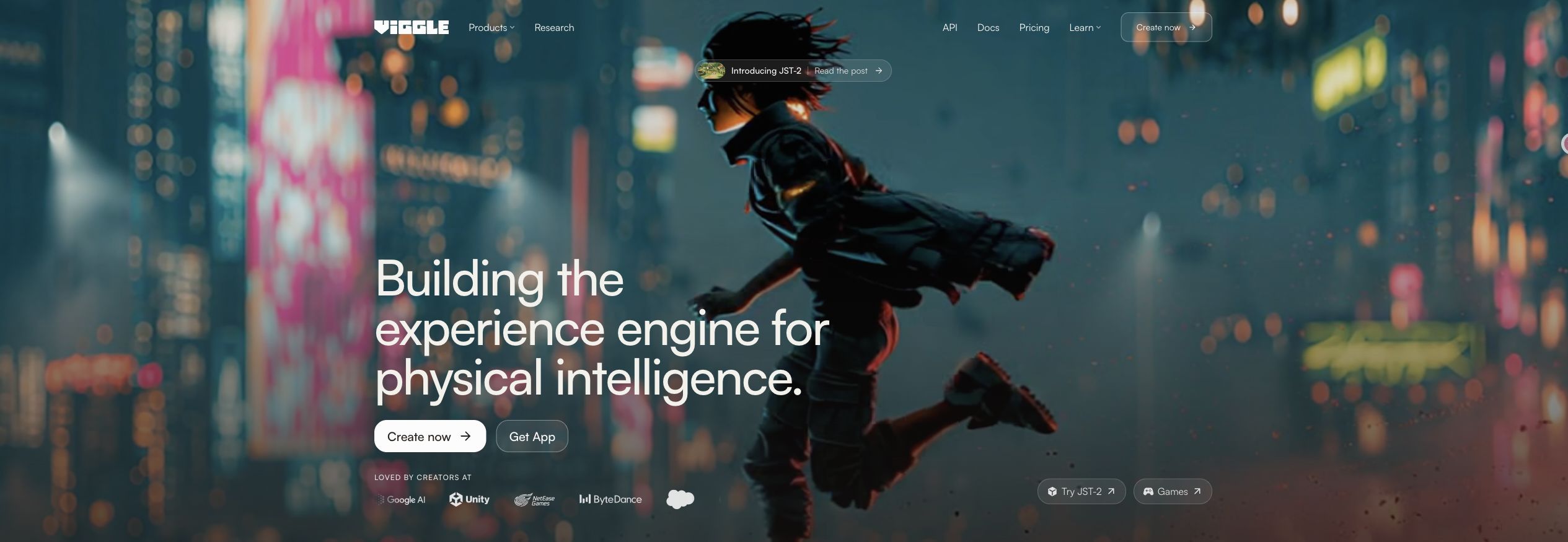
ViggleのMixはキャラクター画像と動きの動画を組み合わせます。自分の映像と既成のモーションテンプレートのどちらも使えるので、おなじみのダンスやミームに別のキャラクターを登場させられます。
キャラクターだけ決まっているときは、動きの一覧を見ながら雰囲気に合う演技を選べます。短い動画をシリーズ化するときは、選んだ演技を次のバリエーションにも使えます。
Mixは画像と動きの動画を組み合わせ、Multiは1本の動画に複数のキャラクター画像を使います。Motion Controlは静止画のキャラクターに参考の動きを加えます。どのモードを使うかで調整できる項目が変わります。
開発者向けにはキャラクター差し替え用のViggle-Animateもあります。Mixとは別のサービスで、APIの仕様や料金は一般向けアプリのすべての生成に共通するものではありません。
おすすめの用途: 短いリミックスやダンスのバリエーションを作る方。特に、使いたい演技をテンプレートから探す段階なら便利です。
主な制限: 特定のショットを細かく編集する用途では、テンプレートでは調整が足りない場合があります。クレジットを購入する前にMixやMultiの操作を確認しましょう。複数人に対応するモードでも、複雑な絡みは結果に差が出ます。
料金と利用条件: 以下はViggle AIの年払いプランです。APIは別料金です。
| プラン | 月額(米ドル) | クレジット |
|---|---|---|
| 無料 | $0 | 毎日更新 |
| Pro | $7.99 | 月80 |
| Live | $15.99 | 月200 |
| Max | $63.99 | 月800 |
3. Runway|撮影済みのショット内でキャラクターを編集
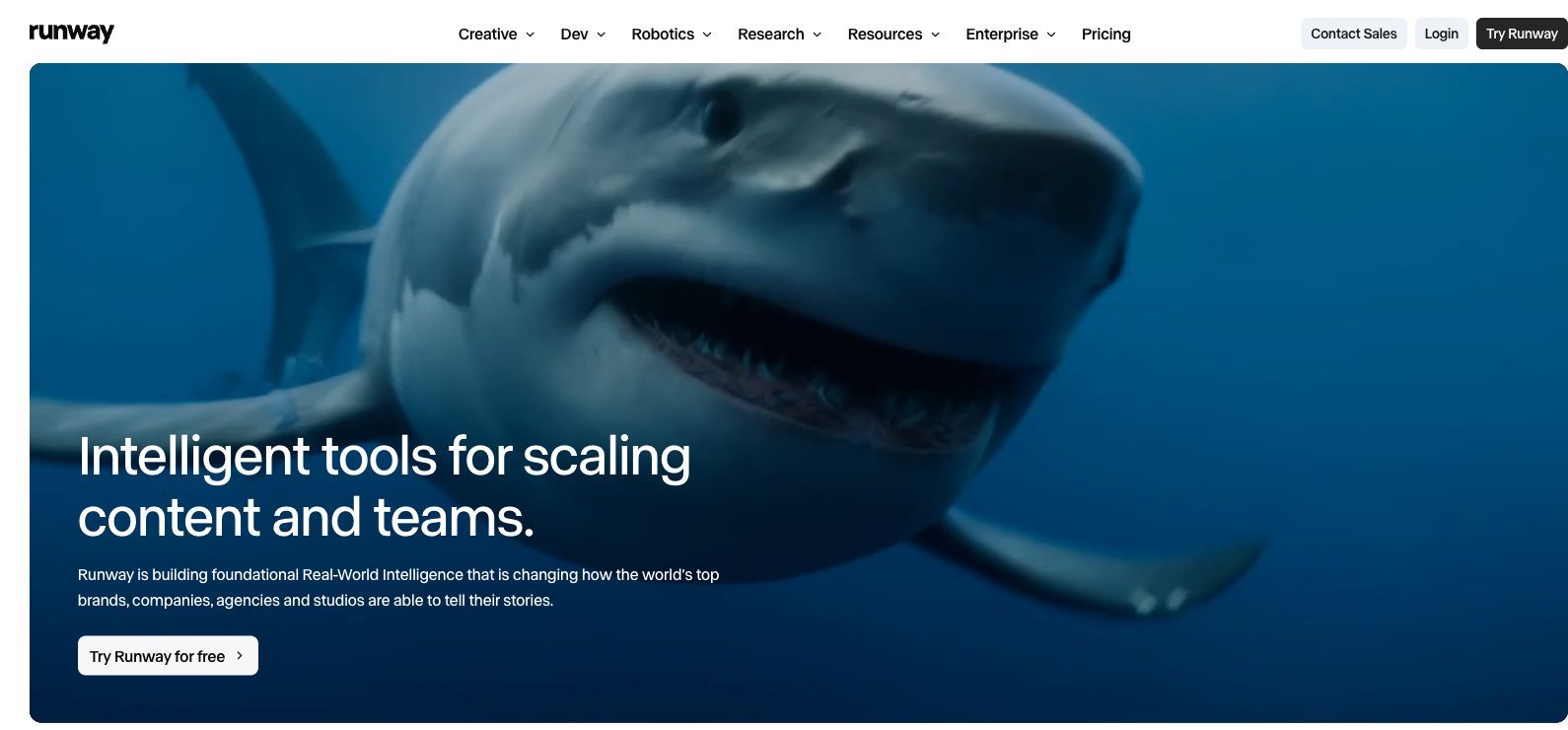
Runwayは人物の差し替えに加えて映像全体を調整したい場合に向いています。Aleph 2.0を使うEdit Studioでは、人物や物、背景を編集できます。キーフレームで変更を詰めてから動画に反映できる点が特徴です。
衣装、シルエット、立ち位置を一枚のフレームで確かめてから、動画生成に進めます。静止画だけで動きの仕上がりは判断できませんが、先に見た目を決められます。
実写シーンの配役を変えるなら、顔だけでなく、人物が画面のどこにどのように収まるかも大切です。キーフレームの確認は、テンプレートの選択よりも細かな演出を求める場合に役立ちます。
Edit Studioで案内されているのはSingle editです。Multi-editとExpandは予告段階なので、プランを選ぶ際は現在使える機能を基準にしてください。
おすすめの用途: ショット内で人物の外見を確認し、狙った箇所を引き続き編集したい方。すでに制作でRunwayを使うチームにも適しています。
主な制限: フレーム編集の工程が増えるため、短いリミックスを量産するだけなら手間になることもあります。キーフレームが良好でも、全編で見た目が完全に連続するとは限りません。
料金と利用条件: 表は個人プランの年払い時の料金です。Aleph 2.0で10秒の映像を編集すると動画生成に280クレジットを使い、キーフレーム生成には別途クレジットが必要です。
| プラン | 月額(米ドル) | クレジット |
|---|---|---|
| 無料 | $0 | 初回のみ125 |
| Standard | $12 | 月625 |
| Pro | $28 | 月2,250 |
| Max | $76 | 月9,500 |
4. Kapwing|キャラクターの差し替えから動画編集まで
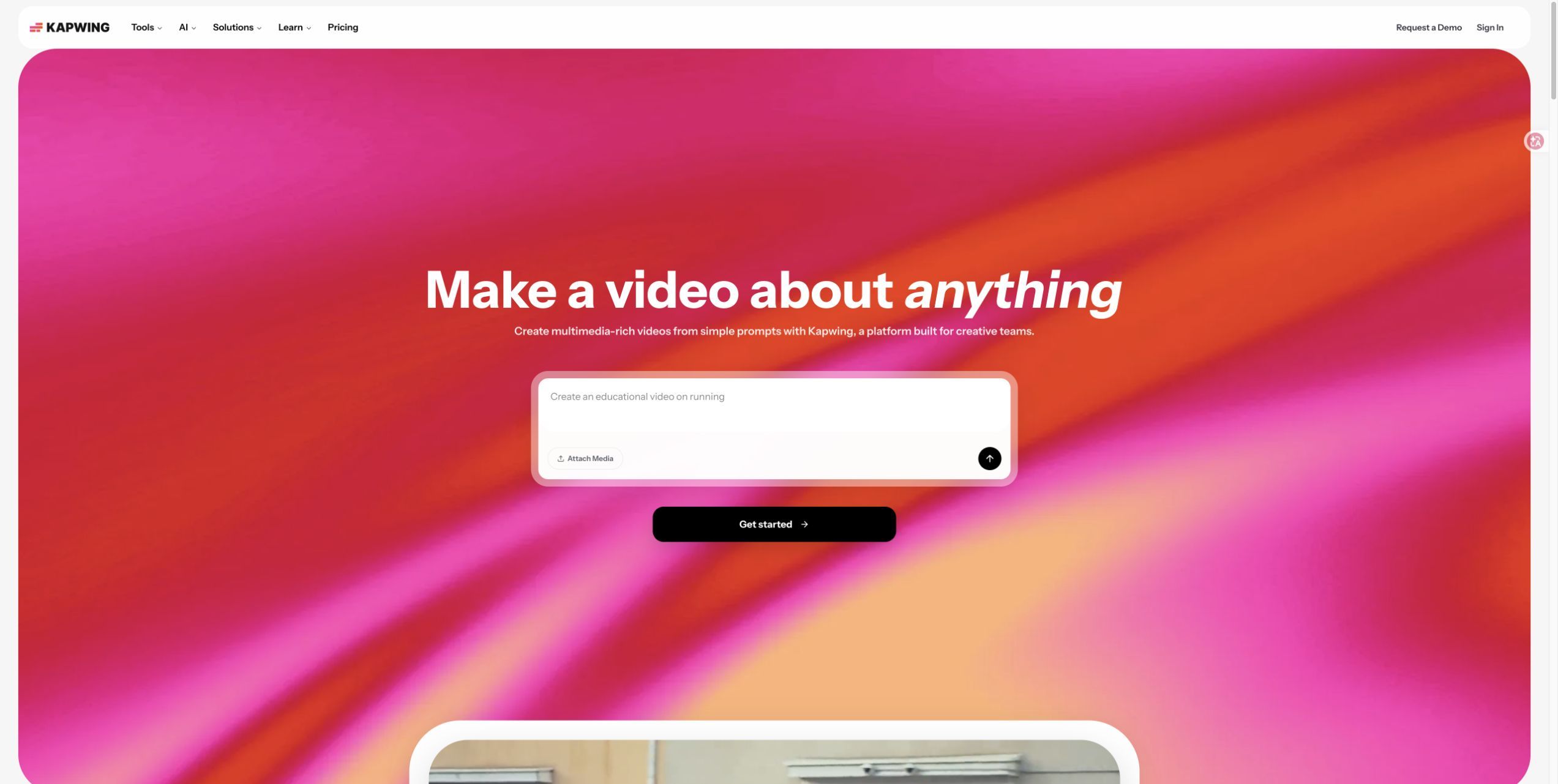
Kapwingは新しいキャラクターを生成した後の作業までカバーします。KaiではSeedance 2.5に複数の参考素材を渡せます。エディターでは字幕の追加、サイズ変更、クリップの結合、音声編集ができます。
キャラクター画像で外見を、動画で動きを指定し、衣装や場所を別の画像で補えます。新しい配役に合わせてシーンを組み直す制作に向いています。
Kapwingは、2人分のキャラクター設定画と参考動画でシーンを再現した例を公開しています。複数素材の使い方を示す例ですが、人物が交差したり触れたり重なったりするすべての場面での成功率は分かりません。
生成後は同じ画面で音楽と字幕を入れ、投稿先に合わせて縦横比を変えられます。モデルにサウンドトラック全体を再現させる代わりに、編集時に音声トラックを配置できます。
シリーズ制作でも、生成したクリップと投稿用の編集を一か所で管理できます。
おすすめの用途: 配役を変えた映像をSNS投稿用に仕上げる個人や小規模チーム。
主な制限: 複数の参考素材からシーンを生成すると、人物以外も変化する場合があります。画像1枚と動画だけを使う方法より準備が多く、すでに編集環境がある場合は機能が一部重複します。
料金と利用条件: 有料プランは年払い時の料金です。生成前に選択したモデルの必要クレジットを確認してください。
| プラン | 月額(米ドル) | クレジット |
|---|---|---|
| 無料 | $0 | 10 |
| Pro | $16 | 月1,000 |
| Business | $50 | 月4,000 |
| Enterprise | 個別見積もり | 個別見積もり |
5. WaveSpeed|ホスト型モデルをブラウザーやAPIから利用
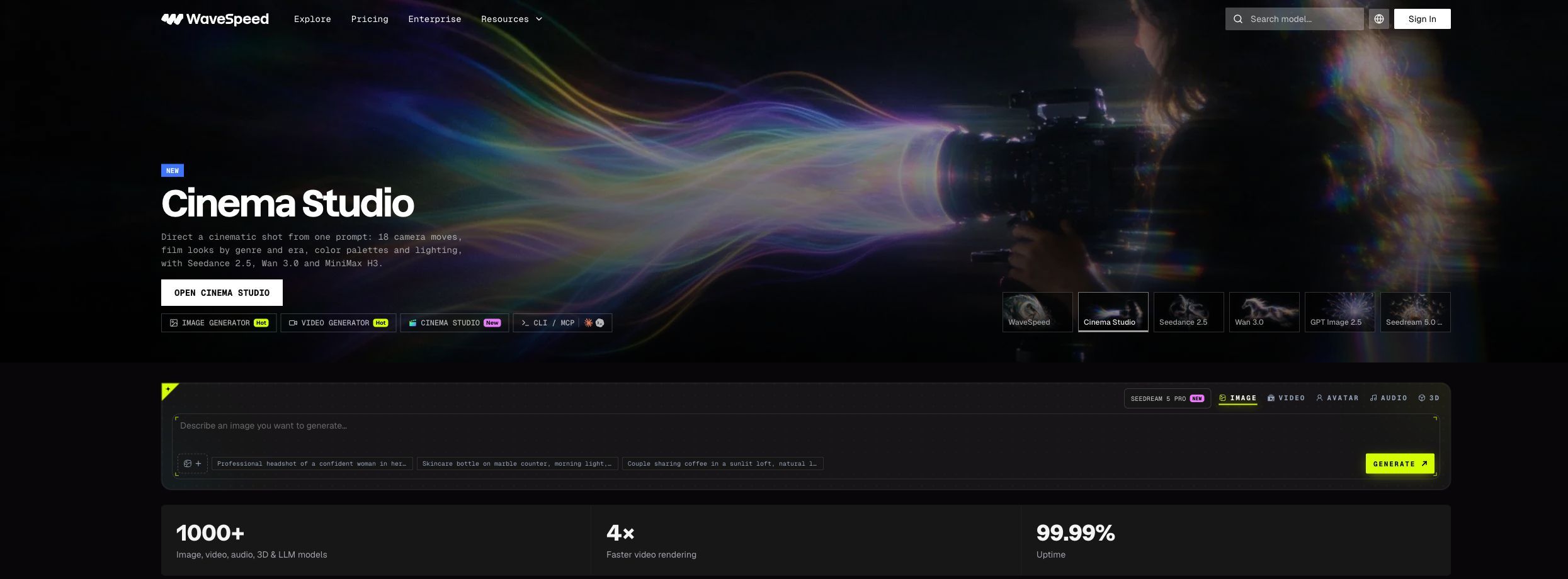
WaveSpeedでは複数のホスト型モデルを試し、キャラクター生成をアプリに組み込めます。動きの制御と物体の差し替えに対応するモデルがあり、API連携を決める前にブラウザーで試せます。
モデルごとにローカル環境を構築する必要はありません。実際に使える入力や設定、生成条件は選んだモデルとAPIエンドポイントによって異なります。
大量に制作する場合は、承認済みの画像と動画を送信し、ジョブの進捗を追い、出力を回収する仕組みをAPIで構築できます。こうした一括処理の流れは開発者側で用意します。
強みはモデルの選択肢とプログラムからの生成です。字幕、クリップの並べ替え、最終編集には別のツールが必要になる場合があります。
おすすめの用途: 複数のホスト型モデルから選びたい開発者や、APIで制作を自動化したいチーム。
主な制限: モデルごとの仕様を理解して選ぶ必要があります。あるエンドポイントの上限は他のモデルには当てはまらず、物体の差し替えと動作の転写では用途も異なります。
料金と利用条件: Seedance 2.5 Motion Controlは参考動画の長さで課金され、4~30秒の範囲で端数は秒単位で切り上げます。表は標準料金です。実行前に見積もりを確認してください。
| 解像度 | 1秒あたり | 10秒の動画 |
|---|---|---|
| 480p | $0.22 | $2.20 |
| 720p | $0.44 | $4.40 |
| 1080p | $1.10 | $11.00 |
6. Wan-Animate|自分の環境で動かすキャラクター差し替えモデル
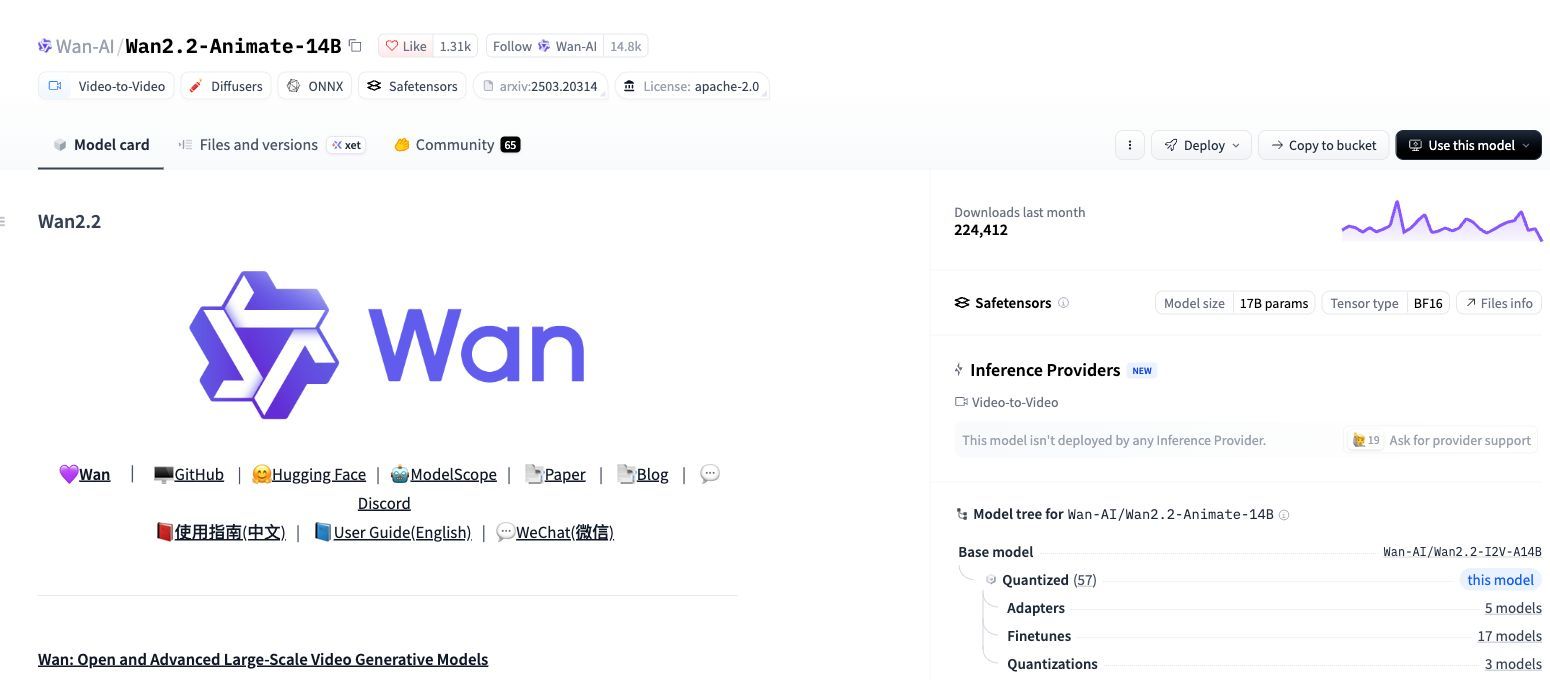
Wan-Animateは生成環境まで自分で管理したい方向けです。Wan2.2-Animate-14Bはアニメーションとキャラクターの差し替えに使える重みと推論コードを公開しています。自分で環境を構築し、その中でモデルを実行します。
アニメーションモードでは参考の演技で静止画を動かし、差し替えモードでは映像内のキャラクターを置き換えます。前処理と推論の手順が公開され、自前またはレンタルGPUでの構築を始められます。
環境を整えれば、素材の管理、ジョブの実行順、出力先をチームの制作方法に合わせて決められます。繰り返し制作する場合に便利です。
前処理、環境設定、GPU容量の確保、出力管理は自分たちで担当します。エラーに対応しソフトを保守できる人が必要です。外部のホスティングを使う場合は、その提供元の料金と制限を確認してください。
おすすめの用途: GPUなどの計算資源があり、キャラクター差し替えの仕組みを自分たちで運用したい技術者やチーム。
主な制限: アップロードしてすぐに完成動画を受け取る用途には準備が必要です。重みには編集環境やインフラのサポートは含まれず、実用的な処理速度は機材と負荷に左右されます。
料金と利用条件: セルフホスティングでは1本ごとの定額はありません。費用は機材と計算時間で決まります。
| 費用項目 | 必要なもの |
|---|---|
| モデル | ダウンロード可能な重みと推論コード |
| 計算資源 | GPUのレンタル時間または自前の機材の運用費 |
| ストレージ | 重み、参考動画、出力の保存領域 |
7. Luma|Ray3.2 Modify Videoで撮影済み映像のスタイルを変更
Lumaは演技やカメラの動きを生かして映像の見た目を変えたいときに使えます。Ray3.2 Modify Videoに撮影済み素材を入れ、衣装や舞台を指定します。たとえば稽古場への登場シーンを、衣装を着てセットに登場するシーンに変えられます。
おすすめの用途: 人物と周囲の両方を含めて、撮影済みの演技の見せ方を変えたい場合。
主な制限: スタイル変更は画面全体に及ぶことがあります。背景を合わせたいときは、動く人物の輪郭付近も確認してください。
料金と利用条件: 以下はRay3.2の動画から動画への変換に適用される標準SDR料金です。例は5秒の動画を1回生成した場合です。
| 解像度 | 1秒あたりのクレジット | 5秒の動画 |
|---|---|---|
| ドラフト | 36 | 180 |
| 540p | 48 | 240 |
| 720p | 72 | 360 |
| 1080p | 144 | 720 |
8. Kling AI|Motion Controlでキャラクター画像を動かす
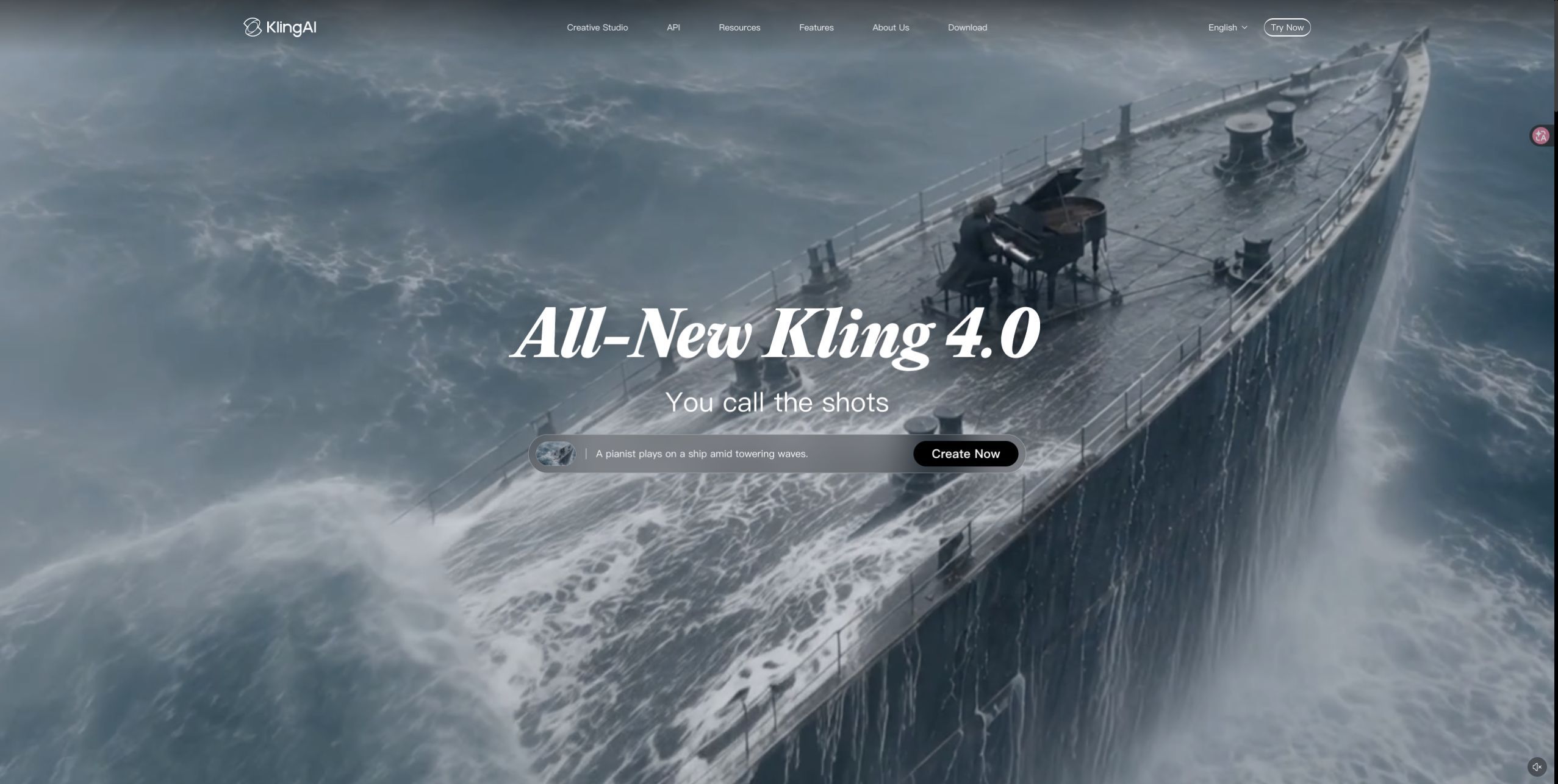
Kling AIのMotion Controlでは、キャラクターの静止画と演技を撮影した映像を組み合わせます。舞台でおじぎをさせるなら、動作の最初から最後までが映った動画と、胴体まで見える画像を選びます。細かい動きを文章にしなくても、自分の演技で間合いを指定できます。
おすすめの用途: キャラクターデザインが決まっており、実写の動きで全身の演技を指示したい方。
主な制限: 静止画には動作に関わる部位が写っている必要があります。顔だけの写真では、全身で振り返る動作を作るための情報が不足します。
料金と利用条件: 表はKling 3.0 Motion ControlのAPI料金です。ウェブアプリでは生成画面に個別の見積もりが表示されます。
| 出力 | 1秒あたりのAPIクレジット | 5秒の動画 |
|---|---|---|
| 720p | 0.9 | 4.5 |
| 1080p | 1.2 | 6 |
キャラクター画像と参考動画を使って一か所で制作したい方は、DomoAIのGenjutsu代替ツールをご覧ください。入力方法や作例、使えるツールを確認できます。