

AI動画の絵コンテには2つの方法があります。整った絵コンテ画像を1枚アップロードして Image to Video に全体を動かしてもらう方法と、STARTとENDのフレームを作ってショットを細かく制御する方法です。どちらが適切かは、場面に必要な制御の細かさで決まります。
絵コンテは計画資料だけではありません。DomoAIでは、生成に使う実際の画像入力にもできます。
絵コンテを制作指示のボードとして使う
AI動画では、絵コンテは視覚的な契約です。どんなショットか、何を動かすか、何を静止させるか、最終編集に何が必要かをモデルに伝えます。
文字だらけの絵コンテを、人間の制作者のようにモデルが読んでくれると期待しないでください。視覚的に明瞭なコマを作ります。
Frames-to-video, 5s, 16:9. Use the START frame as the first composition and the END frame as the final composition. Motion: slow camera push from the wide desk shot toward the glowing blue device; character leans closer by a small amount; rain moves on the window; desk lamp flickers softly. Keep character face, round glasses, green jacket, desk layout, device shape, window position, and warm lamp direction unchanged. No generated text, no speech bubbles, no extra characters, no layout jump.- 一つのコマに一つのカメラ角度。
Wide 16:9 frame with the main subject in the lower two-thirds and empty dark sky in the upper third for title text added later. Keep the background simple, avoid busy signs, and leave clear contrast behind the future title area. No generated words, no logos, no readable signs.Create a storyboard [START/PEAK] frame for [scene type], [aspect ratio]. Subject lock: [same character, product, or object details]. Setting lock: [same location layout and key props]. Camera: [wide / close-up / over-shoulder / product macro], [height and direction]. Action: [one visible beat only]. Lighting: [time of day and light direction]. Style: [anime, cinematic, product demo, UGC, etc.]. Edit space: [where captions or title text will be added later]. Constraints: no generated text, no watermark, keep [important details] unchanged.- 後から字幕やタイトルを加える余白を十分に残す。
これは生成前の映像設計です。コンテが明瞭なら、後のずれの修正を減らしやすくなります。
絵コンテから動画にする方法を選ぶ
大きく3つの方法があります。それぞれモデルに求める役割が違うため、プロンプトを書く前に選びましょう。
| 方法 | 最適な用途 | 入力 | プロンプトの役割 |
|---|---|---|---|
| 1枚の絵コンテ画像から動画へ | 素早い複数ショットのシーケンス、予告編、MVの展開、アクションのプレビュー | 整った絵コンテシート1枚、または3×3のキーフレームグリッド | コマを順番に動かして1つのシーケンスにする |
| STARTからENDへの遷移 | 正確な2つの構図の間で動きを制御 | 同じカット用の2枚のキーフレーム | 人物の特徴と配置を保ちながらフレームAからBへ移動 |
| 各コマを個別に動画化する | 確認を最大限に管理でき、差し替えも簡単 | 確認済みの複数の静止画 | 一枚ずつ動かし、編集でつなぐ |
ボードで全体の流れが明確なら1枚の絵コンテを使います。最初と最後の構図が重要ならSTARTとENDのフレームを使います。1つの悪いショットで大量の再生成が必要になるなら、コマを個別に扱います。
カットリストを書く
モデルではなく、物語から始めます。
簡単な表を使います。
| カット | 目的 | 映像 |
|---|---|---|
| 1 | 場所を示す | 部屋の全景、窓の近くのキャラクター |
| 2 | 感情を見せる | 不安な表情のアップ |
| 3 | 動作を見せる | 物に手を伸ばすキャラクター |
| 4 | 場面を締める | 机の上で物が光る |
各カットの役割は一つにします。
短いSNS動画なら、15秒・3カットのコンテから始めます。
| カット | 時間 | 役割 |
|---|---|---|
| 1 | 0〜4秒 | 人物、商品、場所を示す |
| 2 | 4〜10秒 | 動作、実演、感情の変化を見せる |
| 3 | 10〜15秒 | 結果、種明かし、CTAの画面を届ける |
この小さなコンテに収まらないなら、生成前に案を単純にします。
3×3の絵コンテ画像を作る
元画像が1枚ある場合は、まず AI Image Editing や GPT Image 2 で絵コンテのグリッドに展開します。これにより、Image to Video は全ショットを文字から想像するのではなく、視覚的な流れに沿って生成できます。
絵コンテ画像には字幕、ラベル、白い枠、隙間、コマ番号を入れず、すっきりさせます。読める文字があると、動画モデルがそれを維持しようとしたり、ゆがめたりする場合があります。
一枚の画像を絵コンテに広げるプロンプトです。
Expand ONE image into 9 cinematic keyframes for a 10-15 second sequence.
Output rules: no text, no labels, no captions, no white borders, no gaps. Place all 9 frames in one tight 3x3 grid, edge to edge, with zero spacing between panels.
Continuity rules:
- Keep the same subject, clothing, environment, and lighting in every frame.
- Do not add anything that is not implied by the original image.
- Include one wide shot, one close-up, one extreme detail shot, and one low or high angle.
- Use simple actions only.
For each frame, vary the shot type, action, camera angle, and duration.
Output one single image: seamless 3x3 grid, no gaps, no borders, no text. Frames directly touching.
Edit direction: [describe the story beats, for example: same person in rain, looking at phone, rain gets heavier, bus arrives, person turns back, boards the bus].
Style: cinematic.
生成後は、動画の計画として確認します。左から右、上から下へ順番が分かるようにしてください。人物が変わったり場所が飛んだりするなら、動画化前にコンテを直します。
STARTとEND画像で目標を決める
動きを正確に制御するには、同じショット用に2枚のフレームを作ります:
- STARTフレーム:カットの始点。
- ENDまたはPEAKフレーム:到達したい構図。
GEN ImageまたはAI Image Editingで作成します。
プロンプト例:
2Dアニメ短編の絵コンテSTARTフレームを作る。横長16:9。同じオリジナルの10代の発明家:丸眼鏡、緑のジャケット、乱れた髪、集中した表情。場所:散らかった机、青く光る装置、背後の雨の窓、左の暖かなデスクライト。カメラ:机の高さからのワイドショット。手前に装置、右からのぞき込む人物。スタイル:きれいな線画と単純な色面の絵コンテ、読み取りやすい構図。文字、吹き出し、別のキャラクターを生成しない。
絵コンテを動かす
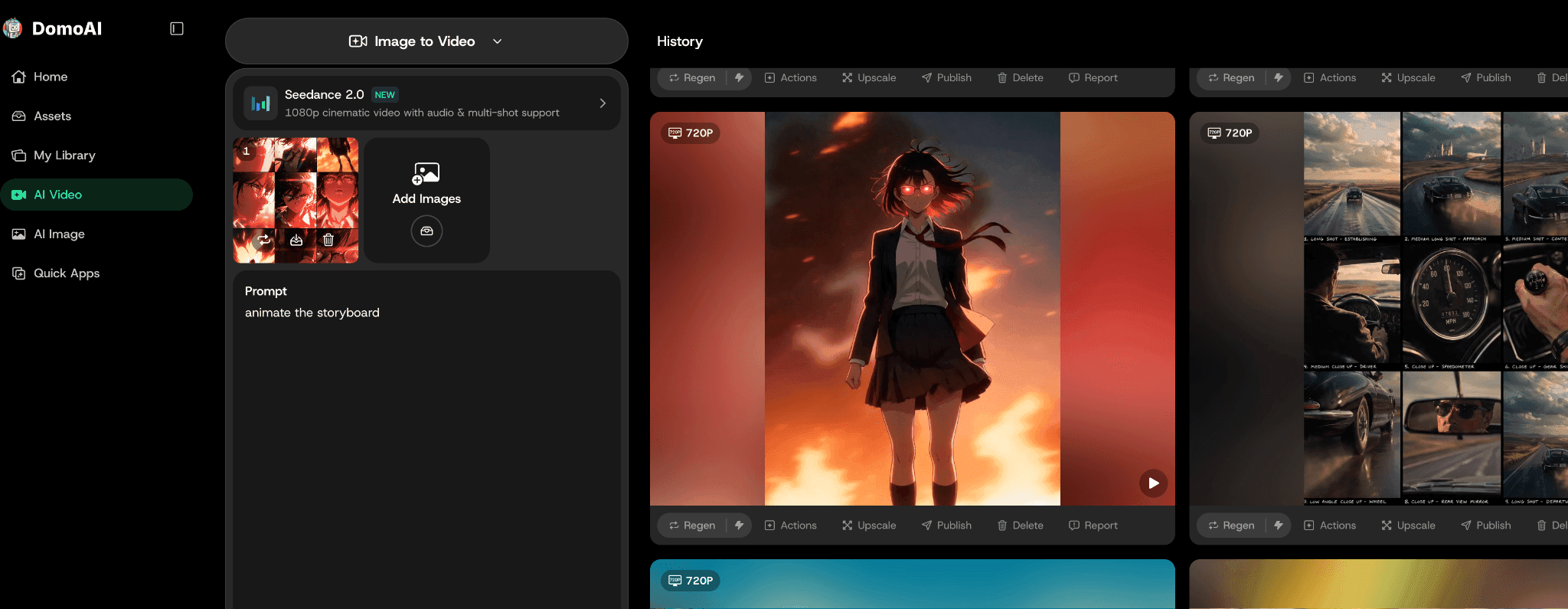
Image to Videoと Seedance 2.0 を使えば、1枚の絵コンテ画像を完全な複数ショットのクリップにできます。絵コンテグリッドを画像入力としてアップロードし、コマの読み順をモデルに伝えます。
絵コンテグリッドのプロンプトは、簡単なもので構いません:
Animate the storyboard as one continuous 10-15 second cinematic sequence. Follow the panels in order from left to right, top to bottom. Keep the same subject, outfit, environment, lighting, and visual style across all shots. Use smooth transitions between panels. No added text, no logos, no new characters, no identity drift.
ショットごとの具体的な展開がある場合は、それを書き出します:
9カットの映画的な絵コンテ動画を作る。
カット1:[被写体と場所]を示すワイドショット。
カット2:[重要な場所や物]へ進むトラッキング。
カット3:背面や側面から[新しい物語の細部]を見せる。
カット4:室内または肩越しから[人物の動作]を見せる。
カット5:[物または動き]のマクロ。
カット6:[身ぶりや表情]のアップ。
カット7:勢いを付けるローまたはハイアングル。
カット8:反射または反応のカット。
カット9:場面の決着を示す最後の全景。
キャラクターと環境を統一し、映画的な照明、自然な動き、滑らかな転換を保つ。
Frames to Videoを使います。STARTとENDの両方が重要な場合に適しています。商品を見せる、人物が振り向く、部屋へカメラが入る、ビフォーアフターを切り替えるといった、1つのショットの制御に向いています。
開始・終了画像間の動作プロンプト:
Frames-to-video, 5s, 16:9. Use the START frame as the first composition and the END frame as the final composition. Motion: slow camera push from the wide desk shot toward the glowing blue device; character leans closer by a small amount; rain moves on the window; desk lamp flickers softly. Keep character face, round glasses, green jacket, desk layout, device shape, window position, and warm lamp direction unchanged. No generated text, no speech bubbles, no extra characters, no layout jump.
肯定的な制約に注目してください。プロンプトには、何を変えず、何を動かすかが書かれています。通常、長いネガティブプロンプトだけに頼るより効果的です。
編集用の余白を残す
タイトル、字幕、商品名、CTAのために余白が必要なフレームもあります。文字は通常、生成後に追加します。
画像作成時に余白を指定します。
横長16:9。主役を下の3分の2に置き、上の3分の1には後でタイトルを入れる暗い空の余白を残す。背景を単純にし、複雑な看板を避け、タイトル予定位置に明確なコントラストを確保する。文字、ロゴ、読める看板を生成しない。
縦長広告では中央をすっきりさせ、上下の操作UIが重なる場所に重要な細部を置かないようにします。
適切な動画化の方法を選ぶ
絵コンテ画像にすでにシーケンスが含まれるなら Image to Video を使います。3×3グリッド、予告編のボード、MVのボード、アクションのプレビューでは、これが最も速い方法です。
始点と終点の構図が決まった変化にはFrames to Videoを使います。
- キャラクターが画面に入る。
- カメラが全景からアップへ進む。
- 商品が開く。
- 変更前から変更後へ移る。
- 物語がSTARTからENDまたはPEAKへ進む。
各ショットを個別に確認または差し替える必要がある場合は、コマごとにアニメーション化します。時間はかかりますが、広告、解説動画、キャラクターの場面で最も明確な確認サイクルを作れます。
弱いカットだけを差し替える
1つのコマが失敗しても、動画全体を再生成しないでください。
出来の悪いショットだけを差し替え、承認済みのフレームは残します。反復作業が安く、落ち着いて進められます。
絵コンテのプロンプトテンプレート
次の構成を再利用できます。
Create a storyboard [START/PEAK] frame for [scene type], [aspect ratio].
Subject lock: [same character, product, or object details].
Setting lock: [same location layout and key props].
Camera: [wide / close-up / over-shoulder / product macro], [height and direction].
Action: [one visible beat only].
Lighting: [time of day and light direction].
Style: [anime, cinematic, product demo, UGC, etc.].
Edit space: [where captions or title text will be added later].
Constraints: no generated text, no watermark, keep [important details] unchanged.
この構成なら、動画全体で再利用しやすい簡潔な画像指示になります。
小さな例:商品の登場を見せる絵コンテ
商品動画では、見栄えを磨く前に効果の証拠を絵コンテにします:
| カット | 画面の目的 | 指示の焦点 |
|---|---|---|
| 1 | 問題を見せる | 散らかった机、見えるケーブル、商品はまだ見せない |
| 2 | 商品を紹介する | 商品は中央、ラベルは見える状態、近くに手 |
| 3 | 実演の動作 | 商品が1つの明確な問題を解決する |
| 4 | 結果の画面 | 片付いた机、字幕用の余白、商品は見えたまま |
各コマに役割があると、きれいだが意味が分からないAI動画を避けられます。何も教えず何も明かさないコマは、生成前に省きましょう。
小さな例:アニメの物語シーン
キャラクターの連続性と感情のタイミングを計画します。
| カット | 画面の目的 | 指示の焦点 |
|---|---|---|
| 1 | 状況を示す | 同じ学校の屋上、夕日、手すりの近くの人物 |
| 2 | 反応のアップ | 同じ髪と目、不安な表情 |
| 3 | 動作の展開 | 足音の方へ振り向く人物 |
| 4 | PEAKフレーム | 出入口に2人目が現れ、緊張が伝わる |
髪、目、衣装、装飾、特徴的な輪郭を含め、各コマに同じ人物の固定条件を使います。物語では、単純な動きより人物が変わることの方が気になりやすいものです。
関連する連続性の例は、MVの場面間でAIキャラクターを統一する方法で確認できます。
動画化前に絵コンテを確認する
一連の流れとして見ます。
- プロンプトを読まずに物語が分かるか?
- 各カットに見て分かる動作が一つあるか?
- 同じ被写体の特徴が保たれているか?
- 左から右、上から下へ順番を読めるか?
- ラベル、字幕、枠線、隙間、コマ番号がないか?
- 最後のカットをCTAや転換のために止めて見せられるか?
一枚のコンテを動かすなら、生成前にグリッド全体を直します。STARTとENDなら、被写体、場所、光、スタイルが一致するか確認します。動くと誤りが目立ちやすいため、構図、手、商品ラベル、人物の特徴、文字用の余白を先に修正しましょう。
よくある絵コンテの失敗
美しいだけで役に立たないコマを並べることがよくあります。絵コンテはムードボードではありません。被写体の位置、変化、維持するもの、文字や編集点の場所に答える資料です。
次は避けましょう。
- 4コマとも同じカメラ角度。
- 最後まで商品が見えない商品コンテ。
- コマごとに衣装が変わる人物コンテ。
- タイトルの余白がない予告編コンテ。
- 裏付けの場面がない使い方コンテ。
コンテの段階で成り立たない案は、動画生成でも崩れやすくなります。先にコマの流れを直し、それから画像を作ります。
絵コンテを動画全体の承認段階として扱います。コマが明確になれば、生成は当てずっぽうではなく、管理できる制作工程になります。
アクション中心なら迫力の追跡シーン、コンテを起点にするならAI Storyboard Generatorが参考になります。複数カットの物語を作る場合は、映像制作者向けソリューションも役立ちます。
描く前にコンテの種類を選ぶ
商品広告は根拠、アニメは連続性、予告編はリズムとタイトル余白が必要です。種類を選ぶと、きれいな画像をただ並べるだけになるのを防げます。
| 動画の種類 | 絵コンテで示すべきこと | よくある弱点 |
|---|---|---|
| 商品の使い方広告 | フック、実演、結果、CTAのフレーム | 商品の登場が遅い |
| アニメの物語 | 人物の特徴、部屋の配置、感情の展開 | コマごとに人物が変わる |
| ミュージックビデオ | Aメロの雰囲気、サビの軸、挿入のリズム | 全カットの勢いが同じ |
| 予告編 | 最初のフレーム、見せ場、アクションの頂点、タイトルの余白 | 文字やサムネイルに使えるすっきりしたフレームがない |
ボードの種類を品質確認のチェックリストに使います。その動画形式で示すべき内容をコマが示せない場合は、動きを生成する前に静止画を修正します。
絵コンテの修正チェック
動かす前に確認します。弱いコマに動きが加わると、さらに分かりにくくなることがあります。
動画で物語が変わる
コンテを具体的にし、各カットで起こることと変えてはいけないことを指定します。
コマ間でキャラクターが変わる
各コマのプロンプトに同じ固定条件と同じ参照画像を使います。
カットが無作為に感じられる
先にカットの目的を書きます。目的を言えないなら削ります。
生成画像の文字が崩れる
生成の指示から文字を外します。タイトルの余白を残し、編集で入れます。
よくある質問
一枚の絵コンテからAI動画全体を作れますか?
はい。整った絵コンテグリッド1枚を Image to Video にアップロードし、コマを順に1つの連続シーケンスとして動かすよう DomoAI に指示します。
STARTとEND画像はいつ使いますか?
商品を見せるショットやカメラ移動など、1つのショットで正確な最初と最後の構図が必要な場合にSTARTとENDのフレームを使います。
絵コンテはプロンプト一覧と同じですか?
いいえ。一覧はカットを文章で説明します。絵コンテは生成前に確認・採用できる画像の参照を各カットに与えます。
グリッドに文字やラベルを入れるべきですか?
いいえ。字幕、コマ番号、枠、ラベルをグリッドに入れず、動画モデルが視覚的な流れに集中できるようにします。
どのDomoAI機能を使えばよいですか?
DomoAI Text to Image や GPT-Image 2 などのAIモデルでフレームやグリッドを作ります。完全な絵コンテシーケンスには Image to Video、制御された開始から終了への動きには Frames to Video を使います。 動画を生成する前にキャラクターの参照画像や絵コンテ用の静止画を用意する際は、Nano Banana 2.1 も選択肢になります。
絵コンテは広告にも役立ちますか?
はい。動画を生成する前に、商品チームがフック、実演、効果の証拠、CTAを計画するのに役立ちます。
先に絵コンテを作り、全体を動かすか、開始・終了画像で一つのカットを制御するか選びましょう。


