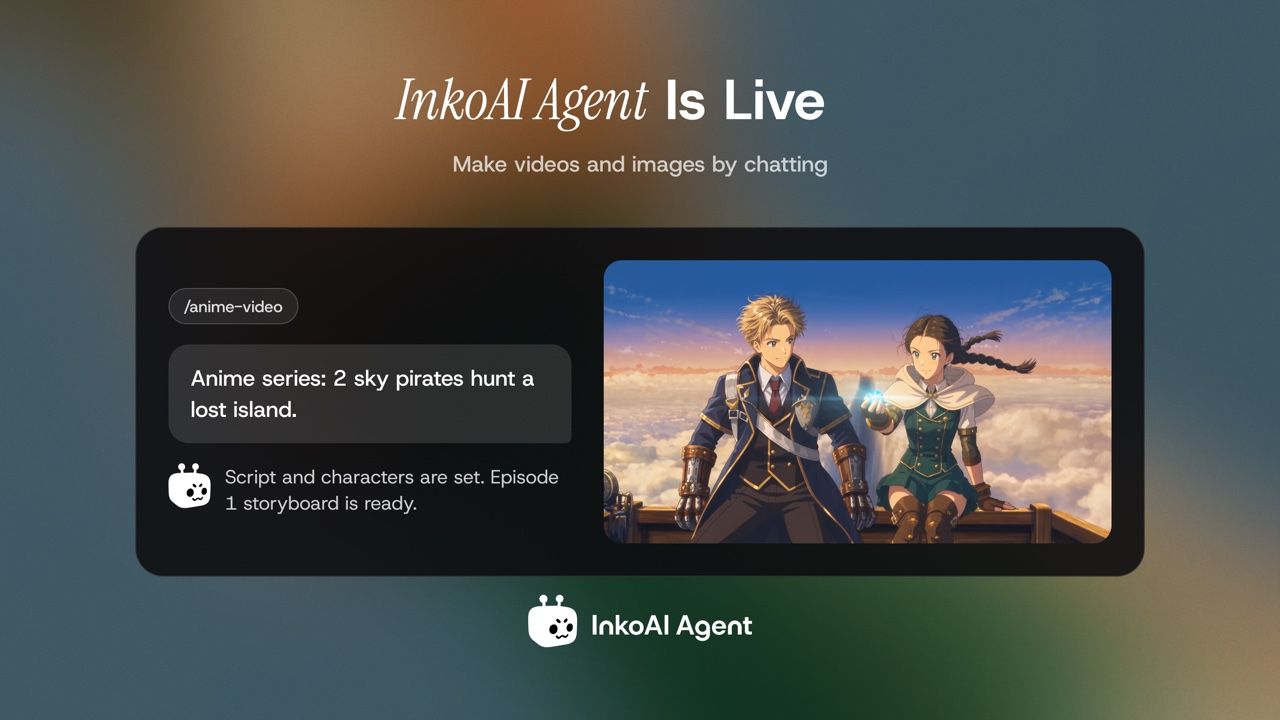
InkoAI Agentは、日常の言葉で書いた説明から画像や動画クリップ、完成した短編映像を作れるDomoAIの制作アシスタントです。物語のアイデアを膨らませ、脚本を書き、キャラクターや舞台をデザインして、各ショットの生成プロンプトを用意します。生成から修正まで同じ会話で進められるので、クリップごとにCreateページでプロンプトを書いたり、参考画像をアップロードし直したりする必要はありません。
4種類の制作Skillで、実写風のショートドラマ、アニメ、ナレーション付きの物語、カートゥーンを作れます。各工程が終わったら結果を確認し、Confirm(確認) を選ぶと次の工程に進みます。初期設定の Manual(手動) モードでは、有料の生成を始めるたびにモデルと見積もりCreditsが表示され、実行するかキャンセルするかを選べます。
InkoAI Agentでできること
アイデアを制作プランにまとめる。 一文の説明、手元にある脚本、キャラクターのイラストから制作を始められます。アシスタントが仕上がりに関わる詳細を質問し、素材を脚本と絵コンテにまとめます。絵コンテの各ショットには、内容の説明と生成プロンプトが付きます。
ビジュアルの参考素材を作成・再利用する。 説明からキャラクターをデザインしたり、衣装を描き直したり、既存のイラストを動かしたりできます。脚本やイラストは Files(ファイル) から添付できます。@ を入力して Assets(アセット) を選ぶと、DomoAIのライブラリにある作品を会話に追加できます。確認済みのキャラクター画像や舞台の画像は、複数のショットで参考素材として使えます。
会話で修正を依頼する。 InkoAI Agentは、キャラクターの描き直し、キーフレームの調整、1つのショットの別テイク生成に対応しています。ほかの確認済みショットはそのまま残ります。
物語の種類に合わせた4つのSkill
| Skill(制作スキル) | 作れる映像 |
|---|---|
| Short Drama(ショートドラマ) | キャラクターの演技や会話を中心にした実写風の短編映像。セリフのリップシンクに対応しています。 |
| Anime Video(アニメ動画) | アニメの短編やシリーズの1話。画風とキャラクターデザインを確認してからショットを生成します。キャラクターのセリフもリップシンクに対応しています。 |
| General Story(ナレーション付きの物語) | ナレーションで物語を進める動画。実写風、アニメ、カートゥーンの映像と環境音を組み合わせられます。 |
| Cartoon Animation(カートゥーンアニメーション) | 人、動物、架空の生き物、物などを登場させる2Dまたは3Dのカートゥーン。2Dと3Dの選択が、キャラクターや舞台のデザイン方針になります。 |
動画生成とCreditsの承認の仕組み
短編映像を作るには、まず InkoAI Agentのワークスペース でSkillを選び、作りたい動画を説明します。脚本と絵コンテを確認したら、段階ごとに生成を進めます。
- キャラクターと舞台の参考画像。 アシスタントが不足している画像を用意し、使える既存アセットは再利用します。参考画像を確定する前に、衣装、年齢、舞台設定などを調整できます。
- キーフレーム。 確認済みの参考画像をもとに、各ショットの静止画を作ります。Keyframes(キーフレーム) では、Modify(修正) で特定の箇所を直し、Regenerate(再生成) で別のバージョンを作れます。
- 動画クリップ。 確認済みのキーフレームをもとに、各クリップの動きを生成します。Shots(ショット) では、クリップを1つずつ確認して再生成できます。ほかのショットや以前のバージョンも残ります。
- 最終編集。画面の Final Cut(最終編集) を選ぶと、InkoAI Agentが生成済みのショットを自動で1本の動画にまとめます。手作業でクリップをつなぐことなく、プレビューしてダウンロードできます。別テイクが必要なショットは、次に動画を組み直す前に修正できます。
生成した動画の保存先
InkoAI Agentで生成した動画は、Assets(アセット) と、制作したときの Agentの会話 のサイドバーで確認できます。生成した動画は History(履歴) タブには表示されません。このタブは Video(動画) ページにあります。
現在、チャットと制作プランの作成にはCreditsを消費しません。Manual(手動) モードでは、アシスタントが脚本、ショットのプロンプト、最終的な動画の組み立てを担当し、有料の生成は利用者が承認します。費用カードには、モデル、実行する作業、見積もりCreditsが表示されます。画像や動画を生成する前に、モデルの選択、利用可能な画質・解像度の設定、見積もりCreditsの確認ができます。Generate(生成) を選ぶと、生成の実行とCreditsの消費を承認します。Cancel(キャンセル) を選ぶと会話に戻ります。有料の再試行には、新たな見積もりと承認が必要です。
3本のクリップで見るショートドラマの制作例
『A Second Chance』(もう一度のチャンス) は、Short Drama(ショートドラマ) Skillの制作例です。Mayaは若い頃に戻り、母親のElenaとの関係をやり直す機会を得ます。3本の画面録画で、同じプロジェクトの各段階を紹介します。
1. 物語のアイデアと絵コンテ。 最初の依頼は「過去に生まれ変わり、人生をやり直すチャンスを得た少女の物語を作って」という内容です。InkoAI Agentはこれを脚本と5ショットの絵コンテにまとめ、セリフやショットの説明に加えて、各ショットの Shot Prompt(ショットのプロンプト) を用意します。
2. 参考画像、キーフレーム、動画クリップ。 6枚の画像でMaya、幼いMaya、Elenaと、病室、子ども時代の寝室、家のキッチンを設定します。キーフレームの生成前には、モデルの選択欄と見積もりCreditsが表示されます。その後、確認済みの5枚のキーフレームをもとに、5本の動画クリップを生成します。
3. 確認と最終編集。 ワークスペースには、絵コンテ、ビジュアル素材、キーフレーム、個別のショットが保存されます。最後の録画では、完成したドラマが Final Cut(最終編集) で再生される様子を紹介します。
ショートドラマの形式やシーンのアイデアをもっと知りたい場合は、AIドラマ生成ツール をご覧ください。
ほかのAIアシスタントから制作したい場合は? InkoAI Agentでは、DomoAI内で物語から映像までの制作を段階的に進められます。ChatGPT、Claude、Cursor、Kimiなど、対応するほかのエージェントから画像・動画・音声を生成したい場合は、DomoAI MCP で接続してください。
InkoAI Agentのよくある質問
手元にある脚本やキャラクターデザインを使えますか?
はい。脚本をチャットに貼り付けるか、PDF、DOCX、TXT、Markdownファイルとして添付でき、キャラクターデザインはFiles(ファイル)からJPG、PNG、WebP画像を追加できます。@を入力してAssets(アセット)を選ぶと、DomoAIに保存した参考素材もプロジェクトに追加でき、アシスタントがその素材をもとにショットを構成し、生成プロンプトを書きます。
InkoAI AgentでCreditsが消費されるのはいつですか?
現在、チャットと制作プランの作成にはCreditsを消費しません。初期設定のManual(手動)モードでは、有料の生成前に選択したモデルと見積もりCreditsが表示され、Generate(生成)を選ぶと消費を承認します。不足している参考画像の生成や、クリップの別テイク生成も同じ仕組みです。
クリップ生成後に1つのショットだけ作り直せますか?
はい。以前のテイクを残したまま、1つのショットの新しいバージョンを生成できます。生成に失敗したクリップも個別に再試行でき、ほかの完成済みショットは最終編集に引き続き使えます。
前のクリップの1フレームから次のシーンを始められますか?
はい。会話内で生成した動画や、Assets(アセット)から追加したDomoAIライブラリの動画からフレームを抽出できます。そのフレームは、次のクリップの開始画像や別のカメラアングルの参考画像に使え、フレーム抽出にはCreditsを消費しませんが、次のクリップの生成には別途費用がかかります。
セリフ、リップシンク、ナレーションに対応するSkillはどれですか?
Short Drama(ショートドラマ)とAnime Video(アニメ動画)はキャラクターのセリフのリップシンクに対応し、Cartoon Animation(カートゥーンアニメーション)もセリフと環境音に対応しています。General Story(ナレーション付きの物語)は、映像に合わせたナレーションで物語を伝えます。音声なしの映像も制作できます。