

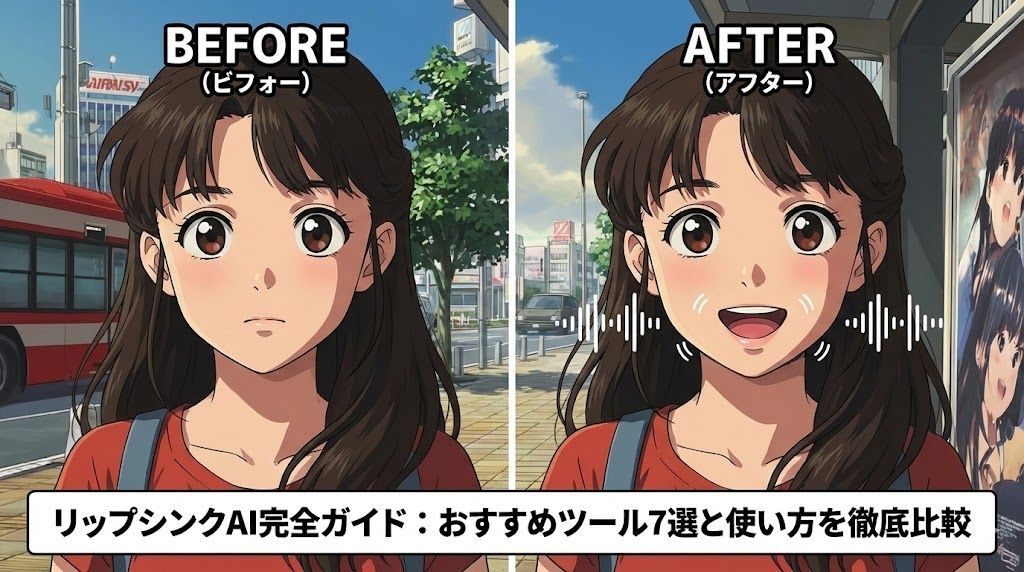
はじめに:私がリップシンクAIに出会って変わった動画制作の世界
私が初めてリップシンクAIに出会ったのは、2024年の夏でした。YouTubeでHeyGenのAvatar IVデモ動画を見て、「これは本物の人間が話しているのでは?」と衝撃を受けたことを今でも鮮明に覚えています。
それまで動画編集に苦戦していた私にとって、音声と口の動きを完璧に同期させるという作業は、まさに悪夢でした。Adobe Premiereで何時間もかけて調整しても、どこか不自然さが残る。そんな悩みを一瞬で解決してくれたのがリップシンクAIだったのです。
リップシンクAIとは、簡単に言えば「音声に合わせて動画内の人物やキャラクターの口を自動で動かす技術」です。従来は映画やアニメ制作の現場で、プロのアニメーターが手作業で行っていた作業を、AIが数秒で実現してしまうのです。
この記事では、私が実際に使い倒した7つのリップシンクAIツールを、失敗談も含めて正直にレビューします。各ツールの料金、機能、そして「ここは要注意!」というポイントまで、包み隠さずお伝えしていきます。
リップシンクAI技術の基礎知識:仕組みを理解すれば使いこなしがグッと楽になる
AIがどうやって口を動かしているのか?
私も最初は「魔法みたい」としか思えませんでしたが、リップシンクAIの仕組みを理解すると、より効果的に使えるようになりました。
リップシンクAIは、音声の波形データを解析し、それぞれの音素(音の最小単位)に対応する口の形を予測します。例えば、「あ」という音なら口を大きく開け、「う」なら口をすぼめる、といった具合です。
最新のAIは、単に口の形を変えるだけでなく、表情の変化や顔全体の動きまで自然に生成します。私が特に感動したのは、笑いながら話すときの目元のシワや、真剣に話すときの眉間の動きまで再現される点でした。
従来の手動編集との決定的な違い
私は以前、3分のプレゼン動画を作るのに丸2日かかっていました。口の動きを1フレームずつ調整し、音声とのズレを修正し、表情を整えて...という地道な作業の連続でした。
しかし、リップシンクAIを使えば、同じ作業がわずか15分で完了します。しかも、仕上がりのクオリティは手動編集を上回ることも珍しくありません。
私が実感した3つの革命的メリット
- 時間の節約:制作時間が10分の1以下に短縮
- コストの削減:プロのアニメーターに依頼する必要がなくなった
- 創造性の解放:技術的な作業から解放され、コンテンツの内容に集中できる
おすすめリップシンクAIツール7選:私の実体験レビュー
1. HeyGen:プロ級の仕上がりを求めるならコレ一択
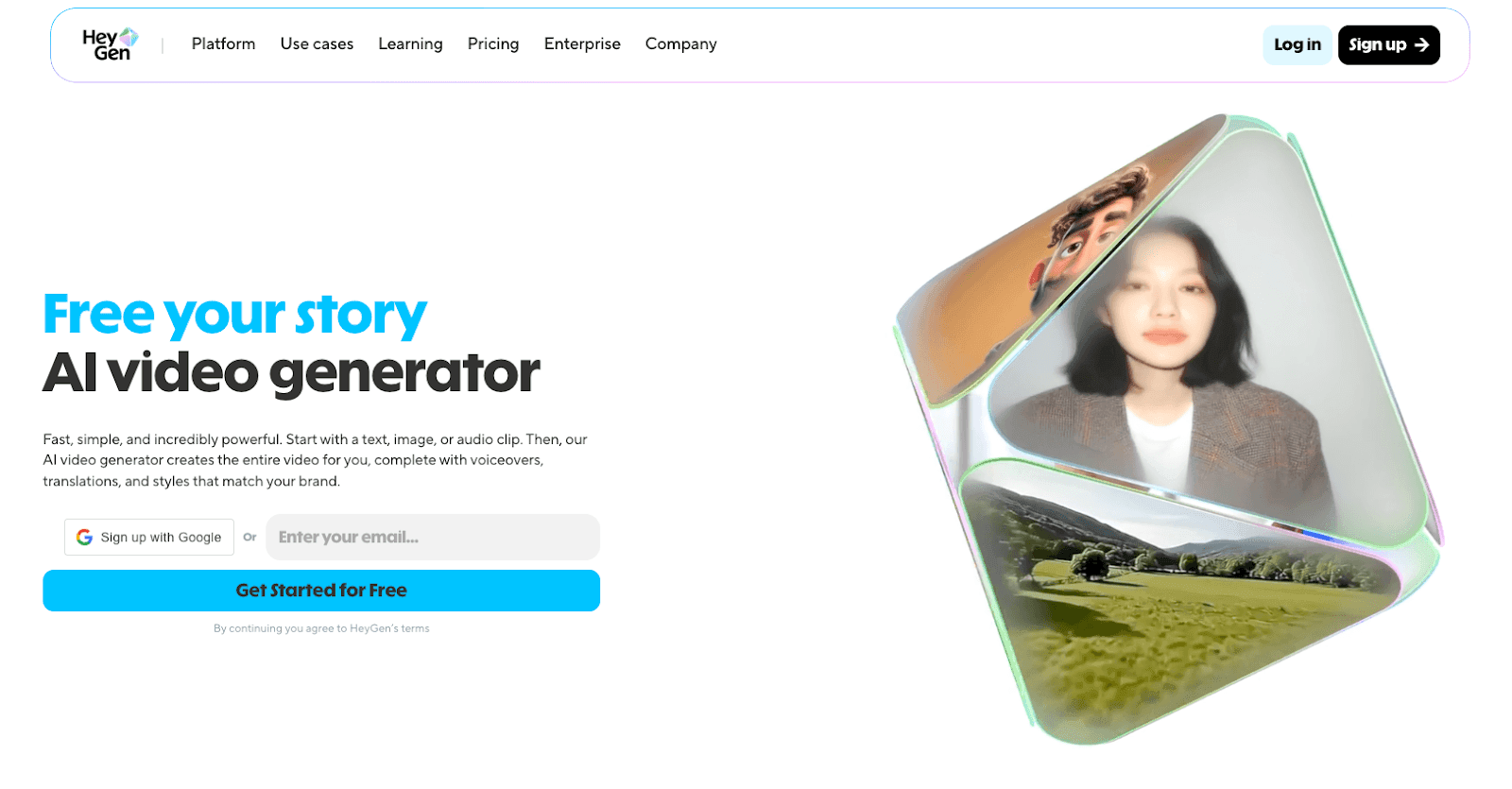
HeyGenは2024年5月にAvatar IVを公開し、口の動きと音声が完全に一致する「ほぼ本物」のようなAIアバター動画で世界中に衝撃を与えました。
私がHeyGenを初めて使ったとき、正直「これで無料?」と疑いました。生成された動画のリアルさは、まさに衝撃的でした。
私の使用体験: 最初は英語のインターフェースに戸惑いましたが、実は日本語にも完全対応しています。特に印象的だったのは、日本語の「ん」や「っ」といった独特な音素も正確に表現できる点です。
料金プランの実態:
- 無料プラン:月3回まで生成可能(1回最大10秒)
- Creatorプラン:月額29ドル(約4,000円)で月5分まで生成可能
- Teamプラン:月額89ドル(約13,000円)
私は最初、無料プランで試してから、Creatorプランに移行しました。正直、月4,000円は高いと感じましたが、クライアントワーク1件で元が取れたので、今では安い投資だったと思っています。
おすすめの使用場面:
- 企業のプレゼンテーション動画
- オンライン講座のコンテンツ
- 多言語対応が必要なプロジェクト
2. Kling AI:動画から動画を生成する新しいアプローチ
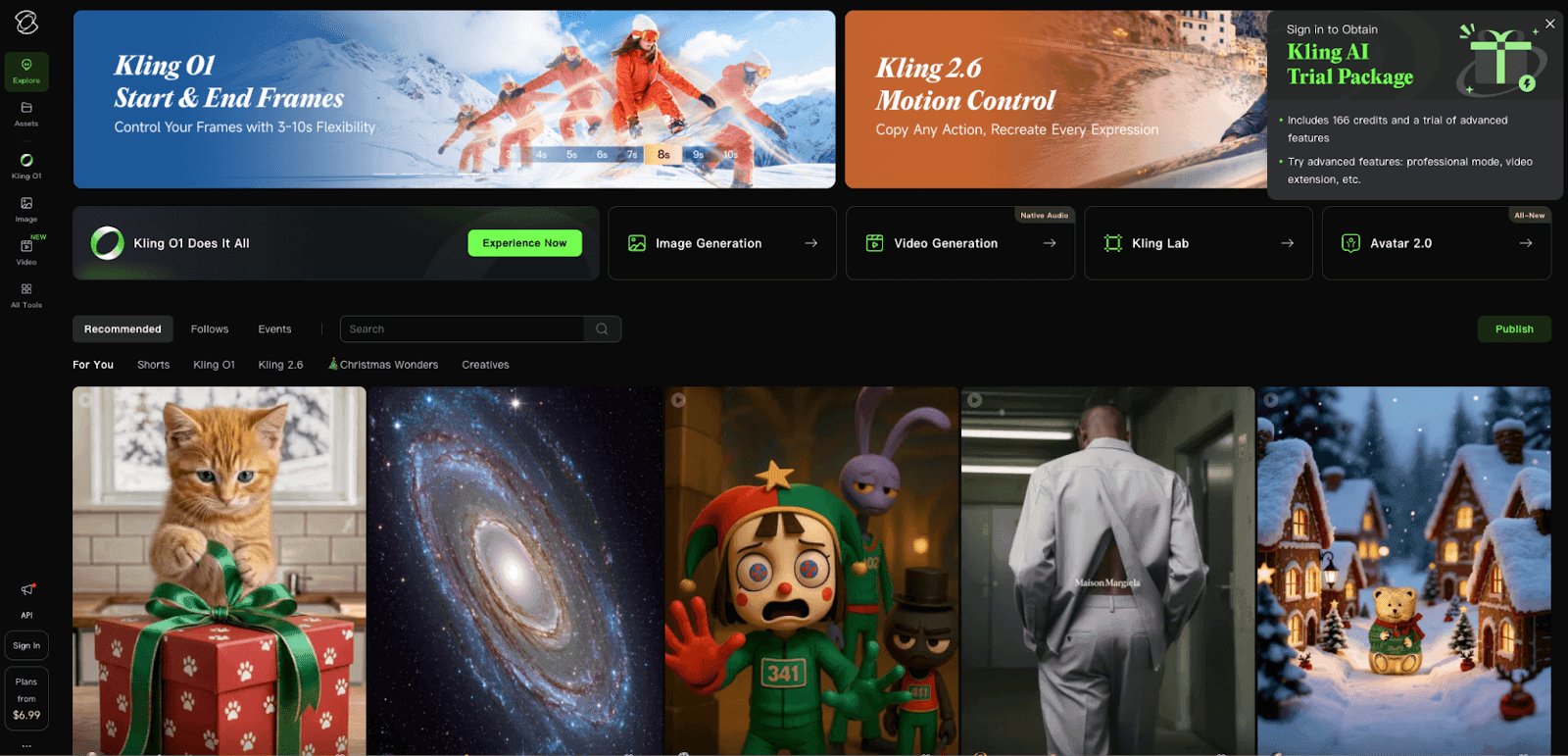
Klingは動画に対して音声を加えてリップシンク動画を作るタイプです。HeyGenとは異なり、まず動画を用意してから音声を追加するという流れになります。
HeyGenとの決定的な違い: 私が両方使って感じた最大の違いは、ワークフローの順序です。HeyGenは画像→音声→動画という流れですが、Klingは動画→音声→リップシンク動画という流れです。
このタイプの動画生成AIでは、あらかじめ芝居付きの動画を作らなくてはならない、というデメリットがあります。しかし、既存の動画素材を活用したい場合には、むしろこちらの方が便利です。
私の使い分け方法:
- 新規でキャラクターを作る場合:HeyGen
- 既存の動画素材を活用する場合:Kling
- アニメーション風の表現が必要な場合:Kling
コストパフォーマンス評価: Klingの料金体系は比較的シンプルで、月額15ドル(約2,200円)から始められます。HeyGenと比べると約半額なので、予算が限られている方にはおすすめです。
3. DomoAI:リラックスモードで大量生成が可能な万能ツール
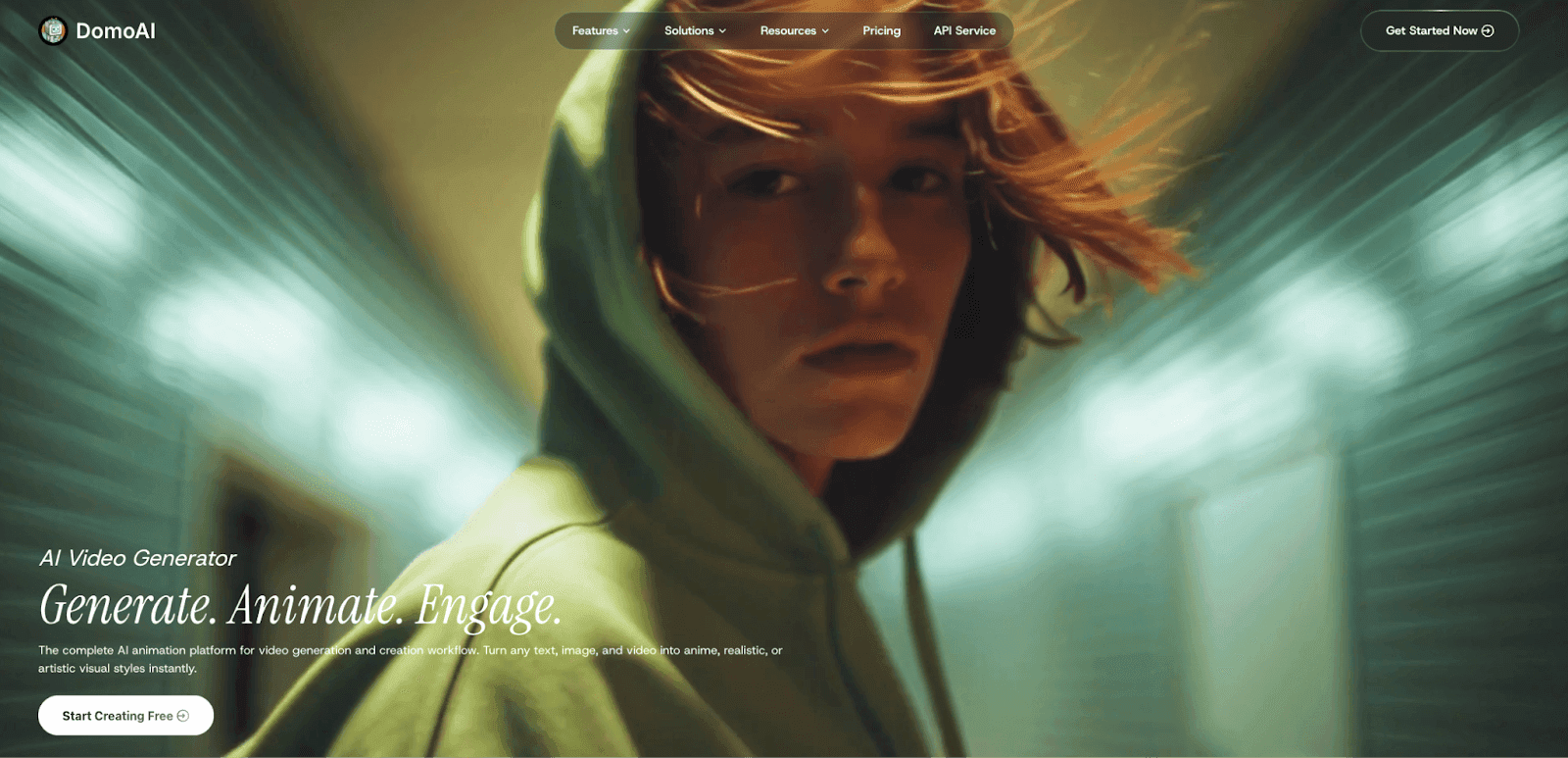
DomoAIは、リップシンクの精度が高いことで定評のある動画生成AIで、実写版リップシンク性能ランキングで95点という最高スコアを獲得しています。
私がDomoAIを使い始めたきっかけは、友人からの「これ、めちゃくちゃコスパいいよ」という一言でした。実際に使ってみると、その言葉の意味がよく分かりました。
リップシンクAI公式ページやAI動画生成ツール比較記事でも、DomoAIは「日本語対応・直感的なUI・豊富なスタイル」として高評価。さらに「Relaxモード」でクレジット消費なしで大量生成できるのは、SNS量産やプロトタイピングに最強です。
リラックスモードの具体的な利点: リラックスモードでは、処理速度は遅くなりますが、クレジット消費を抑えて大量の動画を生成できます。私は月に50本以上の短編動画を作るので、このモードは本当に助かっています。
ただし、リラックスモードではAIアバター、つまりリップシンク動画は作れません。通常モードとの使い分けが重要です。
私が実感した処理速度の違い:
- 通常モード:30秒の動画が約2分で完成
- リラックスモード:同じ動画が約10分かかる
初心者におすすめの理由:
- 日本語インターフェースが分かりやすい
- プロンプトが日本語で入力可能
- 初回登録で15クレジットの無料ボーナス
DomoAIの最大の魅力は、オールインワンのワークフローです。画像生成から動画編集、リップシンクまで、すべてDomoAI内で完結できます。私のような「あちこちのツールを使い分けるのが面倒」という人には最適です。
さらに、DomoAIのAIアニメーションジェネレーターでは静止画から話すアバター生成やさまざまなアニメ変換も可能。VTuberやコンテンツ制作の幅が一気に広がります。
4. Dreamina:無料でも十分使える高品質ツール
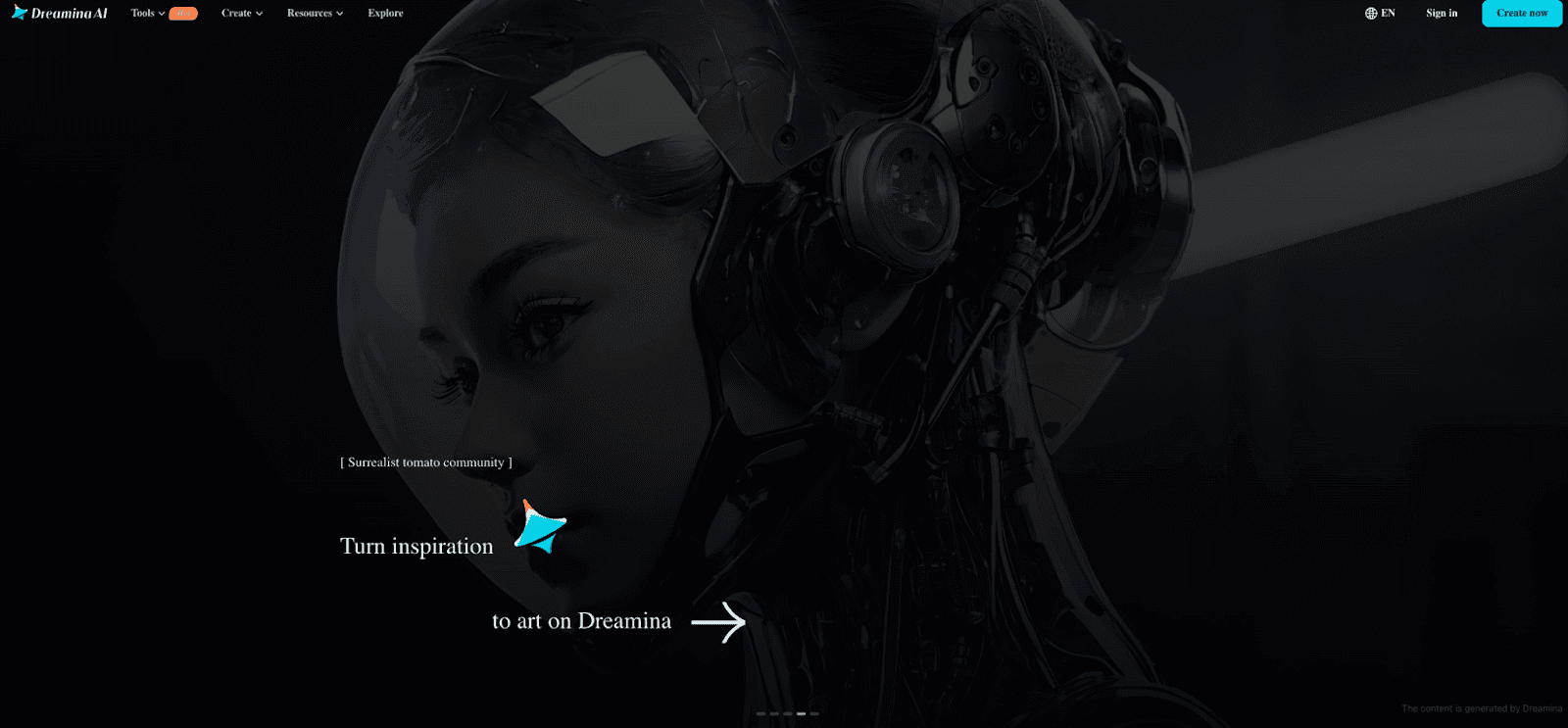
DreaminaはTikTokで有名なByteDanceが運営する動画生成AIです。大手企業が運営しているだけあって、安定性と品質は申し分ありません。
無料会員で作れるリップシンク動画の長さ: 私の検証では、無料会員でも月60秒分の動画が生成可能でした。10秒の動画なら6本作れる計算です。SNS用のショート動画なら、これで十分対応できます。
私が無料版で作った作品例:
- Instagram用の15秒商品紹介動画
- TikTok用の音楽に合わせたリップシンク動画
- YouTube Shorts用の30秒解説動画
有料版との違い:
- 無料版:720p解像度、ウォーターマークあり
- 有料版(月額9.99ドル):1080p解像度、ウォーターマークなし、月300秒まで
コスパ重視の方へのアドバイス: まず無料版で1ヶ月使ってみて、物足りなくなったら有料版に移行するのがおすすめです。私も3ヶ月は無料版で十分でした。
5. Hedra Character-3:無料クレジットを賢く活用
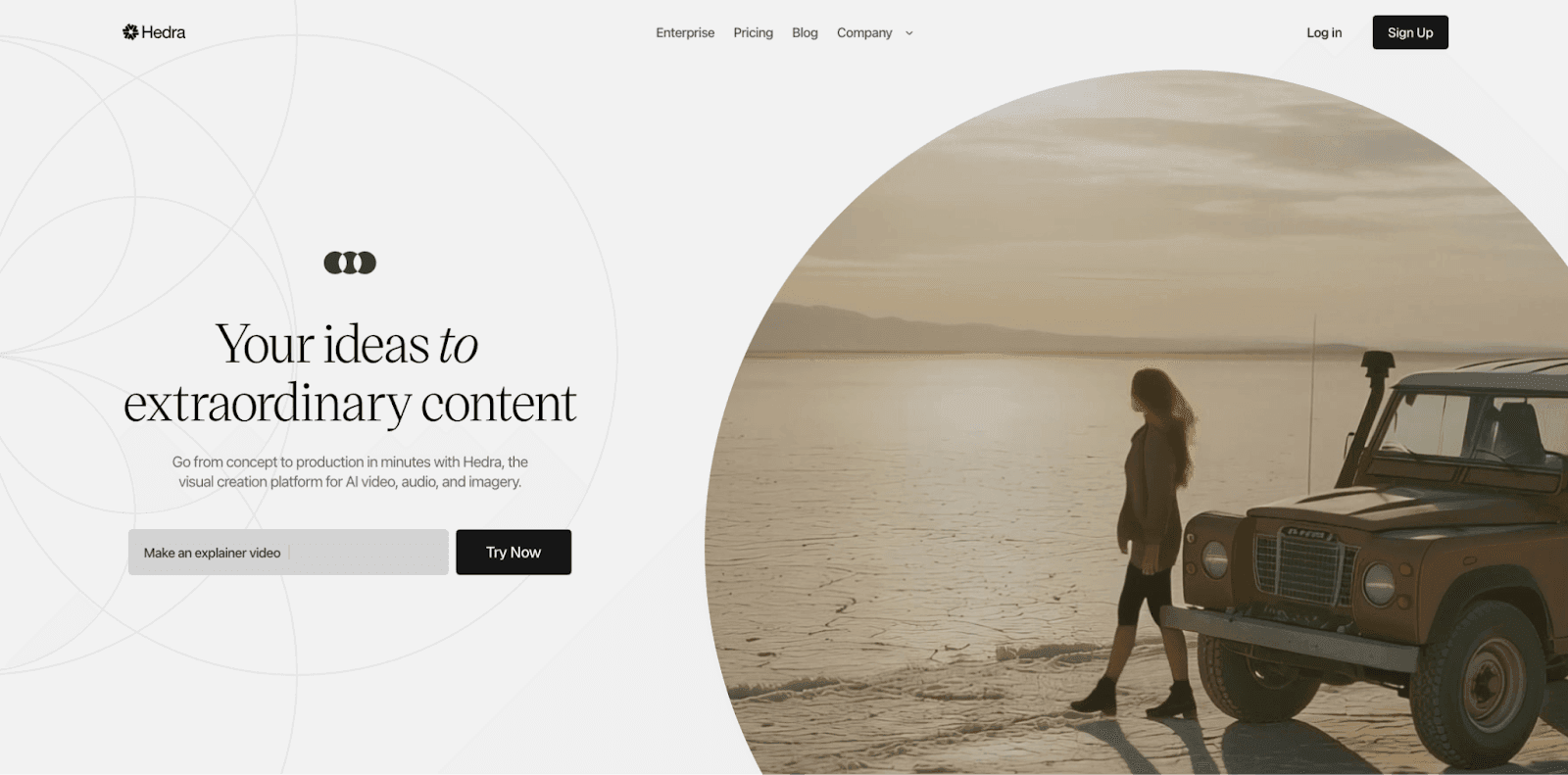
Hedraは表情の自然さとリップシンク精度において高く評価されており、リップシンク性能ランキングで91点を獲得しています。
無料クレジットの使い方: Hedraに無料会員登録すると400クレジットをもらえます。これは約40秒分の動画に相当します。
私のクレジット活用術:
- 最初の100クレジット:テスト用に様々なスタイルを試す
- 次の200クレジット:本番用の動画を2〜3本作成
- 残り100クレジット:緊急時のために温存
キャラクター生成の品質: Hedraの特徴は、表情の変化(より自然な顔の動き)とリップシンク(唇の動きと音声のズレが少ない)です。特にアニメキャラクターの表現力は、他のツールを圧倒しています。
効率的な使用方法: 私が発見した裏技は、「プロンプトを空白にする」ことです。プロンプトを何も入れずに動画を生成すると、音声に合わせて人物が大きな動きをする動画になりやすいですが、これを逆に活用して、ダイナミックな表現を作ることができます。
6. ElevenLabs:音声生成の最高峰
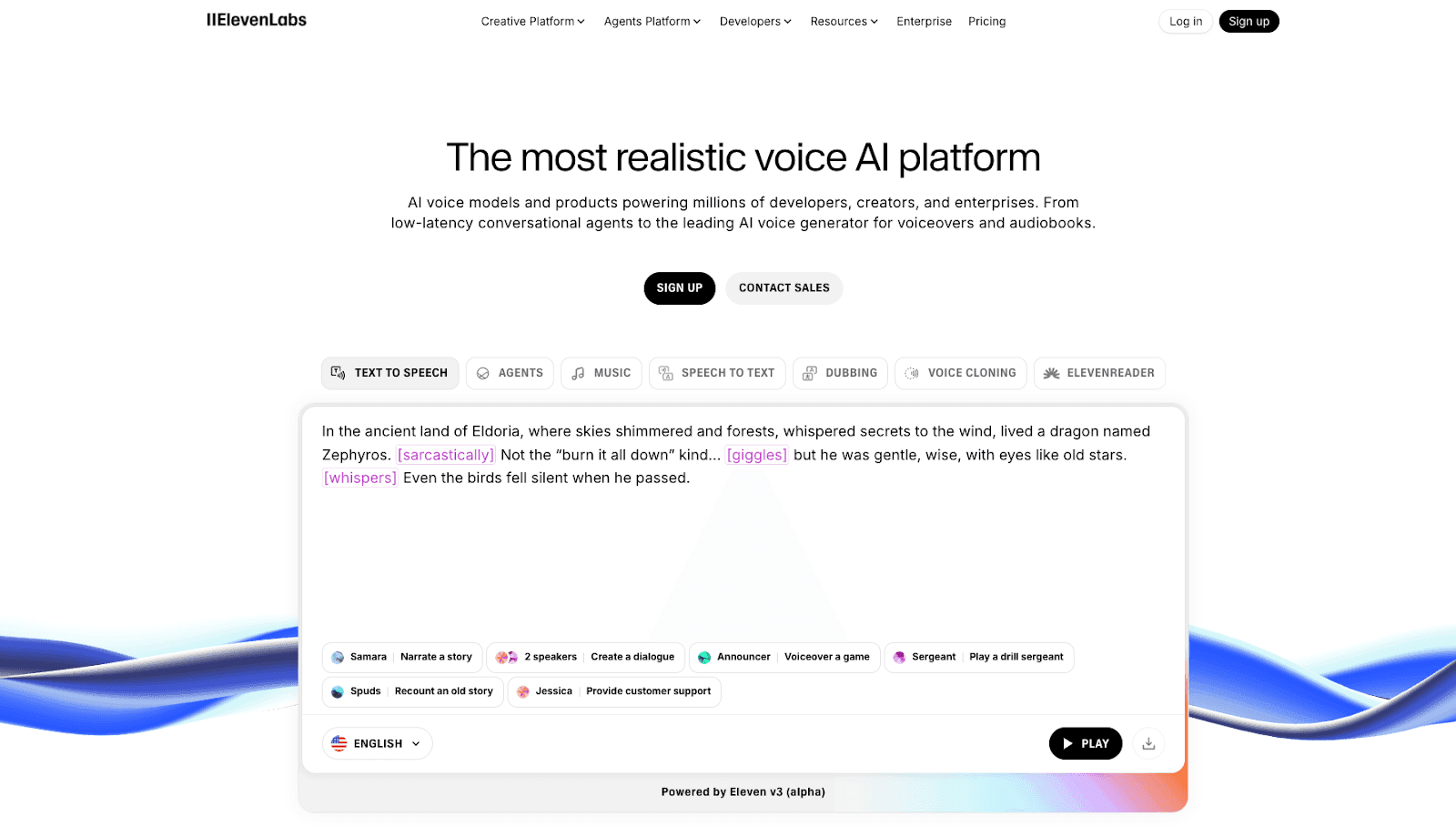
当ブログでは、人気の音声生成AIで日本語ナレーションを作ってみて、もっとも自然なサービスがどれかを検証しました。その結果、ランキング1位はElevenLabsでした。
音声生成の特徴: ElevenLabsの音声は、まるで本物の声優が話しているような自然さです。私が特に感動したのは、感情表現の豊かさです。
私が感動した音声品質:
- 喜び:声のトーンが自然に上がる
- 悲しみ:微妙な声の震えまで表現
- 怒り:力強さと緊張感が伝わる
リップシンクとの組み合わせ方法:
- ElevenLabsで音声を生成(約30秒で完了)
- 生成した音声をダウンロード
- HeyGenやDomoAIにアップロード
- リップシンク動画を生成
おすすめの声質設定:
- ビジネス用:「Rachel」の声(落ち着いた女性)
- エンタメ用:「Josh」の声(明るい男性)
- ナレーション用:「Bella」の声(聞き取りやすい女性)
7. Murf AI:総合的な動画制作プラットフォーム
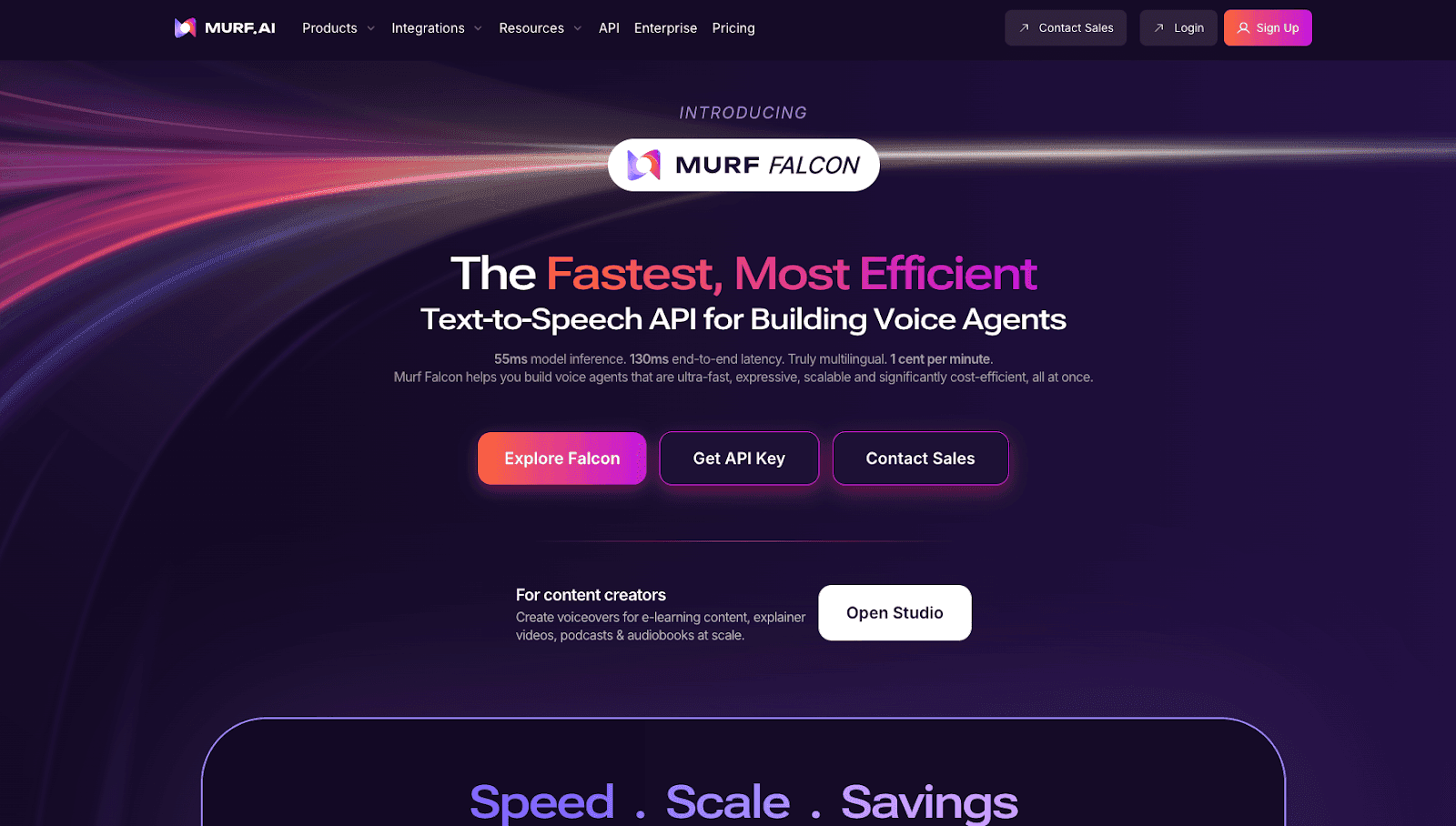
Murf AIは、単なるリップシンクツールではなく、動画制作の全工程をカバーする総合プラットフォームです。
私の使用体験: 最初は機能の多さに圧倒されましたが、慣れると「これ一つで全部できる」便利さに気づきました。特に、BGM選択から字幕生成まで一括で処理できる点は革命的です。
他ツールとの連携方法:
- Canvaとの連携:デザイン素材の直接インポート
- Google Driveとの連携:クラウド上でのファイル管理
- Slackとの連携:チーム内での共有が簡単
ビジネス利用での評価: 企業のトレーニング動画制作で使用しましたが、クライアントからの評価は上々でした。特に多言語対応が必要なプロジェクトでは、Murf AIの真価が発揮されます。
用途別おすすめツール比較表:私の使い分け基準
初心者向け:私のおすすめランキング
- DomoAI:日本語対応が完璧で、操作が直感的
- Dreamina:無料でも十分使える機能
- Hedra:無料クレジットが多く、練習に最適
私が初心者の頃、最初に使ったのはDomoAIでした。理由は単純で、すべて日本語で完結できたからです。英語が苦手な私にとって、これは本当に助かりました。
ビジネス利用:コスパと品質のバランス
ビジネス用途では、以下の組み合わせを推奨します:
- メインツール:HeyGen(品質重視)
- サブツール:DomoAI(大量生成用)
- 音声生成:ElevenLabs(プロ級の音質)
私の実際の案件では、重要なプレゼンはHeyGen、日常的な説明動画はDomoAIという使い分けをしています。
クリエイター向け:高品質重視の選択
クリエイティブな作品を作りたい方には:
- Hedra:表現力豊かなアニメーション
- DomoAI:多様なスタイル変換
- Kling AI:既存動画の活用
私の使い分け基準は、「作りたいものから逆算する」ことです。完成イメージが明確なら、ツール選びで迷うことはありません。
実際の使い方ガイド:私の実体験ベース
基本的な作成手順
私が毎回行っている作成手順を、ステップバイステップで紹介します:
Step 1: 素材の準備(5分) まず、画像生成AIで主人公の画像を作ります。私は主にGoogle Whiskを使っています。プロンプトは「professional woman, business suit, smiling, front view」のようにシンプルに。
Step 2: セリフの作成(3分) ChatGPTにセリフを書いてもらいます。コツは「30秒のプレゼン用セリフを書いて」と具体的に指示することです。
Step 3: 音声生成(2分) ElevenLabsかにじボイスで音声を生成。感情を込めたい場合はElevenLabs、自然な日本語ならにじボイスを選びます。
Step 4: リップシンク動画生成(5分) DomoAIやHeyGenに素材をアップロードし、生成開始。待ち時間にコーヒーブレイクを取るのが私のルーティンです。
失敗しないためのコツ
私がハマった落とし穴と解決法を共有します:
落とし穴1:画像の解像度が低い
- 問題:生成された動画がぼやける
- 解決:最低でも1024×1024ピクセル以上の画像を使用
落とし穴2:音声が長すぎる
- 問題:料金が跳ね上がる
- 解決:30秒以内に収める、必要なら分割する
落とし穴3:表情が不自然
- 問題:無表情で機械的な印象
- 解決:プロンプトに感情を明記する(例:「smiling warmly」)
品質向上のテクニック
私が実践している品質向上の秘訣:
- 照明の統一:画像生成時に「soft lighting」を指定
- 背景のシンプル化:複雑な背景は避け、単色またはグラデーションを選択
- 音声の前処理:ノイズ除去ツールで音声をクリーンに
- 複数生成して選択:同じ設定で3回生成し、最良のものを選ぶ
まとめ:私が最も愛用しているツールと今後の展望
私の現在のメインツール
正直に告白すると、私が最も頻繁に使っているのはDomoAIです。理由は3つ:
- オールインワンで完結する便利さ
- 日本語対応の完璧さ
- コストパフォーマンスの良さ
ただし、クライアントワークではHeyGenも併用しています。用途に応じた使い分けが、プロフェッショナルな成果を生み出す秘訣です。
初心者への具体的なアドバイス
もし私が今から始めるなら、こういう順番で進めます:
- 最初の1週間:無料ツールで基本を学ぶ(Dreamina、Hedra)
- 2週目:DomoAIの無料クレジットで本格的な作品を作る
- 3週目:ElevenLabsで音声品質を向上させる
- 1ヶ月後:必要に応じて有料プランを検討
焦って最初から有料プランに入る必要はありません。私も3ヶ月は無料ツールだけで十分でした。
リップシンクAIの今後の可能性
2025年、リップシンクAI技術はまだ発展途上です。HeyGenは現在、より高性能の「Avatar V」を準備しているそうで、さらなる進化が期待されます。
私が予想する今後のトレンド:
- リアルタイム生成:現在の数分から数秒へ
- 感情表現の高度化:微妙なニュアンスまで表現可能に
- 多言語同時対応:一つの動画で複数言語を自動切り替え
読者への行動喚起
リップシンクAIは、もはや「特別な技術」ではなく、誰もが使える身近なツールになりました。この記事を読んだあなたも、今すぐ始められます。
まずは無料ツールから始めてみてください。DomoAIなら、登録するだけで15クレジットがもらえます。たった15分で、あなたの最初のリップシンク動画が完成するはずです。
動画制作の新しい扉を、一緒に開いてみませんか?
技術の進歩は待ってくれません。でも、始めるのに遅すぎることはありません。私も最初は「難しそう」と思っていましたが、実際にやってみると想像以上に簡単でした。
あなたの創造性を、リップシンクAIで解き放ってください。きっと、新しい表現の世界が広がるはずです。


